













 AIKuvituskuva: tekoälyn luoma
📋 Tekstin ja kuvien kopioiminen verkkosivulta
Tekstin kopioiminen verkkosivulta on parin klikkauksen juttu. Kunnes sivu estää valinnan, korvaa kontekstivalikon tai toimittaa sisällön <canvas>-elementin kautta. Silloin yksinkertaisesta tehtävästä tulee tekninen seikkailu.
Kehittäjät, taittosuunnittelijat ja sisällöntuottajat kohtaavat tämän ongelman säännöllisesti: sinun täytyy tallentaa pala jonkun toisen asettelua debuggausta varten, poimia tekstiä teknistä määrittelyä varten tai yksinkertaisesti napata kuva projektiin. Mutta selain ei anna sinun tehdä sitä.
Alla on täydellinen algoritmi peruskopioinnista rajoitusten kiertämiseen DevTools-työkalujen avulla. Lisäksi työkaluja, jotka nopeuttavat prosessia, ja sääntöjä, jotka suojaavat sinua tekijänoikeusrikkomuksilta.
💡 Pikakatsaus:
- Valitse teksti ja paina
Ctrl+C(⌘+CMacilla), yleispätevä menetelmä - Kuville: hiiren oikea klikkaus → "Kopioi kuva" tai "Tallenna kuva nimellä"
- Jos oikea klikkaus on estetty, avaa DevTools (
F12), Sources- tai Application-välilehti - Tekstille ilman muotoilua käytä
Ctrl+Shift+Vtavallisen liittämisen sijaan - Ennen kuin julkaiset jonkun toisen sisältöä, tarkista lähdesivuston lisenssi ja käyttöehdot
Tekstin peruskopiointi
Avaa sivu selaimessasi. Etsi tarvitsemasi katkelman alku, pidä hiiren vasen painike pohjassa ja vedä kursori tekstin loppuun. Valittu alue korostuu.
Kopioi valittu teksti jollakin kolmesta tavasta:
Ctrl+C(Windows/Linux) tai⌘+C(macOS)- Hiiren oikea klikkaus valinnan päällä → "Kopioi"
- Selainvalikko: Muokkaa → Kopioi
Liitä kopioitu sisältö kohdeasiakirjaan: Ctrl+V / ⌘+V, tai oikea klikkaus → "Liitä".
Tavallisessa liittämisessä selaimen muotoilut (fontit, värit, koot) voivat siirtyä asiakirjaan. Tämä häiritsee, kun siirrät tekstiä Word-ohjelmaan, Google Docsiin tai koodieditoriin. Ratkaisu on liittäminen ilman muotoilua:
Ctrl+Shift+V(Windows/Linux, toimii useimmissa ohjelmissa)⌘+Shift+V(macOS)- "Liitä määräten" → "Muotoilematon teksti" toimisto-ohjelmissa
Vaihtoehtoinen reitti: kopioi teksti, liitä se Muistioon (tai TextEdit-ohjelmaan Plain Text -tilassa Macilla) ja ota se sieltä lopulliseen asiakirjaan. Alkukantainen, mutta luotettava.
Kuvien kopiointi ja tallentaminen
Tapa 1: kontekstivalikon kautta
Klikkaa kuvaa sivustolla hiiren oikealla painikkeella. Pudotusvalikossa on kaksi keskeistä kohtaa:
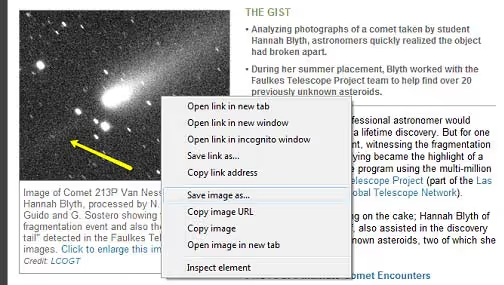
"Kopioi kuva", kuva menee leikepöydälle. Liitetään
Ctrl+V-komennolla asiakirjoihin, grafiikkaeditoreihin, pikaviestimiin. Kuva kopioituu alkuperäisellä resoluutiollaan."Tallenna kuva nimellä", avaa tiedoston tallennusikkunan. Valitset kansion ja nimen. Muoto tallentuu siinä formaatissa, jossa palvelin kuvan toimittaa (yleensä JPEG, PNG, WebP tai AVIF).
Eri selaimissa valikkokohtien nimet ovat samankaltaisia: Chrome, "Kopioi kuva", Firefox, "Kopioi kuva", Edge, "Kopioi kuva". Logiikka on sama.
Tapa 2: vedä ja pudota
Pidä kuvaa pohjassa hiiren vasemmalla painikkeella ja vedä se työpöydälle tai kansioon. Toimii kaikissa työpöytäselaimissa. Nopeampi kuin tallennusikkuna, mutta ei näytä tiedostonimeä ja -muotoa ennen siirtoa.
Tapa 3: kopiointi osoiterivin kautta
Jos oikea klikkaus on estetty (tästä lisää alla), mutta itse kuva latautuu:
- Avaa DevTools (
F12), Network-välilehti,Img-suodatin. - Päivitä sivu.
- Etsi kuvatiedosto pyyntölistalta.
- Klikkaa sitä oikealla → "Avaa uudessa välilehdessä".
- Tallenna uudesta välilehdestä oikealla klikkauksella tavalliseen tapaan.
Kun sivusto estää kopioinnin
Jotkin sivustot poistavat oikean klikkauksen käytöstä, kieltävät tekstin valinnan tai korvaavat kontekstivalikon. Toimivat kiertotavat on järjestetty yksinkertaisesta edistyneeseen.
Poista JavaScript käytöstä. Luotettavin menetelmä. Ilman JavaScriptiä sivusto menettää kyvyn siepata klikkauksia ja estää valintaa:
- Chrome/Edge: DevTools (
F12) →⋮(kolme pistettä) → "Asetukset" → "Lisäasetukset" → "Tietosuoja ja turvallisuus" → "Sivuston asetukset" → JavaScript → estä tietylle verkkotunnukselle. - Pikamenetelmä: DevTools →
⋮→ Lisää työkaluja → Verkko-olosuhteet → poista valinta "Valitse automaattisesti" User agentin kohdalta ja kokeile ladata sivu uudelleen JavaScript pois päältä Command Menu -paneelin kautta (Ctrl+Shift+P→ Disable JavaScript).
Lukutila. Firefoxissa ja Edgessä on sisäänrakennettu lukutila (kirjan tai sivun kuvake osoiterivillä). Se hylkää skriptit ja jättää jäljelle puhtaan tekstin ja kuvat. Chromessa lukutila otetaan käyttöön lipun chrome://flags/#read-anything kautta.
Laajennukset. Säännölliseen työskentelyyn "suojattujen" sivujen kanssa:
- Enable Right Click (Chrome), poistaa useimmat oikean klikkauksen estot yhdellä klikkauksella.
- Absolute Enable Right Click & Copy (Firefox/Chrome), pakottaa poistamaan valinnan, kopioinnin ja vetämisen rajoitukset.
Lähdekoodin kautta. Jos sivusto lataa tekstin HTML-muodossa sen sijaan, että renderöisi sen asiakaspäässä:
Ctrl+U, avaa sivun lähdekoodi.Ctrl+F, etsi haluttu tekstikatkelma avainsanoilla.- Kopioi lähdekoodista, JavaScript-estot eivät toimi siellä.
Kehittäjätyökalujen kautta. Konsolimenetelmä niille, jotka tarvitsevat koko tekstikerroksen:
1 document.body.innerText
Palauttaa kaiken sivun tekstin yhtenä merkkijonona. Tarkempaa poimintaa varten:
1 document.querySelectorAll('p, h1, h2, h3, h4, li').forEach(el => console.log(el.innerText))
Tuloksen konsolissa voi kopioida tavallisella valinnalla.
Työkalut ja palvelut
Peruskopiointi hoituu käyttöjärjestelmän sisäänrakennetuilla työkaluilla. Kun tarvitset historiaa, synkronointia tai jakamista, kolmannen osapuolen työkalut tulevat kuvaan.
Pastebin (pastebin.com), de facto -standardi koodin ja tekstin jakamiseen kehittäjien kesken. Ei vaadi rekisteröitymistä. Antaa pysyvän linkin katkelmaan, jonka voit lähettää kollegalle. Selainliitännäiset mahdollistavat tekstin lähettämisen Pastebiniin yhdellä klikkauksella. Pro-versio lisää yksityiset liitteet ja salasanasuojauksen.
Evernote (evernote.com), täysiverinen muistiinpanojen järjestäjä web-leikkurilla. Evernote Web Clipper -laajennus tallentaa sivun tai sen osan muistikirjaan yhdellä klikkauksella, mukaan lukien teksti, kuvat ja lähde-URL. Kätevä, kun kopioit materiaalia tutkimusta tai teknisiä määrittelyjä varten.
Joplin (joplinapp.org), ilmainen avoimen lähdekoodin vaihtoehto Evernotelle, jossa on web-leikkuri Chromeen ja Firefoxiin. Paikallinen tallennus, Markdown, päästä päähän -salaus. Sopii niille, jotka eivät halua pitää työmuistiinpanoja pilvessä.
Notion Web Clipper, laajennus Chromeen ja Firefoxiin, joka tallentaa koko sivun Notion-tietokantaasi. Toisin kuin yksinkertainen "Ctrl+C / Ctrl+V", se noutaa sisällön siististi, ilman rikkinäistä muotoilua.
Oikeudellinen puoli
Tekstin tai kuvan kopioiminen itsessään ei riko lakia. Ongelma syntyy kopioidun sisällön käyttövaiheessa.
Koko sivun kopioiminen ja sen julkaiseminen omalla sivustollasi on suoraa tekijänoikeusrikkomusta. Tämä on duplikaattisisältöä, josta hakukoneet rankaisevat molempia sivuja.
Katkelman kopioiminen maininnalla (lähteen ilmoittaminen) on useimmissa lainkäyttöalueissa sallittua fair use -periaatteen nojalla, jos katkelma on pieni ja sitä käytetään analyyttisiin, opetuksellisiin tai uutistarkoituksiin. Mutta tämä ei ole synninpäästö, arvioi lainauksen määrä suhteessa lähdemateriaaliin.
Kuvat ovat tekijänoikeuden suojaamia aivan kuten teksti. Oikeudenhaltija voi tehdä DMCA-valituksen sivustosta, joka käyttää heidän kuviaan ilman lupaa. Kaupallisiin projekteihin käytä kuvapankkikuvia (Unsplash, Pexels, Shutterstock) tai omia kuvakaappauksiasi maininnalla.
Pikatarkistus: useimmilla sivustoilla alatunnisteessa on linkki käyttöehtoihin tai tekijänoikeuskäytäntöön. Jos sitä ei ole, se ei tarkoita, että sisältö on vapaata. Oletusarvoisesti se on suojattua.
⁉️🤔 Usein kysytyt kysymykset
Voinko kopioida tekstiä, jos sivusto kieltää valinnan?
Kyllä. Poista JavaScript käytöstä verkkotunnukselle, ota käyttöön selaimen lukutila tai avaa sivun lähdekoodi (
Ctrl+U) ja etsi teksti sieltä. Mikään näistä menetelmistä ei riko selainta eikä vaadi kolmannen osapuolen ohjelmiston asentamista. Jos JavaScriptin poistaminen käytöstä rikkoo asettelun ja tekstistä tulee lukukelvotonta, vaihda lukutilaan, se ottaa sisällön semanttisesta merkinnästä eikä ole riippuvainen skriptilohkoista.
Miksi muotoilu hajoaa Wordissa, kun liitän tekstiä selaimesta?
Selain kopioi tekstin HTML-merkinnän ja inline-tyylien kanssa.
Wordyrittää tulkita niitä, ja lopputulos näyttää usein sotkuiselta. KäytäCtrl+Shift+Vliittämiseen ilman muotoilua tai välimuistiota, teksti muuttuu puhtaaksi mutta säilyttää kappaleet ja rivinvaihdot. Säännölliseen työhön on Copy as Plain Text -laajennus Chromeen: se lisää "Kopioi pelkkä teksti" -kohdan kontekstivalikkoon muuttamatta tavallista työnkulkua.
Kuinka tallennan kuvan JPEG-muodossa, jos sivusto toimittaa sen WebP- tai AVIF-muodossa?
Yksinkertaisin tapa: avaa kuva uudessa välilehdessä DevToolsin kautta ja tallenna sitten "Tallenna nimellä" -toiminnolla. Selain tallentaa juuri siinä muodossa, jonka palvelin toimittaa. Jos tarvitset nimenomaan JPEG:tä, avaa kuva Paintissa (Windows) tai Esikatselussa (macOS) ja vie haluamaasi muotoon. Vaihtoehtoinen, muunnin
Squoosh(squoosh.app): Googlen selainpohjainen työkalu, joka muuntaa kuvia laadun heikkenemättä ja lähettämättä tiedostoa palvelimelle.
Onko laillista kopioida kuvia Google-kuvahausta?
Ei. Google-kuvahaku on hakemisto, ei kuvapankkiarkisto. Jokainen tuloksissa oleva kuva kuuluu tietylle sivustolle ja on sen lisenssin suojaama. Käytä "Käyttöoikeudet"-suodatinta → "Creative Commons -lisenssit" Googlen tarkennetussa haussa, se näyttää vain ne kuvat, joiden omistajat ovat nimenomaisesti sallineet uudelleenkäytön.
Kuinka kopioin kokonaisen sivun offline-käyttöä varten?
Chromessa/Edgessä:
Ctrl+S→ valitse "Webpage, complete". Selain tallentaa HTML:n ja kansion resursseineen (kuvat, CSS, fontit). Firefoxissa:Ctrl+S→ "Web page, complete". Tai tallenna sivu PDF-muodossa:Ctrl+P→ "Tallenna PDF-muodossa". Säännölliseen arkistointiin: SingleFile, laajennus Chromeen/Firefoxiin, joka tallentaa sivun yhteen HTML-tiedostoon kaikkine upotettuine resursseineen ja pakkaa tuloksen hyvin.
Kannattaako kiertotapoja opetella?
Jos kopioit tekstiä kerran kuussa, Ctrl+C ja Ctrl+Shift+V kattavat valtaosan tehtävistä. Jos työskentelet sisällön parissa päivittäin, hallitse kolme lisätyökalua: lukutila, DevToolsin Network-paneeli ja yksi leikkurilaajennus pinoosi (Notion/Evernote/Joplin). Tämä säästää tunteja vuoden mittaan.
Pidä F12 käden ulottuvilla, kehittäjäpaneeli ratkaisee ongelman, kun oikea klikkaus ei toimi, kuva ei tallennu ja teksti on piilossa JavaScript-renderöinnin takana. Ja ennen kuin julkaiset jonkun toisen sisältöä, tarkista lähdesivun lisenssi.

Ammattimainen kirjoittajien ja toimittajien tiimi, joka on erikoistunut laadukkaan sisällön luomiseen.