














WordPress-mediakirjasto: kuvien lataaminen, muokkaaminen ja hallinta
Lataat kuvan, mutta se ei näy. Tai lisäät valokuvan artikkeliin, ja se venyy koko ruudun levyiseksi. Tai et yksinkertaisesti löydä, minne WordPress tallensi lataamasi tiedoston.
Kuulostaako tutulta? WordPressin mediakirjasto vaikuttaa yksinkertaiselta, kunnes alat käyttää sitä laajasti. Ja laajasti tarkoittaa päivittäin: kuvia artikkeleihin, gallerioita, pikkukuvia someen, artikkelien nostokuvia teemaasi varten. Puolen vuoden aktiivisen bloggaamisen jälkeen kirjastosi sisältää tuhansia tiedostoja, ja jos et ymmärrä, miten se toimii, kaaos on valmis.
Alla on täydellinen läpikäynti WordPressin mediakirjastosta: ensimmäisestä latauksesta edistyneeseen muokkaukseen. Ei turhaa löpinää, vain konkreettisia ohjeita.
💡 Nopea yleiskatsaus:
- Missä mediakirjasto sijaitsee ja mitä se säilyttää
- Miten tiedostoja ladataan suoraan ja artikkelieditorista käsin
- Miten kuvan alt-teksti, otsikko ja kuvateksti muutetaan (ja miksi sillä on väliä)
- Sisäänrakennettu editori: rajaus, kierto ja skaalaus
- Miten galleriat, nostokuvat ja liitesivut toimivat
Mikä on WordPressin mediakirjasto
Mediakirjasto on keskitetty säilytyspaikka kaikille sivustollesi lataamillesi tiedostoille: kuville, videoille, äänelle, PDF:ille ja muille dokumenteille. WordPress tallentaa ne /wp-content/uploads/-kansioon vuoden ja kuukauden mukaan järjestettynä, ja voit hallita tiedostoja hallintapaneelin kautta: Media → Kirjasto.
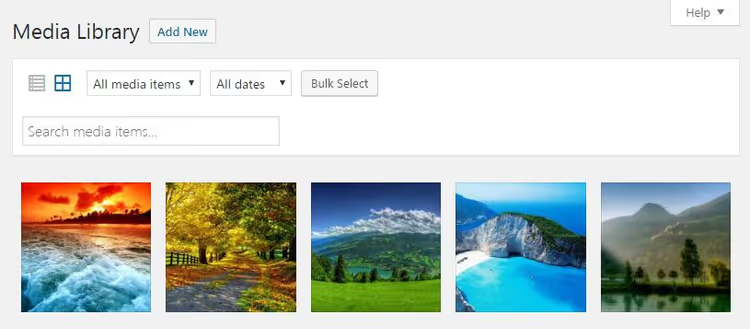
Kirjasto näyttää tiedostot kahdessa tilassa: ruudukko (pikkukuvat) ja lista (sarakkeina: kirjoittaja, ylätason artikkeli, päivämäärä). Käyttöliittymä on kuvattu virallisessa WordPress-dokumentaatiossa: ruudukko, jossa haku on oikealla ja suodattimet ylhäällä. Suodattimilla voit lajitella tiedostoja tyypin (kuvat, video, ääni) ja latauskuukauden mukaan.
"Liittämätön"-ominaisuus löytää tiedostot, joita ei ole linkitetty mihinkään artikkeliin tai sivuun. Tämä on hyödyllistä, kun latasit kuvan mediakirjaston kautta, mutta unohdit lisätä sen jonnekin. Massapoisto toimii "Massavalinta"-painikkeella: valitse kaikki tarpeeton ja poista yhdellä kertaa.
Oikealla oleva haku etsii tiedostonimiä. Kun kirjastossasi on satoja kuvia, et tule toimeen ilman sitä.
Miten kuvia ladataan mediakirjastoon
On kaksi tapaa. Ensimmäinen on lataaminen suoraan valikon Media → Lisää uusi kautta:
- Vedä tiedostot suorakulmaiselle alueelle tai klikkaa "Valitse tiedostot".
- Valitse kuvat tietokoneeltasi.
- WordPress aloittaa lataamisen, ja jokaisen tiedoston kohdalla näkyy oma edistymispalkki.
Latausnopeus riippuu palveluntarjoajastasi ja tiedostokoosta. Hyvällä hostingilla tusina optimoitua 200 kt:n JPG-kuvaa latautuu sekunneissa. Monilataus (useita tiedostoja kerralla) toimii oletuksena. Jos se epäonnistuu, WordPress tarjoaa selainlataajan, joka ottaa yhden tiedoston kerrallaan, mutta toimii myös vanhemmilla tietokoneilla.
Toinen tapa on ladata suoraan artikkelieditorista. Lohkoeditorissa (Gutenberg) lisäät Kuva-lohkon ja valitset "Lataa" tai "Mediakirjasto" lisätäksesi jo ladatun tiedoston. Klassisessa editorissa käytä "Lisää media" -painiketta tekstikentän yläpuolella.
Molemmat reitit johtavat samaan mediakirjastoon. Editorin kautta ladattu tiedosto näkyy yleisessä Media → Kirjasto -listassa ja päinvastoin.
Miten kuva lisätään artikkeliin
Lohkoeditorissa lisäät Kuva-lohkon ja valitset tiedoston kirjastosta tai lataat uuden. Oikealle ilmestyy asetuspaneeli: koko, tasaus, klikkauslinkki ja alt-tekstikenttä.
Klassisessa editorissa prosessi on seuraava:
- Aseta kursori kohtaan, johon haluat kuvan.
- Klikkaa "Lisää media".
- Valitse "Mediakirjasto"-välilehti ja klikkaa kuvaa.
- Oikealle ilmestyy Liitteen tiedot -paneeli, jossa voit täyttää otsikon, kuvatekstin, alt-tekstin ja kuvauksen.
- Valitse lisäyskoko pudotusvalikosta.
- Klikkaa "Lisää artikkeliin".
Kun lisäät kuvan, WordPress tarjoaa useita kokoja. Oletuksena nämä ovat pikkukuva (150×150 pikseliä), keskikoko (korkeintaan 300×300), suuri (korkeintaan 1024×1024) ja täysi koko. Kaikki oletusarvot on kuvattu WordPressin media-asetussivulla. Voit muuttaa kokovaihtoehtoja kohdassa Asetukset → Media, ja teemasi tai lisäosasi voivat lisätä omia kokojaan, kuten medium_large (768 pikseliä leveä).
Tärkeä huomio: WordPress ei rajaa alkuperäistä tiedostoa. Se luo kopiot jokaiselle koolle. 5 Mt:n HD-valokuva, joka lisätään "keskikokoisena", painaa sivulla 30-50 kt, kun taas alkuperäinen jää kirjastoon muita tarpeita varten.
Miten kuvan tietoja muokataan
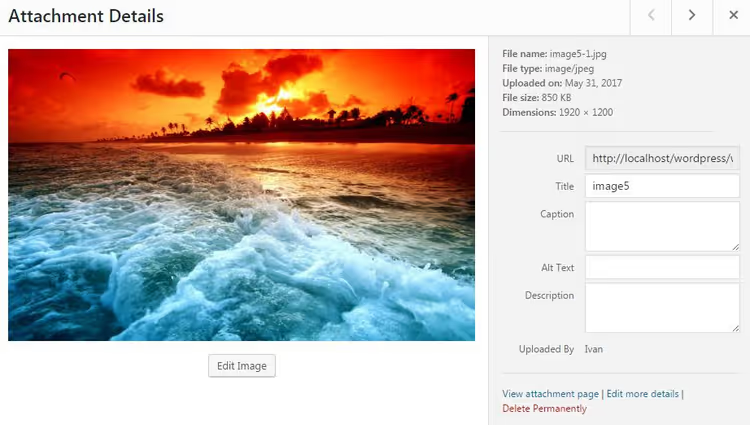
Jokainen ladattu kuva saa oman metatietopaneelinsa. Avaa se klikkaamalla tiedostoa mediakirjastossa. Kentät, jotka kannattaa täyttää:
- Otsikko vastaa yleensä tiedostonimeä. Muuta se luettavaksi, sillä jotkin teemat ja lisäosat näyttävät sen lightbox-katselussa.
- Alt-teksti on tärkein kenttä. Tämän näkevät hakukoneet ja ruudunlukijoiden käyttäjät. Kuvaile kuvan sisältö 4-8 sanalla omalla kielelläsi, ilman avainsanatäytettä. Älä sekoita alt-tekstiä (vaihtoehtoinen teksti kuvalle, joka ei lataudu) otsikkoon (työkaluvihje, joka ilmestyy hiiren osoittaessa).
- Kuvateksti on teksti, joka näkyy kuvan alla suoraan sisällössä. Kaikkien vierailijoiden nähtävissä.
- Kuvaus jää liitesivulle (katso alla oleva osio). Ei kriittinen useimmille sivustoille.
Oikealla näkyy palvelutietoja: tiedostonimi, tyyppi (JPEG/PNG/WebP/AVIF), latauspäivämäärä, tiedostokoko ja resoluutio pikseleinä. Siellä on myös suora linkki tiedostoon ("Tiedoston URL" -kenttä), jonka voit kopioida ulkoista käyttöä varten.
"Muokkaa lisätietoja" -linkki aivan alhaalla avaa kentät, jotka WordPress täyttää valokuvan EXIF-tiedoista (jos saatavilla): tekijä, lähde, kuvauspäivämäärä ja paljon muuta.
Miten kuvaa muokataan: rajaus, kierto, skaalaus
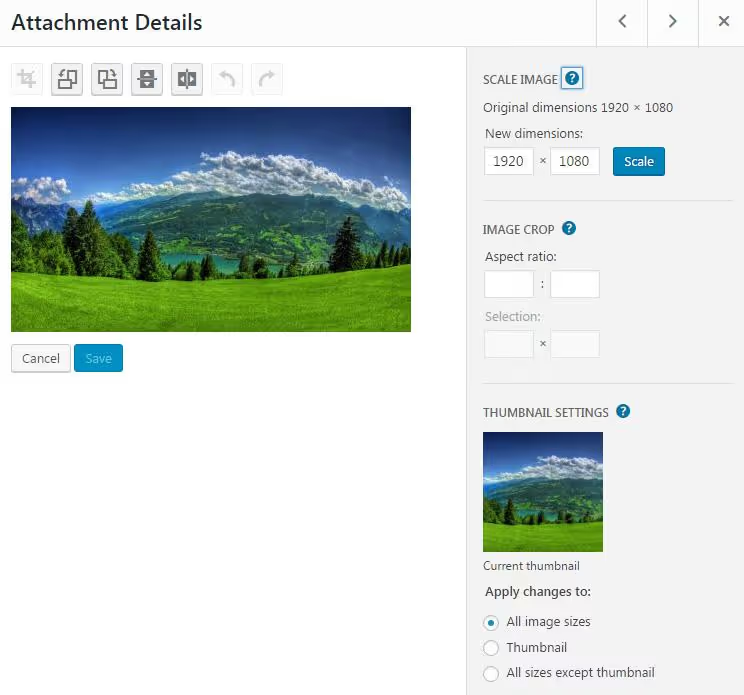
WordPress sisältää sisäänrakennetun kuvankäsittelyeditorin. Ei Photoshop, mutta riittävä nopeisiin korjauksiin ennen julkaisua. Se avautuu "Muokkaa kuvaa" -painikkeesta tiedoston alla mediakirjastossa.
Kierto. Painikkeet kiertämiseen vasemmalle ja oikealle. Hyödyllinen, kun valokuva latautuu väärin päin, sillä WordPress ei aina lue suuntaa oikein EXIF-tiedoista.
Skaalaus. Syötä uusi leveys tai korkeus, ja WordPress laskee toisen arvon säilyttäen mittasuhteet. Et voi suurentaa kuvaa (näkyviin tulee punainen huutomerkki). Vain pienentäminen on mahdollista. Toimiva työkalu suurten valokuvien koon muuttamiseen oikein.
Rajaus. Valitse alue hiirellä ja klikkaa rajauspainiketta. Pidä Shift-näppäintä pohjassa valinnan aikana säilyttääksesi mittasuhteet. Oikeassa paneelissa voit asettaa tarkan kuvasuhteen: 1:1 (neliö somea varten), 4:3, 16:9 tai mukautetun. Pienin rajauskoko on pikkukuvan koko media-asetuksista.
"Käytä muutoksia kohteeseen" -painike määrittää, mihin kopioihin muokkaus vaikuttaa: kaikkiin kokoihin, vain pikkukuvaan tai kaikkeen paitsi pikkukuvaan. Kätevää, kun neliömäisen pikkukuvan tulisi näyttää vain osa kuvasta, kun taas artikkelissa näkyy koko kuva.
Kumoa- ja tee uudelleen -painikkeet pelastavat vahingossa tehdyiltä hiiren liikkeiltä. Tulokset tallennetaan välittömästi, ja alkuperäinen tiedosto mediakirjastossa korvataan. Ennen merkittävien muokkausten tekemistä lataa tiedostosta varmuuskopio.
Galleriat, nostokuvat ja lisääminen URL-osoitteella
Galleria
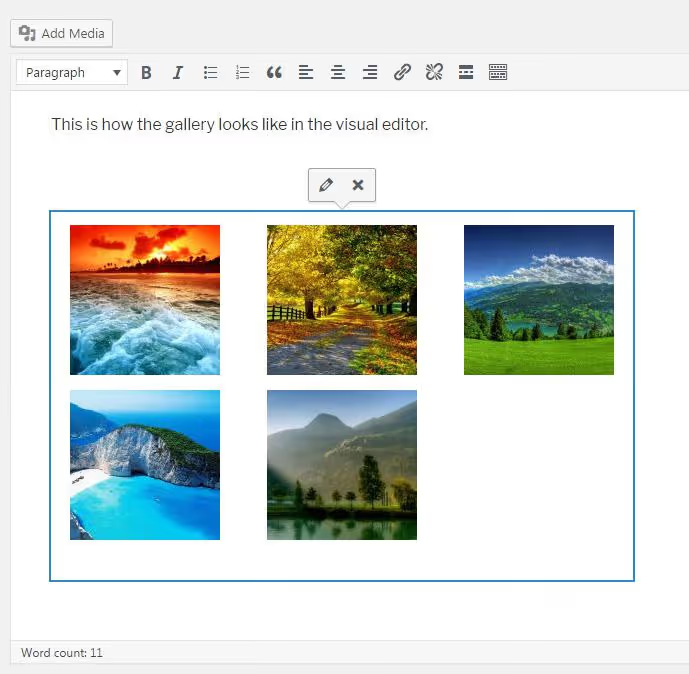
Lohkoeditorissa Galleria-lohko hoitaa galleriat: valitse useita kuvia, ja WordPress kokoaa ne ruudukoksi, jossa on asetukset sarakkeiden määrälle, koolle ja rajaustyypille.
Klassisessa editorissa klikkaa "Lisää media" → "Luo galleria", valitse useita kuvia ja klikkaa "Luo uusi galleria". Tekstitilassa (Teksti) galleriaa edustaa [gallery]-lyhytkoodi. Voit laajentaa sitä parametreilla: columns (sarakkeet), size (koko), link (klikkauslinkki). Yksityiskohdat ovat WordPress-dokumentaatiossa.
Nostokuva
Nostokuva (kutsutaan myös "Artikkelin pikkukuvaksi") on artikkelin tai sivun pääkuva. Se asetetaan editorin sivupalkissa ("Nostokuva"-lohko Gutenbergissa tai metalaatikko oikeassa alakulmassa klassisessa editorissa).
Se, miten teemasi käyttää nostokuvaa, riippuu itse teemasta: jotkin näyttävät sen otsikon yläpuolella koko leveydellä, toiset vain artikkelilistauksissa pikkukuvana, ja jotkin jättävät sen kokonaan huomiotta. Tarkista, miten tämä toimii teemassasi, ennen kuin julkaiset tusinan artikkelia identtisillä kuvilla.
Lisääminen URL-osoitteella
Jos kuva sijaitsee toisella palvelimella etkä halua kopioida sitä omaan mediakirjastoosi, WordPress sallii sen lisäämisen suoran linkin kautta. Klassisessa editorissa: "Lisää media" → "Lisää URL-osoitteesta" → liitä URL → esikatselu → "Lisää artikkeliin".
Lohkoeditorissa käytä Kuva-lohkoa → "Lisää URL-osoitteesta".
Sääntö on yksinkertainen: lisää URL-osoitteella vain omia kuviasi tai tiedostoja, joilla on nimenomainen käyttölupa. Jonkun toisen valokuvan käyttö ilman lupaa on tekijänoikeusrikkomus.
Liitesivut: mitä ne ovat ja tarvitsetko niitä
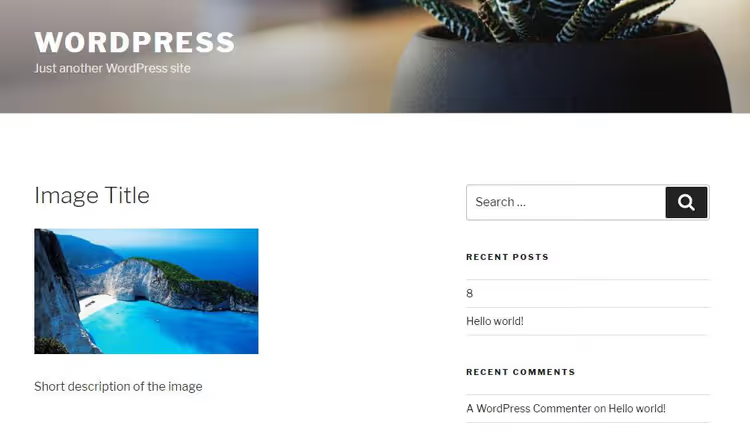
Jokainen ladattu tiedosto saa automaattisesti oman sivunsa, liitesivun. Pääset sille mediakirjaston kautta: klikkaa tiedostoa → "Näytä liitesivu".
Tämä on täysi WordPress-sivu, jolla on oma URL-osoitteensa. Se näyttää itse kuvan, otsikon, kuvauksen, kuvatekstin ja alt-tekstin. Esitysmuoto riippuu teemasta: jotkin lisäävät EXIF-tietoja, toiset näyttävät vain kuvan ja otsikon.
Useimmille sivustoille liitesivut ovat tarpeetonta kuormaa. Hakukoneet indeksoivat ne, ne luovat ohuita sivuja, joissa ei ole sisältöä, ja paisuttavat sivukarttaa. Jos et ole valokuvaaja, joka ylläpitää portfoliota, on parempi poistaa liitesivut käytöstä. Yoast SEO -lisäosa tekee tämän yhdellä valintaruudulla asetuksissa. Toinen lähestymistapa on ohjata liitesivu itse tiedostoon tai ylätason artikkeliin koodilla functions.php-tiedostossa.
Huomio: vaikka poistaisit liitesivut käytöstä, itse tiedostot ja niiden metatiedot mediakirjastossa säilyvät ennallaan. Voit edelleen lisätä niitä artikkeleihin ja muokata niiden tietoja.
Aiheeseen liittyvä video
Lyhyt mutta kattava opas WordPressin mediakirjastoon, tiedostojen lataamisesta kirjaston järjestämiseen:
⁉️🤔 Usein kysytyt kysymykset
Mitä tiedostomuotoa minun tulisi käyttää kuvien lataamiseen verkkosivustolle?
Optimaaliset formaatit verkkoon ovat WebP ja AVIF: parempi pakkaus kuin JPEG ja PNG samalla visuaalisella laadulla. WordPress on tukenut WebP:tä versiosta 5.8 lähtien ja AVIF:ää versiosta 6.1 lähtien (riippuen palveluntarjoajasi PHP-ympäristöstä). Jos palveluntarjoajasi ei tue moderneja formaatteja, lataa JPEG valokuville ja PNG grafiikalle, jossa on läpinäkyvyyttä. Pakkaa tiedostot ennen lataamista: valokuvat 150-200 kt:uun, grafiikka 50-100 kt:uun. Raskaat kuvat hidastavat sivustoasi ja kuluttavat levytilaa.
Voinko palauttaa poistetun kuvan?
Et. WordPress poistaa tiedoston pysyvästi: sekä alkuperäisen että kaikki luodut pikkukuvat. Mediakirjastossa ei ole roskakoria. Ennen massasiivousta tee varmuuskopio lisäosalla (UpdraftPlus, BlogVault) tai lataa arkisto
/wp-content/uploads/-kansiosta FTP:n kautta. Vain varmuuskopio antaa sinulle toisen mahdollisuuden.
Mitä eroa on alt-tekstillä ja kuvan otsikolla?
Alt on tekstikorvike kuvalle. Hakukoneet lukevat sen (ymmärtääkseen sisältöä) ja ruudunlukijat käyttävät sitä (näkövammaisille käyttäjille). Otsikko on työkaluvihje, joka ilmestyy hiiren osoittaessa, ja se on toissijainen. Täytä aina alt-teksti, ja tee se kunnolla. Otsikon voit jättää kokonaan pois, sillä useimmat teemat ja selaimet jättävät sen huomiotta.
Kuinka monta kuvaa voin ladata mediakirjastoon?
Muodollista rajaa ei ole. Käytännön rajan määrittävät kolme tekijää: palveluntarjoajan levytila, inode-raja (tiedostojen määrä tiedostojärjestelmässä) ja PHP-resurssit pikkukuvien käsittelyyn. Halvalla jaetulla hostingilla ongelmat alkavat 5000-10000 tiedoston jälkeen. Ratkaisu on järjestää kansiot lisäosalla, kuten FileBird tai Media Library Folders, ja poistaa käyttämättömät tiedostot viipymättä.
Miten löydän ja poistan käyttämättömät kuvat?
WordPressissä ei ole sisäänrakennettua työkalua tähän. Lisäosat, kuten Media Cleaner, skannaavat kirjaston ja näyttävät tiedostot, joita ei ole lisätty mihinkään artikkeliin tai sivuun. Ennen poistamista tarkista, viittaako teema (logo, tausta) tai vimpain tiedostoon. Ja ehdottomasti tee varmuuskopio.
Mitä tehdä mediakirjastollesi juuri nyt
Mediakirjasto ei ole tietokoneesi Lataukset-kansio. "Lataa ja unohda" -lähestymistapa johtaa gigatavuihin roskaa, hitaampiin varmuuskopioihin ja kaaokseen, kun etsit tiedostoa puolen vuoden kuluttua.
Tässä kolme toimenpidettä tälle päivälle:
- Mene kohtaan Media → Kirjasto, ota käyttöön listatila ja suodata liittämättömät tiedostot. Poista kaikki, mitä et tunnista tai käytä.
- Avaa media-asetukset (Asetukset → Media) ja säädä pikkukuvien koot vastaamaan designiasi. Nolla-arvon korkeudelle tarkoittaa "älä rajaa".
- Tarkista viimeisin artikkelisi: onko jokaisessa kuvassa alt-teksti täytetty? Jos ei, täytä se parilla klikkauksella. Oikeaoppinen alt-teksti tuo kuvien tärkeimmän SEO-hyödyn, sillä hakukoneet ymmärtävät kuvan sen alt-tekstin, eivät pikseleiden, kautta.
Ja jos haluat vakavasti työstää sivuston nopeutta, seuraava askel on kuvien optimointi: pakkaus ilman laadun heikkenemistä ja lazy loading. Kerro kommenteissa, kuinka monta tiedostoa laskit mediakirjastossasi.

Ammattimainen kirjoittajien ja toimittajien tiimi, joka on erikoistunut laadukkaan sisällön luomiseen.