














WordPressin päivittäminen aiempaan versioon: 3 palautusmenetelmää
WordPressin](/category/wordpress) 7.0 "Armstrong" -päivitys toi uusia lohkoja, visuaalisia versiohistorioita ja tekoälytyökaluja. Mutta se toi myös rikkinäisiä teemoja, toimimattomia lisäosia tai valkoisen kuolemanruudun tutun hallintapaneelin sijaan. Kehittäjillä ei aina ole aikaa mukauttaa koodiaan uusimpaan julkaisuun, jolloin sivuston omistajalle jää käteen toimimaton projekti.
Ratkaisu on palauttaa WordPress aiempaan vakaaseen versioon. Tämä ei ole antautumista eikä askel taaksepäin: sillä aikaa kun lisäosa- tai teemakehittäjät työstävät yhteensopivuutta, sivustosi pysyy toiminnassa. Parin viikon päästä voit sitten rauhassa päivittää uudelleen.
Alla on kolme tapaa downgradata WordPress: nopea WP Downgrade -lisäosa, manuaalinen FTP-menetelmä ja yksittäisten lisäosien ja teemojen palautus WP Rollbackilla. Jokainen käydään läpi vaihe vaiheelta, ja varmuuskopiointi tulee ensin.
💡 Pikaopas:
- Tee täysi varmuuskopio sivustosta: tiedostot, tietokanta, wp-content erikseen
- WP Downgradella: syötä versionumero asetuksiin, klikkaa "päivitä", 5 minuuttia
- FTP:llä manuaalisesti: lataa halutun version arkisto, korvaa wp-admin ja wp-includes koskematta wp-contentiin
- Palauta lisäosat ja teemat WP Rollbackilla, erillään ytimestä, turvallisempaa
- Poista automaattiset päivitykset käytöstä downgraden jälkeen, muuten WordPress päivittyy huomenna takaisin
Tee täysi varmuuskopio sivustosta
Ennen mitään WordPress-ytimen toimenpidettä, varmuuskopioi. Ei poikkeuksia. Jos jokin menee pieleen, yksi varmuuskopio palauttaa sivuston minuutissa, kun taas sen puuttuminen tarkoittaa tuntien manuaalista palautustyötä.
Mitä kopioidaan:
- Sivuston tiedostot, koko WordPress-kansio, erityisesti
/wp-content/(teemat, lisäosat, lataukset) - Tietokanta: kaikki WordPress-taulut,
wp_posts-taulustawp_users- jawp_options-tauluihin - wp-config.php, erikseen, tätä tiedostoa ei palauteta ydintiedostojen varmuuskopiosta
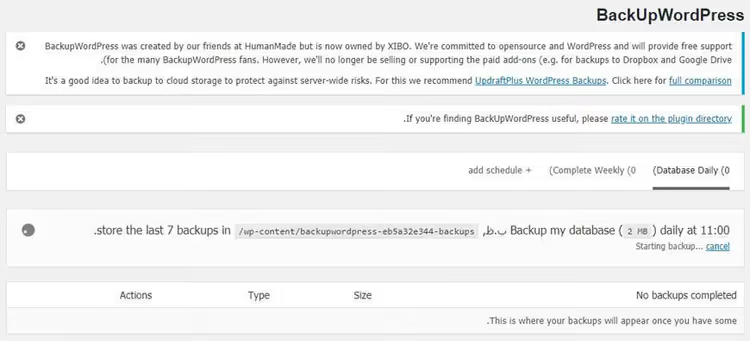
Yksinkertaisin tapa varmuuskopioida on lisäosalla. BackUp WordPress, UpdraftPlus tai Duplicator hoitavat sen parilla klikkauksella: asenna, käynnistä ohjattu toiminto, lataa arkisto. Manuaalinen tapa cPanelin kautta (tietokannan vienti phpMyAdminilla ja tiedostojen kopiointi FTP-asiakasohjelmalla) vie enemmän aikaa, mutta ei vaadi minkään asentamista.
Varmuuskopio tehty? Nyt downgradeen.
Tapa 1: WP Downgrade, nopea, yhden napin ratkaisu
WP Downgrade on ilmainen lisäosa virallisesta WordPress.org-hakemistosta, joka korvaa sisäänrakennetun päivitysmekanismin kohteen. Uusimman julkaisun sijaan WordPress hakee wordpress.org-palvelimilta määrittämäsi version ja asentaa sen tavallisen päivitysprosessin kautta.
Lisäosa on todettu toimivaksi: yli 100 000 aktiivista asennusta, arvosana 4,8/5 perustuen 169 arvosteluun. Virallisesti sitä ei ole testattu WordPressin versiota 6.2.9 uudemmilla, mutta käytännössä se toimii myös uudempien julkaisujen kanssa, ja käyttäjät ovat vahvistaneet onnistuneita palautuksia aina versioihin 6.9.x asti vuonna 2026.
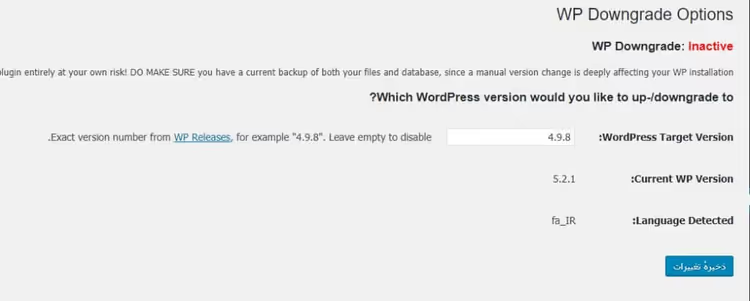
Näin käytät WP Downgradea:
- Asenna ja aktivoi lisäosa kohdasta "Lisäosat → Lisää uusi".
- Siirry kohtaan "Asetukset → WP Downgrade".
- Syötä tavoite-WordPress-versio, esimerkiksi
6.7.2tai6.6.2(täysi lista julkaisuista WordPressin lataussivulla). - Klikkaa "Tallenna", siirry sitten "Päivitykset"-osioon ja käynnistä ytimen päivitys.
- WordPress noutaa määritetyn arkiston, asentaa sen, ja sivustosi on valitsemassasi versiossa.
Downgraden jälkeen kirjaudu hallintapaneeliin ja varmista, että kaikki toimii: avaa muutama sivu, testaa lomakkeet ja ostoskori. Lisäosa pitää version paikallaan, eikä WordPress päivity automaattisesti ennen kuin vaihdat numeron asetuksissa tai poistat WP Downgraden käytöstä.
Huono puoli: lisäosa ei näytä listaa saatavilla olevista versioista, vaan numero on syötettävä käsin. Mutta tämä on myös etu, sillä hallitset tarkalleen, mihin versioon palaat.
Tapa 2: Manuaalinen downgrade FTP:n kautta
Manuaalinen tapa on tilanteisiin, joissa lisäosa ei ole vaihtoehto (sivusto ei lataa hallintapaneelia) tai haluat täyden hallinnan prosessista. Huono puoli: se vie 15-20 minuuttia ja vaatii huolellisuutta. Mutta se toimii aina WordPressin tilasta riippumatta.
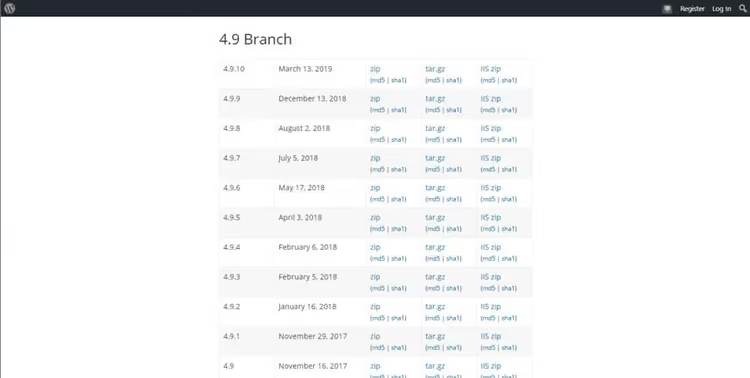
Vaihe 1: Lataa haluttu WordPress-versio
Mene osoitteeseen wordpress.org/download/releases/ ja lataa sen version zip-arkisto, johon olet palaamassa. Älä hae kahta tai kolmea pääversiota vanhempia versioita: liian vanhat koontiversiot sisältävät tunnettuja haavoittuvuuksia, ja tietokantaerot voivat tehdä palautuksesta peruuttamattoman. Esimerkiksi versiosta 7.0 on turvallista palata versioon 6.7.x tai 6.6.x.
Vaihe 2: Poista kaikki lisäosat käytöstä
Hallintapaneelin kautta (Lisäosat → valitse kaikki → Poista käytöstä) tai, jos hallintapaneeli ei lataudu, FTP:n kautta: nimeä /wp-content/plugins/-kansio uudelleen muotoon /wp-content/plugins_off/. Tämä estää lisäosaversioiden ja ytimen väliset ristiriidat.
Vaihe 3: Korvaa järjestelmätiedostot
Yhdistä palvelimelle FTP:llä (FileZilla, WinSCP tai mikä tahansa muu asiakasohjelma). Poista WordPress-juuresta wp-admin- ja wp-includes-kansiot. Älä koske wp-content-kansioon, sillä se sisältää teemasi, lisäosasi, latauksesi ja mediakirjastosi.
Pura ladattu WordPress-arkisto. Kopioi puretusta kansiosta palvelimelle kaikki paitsi wp-content: wp-admin-, wp-includes-kansiot ja kaikki juuren tiedostot (index.php, wp-config-sample.php, xmlrpc.php ja muut). Järjestelmä kysyy ylikirjoituksesta; vahvista.
Vaihe 4: Kirjaudu hallintapaneeliin ja päivitä tietokanta
Avaa /wp-admin/. WordPress havaitsee versioeron ja tarjoutuu päivittämään tietokannan. Klikkaa "Päivitä tietokanta" ja odota valmistumista. Siirry sitten lisäosat-osioon ja aktivoi ne uudelleen.
Tapa 3: WP Rollback lisäosille ja teemoille
Palautit ytimen, mutta tietty lisäosa tai teema oireilee yhä? Tähän on WP Rollback, Devin Walkerin tiimin ilmainen lisäosa, jolla voit palauttaa minkä tahansa WordPress.org-hakemiston lisäosan tai teeman mihin tahansa aiempaan versioon.
Toisin kuin WP Downgrade (joka toimii vain ytimen kanssa), WP Rollback on suunnattu nimenomaan lisäosille ja teemoille. Aktiivisesti ylläpidetty: versio 3.1.2, arvosteluja kesäkuulta 2026, yhteensopivuus WordPress 6.5:n ja sitä uudempien kanssa.
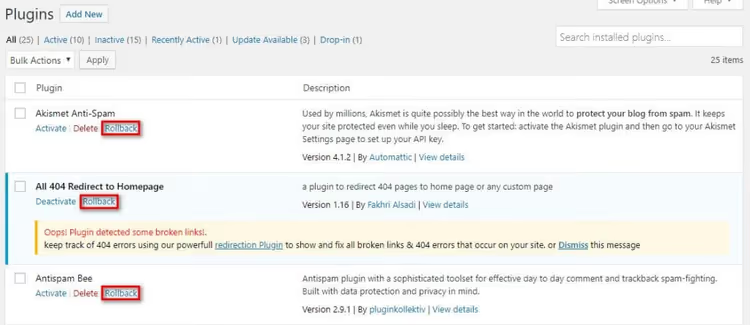
Näin palautat lisäosan tai teeman WP Rollbackilla:
- Asenna WP Rollback WordPress.org-hakemistosta.
- Siirry kohtaan "Lisäosat" tai "Ulkoasu → Teemat".
- Jokaisen virallisesta hakemistosta peräisin olevan laajennuksen viereen ilmestyy "Rollback"-linkki.
- Klikkaa sitä, valitse versio pudotusvalikosta, vahvista.
- Lisäosa korvaa nykyisen version valitulla parissa sekunnissa.
Jos "Rollback"-linkki puuttuu, lisäosa tai teema ei ole WordPress.org-hakemistosta. Premium-laajennuksille (Elementor Pro, Gravity Forms, ThemeForest-teemat) on olemassa WP Rollback Pro, mutta se on erillinen maksullinen tuote.
Ennen lisäosien palauttamista, poista myös niiden automaattiset päivitykset käytöstä. Lisää tiedostoon wp-config.php tai aktiivisen teemasi functions.php-tiedostoon:
1 add_filter( 'auto_update_plugin', '__return_false' ); 2 add_filter( 'auto_update_theme', '__return_false' );
Kuinka estää WordPressin automaattiset päivitykset
Downgraden jälkeen WordPress yrittää oletusarvoisesti päivittyä takaisin seuraavan tarkistuksen yhteydessä. Estääksesi tämän, lisää tiedostoon wp-config.php (ennen riviä /* That's all, stop editing! */):
1 define( 'WP_AUTO_UPDATE_CORE', false );
Tämä rivi poistaa käytöstä automaattiset ydinpäivitykset. Manuaaliset päivitykset hallintapaneelin kautta toimivat edelleen. Kun lisäosakehittäjät päivittävät yhteensopivuuden, poista rivi asetustiedostosta ja päivitä nykyiseen versioon.
Mihin WordPress-versioihin on turvallista palata
WordPress julkaisee säännöllisesti tietoturvapäivityksiä nykyiselle pääversiolle ja tyypillisesti aiemmille haaroille. Jos palaat versioon, joka on kahta viimeisintä pääversiota vanhempi, sivusto jää ilman tuoreita korjaustiedostoja. Tällainen palautus on hyväksyttävää vain paikalliseen testaukseen tai staging-palvelimelle, ei tuotantoprojektille.
Kun valitset palautusversiota, tarkista kriittisten lisäosien yhteensopivuus: mene kunkin lisäosan sivulle WordPress.org-hakemistossa ja katso "Tested up to" -riviä. Jos lisäosa on testattu vain aiempaan pääversioon asti, palaa siihen versioon vähempien ristiriitojen toivossa.
Katso, miten WordPressin downgrade toimii reaaliajassa, varmuuskopiosta palautukseen:
⁉️🤔 Usein kysytyt kysymykset
Mitä teen, jos sivusto näyttää valkoista ruutua palautuksen jälkeen?
Useimmiten kyse on lisäosan tai teeman ja ydinversion välisestä ristiriidasta. Nimeä
/wp-content/plugins/-kansio FTP:n kautta uudelleen muotoonplugins_offja yritä päästä hallintapaneeliin. Jos se toimii, ota lisäosat käyttöön yksi kerrallaan ongelmallisen tunnistamiseksi. Jos tämä ei auta, palauta sivusto varmuuskopiosta ja kokeile eri WordPress-versiota. Valkoinen kuolemanruutu on palautettavissa oleva tilanne, jos sinulla on varmuuskopio.
WP Downgrade ei näytä päivityspainiketta hallintapaneelissa. Miksi?
"Päivitä"-painike
/wp-admin/update-core.php-sivulla on piilotettu, jos teemassa tai jossakin lisäosassa on suodatin, joka estää päivitystarkistukset. Tarkistawp-config.php-tiedostosta rivit kutendefine('WP_AUTO_UPDATE_CORE', false)taiadd_filter('pre_site_transient_update_core','__return_null')ja kommentoi ne väliaikaisesti pois. Ota myös pois käytöstä lisäosat, kuten Disable All WordPress Updates tai Easy Updates Manager.
Voinko palauttaa WordPressin ilman FTP-yhteyttä?
Kyllä, jos hallintapaneeli toimii, WP Downgraden kautta. Jos hallintapaneeli on alhaalla eikä FTP-yhteyttä ole, kokeile tiedostonhallintaa cPanelissa tai hosting-paneelissasi. Jos tiedostoihin ei ole minkäänlaista pääsyä, ainoa vaihtoehto on palautus varmuuskopiosta hosting-palveluntarjoajasi kautta (monet tarjoavat "Palauta"-painiketta hallintapaneelissa).
Palautin WordPressin, mutta lisäosat eivät aktivoidu. Mikä on vialla?
Todennäköisesti et poistanut lisäosia käytöstä ennen palautusta etkä aktivoinut niitä sen jälkeen. Manuaalisessa downgradessa lisäosat "muistavat" tilansa aiemmasta versiosta ja voivat olla ristiriidassa. Mene "Lisäosat"-osioon ja aktivoi jokainen manuaalisesti. Jos jokin lisäosa ei itsepintaisesti aktivoidu, tarkista sen sivu hakemistossa: se ei ehkä ole yhteensopiva palauttamasi version kanssa.
Onko turvallista pitää sivustoa vanhassa WordPress-versiossa?
Lyhytaikaisesti (2-4 viikkoa, kun kehittäjät työstävät yhteensopivuutta), kyllä. Pidempään, ei: et saa tietoturvakorjauksia. Tutkijat löytävät säännöllisesti haavoittuvuuksia WordPress-ekosysteemistä, ja jokainen uusi ydinversio sulkee osan niistä. Jos lisäosaa ei ole päivitetty kuukausiin, etsi vaihtoehto sen sijaan, että pitäisit sivustoa vanhentuneessa versiossa.
Kannattaako WordPress palauttaa ja mikä tapa valita
WordPressin downgrade on normaali ylläpitäjän työkalu, ei epätoivoinen toimenpide. Jos tuore julkaisu rikkoi sivuston, et jää odottamaan loputtomiin, vaan palautat ja jatkat työskentelyä. Viikon tai kahden päästä, kun lisäosat ovat kirineet, päivität uudelleen.
Nopeaan ytimen palautukseen käytä WP Downgradea (5 minuuttia, ei FTP:tä tarvita). "Hallintapaneeli ei lataudu" -tilanteeseen käytä manuaalista FTP-menetelmää (20 minuuttia, täysi hallinta). Ongelmalliseen lisäosaan tai teemaan käytä WP Rollbackia (2 minuuttia, koskematta ytimeen).
Yksi sääntö pätee kaikkiin skenaarioihin: varmuuskopioi ensin. Kaikki muu on vain tekniikkaa.

Ammattimainen kirjoittajien ja toimittajien tiimi, joka on erikoistunut laadukkaan sisällön luomiseen.