













 AIKuvituskuva: tekoälyn luoma
🔒 Kuinka estää kuvien kopiointi verkkosivustoltasi: 6 suojausmenetelmää vuonna 2026
Toisen kuvan kopioiminen verkkosivulta vie kolme sekuntia. Hiiren oikea painike, "Tallenna nimellä…", ja kuvasi on jo jonkun toisen esityksessä, kaupallisessa blogissa tai laskeutumissivulla ilman ainuttakaan linkkiä takaisin sinuun.
Valokuvaajille, suunnittelijoille tai sisältösivustojen omistajille tämä tarkoittaa suoria menetyksiä. Jokainen varastettu kuva on mahdollisesti menetettyä lisenssituloa. Kun kuvia varastetaan kymmenittäin, vahingot nousevat tuhansiin.
Kuvien suojaaminen WordPressissa on täysin mahdollista, ja voit tehdä sen usealla tasolla samanaikaisesti. Oikean painikkeen poistaminen käytöstä, vesileimat, kuvien URL-osoitteiden piilottaminen, hotlinkkauksen estäminen ja oikeudelliset esteet: jokainen taso katkaisee oman lainaajaryhmänsä. Alla on täydellinen vaiheittainen opas vuodelle 2026: yksinkertaisista lisäosista .htaccess-tiedoston muokkaamiseen ja EXIF-tietojen poistamiseen.
💡 Nopea yleiskatsaus:
- poista oikea painike ja pikanäppäimet käytöstä WP Content Copy Protectionin avulla, peruseste kahdessa minuutissa
- lisää vesileimat kaikkiin ladattuihin kuviin Easy Watermarkilla, automaattisesti ja massana
- piilota suorat kuvien URL-osoitteet WP Hiden & Security Enhancerin avulla, jotta tiedostopolkuja ei voi arvata
- aseta DMCA-merkki sivustollesi, oikeudellinen este ja valmis valituskanava
- estä hotlinkkaus
.htaccess-tiedoston ja Cloudflaren kautta, palvelintason suojaus - poista EXIF-tiedot ennen lataamista, poistaen sijaintitiedot, kameramallin ja sarjanumeron
Yleisratkaisu: Content Protector Pack
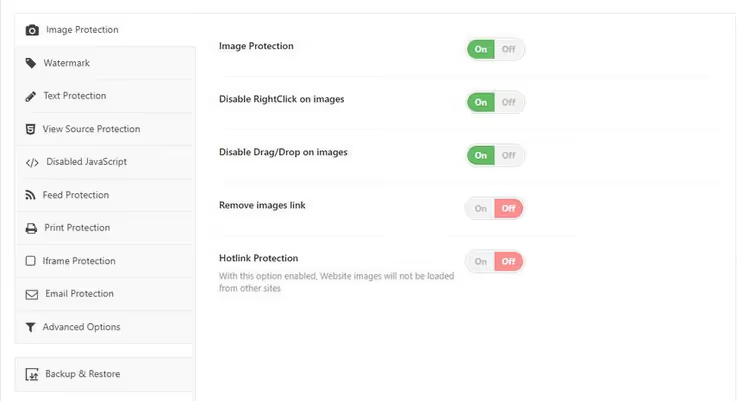
Nopein tapa sulkea kaikki porsaanreiät kerralla on asentaa Content Protector Pack. Tämä on kaupallinen lisäosa, joka yhdistää useita suojaustekniikoita yhdessä käyttöliittymässä: ei tarvetta asentaa 4-5 erillistä laajennusta.
Valmiit ominaisuudet:
- Kuvien suojaus. Kuvien tallentaminen on estetty, URL-osoite on piilotettu. Vaikka joku löytäisi suoran linkin tiedostoon, sen upottaminen toiselle sivustolle ei toimi.
- Vesileimat. Lataa logosi tai tekstisi, asemoi se, ja lisäosa lisää sen automaattisesti kaikkiin uusiin latauksiin.
- Lähdekoodin suojaus. Pääsy sivun HTML-koodiin on rajoitettu. Ilman tätä toimenpidettä kokenut käyttäjä löytää kuvan URL-osoitteen DevToolsin kautta puolessa minuutissa.
- Tulostuksen esto. Tulostustoiminto on poistettu käytöstä. Sivun tulostaminen tuottaa tyhjän arkin.
- Iframe-suojaus. Lisäosa estää sivujesi upottamisen kolmannen osapuolen iframeihin ja ohjaa hyökkääjän sivustollesi.
Jos budjettisi sallii suojauksen kokoamisen pala palalta välttämisen, Content Protector Pack kattaa koko kysymyksen.
Yllä olevalla videolla on visuaalinen esitys siitä, miten monitasoinen suojaus toimii oikealla WordPress-sivustolla.
6 Tapaa suojata kuvia ilmaiseksi
Jos kaupallinen ratkaisu ei sovi, kokoa suojaus pala palalta ilmaisista lisäosista ja manuaalisista asetuksista. Jokainen seuraava vaihe sulkee uuden porsaanreiän.
1. Poista hiiren oikea klikkaus ja pikanäppäimet käytöstä
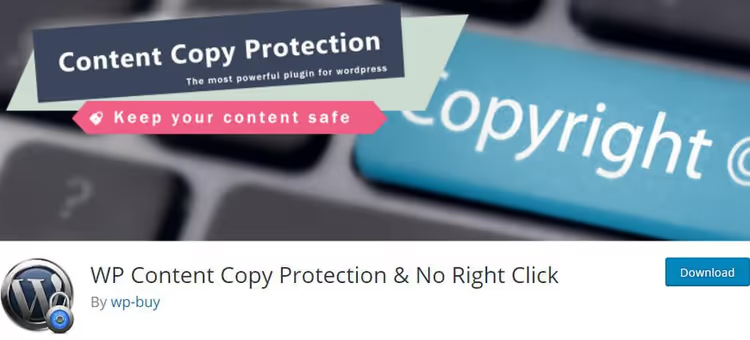
Peruseste: vie kävijöiltä helpoin tapa ladata kuva. WP Content Copy Protection on ilmainen lisäosa, jolla on yli 100 000 aktiivista asennusta ja arvosana 4,8. Se lisää sivustollesi JavaScript- ja CSS-menetelmiä, jotka estävät hiiren oikean klikkauksen kuvien päällä sekä kopioinnin pikanäppäimet: Ctrl+A (valitse kaikki), Ctrl+C (kopioi), Ctrl+X (leikkaa), Ctrl+S (tallenna) ja Ctrl+V (liitä).
Asennus on minimaalinen. Kun lisäosa on aktivoitu, siirry kohtaan "WP Content Copy Protection"; perustoiminnot ovat oletuksena jo käytössä.

"Main Settings" -välilehdellä voit valikoivasti ottaa suojauksen käyttöön tai poistaa sen käytöstä artikkeleille, etusivulle ja staattisille sivuille. Täällä voit myös määrittää viestin, jonka kävijät näkevät yrittäessään klikata hiiren oikeaa painiketta tai tulostaa.
Premium-versiossa on laajemmat toiminnot: tekstin valinnan suojaus, mukautuva esto mobiililaitteilla, automaattiset vesileimat. Mutta perussuojaukseen ilmainen versio on enemmän kuin riittävä.
2. Lisää kuviin vesileima
Vesileima on puoliläpinäkyvää tekstiä tai logo kuvan päällä. Juuri näin kuvapankit, kuten Shutterstock ja iStock, suojaavat sisältöä: asiakas näkee esikatselun vesileimalla ja saa maksun jälkeen puhtaan tiedoston.
Easy Watermark on yksi parhaista ilmaisista lisäosista automaattiseen vesileimaukseen WordPressissä. Asennuksen jälkeen siirry kohtaan "Työkalut" → "Easy Watermark".

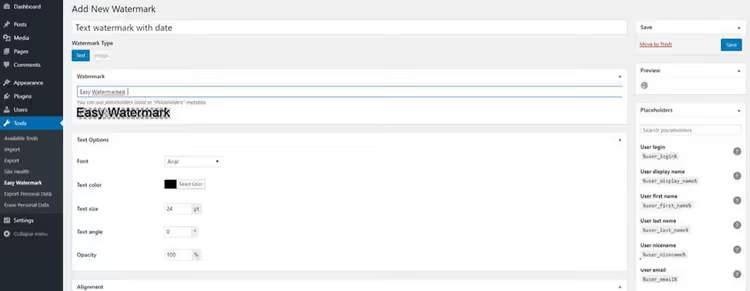
Käytettävissä on kahdenlaisia vesileimoja. Teksti: määritä sisältö, fontti, väri, koko, kulma, läpinäkyvyys ja sijainti. "Text"-välilehdellä kaikki on säädetty muutamassa minuutissa.
Kuva: lataa logo tai mikä tahansa grafiikkatiedosto JPG-, PNG- tai GIF-muodossa. Sijoittelu on yhtä joustavaa.
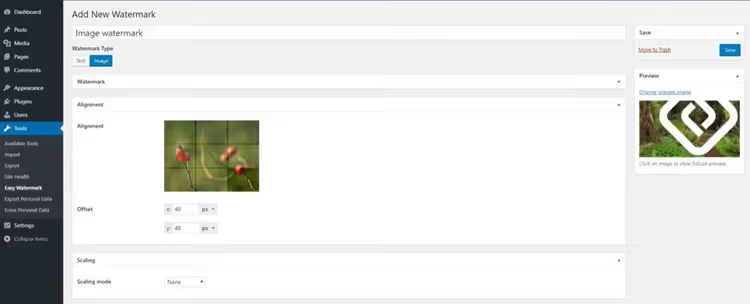
Määritä vesileiman läpinäkyvyys ja tarkka sijainti kuvassa:

Kun malli on määritetty, Easy Watermark voi lisätä vesileiman koko mediakirjastoosi kerralla ja tarvittaessa palauttaa alkuperäiset tiedostot. Lisäksi lisäosa lisää vesileiman automaattisesti jokaiseen uuteen tiedostoon latauksen yhteydessä.
3. Piilota kuvien URL-osoitteet
Oletuksena WordPress luo suorat linkit jokaiseen ladattuun tiedostoon. Hyökkääjä, joka tuntee /wp-content/uploads/-rakenteen, voi käydä URL-osoitteita läpi ja ladata alkuperäiset tiedostot ohittaen kaikki hiiren oikean painikkeen suojaukset.
WP Hide & Security Enhancer ratkaisee tämän ongelman ja paljon muuta. Lisäosa piilottaa WordPressin vakiopolut: teeman nimet, /wp-content/-sisällön, lisäosaluettelon, kirjautumissivun. Tämä tarjoaa samanaikaisesti kopiosuojausta ja parantaa sivuston yleistä tietoturvaa. Tämä sama lisäosa hoitaa muuten erinomaisesti myös WordPressin teeman nimen piilottamisen.
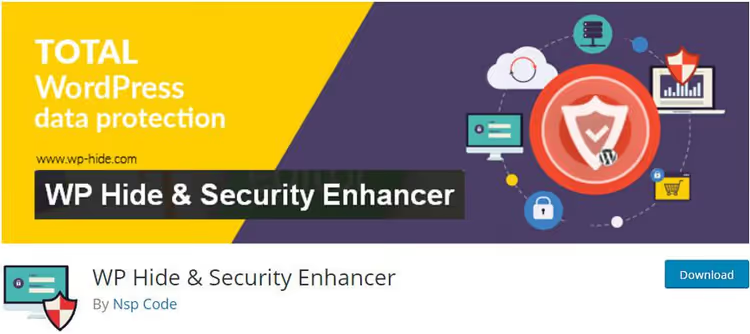
Lisäosalla on yli 50 000 aktiivista asennusta. Aktivoinnin jälkeen se tulee näkyviin hallintapaneelin sivupalkkiin.

Kuvien suojaamista varten siirry "Uploads"-välilehdelle.

Syötä uusi polku vastaavaan kenttään:

"New Upload Path" -kenttään kirjoita mielivaltainen merkkijono. Lisäosa korvaa lähdekoodissa vakiopolun /wp-content/uploads/ määrittämälläsi polulla. Suorat tiedostolinkit toimivat sivustollasi edelleen, mutta uuden URL-osoitteen arvaaminen ulkopuolelta ei ole mahdollista.
4. Lisää DMCA-merkki ja tekijänoikeushuomautus
DMCA (Digital Millennium Copyright Act) on Yhdysvaltain digitaalisen ajan tekijänoikeuslaki. Se antaa sivuston omistajalle mekanismin tehdä valituksia loukkaajista ja velvoittaa hosting-palveluntarjoajat poistamaan laittoman sisällön pyynnöstä.
DMCA Badge -lisäosa sijoittaa virallisen suojamerkin sivustollesi. Tämä toimii sekä: a) varoituksena satunnaisille kopioijille, b) valmiina työkaluna sisältösi kopioiden jäljittämiseen DMCA-palvelun kautta.

Valitse sivustosi ulkoasuun sopiva merkki:

Aktivoinnin jälkeen rekisteröi tili DMCA Badge -välilehdellä. Valitse sitten ulkoasuusi sopiva merkki ja määritä sen näyttö: ennen julkaisuja tai niiden jälkeen, vimpaimissa tai manuaalisesti shortcodella. Premium-versio estää lisäksi kopioinnin.
5. Estä hotlinkkaus
Hotlinkkaus tarkoittaa sitä, että joku upottaa kuvasi omalle sivustolleen suoralla linkillä palvelimellesi. Kuva näkyy heidän sivustollaan, mutta sinun resurssisi (kaistanleveys, suoritinaika) kuluvat. Liikennettä saavalla sivustolla tusinan kuvan hotlinkkaus voi aiheuttaa useiden gigatavujen ylimääräisen kaistankulutuksen kuukaudessa.
Voit havaita hotlinkkauksen Google-kuvahaun avulla. Kirjoita hakupalkkiin:
inurl:yourwebsite.com -site:yourwebsite.com
Korvaa yourwebsite.com omalla verkkotunnuksellasi. Google näyttää kaikki sivustoltasi peräisin olevat kuvat, jotka on löydetty kolmansien osapuolien sivustoilta.
Luotettavin tapa estää hotlinkkaus on muokata sivustosi juurikansiossa olevaa .htaccess-tiedostoa. Muista tehdä varmuuskopio ennen muokkaamista. Etsi sitten .htaccess kansiosta public_html, lataa se, avaa se tekstieditorissa ja lisää koodi:
1 RewriteCond %{HTTP_REFERER} !^$ 2 RewriteCond %{HTTP_REFERER} !^http(s)?://(www.)?yourwebsite.com [NC] 3 RewriteCond %{HTTP_REFERER} !^http(s)?://(www.)?google.com [NC] 4 RewriteCond %{HTTP_REFERER} !^http(s)?://(www.)?facebook.com [NC] 5 RewriteCond %{HTTP_REFERER} !^http(s)?://(www.)?twitter.com [NC] 6 RewriteCond %{HTTP_REFERER} !^http(s)?://(www.)?other-websites-go-here.com [NC] 7 RewriteRule .(jpg|jpeg|png|gif|webp|avif)$ - [F]
Korvaa yourwebsite.com omalla verkkotunnuksellasi ja lisää sallittujen listalle palvelut, jotka saavat linkittää kuviisi (Google, sosiaaliset verkostot). Viimeinen rivi määrittää tiedostomuodot, jotka suojataan hotlinkkaukselta; lisäsimme webp- ja avif-muodot vakiomuotojen joukkoon, koska vuonna 2026 nämä ovat WordPressin pääasialliset kuvaformaatit.
Vaihtoehto niille, jotka eivät halua koskea palvelintiedostoihin, on Cloudflare. Ilmaisessa versiossa on sisäänrakennettu hotlinkkaussuojaus: ota se käyttöön "Scrape Shield" -osiossa yhdellä napsautuksella.
6. Muokkaa EXIF-tietoja
EXIF (Exchangeable Image File Format) on metatietoa, jonka kamera tallentaa jokaiseen otokseen: suljinaika, aukko, ISO-herkkyys, valkotasapaino, polttoväli, kameran malli ja joskus GPS-koordinaatit. Yhtäältä tämä on hyödyllistä valokuvaajalle. Toisaalta hyökkääjä saa teknisiä tietoja kuvaustavastasi, ja geotagien perusteella hän voi määrittää sijainnin.

Kätevä ilmainen työkalu EXIF-tietojen poistamiseen ja muokkaamiseen on Xifer. Se toimii selaimessa ja tukee raahaa ja pudota -toimintoa: vedä kuvat näytön keskellä olevaan harmaaseen alueeseen ja napsauta "eXif.me".
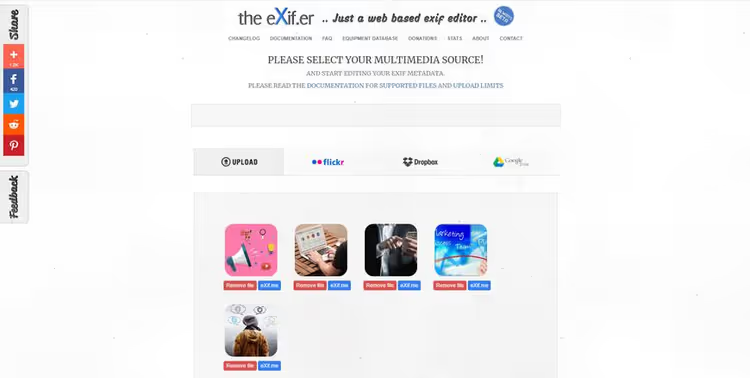
Poista kaikki metatiedot ennen kuvien lataamista sivustolle, erityisesti geotagit ja kameran sarjanumero. Tämä on viimeinen silaus: vaikka hyökkääjä kiertäisi kaikki aiemmat suojaustasot ja lataisi tiedoston, hän ei saa teknisiä tietoja otoksesta.
Mitä tehdä, jos kuvia on jo varastettu?
Etsi ensin rikkoja. Sama Google-kuvahaku (inurl:yoursite.com -site:yoursite.com) näyttää, missä kuviasi käytetään. Ota seuraavaksi yhteyttä sivuston omistajaan suoraan. Useimmissa tapauksissa ihmiset eivät edes ymmärrä käyttävänsä jonkun toisen sisältöä.
Kirjoita kohteliaasti, ilman juridisia uhkauksia. Kerro, että kuva on tekijänoikeuden suojaama, ja pyydä sen poistamista. Jos pyyntö ohitetaan, ota yhteyttä rikkojan hosting-palveluntarjoajaan DMCA-valituksella. Hosting-palveluntarjoajat suhtautuvat tällaisiin valituksiin vakavasti: lain mukaan heidän on vastattava.
Järjestelmällistä suojaa varten pidä sivustollasi ajan tasalla oleva DMCA-merkki; se toimii sekä varoituksena että valmiina valituskanavana.
⁉️🤔 Usein kysytyt kysymykset
Voiko kuvia suojata täysin?
Valitettavasti ei. Jos kuva näkyy selaimessa, se voidaan kopioida. Kuvakaappaus ohittaa minkä tahansa suojauslisäosan. Tämän artikkelin menetelmien tavoite ei ole tehdä kopioinnista mahdotonta, vaan tehdä siitä niin hankalaa, että valtaosa satunnaisista kopioijista etsii helpompaa kohdetta.
Mikä lisäosa minun kannattaa asentaa ensin?
Aloita WP Content Copy Protectionista; se estää yleisimmän kanavan (hiiren kakkospainikkeen) parissa minuutissa ilman säätöä. Lisää sitten Easy Watermark, jotta kuvakaappauksellakin tallennettu kuva kantaa tunnistettasi. Kolmas kerros on WP Hide & Security Enhancer suorien URL-osoitteiden piilottamiseen.
Vaikuttavatko nämä lisäosat hakukoneoptimointiin?
Eivät. Hakurobotit eivät klikkaa hiiren kakkospainikkeella eivätkä tallenna kuvia. Vesileima, jos se ei peitä kuvan keskeisiä yksityiskohtia, ei myöskään vaikuta sijoitukseen Google-kuvahaussa. Älä aseta läpinäkymätöntä vesileimaa koko kuva-alalle; se heikentää käyttökokemusta ja voi nostaa välitöntä poistumisprosenttia.
Toimiiko suojaus mobiilissa?
WP Content Copy Protection ja vastaavat lisäosat käyttävät JavaScriptiä, joka toimii mobiiliselaimissa. Kosketusnäytöillä kakkospainikkeen sijaan estetään pitkä painallus; tämä avaa kuvan tallennusvalikon mobiili-Safarissa ja -Chromessa.
Kumpi on parempi: lisäosat vai .htaccess-tiedoston muokkaus?
Ne ratkaisevat eri ongelmia.
.htaccessestää hotlinkkauksen palvelintasolla; tämä on nopeampaa ja luotettavampaa kuin lisäosa. Lisäosat estävät käyttäjäpuolen kopiointikanavat: klikkaukset, näppäimet, DevToolsin. Ihanteellinen vaihtoehto on yhdistelmä:.htaccesshotlinkkausta vastaan ja kaksi tai kolme lisäosaa frontend-suojausta varten.
Täytyykö .htaccess-koodi päivittää nykyaikaisia kuvaformaatteja varten?
Kyllä. Jos käytät WebP:tä tai AVIF:ia (ja vuonna 2026 tämä on WordPressin standardi), lisää
webpjaavifRewriteRule-säännön viimeiselle riville. Ilman tätä hotlinkkisuojaus ei toimi näiden formaattien tiedostoille, ja ne muodostavat valtaosan kuvista nykyaikaisella sivustolla.
Mitä asentaa omaan tarpeeseesi?
Yleispätevää ratkaisua ei ole. Valitse menetelmien yhdistelmä sisältösi perusteella:
- Valokuvaaja, joka myy otoksia: vesileima (Easy Watermark) ensisijaisena, sekä EXIF-tietojen puhdistus ennen latausta. Kakkospainikkeen esto on valinnainen; asiakkaan on nähtävä tuote selvästi.
- Blogi, jossa on alkuperäiskuvituksia: WP Content Copy Protection + DMCA-merkki. Nopea, ilmainen, kattaa useimmat tyypilliset varkaustilanteet.
- Uutissivusto, jolla on ainutlaatuisia kuvia: täysi paketti: kakkospainikkeen esto, vesileima, URL-osoitteiden piilotus, hotlinkkisuojaus Cloudflaren kautta.
- Verkkokauppa: keskity vesileimoihin ja DMCA:han. Tuotekuvia kopioidaan eniten; anna jokaisen kantaa logoasi.
Aloita yhdellä lisäosalla tänään. Lisää toinen viikon kuluttua, kun ensimmäinen on osoittautunut toimivaksi. Täysi 4-5 työkalun paketti on tavoite, jonka saavutat kuukaudessa, mutta jo ensimmäinen askel karsii suurimman osan satunnaisista kopioijista.

Ammattimainen kirjoittajien ja toimittajien tiimi, joka on erikoistunut laadukkaan sisällön luomiseen.