














🗂️ 11 Meilleurs plugins pour organiser la bibliothèque multimédia WordPress 2026
Vous téléversez une douzaine d’images pour un article, vous joignez un guide PDF à une page de documentation, vous ajoutez une version audio d’un billet. Un mois plus tard, un autre auteur téléverse à nouveau les mêmes fichiers, faute de les avoir trouvés dans la bibliothèque. Six mois après, la médiathèque compte plus de 4000 fichiers sans le moindre dossier, et retrouver une bannière de colonne latérale devient une quête d’une demi-heure. Cela vous rappelle quelque chose?
WordPress livré en standard ne vous propose qu’une grille de vignettes et une recherche par nom de fichier. Pas de dossiers, pas de catégories, pas de filtres par type. Pour un site vitrine, cela reste tolérable. Pour un blog avec des centaines d’articles, un catalogue produits ou un portail d’actualités, c’est une catastrophe. La bonne nouvelle: les développeurs de plugins ont résolu le problème, et de différentes manières, allant des dossiers en glisser-déposer jusqu’aux taxonomies avancées avec des bénéfices SEO.
Nous avons testé 11 plugins d’organisation de la médiathèque WordPress qui fonctionnent réellement en 2026, et nous avons sélectionné les meilleurs. Voici une analyse sans concession: ce que nous installons sur des sites en production, et ce que nous réservons à des scénarios spécifiques.
💡 Aperçu rapide:
- Dossiers et sous-dossiers, la base: FileBird, Real Media Library et WP Media Folder couvrent la plupart des besoins classiques d’un site.
- Taxonomies et catégories, pour ceux qui ont besoin non seulement d’une hiérarchie, mais aussi d’un filtrage flexible: Media Library Assistant, WP Media Library Categories et WP Media Category Management.
- Remplacement de fichier sans renommage, un scénario distinct que Enable Media Replace gère (et c’est le seul à le faire correctement).
- Choix par scénario: pour un photographe, une solution, pour une boutique en ligne, une autre, pour une rédaction de 5 auteurs, une troisième. Dans les conclusions, une matrice de correspondance.
Tableau comparatif des plugins
Plugin | Version gratuite | Dossiers | Catégories | Glisser-déposer | Remplacement de fichier | Installations actives |
|---|---|---|---|---|---|---|
FileBird | Oui (Lite) | ✅ | ❌ | ✅ | ❌ | 400 000+ |
Real Media Library | Oui (Lite) | ✅ | ✅ | ✅ | ❌ | 100 000+ |
WP Media Folder | Oui (limitée) | ✅ | ❌ | ✅ | ❌ | 50 000+ |
Media Library Assistant | Oui | ❌ | ✅ | ❌ | ❌ | 80 000+ |
Media Library Organizer | Oui | ❌ | ✅ | ❌ | ❌ | 10 000+ |
Folders | Oui | ✅ | ❌ | ✅ | ❌ | 200 000+ |
Media Library Plus | Oui | ✅ | ❌ | ✅ | ❌ | 30 000+ |
Organize Media Library | Oui | ✅ | ❌ | ❌ | ❌ | 5 000+ |
WP Media Library Categories | Oui | ❌ | ✅ | ❌ | ❌ | 30 000+ |
WP Media Category Management | Oui | ❌ | ✅ | ❌ | ❌ | 8 000+ |
Enable Media Replace | Oui | ❌ | ❌ | ❌ | ✅ | 700 000+ |
1. FileBird, dossiers pour la médiathèque WordPress
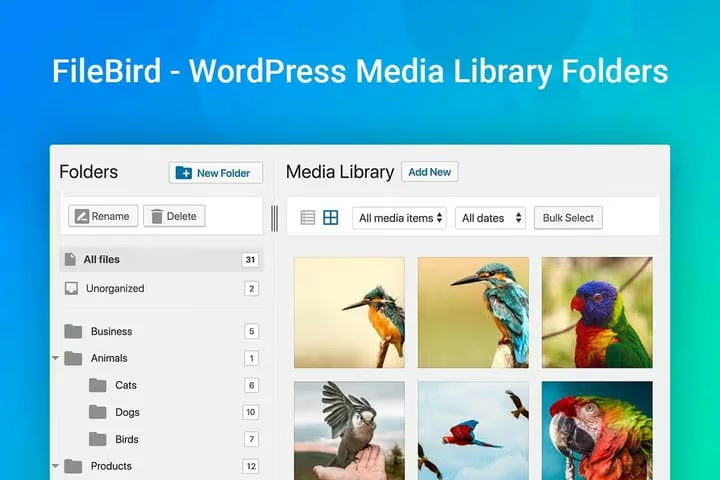
🔗 FileBird sur WordPress.org | 🔗 Démo en ligne
FileBird, le gestionnaire de fichiers le plus populaire pour la médiathèque WordPress. Au moment où nous écrivons ces lignes, plus de 400 000 installations actives et version 6.5.4, compatible avec WordPress 7.0.
La fonctionnalité phare, le menu contextuel au clic droit. Créez un dossier, renommez-le, supprimez-le, le tout sans recharger la page. Le glisser-déposer fonctionne comme dans un explorateur de fichiers: saisissez un fichier à la souris et faites-le glisser vers le dossier souhaité. Aucune courbe d’apprentissage, les utilisateurs qui découvrent l’administration WordPress maîtrisent FileBird en quelques minutes.
Fonctionnalités:
- Menu contextuel au clic droit, créer, renommer, supprimer un dossier sans rechargement.
- Glisser-déposer, déplacement de fichiers entre dossiers, téléversement direct dans un dossier sélectionné.
- **Compatibilité avec tous les **constructeurs de pages, Elementor, Divi, Beaver Builder, Gutenberg et des dizaines d’autres.
- Migration depuis d’autres plugins, import de la structure de dossiers depuis Enhanced Media Library et Media Library Folders.
- Bloc image Gutenberg, insertion d’images via l’interface FileBird directement dans l’éditeur.
- Multilingue, interface traduite dans plus de 20 langues, dont le français.
Avantages: interface extrêmement rapide, la version gratuite couvre les fonctionnalités de base, compatibilité quasi totale.
Inconvénients: le tri avancé et les sous-dossiers illimités sont réservés à la version Pro sur CodeCanyon (à partir de 39 $/an).
FileBird, le choix par défaut si vous avez besoin d’une solution que l’on installe et que l’on oublie. La version gratuite Lite suffit pour 90% des sites. La version Pro sur CodeCanyon ajoute une imbrication illimitée des dossiers, le tri par date/nom/taille et une galerie Gutenberg.
2. Real Media Library, dossiers, collections et galeries
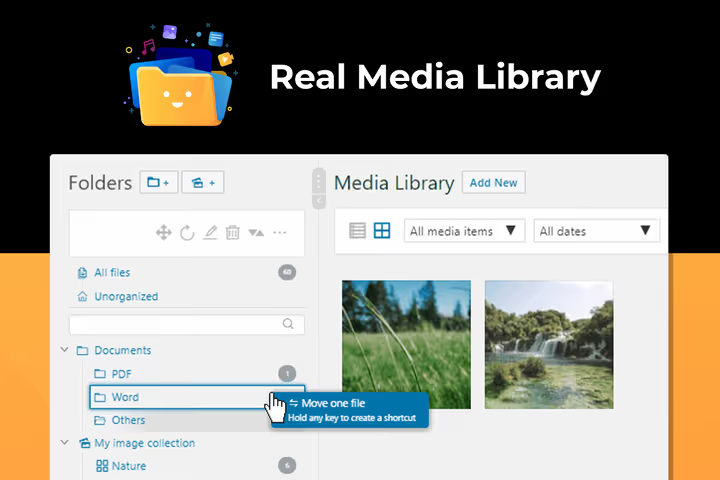
🔗 Real Media Library Lite sur WordPress.org | 🔗 Version Pro sur CodeCanyon
Real Media Library, un gestionnaire de fichiers conçu pour ceux qui travaillent avec des milliers de fichiers. Contrairement aux simples plugins de dossiers, il introduit trois niveaux d’organisation: les dossiers, les collections et les galeries. Les dossiers, une hiérarchie physique, les collections, un regroupement logique sans déplacer les fichiers, les galeries, des ensembles prêts à l’emploi pour l’affichage frontend.
Le plugin gère sans problème 10 000 téléchargements et plus sans dégradation des performances. Les raccourcis vous permettent de référencer un même fichier depuis plusieurs collections, sans duplication dans la médiathèque. Le tri automatique organise les fichiers par nom, date ou ordre personnalisé.
Fonctionnalités:
- Dossiers, collections et galeries, trois outils d’organisation en un seul plugin.
- Raccourcis, un fichier dans plusieurs collections sans duplication.
- Plus de 10 000 fichiers sans ralentissement, testé sur des installations en production.
- Tri automatique, par nom de fichier, date de téléchargement, taille.
- Intégration** avec FooGallery et Justified Image Grid**, les galeries fonctionnent sans configuration supplémentaire.
- 9 langues d’interface, le russe est dans la liste.
- Bonus SEO avec Real Physical Media, réorganise physiquement les fichiers sur le serveur selon votre arborescence de dossiers (extension séparée).
Avantages: trois niveaux d’organisation, gestion fiable des très grandes médiathèques, raccourcis sans duplication.
Inconvénients: galeries et collections uniquement dans la version Pro sur CodeCanyon (à partir de 39 $).
Real Media Library se justifie pour les sites avec une équipe de rédacteurs, les portails d’actualités et les archives média. Si FileBird est un tournevis, alors Real Media Library est la caisse à outils d’un mécanicien professionnel.
3. WP Media Folder, dossiers, filtres et galeries

🔗 WP Media Folder sur WordPress.org | 🔗 Captures d’écran et démo
WP Media Folder de JoomUnited, un plugin qui transforme la médiathèque en quelque chose qui ressemble à un gestionnaire de fichiers de système d’exploitation. Dossiers et sous-dossiers, c’est la base. Mais l’essentiel, ce sont les filtres: par taille de fichier, type, nom. Si vous cherchez une image spécifique parmi des milliers, le filtre par taille la trouve souvent plus vite que de se souvenir dans quel dossier elle se trouve.
Fonctionnalités:
- Dossiers et sous-dossiers, téléchargez un ou plusieurs fichiers directement dans le dossier souhaité.
- Filtres, par taille de fichier, type et nom.
- Galerie depuis un dossier, intègre automatiquement les nouveaux fichiers du dossier, 4 thèmes de design (standard, maçonnerie, slider, portfolio).
- Réglages de taille de galerie, choisissez la taille des vignettes et le nombre de colonnes.
- Intégration WooCommerce, dossiers séparés pour les produits.
Avantages: filtres par taille et type, galeries avec mises à jour automatiques, thèmes de design.
Inconvénients: la version gratuite est limitée; la fonctionnalité complète est dans la version Pro sur JoomUnited.
WP Media Folder, un bon choix pour les photographes et les studios de design, où les dossiers, l’aperçu rapide et les galeries frontend sont tous importants.
4. Media Library Assistant, taxonomies et shortcodes
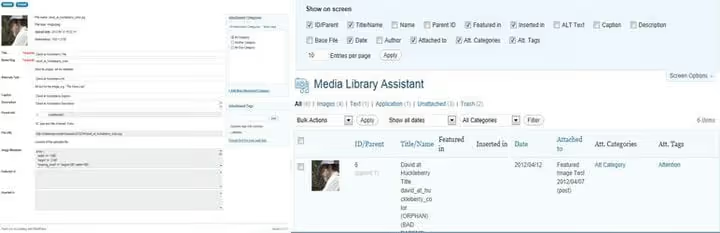
🔗 Media Library Assistant sur WordPress.org | 🔗 Captures d’écran et démo
Media Library Assistant, un vétéran avec plus de 80 000 installations actives et totalement gratuit. Son approche diffère des plugins de dossiers: au lieu d’une hiérarchie, il utilise des taxonomies, des champs meta et des shortcodes. Vous attachez des étiquettes et des catégories arbitraires aux fichiers, puis vous les affichez via des shortcodes avec filtrage.
Le plugin ajoute des diaporamas, des flux de vignettes et des effets spéciaux aux galeries sans outils supplémentaires. L’interface reprend celle de la médiathèque standard, le seuil d’entrée est minimal.
Fonctionnalités:
- Taxonomies pour les fichiers média, étiquettes, catégories, attributs personnalisés.
- Shortcodes avec filtrage,
[mla_gallery]avec des paramètres de sélection flexibles. - Diaporamas et effets spéciaux, intégrés, sans plugins supplémentaires.
- Édition par lots, modifiez les attributs de centaines de fichiers en une seule fois.
- Compatibilité avec WPML et Polylang, pour les sites multilingues.
- IPTC/EXIF, lecture des métadonnées des images.
Avantages: totalement gratuit, taxonomies au lieu de dossiers, shortcodes puissants.
Inconvénients: pas de dossiers visuels, pour ceux qui sont habitués à l’explorateur de fichiers, une adaptation est nécessaire.
Media Library Assistant, le bon choix si vous avez besoin non pas simplement d’une hiérarchie de dossiers, mais d’un balisage sémantique des fichiers média avec la possibilité de sélectionner par critères.
5. Media Library Organizer, tri par date et par nom

🔗 Media Library Organizer sur WordPress.org | 🔗 Captures d’écran et démo
Media Library Organizer fait exactement ce que son nom promet: il organise. Pas de dossiers, pas de glisser-déposer, juste une classification et un filtrage des photos, vidéos et autres types de média via une interface intuitive.
Fonctionnalités:
- Tri, par date de téléversement et par nom de fichier.
- Fonctionne avec toutes les vues, liste, grille, tous les modes de la médiathèque.
- Import et export, les données de classification peuvent être transférées entre sites.
Avantages: simple, léger, gratuit.
Inconvénients: la fonctionnalité est minimale, seulement du tri et du filtrage, pas de dossiers.
Media Library Organizer convient aux petits sites où il y a peu de fichiers et où seul un tri de base est nécessaire. Pour des bibliothèques de centaines d’images, mieux vaut se tourner vers FileBird ou Folders.
6. Folders, un seul plugin pour les pages, les articles et les médias

🔗 Folders sur WordPress.org | 🔗 Captures d’écran et démo
Folders, un outil étonnamment universel. Il ajoute des dossiers non seulement à la médiathèque, mais aussi aux sections « Pages », « Articles » et aux types de publication personnalisés. Pour une rédaction avec plusieurs auteurs, cela signifie que chacun dispose de son propre dossier avec ses brouillons et, dans la médiathèque, de dossiers par thématique de numéro.
Fonctionnalités:
- Dossiers pour les pages, les articles et les fichiers média, une logique d’organisation unifiée sur l’ensemble du site.
- Glisser-déposer par lot, sélectionnez plusieurs fichiers, faites-les glisser dans un dossier.
- Panneau rétractable, quand les dossiers ne sont pas nécessaires, le panneau se range sur le côté, libérant de l’espace.
- Arborescence de dossiers, affichage personnalisable, sous-dossiers sans limite (en version Pro).
Avantages: dossiers pour tous les contenus, pas seulement les médias; transfert par lot; plus de 200 000 installations.
Inconvénients: la version gratuite est limitée à un seul niveau d’imbrication; la version Pro lève cette limitation, mais nécessite un abonnement payant.
Folders, le choix idéal quand le désordre ne concerne pas seulement la médiathèque, mais aussi les pages et les articles. Un seul plugin, de l’ordre partout.
7. Media Library Plus, dossiers et attributs SEO pour les images

🔗 Media Library Plus sur WordPress.org | 🔗 Captures d’écran et démo
Media Library Plus ajoute des dossiers avec glisser-déposer à la médiathèque ainsi qu’une fonction rare, le remplissage automatique des attributs ALT et TITLE lors du téléversement. Ce n’est pas seulement de l’organisation, mais de l’optimisation SEO des images à la volée.
Fonctionnalités:
- Dossiers dans la médiathèque, créer, renommer, supprimer.
- Glisser-déposer, déplacer, copier et supprimer des fichiers et des dossiers.
- Régénération des miniatures, régénère les miniatures après un changement de dimensions.
- SEO des images, spécification automatique des attributs ALT et TITLE au téléversement.
- Analyse des fichiers perdus, trouve sur le serveur les fichiers non liés à la médiathèque.
Avantages: attributs SEO au téléversement, glisser-déposer, régénération des miniatures.
Inconvénients: l’interface est un peu plus archaïque que celle des concurrents.
Media Library Plus est intéressant si vous téléversez régulièrement des dizaines d’images et souhaitez que l’attribut ALT soit rempli automatiquement, plutôt que manuellement après coup.
8. Organize Media Library by Folders, des dossiers minimalistes

🔗 Organize Media Library sur WordPress.org | 🔗 Captures d’écran et démo
Organize Media Library by Folders, une solution minimaliste qui ajoute une seule fonction à la médiathèque: les dossiers. Pas de filtres, de taxonomies, de galeries. Créez simplement un dossier, placez-y des fichiers, cherchez via le filtre par dossier.
Un détail intéressant: le plugin génère sa propre URL pour chaque dossier, utilisable dans le contenu. Pour les blogueurs et les magazines en ligne, cela signifie des liens directs vers des collections d’images thématiques.
Fonctionnalités:
- Dossiers avec URLs directes, chaque dossier obtient sa propre adresse pour insertion dans le contenu.
- Filtre de recherche par dossiers, retrouvez rapidement les fichiers d’un dossier spécifique.
- Interface minimale, rien de superflu, uniquement des dossiers.
Avantages: simplicité, URLs directes des dossiers, ne détourne pas l’attention du travail.
Inconvénients: base installée de seulement 5 000 sites et plus, fonctionnalité minimale, mises à jour peu fréquentes.
Convient à ceux qui attendent exactement une fonction du plugin, les dossiers, sans extras. Pour un travail plus actif avec les fichiers média, mieux vaut prendre Folders ou FileBird.
9. WP Media Library Categories, des catégories comme pour les articles

🔗 WP Media Library Categories sur WordPress.org | 🔗 Captures d’écran et démo
WP Media Library Categories aborde l’organisation des fichiers médias de la même manière que WordPress organise les articles, via des catégories. Vous créez des catégories pour les images, vous les attribuez aux fichiers un par un ou en masse, et vous filtrez la médiathèque par catégories en mode liste ou grille.
Fonctionnalités:
- Attribution de catégorie en masse, sélectionnez plusieurs fichiers, modifiez la catégorie pour tous en une seule fois.
- Taxonomie personnalisable, vous pouvez créer votre propre structure de catégories.
- Filtrer par catégories, en vue liste et en vue grille.
- **Shortcode **
[media_category], affiche les fichiers médias par catégorie sur le frontend.
Avantages: logique de catégories familière, actions en masse, shortcode frontend.
Inconvénients: pas de dossiers, uniquement des catégories, ce qui peut ne pas convenir aux utilisateurs habitués à une arborescence de type explorateur de fichiers.
WP Media Library Categories, le bon choix pour les sites où un système de catégories pour les articles est déjà en place et que vous souhaitez étendre aux fichiers médias. Particulièrement pertinent pour les portails d’actualité et les magazines.
10. WP Media Category Management, gestion de catégories en masse

🔗 WP Media Category Management sur WordPress.org | 🔗 Captures d’écran et démo
WP Media Category Management, une extension gratuite axée sur les opérations en masse avec les catégories de fichiers médias. Si WP Media Library Categories fournit l’interface, WP Media Category Management apporte la rapidité: changement de taxonomie par lot, catégorie par défaut au téléversement et un shortcode pour filtrer les galeries.
Fonctionnalités:
- Changement de taxonomie par lot, des centaines de fichiers basculés vers une nouvelle catégorie en une seule opération.
- Catégorie par défaut, chaque nouveau fichier est automatiquement placé dans une catégorie spécifiée.
- Shortcode de galerie,
[media_category]filtre les fichiers d’une galerie par catégorie. - Compatibilité, fonctionne avec les taxonomies créées par d’autres extensions (MLA, WP Media Library Categories).
Avantages: rapidité des opérations en masse, catégorie par défaut, compatibilité.
Inconvénients: uniquement des catégories sans dossiers, l’interface est spartiate.
Une extension pour les administrateurs qui doivent traiter l’arriéré d’une médiathèque de plusieurs milliers de fichiers. Associée à WP Media Library Categories, elle couvre tous les scénarios d’organisation taxonomique.
11. Enable Media Replace, remplacer un fichier sans le renommer

🔗 Enable Media Replace sur WordPress.org | 🔗 Captures d’écran et démo
Enable Media Replace de ShortPixel résout une seule tâche, mais la résout parfaitement: il remplace un fichier existant dans la médiathèque par un nouveau, sans supprimer, renommer ni re-téléverser avec le même nom. Vous avez remplacé un logo par une nouvelle version, mis à jour un tarif PDF, corrigé une bannière, et l’URL du fichier est restée identique. Aucun lien cassé vers les anciennes versions.
Une fonctionnalité bonus, la suppression de l’arrière-plan d’une image via l’API ShortPixel. Vous téléversez une image, cliquez sur «Supprimer l’arrière-plan», et l’extension vous retourne un aperçu avec un fond transparent.
Fonctionnalités:
- Remplacement de fichier en un clic, le nouveau fichier prend la place de l’ancien, l’URL ne change pas.
- Suppression de l’arrière-plan, via l’API ShortPixel, directement dans la médiathèque.
- Mise à jour des métadonnées, lors du remplacement, vous pouvez modifier le texte ALT, le titre et la description.
- Plus de 700 000 installations actives, l’extension la plus populaire de ce comparatif.
Avantages: résout un problème spécifique de manière irréprochable, énorme base installée, totalement gratuit.
Inconvénients: ce n’est pas un outil d’organisation, pas de dossiers ni de catégories.
Enable Media Replace n’est pas un concurrent de FileBird ou de Real Media Library, il les complète. Installez-le avec n’importe quelle extension de dossiers, et votre médiathèque sera à la fois organisée et facile à mettre à jour.
⁉️🤔 Foire aux questions
Ai-je vraiment besoin d’une extension pour organiser la médiathèque si j’ai un site vitrine de 5 pages?
Si vous téléversez 2 à 3 images par mois, vous n’en avez pas besoin. La grille standard de WordPress suffit. Mais l’expérience montre que les sites ont tendance à grossir. En un an, la «carte de visite» s’enrichit d’un portfolio de 30 travaux, d’un blog de 40 articles et d’une section témoignages avec photos. À ce stade, plus de 300 fichiers non structurés deviennent déjà une source de frustration. Notre conseil: installez tout de suite Folders ou FileBird Lite, ils sont gratuits, ne pèsent rien et vous feront gagner des heures quand la bibliothèque grandira.
Comment les extensions de dossiers affectent-elles l’emplacement réel des fichiers sur le serveur?
La plupart des extensions (FileBird, Folders, WP Media Folder) créent une arborescence de dossiers virtuelle. Les fichiers restent physiquement dans
/wp-content/uploads/YYYY/MM/, et les dossiers n’existent que dans la base de données. Une exception, Real Physical Media (un module complémentaire de Real Media Library), qui réorganise physiquement les fichiers sur le serveur selon votre hiérarchie de dossiers. Cela apporte un bonus SEO: les URLs des fichiers deviennent lisibles, et non plus du type/2021/01/post-72041-hash.avif.
Que faire si j’ai déjà une extension de dossiers installée et que je souhaite passer à une autre?
FileBird et Folders proposent des outils de migration intégrés pour importer la structure de dossiers depuis Enhanced Media Library et Media Library Folders. Si votre ancienne extension n’est pas prise en charge par la nouvelle, la méthode standard est la suivante: capture d’écran de l’arborescence → désactivez l’ancienne → installez la nouvelle → recréez manuellement. Pour des bibliothèques de milliers de fichiers, cela peut prendre une heure ou deux. Choisissez une extension en ayant en tête une perspective de plusieurs années.
Puis-je utiliser deux extensions de médiathèque en même temps?
Techniquement, oui, et dans de nombreux cas, cela se justifie. Un duo classique: une extension de dossiers (FileBird, Folders) + Enable Media Replace. La première apporte l’organisation, la seconde le remplacement de fichiers sans changer les URLs. En revanche, nous vous déconseillons d’installer deux extensions de dossiers simultanément: elles peuvent entrer en conflit au niveau des hooks de la médiathèque, et deux hiérarchies de dossiers parallèles ne feront que créer de la confusion.
Quelle extension est la meilleure pour une boutique en ligne WooCommerce?
WP Media Folder de JoomUnited, avec son intégration WooCommerce native, des dossiers séparés pour les produits et la gestion des filigranes. En deuxième position, FileBird Pro avec sa galerie Gutenberg et sa compatibilité avec les principaux thèmes WooCommerce. Si le budget est minimal, Folders (version gratuite) avec des dossiers pour les pages, les articles et les fichiers médias.
Quelle extension de médiathèque choisir
Les 11 extensions de ce comparatif sont toutes actives et mises à jour en 2026. Le choix dépend du scénario d’utilisation, pas d’un «meilleur» dans l’absolu. Voici une matrice de correspondance:
«Je veux des dossiers comme dans un explorateur de fichiers et que cela fonctionne tout de suite», FileBird Lite. Gratuit, plus de 400 000 installations, une interface sans surprise.
«J’ai plus de 10 000 fichiers, plusieurs auteurs et une archive média», Real Media Library Pro. Dossiers + collections + raccourcis. Un investissement rentable pour les grands projets.
«Le désordre est à la fois dans les pages, les articles et les médias», Folders. Un panneau unifié pour tous les contenus, glisser-déposer par lots.
«J’ai besoin d’un filtrage flexible, pas seulement de dossiers», Media Library Assistant. Taxonomies, shortcodes, EXIF. Gratuit et puissant.
«Uniquement le remplacement de fichiers, tout le reste me convient», Enable Media Replace. Une seule fonction, plus de 700 000 installations, sans discussion.
«Une boutique en ligne WooCommerce», WP Media Folder Pro. Intégration WooCommerce, filigranes, galeries.
Installez Enable Media Replace en complément de n’importe quelle extension de dossiers, et vous pourrez oublier le remplacement de fichiers en tant que problème. Et si vous hésitez entre FileBird et Folders, essayez les deux: leurs versions gratuites ne créent pas de conflit en mode test, et l’interface vous montrera en 10 minutes quelle approche vous convient le mieux.

Une équipe professionnelle de rédacteurs et d'éditeurs spécialisés dans la création de contenu de qualité.