














🔍 6 Meilleurs plugins de gestion des actifs numériques pour WordPress 2026 (gratuits et payants)
Les fichiers médias encombrent un site plus vite qu’on ne le pense. Cinq auteurs, trois éditeurs, deux mille images, et la bibliothèque standard de WordPress se transforme en dépotoir sans recherche ni structure. Retrouver le bon logo ou la bonne bannière pour l’article de la veille devient une quête d’une demi-heure.
Une gestion des actifs numériques (DAM) correctement configurée résout ce problème à la racine. Dossiers, étiquettes, taxonomies, recherche rapide: la bibliothèque de médias se met à travailler pour vous, et non contre vous. Nous avons sélectionné 6 extensions WordPress qui organisent les fichiers sans magie inutile.
💡 Aperçu rapide:
- Ajoutez des dossiers et sous-dossiers à la bibliothèque de médias avec
FileBirdouFolders - Mettez en place des taxonomies et des étiquettes personnalisées avec
Enhanced Media LibraryouMedia Library Categories - Connectez une plateforme DAM cloud dotée d’IA avec
Brandfolder - Automatisez les métadonnées et l’édition en masse avec
Media Library Assistant
Tableau comparatif:
Extension | Version gratuite | Prix Pro | Glisser-déposer | Taxonomies personnalisées | IA/étiquettes auto |
|---|---|---|---|---|---|
| Oui (Lite) | Abonnement | Non | Non | Oui (NLP + ML) |
| Oui (Lite) | Abonnement | Oui | Non | Non |
| Oui | Paiement unique | Non | Oui | Oui (catégorisation auto) |
| Oui | Gratuit | Non | Oui | Non |
| Oui (Lite) | Paiement unique | Oui | Non | Non |
| Oui | Gratuit | Non | Oui | Non |
1. Brandfolder
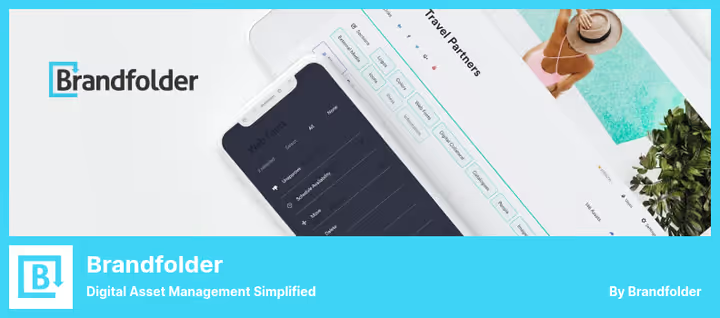
Brandfolder n’est pas une simple extension pour créer des dossiers dans la bibliothèque de médias. C’est une plateforme DAM à part entière qui stocke, indexe et distribue les actifs numériques via le cloud. Elle est adaptée aux équipes où les fichiers médias sont utilisés simultanément par des designers, des marketeurs et des développeurs.
Sous le capot, une IA basée sur le NLP et le machine learning. La plateforme analyse le contenu des fichiers, attribue automatiquement des étiquettes et suit qui utilise chaque actif, quand et comment. Vous voyez les statistiques de vues, de téléchargements et de partages directement dans le tableau de bord.
Les intégrations, point fort de Brandfolder: WooCommerce, Shopify, Google Workspace, HubSpot, Salesforce, Marketo, Canva, Slack. Si votre stack inclut déjà ces outils, le DAM s’intègre dans le flux de travail sans scripts ni contournements.
Avantages:
- Indexation du contenu par IA et étiquettes automatiques
- Analyses approfondies de l’utilisation des fichiers
- Des dizaines d’intégrations prêtes avec des plateformes externes
- Contrôle d’accès au niveau des rôles et des utilisateurs
Inconvénients:
- Surs dimensionné pour les petits sites sans équipe
- La version Pro est nettement plus chère que celle des concurrents
- Pas de glisser-déposer dans l’interface WordPress
Prix: Lite gratuite, Pro, abonnement payant.
🔗 Brandfolder sur WordPress.org🔗 Site officiel
2. FileBird
FileBird résout le principal problème de la bibliothèque de médias WordPress: l’absence de dossiers. Installez l’extension, vous obtenez une arborescence de répertoires directement dans l’interface de téléversement standard. L’interface est si native qu’au bout d’une heure vous oubliez qu’il s’agit d’une extension tierce et non d’une fonction du cœur.
Le mécanisme est simple: clic droit pour créer, renommer et supprimer des dossiers, glisser-déposer pour déplacer les fichiers. Aucune formation, on s’installe et on travaille. Supporte des milliers de fichiers médias sans ralentissement de l’interface.
La version Pro ajoute des dossiers illimités, des sous-dossiers, six mois de support prioritaire et la compatibilité avec des constructeurs de pages populaires comme Elementor. Les fichiers sont insérés dans les articles via une liste déroulante de catégories directement dans l’éditeur.
Avantages:
- Interface native, indiscernable de la version standard
- Glisser-déposer sans latence, même sur de grandes bibliothèques
- Compatibilité avec Elementor et d’autres constructeurs de pages
- Multilingue par défaut
Inconvénients:
- Pas de catégorisation automatique des fichiers
- Pro, abonnement annuel, plus élevé que les licences à vie des solutions analogues
- N’ajoute pas de taxonomies personnalisées aux fichiers
Prix: Lite gratuite, Pro, abonnement annuel.
🔗 FileBird sur WordPress.org
3. Enhanced Media Library
Enhanced Media Library étend la bibliothèque de médias standard avec des taxonomies personnalisées. Vous créez des catégories et des étiquettes pour les fichiers de la même manière que pour les articles, puis vous filtrez et recherchez par leur intermédiaire. Pas de dossiers, juste un système d’étiquettes flexible.
La courbe d’apprentissage de l’extension est plus raide: vous devez configurer les taxonomies, les lier aux fichiers médias, définir les règles d’affichage. Mais une fois la configuration terminée, vous obtenez un outil de catégorisation puissant qui n’est pas lié à une structure de dossiers physique.
La version Pro (paiement unique) supprime les restrictions sur l’édition en masse et ajoute une recherche avancée. Autre atout: la catégorisation automatique, l’extension peut répartir elle-même les fichiers selon des règles définies.
Avantages:
- Taxonomies personnalisées complètes pour les fichiers médias
- Catégorisation automatique par règles
- Paiement Pro unique, sans abonnement
- Compatibilité avec les taxonomies d’autres extensions
Inconvénients:
- L’interface semble datée par rapport à la concurrence
- Processus de configuration initiale complexe
- Pas de glisser-déposer ni de structure de dossiers
Prix: Gratuite, Pro, paiement unique.
🔗 Enhanced Media Library sur WordPress.org🔗 Site du développeur
4. Media Library Assistant
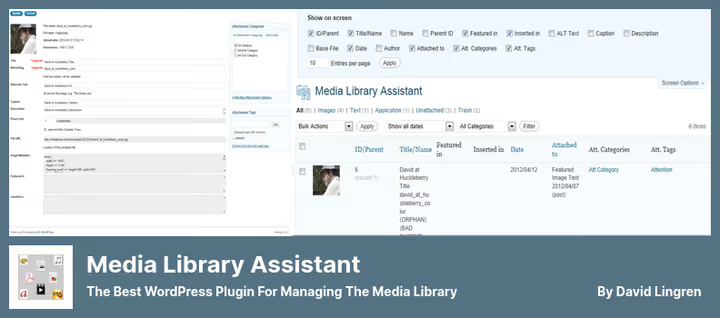
Media Library Assistant, une moissonneuse-batteuse pour ceux qui ont besoin non seulement de stocker des fichiers, mais de les gérer de manière programmatique. Des shortcodes pour des galeries avec filtrage par taxonomies, de l’édition en masse des auteurs et des métadonnées, une recherche par textes alternatifs et légendes: un ensemble d’outils pour utilisateurs avancés.
L’extension est entièrement gratuite, open source. Elle n’impose pas sa structure, mais étend la logique WordPress existante: elle ajoute des filtres, des colonnes, des vues. Fonctionne bien avec WPML et Polylang pour les sites multilingues.
Il existe une intégration avec Jetpack et d’autres extensions populaires. Pour l’étiquetage automatique des fichiers, Enhanced Media Library est meilleur, mais si vous avez besoin de shortcodes et d’opérations par lots, MLA est inégalé.
Avantages:
- Système de shortcodes puissant pour les galeries
- Édition en masse des métadonnées et des taxonomies
- Entièrement gratuit, open source
- Support multilingue via WPML et Polylang
Inconvénients:
- Pas d’étiquetage automatique des fichiers
- Courbe d’apprentissage plus élevée que celle des concurrents
- Interface conservatrice, pas de glisser-déposer
Prix: Gratuit.
🔗 Media Library Assistant sur WordPress.org
5. Folders
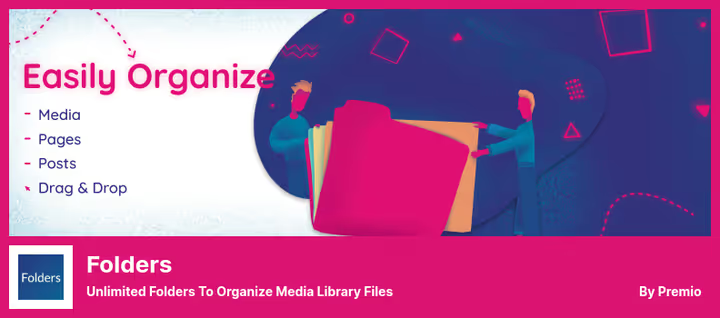
Folders fait ce que son nom indique: il ajoute des dossiers. Mais pas seulement à la bibliothèque de médias: l’extension fonctionne avec les articles, les pages et les types de publication personnalisés. Tout le contenu du site est organisé dans une structure hiérarchique que vous personnalisez.
Glisser-déposer sans code, support des sous-dossiers, remplacement de fichiers sans perdre les liens, téléchargement de dossiers entiers: les opérations de base sont implémentées sans fioritures. La version Pro (paiement unique) ajoute des dossiers dynamiques avec filtrage automatique par auteurs et dates, ainsi que la possibilité d’annuler des actions.
L’extension ne s’intègre pas avec Jetpack, ce qui peut être un inconvénient pour les sites utilisant cette stack. Pour le reste, un outil simple et fiable pour structurer le contenu.
Avantages:
- Dossiers pour tous les types de publication, pas seulement les fichiers médias
- Remplacement de fichiers sans perdre les liens
- Téléchargement de dossiers entiers
- Pro, paiement unique, pas d’abonnement
Inconvénients:
- Pas d’intégration avec Jetpack
- Dossiers dynamiques uniquement en Pro
- N’ajoute pas de taxonomies ni d’étiquettes aux fichiers
Prix: Lite gratuite, Pro, paiement unique.
🔗 Folders sur WordPress.org🔗 Site du développeur
6. Media Library Categories
Media Library Categories ajoute la taxonomie standard «Catégories» aux fichiers de la bibliothèque de médias. Vous regroupez les images, documents et vidéos par catégories, et vous filtrez avec une liste déroulante directement dans l’interface de téléversement. Tout est simple, sans fioritures.
Attribution de catégories en masse, shortcode pour afficher une galerie à partir des fichiers d’une catégorie, filtrage lors de l’insertion de médias dans les articles: un ensemble de base qui couvre les besoins de la plupart des sites. L’extension est entièrement gratuite et ne ralentit pas l’administration.
L’interface est spartiate, mais elle fait le travail. Si vous avez besoin de dossiers avec glisser-déposer, regardez du côté de FileBird ou Folders. Si vous avez besoin de catégories avec filtrage, Media Library Categories le fait excellemment.
Avantages:
- Gratuit, sans restrictions Pro
- Ne ralentit pas l’administration
- Attribution de catégories en masse en quelques clics
- Shortcode pour galerie par catégorie
Inconvénients:
- Interface minimaliste
- Pas de glisser-déposer ni de dossiers
- Les catégories, seule taxonomie disponible
Prix: Gratuit.
🔗 Media Library Categories sur WordPress.org
Vidéo: Gestion des fichiers médias WordPress en pratique
Le sujet de l’organisation de la bibliothèque de médias se révèle mieux en direct. Ce tutoriel montre le travail avec les dossiers, les filtres et les métadonnées via une extension DAM, sur un site réel, avec de vrais fichiers:
⁉️🤔 Foire aux questions
En quoi une extension DAM diffère-t-elle de la bibliothèque de médias WordPress standard?
La bibliothèque de médias WordPress standard est une liste plate de fichiers, sans dossiers, sans étiquettes et sans filtrage par catégories. Une extension DAM ajoute au minimum une arborescence de dossiers, et au maximum une indexation par IA, des intégrations avec le stockage cloud et des analyses d’utilisation. La différence est la même qu’entre une boîte de papiers et un fichier central.
Peut-on utiliser plusieurs extensions de bibliothèque de médias simultanément?
Techniquement oui, mais ce n’est pas recommandé.
FileBirdetFoldersentrent en conflit sur la structure des dossiers,Enhanced Media LibraryetMedia Library Categoriessur les taxonomies. Choisissez-en une en fonction de votre besoin: dossiers OU taxonomies, mais pas les deux types simultanément.
Quelle extension est la meilleure pour un grand nombre de fichiers, 10 000 et plus?
FileBirdetMedia Library Assistantgèrent le mieux la charge.FileBirdest optimisé pour la navigation arborescente dans de grandes bibliothèques,MLAest taillé pour les opérations par lots sur les métadonnées.Brandfoldergère des volumes d’entreprise, mais c’est une solution cloud, pas une extension locale.
Une extension DAM est-elle nécessaire si une seule personne gère le site?
S’il y a moins de 200 à 300 fichiers médias, la bibliothèque de médias standard est largement suffisante. Mais dès que les fichiers dépassent les cinq cents, la recherche de la bonne image commence à prendre du temps. Dans ce cas,
FoldersouMedia Library Categoriesgratuits, une solution facile en 5 minutes d’installation.
Comment transférer les fichiers existants dans une structure de dossiers après l’installation de l’extension?
Toutes les extensions de cette sélection affichent les fichiers existants immédiatement après l’activation. Faites-les glisser dans les dossiers créés via le glisser-déposer (
FileBird,Folders) ou attribuez-leur des catégories en masse (Media Library Categories,Enhanced Media Library). Les fichiers eux-mêmes ne sont pas déplacés physiquement, l’extension travaille avec une structure virtuelle.
Que faire si l’extension a cessé d’être mise à jour?
Examinez les alternatives. Par exemple,
Enhanced Media Librarya été mise à jour il y a un an et demi, pour une catégorisation de base elle fonctionne encore, mais pour de nouveaux projets il vaut mieux prendreFileBird(mise à jour, mai 2026) ouFolders(juin 2026), activement maintenus. Avant la migration, faites une sauvegarde de la bibliothèque de médias.
Quoi installer en 2026
Si vous avez simplement besoin de dossiers et rien de plus, FileBird avec son interface native est le meilleur choix pour le travail quotidien. Vous aimez la polyvalence et ne voulez pas payer d’abonnement, Folders avec son paiement unique couvre à la fois les fichiers médias et les articles.
Quand un projet nécessite des étiquettes et des taxonomies personnalisées, et non des dossiers, Media Library Assistant offre un maximum de possibilités gratuitement. Pour la catégorisation automatique, Enhanced Media Library reste pertinent, malgré l’âge de son interface. Et si vous avez une équipe distribuée et avez besoin d’un DAM cloud avec IA, Brandfolder est rentabilisé dès le deuxième mois d’utilisation.
Testez deux extensions de cette sélection sur un site de test et choisissez celle qui s’adapte à votre flux de travail. L’ordre dans la bibliothèque de médias ne fait pas gagner des minutes, mais des heures chaque mois.

Une équipe professionnelle de rédacteurs et d'éditeurs spécialisés dans la création de contenu de qualité.