














🗜 7 Meilleurs plugins de compression d'images WordPress 2026
Les images sont le principal facteur de poids d’une page WordPress. Selon les données HTTP Archive de 2025, elles représentent en moyenne environ 45% du poids total d’une page. Si votre hébergement ne suit pas et qu’un visiteur attend plus de trois secondes pour le chargement, vous perdez à la fois en référencement et en conversions.
Compresser manuellement chaque image avant de la téléverser dans la médiathèque est une impasse, surtout quand un site compte des dizaines ou des centaines d’images. Les plugins de compression règlent ce problème automatiquement: vous téléversez vos photos comme d’habitude, et l’optimisation se fait à la volée.
Nous avons testé sept plugins de compression d’images populaires pour WordPress, des solutions entièrement gratuites aux plateformes cloud puissantes avec CDN et adaptation Retina. Dans ce comparatif, nous ne retenons que les outils qui fonctionnent réellement et sont mis à jour en 2026.
💡 Aperçu rapide:
- Comparez les plugins selon les critères clés dans le tableau récapitulatif: tarifs, limites, compatibilité WebP et type d’optimisation
- Choisissez le bon plugin: pour un petit blog, reSmush.it ou EWWW en version gratuite suffisent, tandis que pour une boutique à fort trafic, mieux vaut se tourner vers Optimole ou ShortPixel avec CDN
- Installez le plugin, lancez l’optimisation groupée des images existantes et paramétrez la compression automatique pour les nouveaux téléversements
Tableau comparatif: 7 plugins de compression d’images
Plugin | Version gratuite | Premium (à partir de) | Type d’optimisation | WebP | Limites version gratuite |
|---|---|---|---|---|---|
EWWW Image Optimizer | Oui | 7 $/mois | Locale + API | Oui | Aucune limite |
Imagify | Oui | 9,99 $/mois | Cloud | Oui | ~200 Mo/mois |
Smush | Oui | 3 $/mois | Locale + CDN | Oui | 50 images par lot |
WP Compress | Oui | 9 $/mois | Locale + cloud | Oui | Aucune limite |
Optimole | Oui | 19,08 $/mois | Cloud + CDN | Oui | 5000 visites/mois |
ShortPixel | Oui | 3,99 $/mois | Cloud | Oui | 100 crédits/mois |
reSmush.it | Oui | - | Cloud (API) | Non | 5 Mo par fichier |
1. EWWW Image Optimizer
EWWW Image Optimizer est un vétéran parmi les plugins de compression, actif depuis 2012 et installé sur plus d’un million de sites. Sa principale différence par rapport à la concurrence: l’optimisation s’effectue localement sur votre serveur (via des utilitaires intégrés comme JPEGtran et PNGout), et non sur un cloud tiers. C’est un atout pour la confidentialité, mais un inconvénient pour les hébergements peu performants, car l’optimisation groupée sollicite sensiblement le processeur.
Le plugin peut compresser les JPG, PNG, GIF, PDF et convertir les images en WebP. Les modes sans perte et avec perte sont tous deux disponibles. À noter également: EWWW n’impose aucune limite mensuelle sur le nombre d’images traitées, même dans sa version gratuite, une exception rare parmi les concurrents.
Avantages:
- Version gratuite illimitée en nombre d’images
- Optimisation locale, pas d’API externe ni de fuite de données
- Compression PDF et conversion WebP
- Fonctionne sur multisite sans frais supplémentaires
Inconvénients:
- Sur un hébergement mutualisé peu puissant, la compression groupée peut solliciter le processeur
- Interface de type console, moins conviviale que les alternatives cloud
Tarif: version gratuite sans limite de volume; premium EWWW Image Optimizer sur WordPress.org, à partir de 7 $/mois pour le support prioritaire et des outils API supplémentaires.
🔗 EWWW sur WordPress.org🔗 Site EWWW
2. Imagify
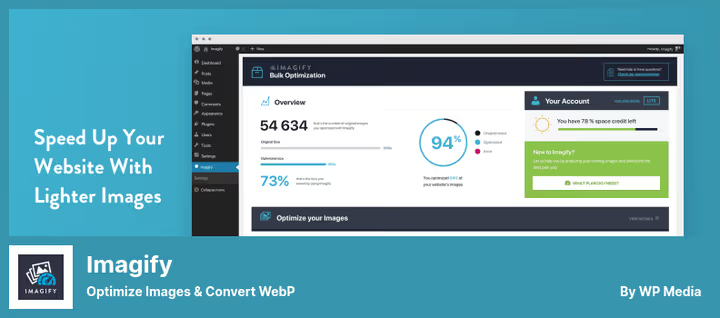
Imagify est un produit de l’équipe WP Rocket, l’un des développeurs les plus respectés de l’écosystème WordPress. Le plugin est entièrement basé sur le cloud: les images sont envoyées aux serveurs d’Imagify, compressées, puis renvoyées. Votre serveur n’est pas du tout sollicité.
Imagify propose trois niveaux de compression: Normal (sans perte, aucune perte de qualité), Agressif (avec perte, compression forte avec une différence visuellement imperceptible) et Ultra (compression maximale pour la vitesse). D'après les tests du développeur, le mode Agressif réduit la taille des PNG de plusieurs fois sans différence visible, et sur nos projets, les gains ont systématiquement dépassé 50%.
Parmi les bonnes surprises: la création automatique de versions WebP, la compatibilité avec WooCommerce et NextGen Gallery, la possibilité d'exclure certaines images. L'inconvénient est que l'offre gratuite est strictement limitée à environ 200 Mo par mois, ce qui est insuffisant pour un blog actif.
Avantages:
- Trois niveaux de compression avec un contrôle transparent de la qualité
- Charge serveur nulle (traitement cloud)
- Compatibilité avec WooCommerce, les galeries et les plugins Retina
- Sauvegardes des originaux avec option de restauration
Inconvénients:
- La limite mensuelle de l'offre gratuite (~200 Mo) est faible pour les sites actifs
- La version Premium devient relativement chère à mesure que le volume augmente
Prix: version gratuite, environ 200 Mo/mois; premium Imagify, à partir de 9,99 $/mois pour un usage illimité.
🔗 Imagify sur WordPress.org🔗 Site Imagify
3. Smush
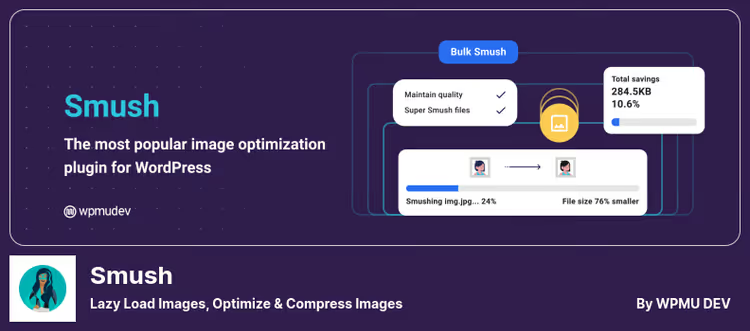
Smush, de WPMU DEV, est l'un des plugins d'optimisation d'images les plus connus (plus d'un million d'installations actives). Contrairement aux solutions purement cloud, Smush compresse les images en local, tandis qu'un service externe prend en charge l'optimisation supplémentaire et le CDN.
Le plugin «dompte» automatiquement les images au moment du téléversement, repère les images «lourdes» dans la bibliothèque de médias, active le lazy loading et détecte les tailles incorrectes (lorsqu'une image plus grande que nécessaire est insérée dans la balise img). La version Pro ajoute la conversion WebP et un CDN avec redimensionnement automatique selon l'appareil.
La version gratuite de Smush présente deux limites: l'optimisation par lots de 50 images maximum à la fois et une taille de fichier maximale de 1 Mo pour la compression individuelle. Ce n'est pas critique pour un petit site, mais sur un projet comptant des milliers d'images, vous devrez soit lancer les traitements par lots manuellement, soit passer à la version Pro.
Avantages:
- Interface simple et claire, configuration en quelques minutes
- Lazy loading et détection des images «gonflées»
- Statistiques intégrées sur les gains d'espace
- CDN dans la version Pro
Inconvénients:
- Limite de 50 images par lot dans la version gratuite (peu pratique pour les grandes bibliothèques de médias)
- Limite de 1 Mo pour la compression individuelle dans la version gratuite
Prix: version gratuite avec optimisation de base; Smush Pro, à partir de 3 $/mois dans le cadre de l'abonnement WPMU DEV.
🔗 Smush sur WordPress.org🔗 Smush Pro sur WPMU DEV
4. WP Compress
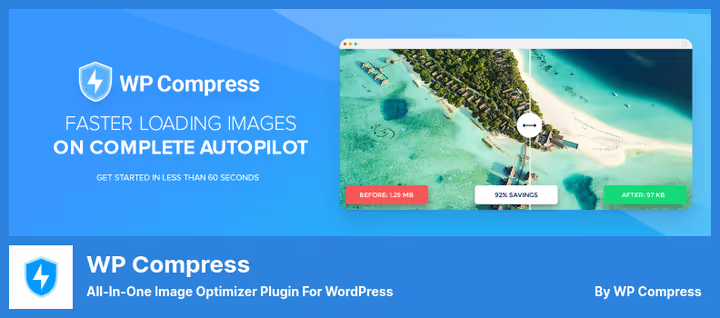
WP Compress est un plugin moins mis en avant mais fonctionnellement riche, qui utilise une approche hybride: optimisation locale pour les retouches rapides et cloud pour la compression poussée. Il intègre un CDN et peut fournir automatiquement les images en WebP aux navigateurs compatibles.
Une fonctionnalité notable est la protection contre la surcompression: le plugin analyse chaque image et n'applique pas de compression si celle-ci est déjà optimisée. S'y ajoutent des statistiques détaillées pour chaque fichier compressé et l'export de rapports PDF.
La version gratuite de WP Compress n'impose pas de limite stricte sur le nombre d'images, ce qui la distingue favorablement d'Imagify et d'Optimole. En revanche, les offres Pro se situent dans la fourchette de prix supérieure.
Avantages:
- Optimisation hybride locale-cloud
- Protection contre la surcompression répétée
- Support automatique du WebP et du Retina
- Aucune limite d'images dans la version gratuite
Inconvénients:
- Communauté plus réduite et mises à jour moins fréquentes que les principaux concurrents
- Les offres Pro démarrent à 9 $/mois
Prix: version gratuite sans limite de fichiers; premium WP Compress, à partir de 9 $/mois avec CDN et traitement prioritaire.
🔗 WP Compress sur WordPress.org🔗 Site WP Compress
5. Optimole

Optimole est un plugin cloud créé par les développeurs du thème Neve. Sa principale caractéristique: les images ne sont pas seulement compressées, elles sont redimensionnées de manière adaptative pour l'appareil du visiteur via son propre CDN. Un utilisateur sur mobile reçoit une version réduite, sur ordinateur une version en pleine résolution. Tout cela se fait à la volée, sans solliciter votre serveur.
Optimole dispose d'un mode «pilote automatique»: après l'installation, le plugin sélectionne automatiquement les paramètres de compression et active le lazy loading. Aucun réglage manuel n'est nécessaire, ce qui est apprécié par ceux qui ne souhaitent pas entrer dans les détails. L'interface est moderne et minimaliste.
La principale limite: la version gratuite n'est pas liée au volume d'images, mais au nombre de visites, soit 5 000 visites par mois. Pour un blog en croissance, cela suffit au début, mais un site avec du trafic atteindra rapidement la limite.
Avantages:
- CDN adaptatif avec redimensionnement automatique selon l'appareil
- Mode «pilote automatique», aucune configuration requise
- Le traitement cloud économise les ressources d'hébergement
- Support du WebP et du Retina «prêt à l'emploi»
Inconvénients:
- Limite de 5 000 visites/mois dans la version gratuite (basée sur le trafic, pas sur les images)
- Les paliers Pro sont relativement élevés
Prix: version gratuite pour 5 000 visites/mois; premium Optimole, à partir de 19,08 $/mois pour un trafic illimité.
🔗 Optimole sur WordPress.org🔗 Site Optimole
6. ShortPixel Image Optimizer

ShortPixel est l'un des optimiseurs cloud les plus rapides avec trois algorithmes de compression: avec perte, sans perte et le mode propriétaire Glossy (juste milieu pour les photos, compression plus forte que le sans perte, mais quasiment aucun artefact). C'est le mode Glossy que nous recommandons le plus souvent pour les blogs avec du contenu photo.
Le plugin convertit automatiquement les PNG en JPG lorsque c'est pertinent (gain jusqu'à 80% de la taille) et crée des versions WebP. Les avantages supplémentaires incluent: la compatibilité avec toutes les galeries et sliders, l'optimisation des images téléchargées via FTP, l'intégration avec Modula Gallery.
La version gratuite de ShortPixel donne 100 crédits par mois (environ 100 images). C'est généreux pour se familiariser, mais pour une utilisation régulière, un plan payant est nécessaire. Les prix sont parmi les plus abordables des concurrents cloud.
Avantages:
- Algorithme Glossy, compromis qualité/taille idéal
- Conversion automatique des PNG en JPG
- Optimisation par téléchargement FTP et support de toutes les galeries
- Paliers Pro abordables
Inconvénients:
- 100 crédits/mois en version gratuite, s'épuisent rapidement sur un site actif
- Inscription et clé API requises même pour la version gratuite
Prix: version gratuite, 100 crédits/mois; premium ShortPixel, à partir de 3,99 $/mois pour 5 000 crédits.
🔗 ShortPixel sur WordPress.org🔗 Site ShortPixel
7. ReSmush.it
reSmush.it est une extension entièrement gratuite, sans version premium ni inscription. Elle fonctionne via l’API ouverte du service reSmush.it, qui utilise plusieurs algorithmes de compression (notamment JPEGtran et OptiPNG). Pas de clé, pas de compte, pas de carte bancaire: vous installez et ça fonctionne.
L’extension optimise les images automatiquement à l’upload et peut traiter en masse la médiathèque existante. La seule limite est que le fichier ne doit pas dépasser 5 Mo (ce qui pose rarement problème pour des images web). Une sauvegarde des originaux est conservée si vous souhaitez revenir en arrière.
reSmush.it ne prend pas en charge le WebP et ne propose pas de CDN, c’est un compresseur pur. Pour un blog simple ou une landing page, là où quelques millisecondes de chargement ne sont pas critiques, ses capacités sont largement suffisantes.
Avantages:
- Entièrement gratuit, sans version premium ni clé API
- Interface simple, on installe et on oublie
- Compression automatique à l’upload et optimisation par lot
- Sauvegarde des originaux
Inconvénients:
- Pas de prise en charge du WebP
- Limite de 5 Mo par fichier
- Pas de CDN ni de redimensionnement adaptatif
Prix: extension entièrement gratuite reSmush.it sur WordPress.org.
🔗 reSmush.it sur WordPress.org
En pratique, Themeisle a testé les principales extensions d’optimisation d’images dans une vidéo, regardez la comparaison avant de vous décider.
⁉️🤔 Foire aux questions
Compression avec ou sans perte, que choisir pour mon site?
La compression sans perte préserve la qualité d’origine pixel par pixel, mais réduit la taille de façon assez modeste. Elle convient au portfolio d’un photographe ou à un site d’imagerie médicale. La compression avec perte supprime des données invisibles à l’œil et compresse de manière bien plus agressive, c’est le choix standard pour les blogs, les boutiques en ligne et les sites d’actualité. La plupart des extensions de ce comparatif proposent les deux modes. Notre conseil: pour un site de contenu classique, optez pour le mode Agressif/Glossy, vous ne verrez pas la différence de qualité et la vitesse de chargement augmentera sensiblement.
Est-il obligatoire de convertir les images en WebP?
C’est fortement recommandé. Le WebP compresse les images en moyenne 25 à 35% de plus que le JPG à qualité comparable, et Google utilise la vitesse de chargement comme signal de classement. Toutes les extensions du comparatif, sauf reSmush.it, prennent en charge la conversion WebP. Si votre hébergement ne gère pas le WebP au niveau serveur, l’extension créera elle-même des copies WebP et configurera la diffusion via des règles.htaccess ou via la balise picture.
Pourquoi l’image est-elle devenue floue après compression?
Cela arrive avec une compression avec perte trop agressive, lorsque l’algorithme supprime trop de données. Solution: réduisez le niveau de compression dans les paramètres de l’extension (passez de Ultra à Agressif chez Imagify, ou de Max à Medium chez Optimole) et réoptimisez l’image. Si l’original est déjà en basse résolution, réduisez d’abord la taille physique de l’image via un éditeur, puis appliquez la compression. Plus la résolution d’origine est faible, plus les artefacts sont visibles avec une compression forte.
Quelle extension est la meilleure pour WooCommerce?
Pour une boutique WooCommerce, nous recommandons Optimole ou ShortPixel. Optimole redimensionne automatiquement les images pour l’appareil de l’acheteur via CDN et ne sollicite pas le serveur, ce qui est critique quand le catalogue compte des centaines de produits avec galeries. ShortPixel l’emporte sur le prix et sur l’algorithme Glossy pour les photos produits. Les deux extensions sont compatibles avec la galerie WooCommerce et traitent correctement toutes les tailles de vignettes produits.
Puis-je utiliser deux extensions de compression en même temps?
Ce n’est pas recommandé. Deux extensions vont entrer en conflit: l’une compresse l’image, la seconde tente de compresser l’image déjà compressée et risque de la surcompresser au détriment de la qualité. De plus, les traitements en double génèrent une charge serveur inutile. Choisissez une seule extension pour votre besoin, le tableau comparatif en début d’article vous aidera à trancher.
Quelle extension installer sur un site en 2026: le verdict final
Nous avons testé sept extensions en conditions réelles et voici notre verdict pour différents scénarios:
- Budget minimal, blog simple, prenez EWWW Image Optimizer. Gratuit sans limite, compresse sur le serveur, prend en charge le WebP. Pour la grande majorité des sites, c’est suffisant.
- **Vous privilégiez la rapidité et ne voulez pas solliciter votre **hébergement, votre choix est Imagify (des créateurs de WP Rocket). Traitement dans le cloud, trois niveaux de compression et excellente intégration avec les extensions populaires.
- WooCommerce ou un site avec des milliers de produits, Optimole avec CDN adaptatif ou ShortPixel avec le mode Glossy économique. Les deux gèrent de grands catalogues sans dégradation de la vitesse.
- Besoin d’un CDN et du lazy loading dans un seul package, Smush Pro au sein de l’écosystème WPMU DEV. Meilleur rapport qualité/fonctionnalités si vous avez de toute façon besoin des autres outils WPMU.
- Aucun budget et aucune inscription, reSmush.it. Entièrement gratuit, sans compte, ça fonctionne tout simplement.
La règle principale que nous avons tirée de nos années de pratique avec WordPress: ne courez pas après le nombre de fonctionnalités. Choisissez une extension, réglez la question de l’optimisation des images avec elle et ne touchez plus aux paramètres pendant des mois. Une optimisation régulière et continue de chaque image uploadée apporte un gain de vitesse bien plus important qu’un «nettoyage» ponctuel de la médiathèque avec l’outil parfait.

Une équipe professionnelle de rédacteurs et d'éditeurs spécialisés dans la création de contenu de qualité.