














📙 8 Meilleurs plugins de table des matières pour WordPress 2026 (gratuits et payants)
Vous atterrissez sur un long article, voyez un mur de texte et fermez l’onglet en moins de 3 secondes. Cela vous semble familier? C’est exactement ce que font vos lecteurs si la page ne propose pas de table des matières.
Une table des matières résout trois problèmes à la fois: les utilisateurs comprennent instantanément la structure du contenu, accèdent en un clic à la section qui les intéresse, et les moteurs de recherche obtiennent un bel extrait avec des liens d’ancrage directement dans les résultats. Pour les articles longs, les guides et la documentation, ce n’est pas un élément décoratif, c’est un impératif de navigation.
Mais quel plugin choisir quand il en existe des dizaines dans le répertoire WordPress.org? Nous avons testé 8 des solutions de table des matières les plus en vue, des blocs Gutenberg minimalistes aux combinés très complets avec panneau flottant. Dans cette revue, nous ne retenons que les plugins qui fonctionnent réellement, sont mis à jour et ne ralentissent pas votre site.
💡 Aperçu rapide:
- Choisissez un plugin en fonction de la tâche: pour Gutenberg, SimpleTOC ou Joli TOC, pour une automatisation maximale, Easy TOC, pour un widget dans Elementor, le widget Pro intégré
- Installez le plugin depuis le répertoire WordPress.org et configurez l’insertion automatique par type de publication
- Vérifiez la table des matières sur mobile, les liens d’ancrage doivent fonctionner sans décalage
- Personnalisez les couleurs, les espacements et la profondeur des titres pour les adapter au thème de votre site si nécessaire
Tableau comparatif: les 8 plugins en 30 secondes
Plugin | Insertion auto | Bloc Gutenberg | Shortcode | TOC flottante | Prix |
|---|---|---|---|---|---|
Easy Table of Contents | ✅ | ✅ | ✅ | ❌ | Gratuit |
Table of Contents Plus | ✅ | ❌ | ✅ | ❌ | Gratuit |
SimpleTOC | ❌ | ✅ | ❌ | ❌ | Gratuit |
LuckyWP Table of Contents | ✅ | ✅ | ✅ | ❌ | Gratuit |
Joli Table of Contents | ✅ | ✅ | ✅ | ✅ (Pro) | Gratuit / Pro 29 $ |
Heroic Table of Contents | ✅ | ❌ | ❌ | ❌ | Gratuit |
CM Table of Contents | ✅ | ❌ | ✅ | ❌ | Gratuit |
Elementor TOC Widget | ❌ | ❌ | ❌ | ❌ | Inclus dans Pro 49 $/an |
1. Easy Table of Contents
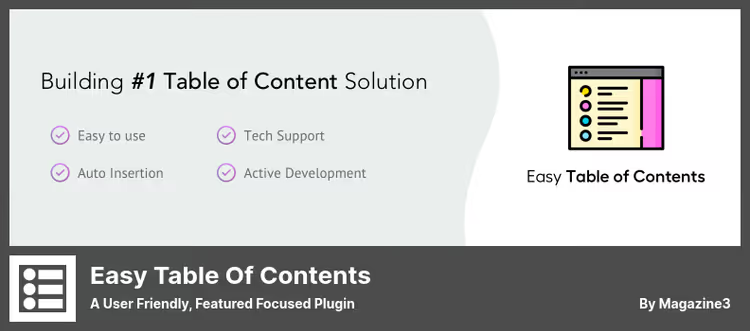
Le plugin de table des matières le plus populaire du répertoire WordPress.org, et pour de bonnes raisons. Easy Table of Contents s’installe en quelques clics, analyse automatiquement les titres du contenu et génère une table des matières avec des liens d’ancrage. Sous le capot, il s’agit d’un fork de l’éprouvé Table of Contents Plus, mais avec une interface affinée et la prise en charge des éditeurs modernes.
Le plugin peut insérer automatiquement une table des matières au début d’un article, d’une page ou d’un type de publication personnalisé. La profondeur des titres est configurable, la liste peut être numérotée ou à puces, hiérarchique ou plate. Si les thèmes de couleur standard ne vous conviennent pas, créez le vôtre: l’arrière-plan, la bordure et les couleurs des liens se modifient depuis le panneau d’administration sans une seule ligne de CSS.
Un atout supplémentaire, la compatibilité avec Rank Math: Easy TOC s’accorde bien avec son balisage schema et ne crée pas de conflits dans les extraits. Le plugin fonctionne avec l’éditeur classique, Gutenberg, Divi, Elementor, WPBakery et Visual Composer.
Avantages:
- Insertion automatique instantanée sans shortcodes
- Thèmes de couleur personnalisés pour la TOC
- Prise en charge native du bloc Gutenberg
- Affichage hiérarchique ou plat
Inconvénients:
- Pas de table des matières flottante
- Avec une imbrication très profonde (H5-H6), la table des matières devient difficile à manier
🔗 Easy Table of Contents sur WordPress.org
2. Table of Contents Plus
Un vétéran de la niche, et toujours en pleine forme. Table of Contents Plus était le plugin TOC de référence bien avant que Gutenberg ne devienne l’éditeur par défaut. Il n’a pas acquis de bloc pour le nouvel éditeur, mais son shortcode [toc] et son riche panneau de paramètres couvrent encore la grande majorité des scénarios pour l’éditeur classique.
Le plugin peut générer un plan de site dynamique avec une liste de toutes les pages et catégories, une fonctionnalité unique que les concurrents n’ont pas. Les règles d’insertion sont flexibles: vous pouvez définir un nombre minimum de titres pour que la TOC apparaisse, exclure les niveaux indésirables (H5, H6), ou modifier le comportement avec un shortcode sur une page spécifique.
La numérotation est implémentée selon le schéma de Wikipédia, simple et indépendante du CSS. C’est un plus pour la compatibilité entre navigateurs, mais un inconvénient pour la personnalisation visuelle: l’apparence ne peut être modifiée que par du CSS personnalisé.
Avantages:
- Génération dynamique de plan de site
- Contrôle fin via le panneau d’administration
- Stabilité éprouvée sur des milliers de sites
- Exclusion des titres par niveau
Inconvénients:
- Pas de bloc Gutenberg
- Dernière mise à jour en novembre 2024, le rythme a ralenti
- L’interface semble archaïque
🔗 Table of Contents Plus sur WordPress.org
3. SimpleTOC
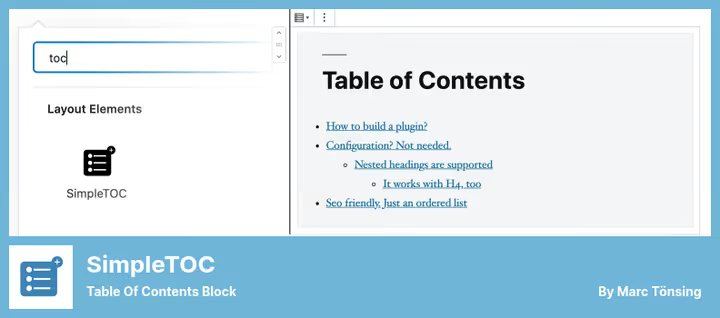
Un bloc Gutenberg minimaliste pour ceux qui ne veulent pas d’un seul réglage superflu. SimpleTOC ajoute exactement un bloc à l’éditeur, «Simple TOC», qui collecte automatiquement une table des matières à partir des titres de la page en cours. Pas de panneau d’administration, pas de paramètres globaux, pas de JavaScript.
Dans la barre latérale du bloc, deux éléments sont configurables: la profondeur maximale des titres et l’affichage ou non de l’en-tête «Table des matières». C’est tout. Le résultat, un HTML sémantiquement propre (liste non ordonnée ou ordonnée), hérite des styles du thème. Pour les titres qui ne doivent pas apparaître dans la TOC, ajoutez la classe CSS simple-toc-hidden.
Le bloc est entièrement optimisé pour Gutenberg: mises en page en colonnes, groupes, conversion en bloc réutilisable, tout fonctionne immédiatement. Un excellent choix pour les pages d’atterrissage, la documentation et les sites d’entreprise où la transparence du code et l’absence de fonctionnalités superflues sont importantes.
Avantages:
- Zéro surcharge: le plugin n’ajoute ni JS ni CSS
- HTML propre, fonctionne avec n’importe quel thème
- Bloc réutilisable pour un usage répété
- Mises à jour actives (v7.1.0, juin 2026)
Inconvénients:
- Pas d’insertion automatique: le bloc doit être ajouté manuellement sur chaque page
- Ne convient pas à l’éditeur classique
- Options de personnalisation minimales
4. LuckyWP Table of Contents
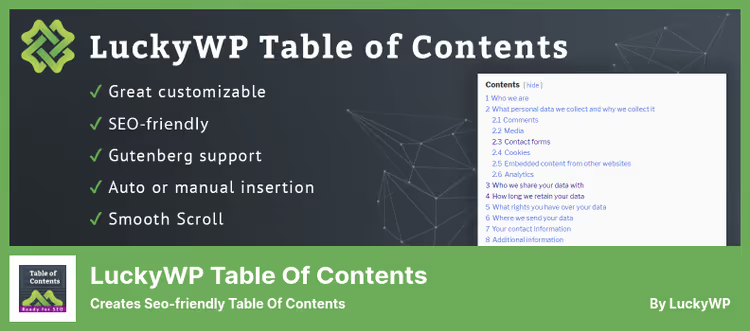
LuckyWP met l’accent sur le SEO: son balisage schema est prêt pour les extraits Google avec des liens d’ancrage directement dans les résultats de recherche. En même temps, le plugin ne sacrifie pas la personnalisation, les réglages d’apparence (largeur, habillage, taille de la police de l’en-tête, couleurs) sont disponibles de série.
L’insertion automatique fonctionne par type de publication. Il y a un shortcode, un bloc Gutenberg et un widget classique, toutes les méthodes de placement sont couvertes. La numérotation prend en charge deux formats: chiffres romains et décimaux, de manière hiérarchique ou linéaire. Vous pouvez définir un seuil minimum de titres (par exemple, afficher la TOC uniquement s’il y a 3 H2 ou plus dans le texte), ce qui évite aux notes courtes d’avoir une table des matières vide.
La sélection des titres est flexible: par niveau (de H2 à H6) et par texte. Un bouton d’insertion rapide est placé dans la barre d’outils de l’éditeur classique, pratique pour ceux qui ne sont pas passés aux blocs.
Avantages:
- Balisage schema SEO pour les extraits Google
- Paramètres de style étendus sans CSS
- Numérotation romaine et décimale
- Bouton dans la barre d’outils de l’éditeur classique
Inconvénients:
- Mises à jour peu fréquentes (dernière en avril 2025)
- La vue hiérarchique par défaut ne convient pas à tout le monde
- Lorsque l’habillage est activé, peut entrer en conflit avec certains thèmes
🔗 LuckyWP Table of Contents sur WordPress.org
5. Joli Table of Contents
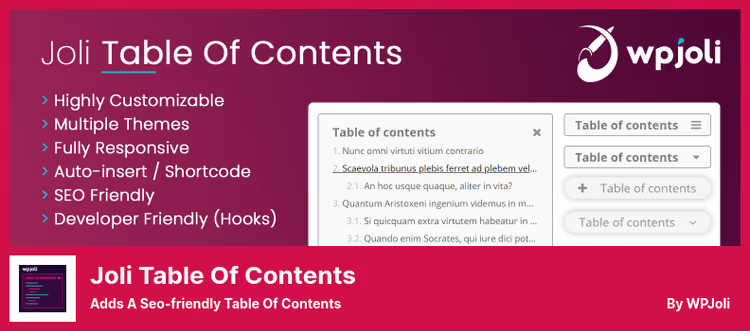
Si vous avez besoin d’un widget de table des matières flottant qui suit le défilement, voici Joli TOC. La version gratuite offre l’insertion automatique, un shortcode, le choix de la profondeur des titres (H2-H14) et 4 icônes pour les boutons de réduction. La version Pro à 29 $ ajoute 20 icônes, des thèmes de style supplémentaires et le panneau flottant qui met en évidence la section en cours.
Joli TOC charge les scripts et les styles uniquement sur les pages où la table des matières est effectivement affichée, une approche de performance intelligente que les propriétaires de sites rapides apprécieront. La table des matières peut être activée ou désactivée de force pour un article spécifique, ce qui est pratique pour les mises en page non standard.
La hiérarchie est configurable: vous pouvez définir votre propre retrait pour chaque niveau d’imbrication, choisir une vue plate ou arborescente. La numérotation est optionnelle, ajoutée avec un préfixe.
Avantages:
- Table des matières flottante (Pro) avec mise en évidence de la section
- Chargement conditionnel des ressources (respectueux des performances)
- Activation/désactivation forcée au niveau de l’article
- 4 icônes de réduction dans la version gratuite
Inconvénients:
- Fonction clé (widget flottant) réservée à la version Pro
- Moins de thèmes de style gratuits que Easy TOC
- Pro à 29 $/an, pas un achat unique
🔗 Joli Table of Contents (Lite) sur WordPress.org🔗 Joli Table of Contents Pro
6. Heroic Table of Contents
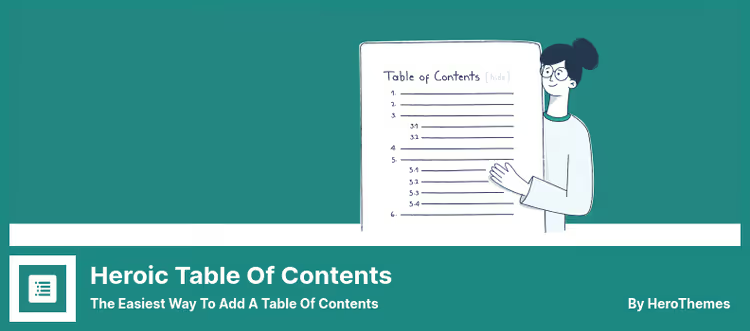
Heroic TOC fait une chose et la fait avec élégance: 4 modèles de style prêts à l’emploi couvrent l’aspect visuel sans avoir à manipuler les couleurs et les espacements. C’est une extension pour ceux qui veulent «configurer et oublier».
Détection automatique des titres, deux modes d’affichage (réduit et déplié), positionnement n’importe où dans le contenu. Les sections de la table des matières peuvent être réduites et dépliées d’un clic, une touche d’UX agréable pour les articles longs comportant une douzaine de sous-sections. Il n’y a pas de limite au nombre de tables des matières par page: vous pouvez en insérer une au début et une autre à la fin d’une section.
Parmi les inconvénients, l’absence de shortcode et de bloc Gutenberg. L’extension repose sur l’insertion automatique, ce qui n’est pas toujours pratique si la mise en page de l’article est non standard.
Avantages:
- 4 beaux modèles prêts à l’emploi
- Réduction/dépliage des sections
- Plusieurs tables des matières par page
- Configuration de la liste des titres affichés
Inconvénients:
- Pas de shortcode ni de bloc Gutenberg
- Moins de réglages fins que Easy TOC
- La dépendance à l’insertion automatique limite la flexibilité
🔗 Heroic Table of Contents sur WordPress.org
7. CM Table of Contents
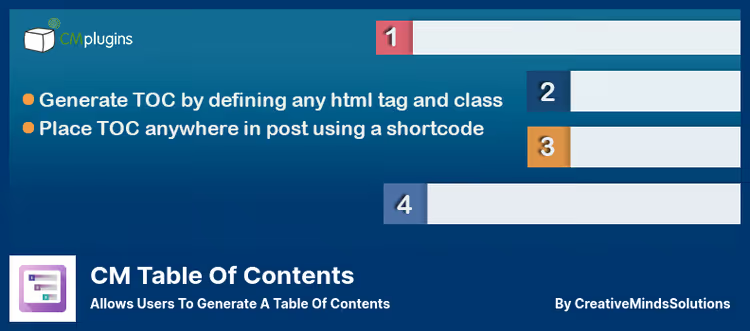
CM Table of Contents se distingue par une approche non standard de la constitution de la table des matières: elle se construit non seulement à partir des titres, mais aussi des balises, des classes et des identifiants d’éléments. Cela ouvre des scénarios impossibles avec la concurrence: par exemple, constituer une table des matières à partir de blocs ayant une classe CSS personnalisée ou d’éléments enveloppés dans une balise spécifique.
L’extension prend en charge les tables des matières multi-niveaux, les shortcodes pour une insertion manuelle et la génération automatique pour toutes les pages du site. Le titre de la table des matières est personnalisable, la taille de la police est configurable. Au chargement de la page, la table des matières est réduite par défaut, ce qui économise de l’espace sur les écrans mobiles.
Cependant, l’interface de paramétrage est sensiblement surchargée et le style visuel est basique, sans thèmes ni habillages prêts à l’emploi. CM TOC perd en commodité pour les débutants, mais l’emporte pour les utilisateurs techniquement avertis qui ont besoin de contrôler la source des données de la table des matières.
Avantages:
- Table des matières par balises, classes et identifiants, une fonctionnalité unique
- Génération automatique pour toutes les pages du site
- État réduit au chargement
- Shortcode pour un placement manuel
Inconvénients:
- Interface de paramétrage surchargée
- Style basique sans thèmes prêts à l’emploi
- Pas de bloc Gutenberg
🔗 CM Table of Contents sur WordPress.org
8. Widget Table des matières d’Elementor
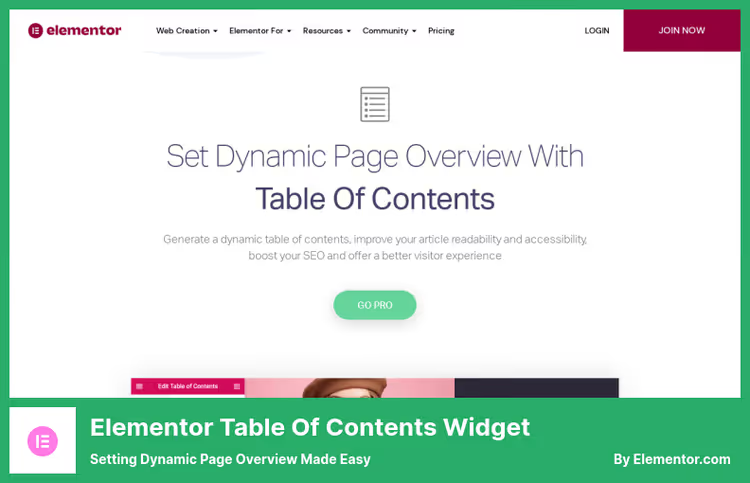
Si votre site est construit avec Elementor, vous n’avez pas besoin d’une extension tierce. Le widget Table des matières intégré est apparu dans Elementor Pro 2.8 et est depuis devenu l’outil standard pour tous ceux qui travaillent avec ce constructeur.
Le widget vous permet de choisir une balise pour son titre, de spécifier la liste des titres de contenu inclus (de H1 à H6) et de changer le style de liste, numérotée ou à puces. La table des matières est stylisée avec les outils standard d’Elementor: les polices, les espacements, les couleurs se choisissent visuellement, sans code. Le design responsive fonctionne dès la mise en place.
Le balisage Schema pour les moteurs de recherche est intégré, Google voit les liens d’ancrage. De plus, la mise en évidence persistante de la section en cours aide les lecteurs à ne pas se perdre dans les contenus longs. Le seul inconvénient: la dépendance à Elementor Pro. Utiliser le widget en dehors de l’écosystème du constructeur est impossible, et l’abonnement annuel coûte 49 $.
Avantages:
- Intégration complète avec l’éditeur visuel d’Elementor
- Stylisation visuelle sans code
- Mise en évidence persistante de la section active
- Balisage Schema intégré
Inconvénients:
- Nécessite Elementor Pro (49 $/an)
- Ne fonctionne pas en dehors de l'écosystème Elementor
- Limité à une seule page, pas de paramètres globaux
🔗 Widget Table des matières d'Elementor
Si vous préférez un format visuel, voici une courte vidéo sur l'installation et la configuration d'Easy Table of Contents, le plugin le plus populaire de notre comparatif:
⁉️🤔 Questions fréquentes
Une table des matières est-elle utile pour le SEO?
Oui, et voici pourquoi. Google utilise les liens d'ancrage (
#section) pour générer des extraits enrichis avec des accès rapides: les internautes issus des résultats de recherche arrivent directement dans la section qui les intéresse. Des plugins comme LuckyWP Table of Contents et Easy TOC produisent spécifiquement un balisage de données structurées pour cela. Une table des matières n'impacte pas directement le classement, mais elle augmente le taux de clic sur les extraits et réduit le taux de rebond, et ce sont des signaux de classement.
Quel plugin fonctionne le mieux avec Gutenberg?
SimpleTOC et Joli Table of Contents sont conçus comme des blocs Gutenberg natifs: ils n'ajoutent pas de menus de paramètres dans l'administration et fonctionnent directement dans l'éditeur. Easy TOC propose aussi un bloc, mais il double la fonctionnalité d'insertion automatique au lieu de la remplacer. Si votre site est entièrement basé sur les blocs et que vous recherchez le minimalisme, prenez SimpleTOC. Si vous avez besoin d'une table des matières flottante avec mise en évidence des sections, optez pour Joli TOC Pro.
Peut-on installer deux plugins de table des matières différents en même temps?
Techniquement oui, mais cela n'a aucun intérêt. Deux tables des matières sur une même page créent des liens d'ancrage en double et perturbent les moteurs de recherche. Si vous avez besoin de plusieurs tables des matières (par exemple, une générale au début et une locale au milieu d'une longue section), Heroic Table of Contents prend en charge la multi-insertion de manière native et sans conflits.
Pourquoi Table of Contents Plus n'a-t-il pas été mis à jour depuis un moment?
La dernière mise à jour de TOC Plus date de novembre 2024, ce qui n'est pas critique pour un plugin dont le code est stabilisé depuis une décennie. Cependant, le rythme de développement a effectivement ralenti: pas de bloc Gutenberg, interface non repensée pour le WordPress moderne. Si vous partez de zéro, prenez Easy TOC (c'est un fork bénéficiant d'un développement actif). Si TOC Plus est déjà installé et fonctionne, pas besoin de changer, mais gardez la perspective à long terme en tête.
Que faire si la table des matières entre en conflit avec le thème?
D'abord, vérifiez les paramètres de flottement: dans LuckyWP et Easy TOC, vous pouvez passer le flottement de gauche/droite à aucun, ce qui résout la plupart des conflits. Ensuite, si le thème impose des styles rigides pour les listes, SimpleTOC hérite des styles du thème sans ajouter les siens et conviendra le mieux. Enfin, Heroic TOC dispose de 4 modèles isolés qui ne dépendent pas des réinitialisations CSS du thème.
Quoi installer sur votre site en 2026: le récapitulatif final
Huit extensions ne signifie pas que vous devez choisir à l’aveugle. Voici une courte matrice de décision que nous avons dégagée de la pratique:
- Vous avez besoin d’une automatisation maximale, installez Easy Table of Contents. Insertion automatique par type de publication, thèmes intégrés, fonctionne avec n’importe quel éditeur. Le juste milieu pour l’immense majorité des sites.
- Vous vivez dans Gutenberg, SimpleTOC pour les minimalistes, Joli TOC pour ceux qui ont besoin d’une table des matières flottante. Toutes deux natives, toutes deux sans chargement superflu.
- **Vous êtes sur **Elementor, ne songez même pas à des extensions tierces, le widget Pro intégré couvre tout.
- Vous avez besoin d’une source de données spécifique (non pas les titres mais des balises/classes), CM Table of Contents. Un scénario rare, mais quand il se présente, il n’y a pas d’alternative.
- La netteté visuelle sans bidouillage CSS est importante pour vous, Heroic TOC avec ses 4 modèles.
Rendez-vous dans le répertoire des extensions, installez celle qui correspond à votre éditeur et à votre besoin, puis configurez l’insertion automatique. Cinq minutes, et vos lecteurs vous remercieront.

Une équipe professionnelle de rédacteurs et d'éditeurs spécialisés dans la création de contenu de qualité.