













 IAImage d’illustration générée par IA
📂 8 Meilleurs plugins de bibliothèque multimédia WordPress 2026 (gratuits et payants)
En quelques années, la bibliothèque média WordPress accumule des milliers de fichiers: captures d’écran d’articles, images produits, guides PDF, icônes. Trouver la bonne image devient un défilement interminable dans un flux de vignettes.
La bibliothèque média par défaut de WordPress ne propose pas de dossiers. Les fichiers sont stockés dans un flux unique, et le filtre par date n’est utile que si vous vous souvenez du moment où vous avez téléversé le fichier.
Voici huit extensions qui remettent de l’ordre: des gestionnaires de dossiers à l’optimisation automatique des tailles en passant par le renommage en masse. Chacune a été testée sur un site en production, et chacune fait l’objet d’un bilan honnête, avantages et inconvénients compris.

💡 Aperçu rapide:
- Installez FileBird ou Folders pour créer une arborescence de dossiers avec glisser-déposer et une imbrication illimitée
- Configurez Imsanity pour recadrer automatiquement les téléversements volumineux à des dimensions raisonnables
- Utilisez Media File Renamer pour renommer automatiquement les fichiers d’après leur titre et mettre à jour les liens sur l’ensemble du site
- Créez des galeries avec FooGallery: sept mises en page, lightbox intégrée, chargement différé
Produit | Pour qui | Prix | Fonction clé |
|---|---|---|---|
FileBird | Ceux qui veulent des dossiers comme sur un PC | Gratuit / Pro 39 $ (à vie) | Glisser-déposer, compatibilité avec plus de 30 constructeurs |
Real Media Library | Grandes bibliothèques (plus de 5 000 fichiers) | Gratuit / Pro à partir de 39 $/an | Raccourcis de fichiers, galeries dynamiques |
Imsanity | Blogs avec une équipe de rédacteurs | Gratuit | Recadrage automatique des téléversements volumineux à l’envoi |
Media File Renamer | Référenceurs SEO | Gratuit / Pro 19 $/an | Renommage par IA, mise à jour automatique des liens |
1. FileBird: des dossiers avec une interface façon ordinateur

FileBird ajoute une arborescence de dossiers avec glisser-déposer à la bibliothèque média, exactement comme dans l’Explorateur Windows ou le Finder Mac. Plus de 200 000 installations actives et une note de 4,9 sur WordPress.org.
La version gratuite suffit pour la grande majorité des sites: dossiers et sous-dossiers illimités, menu contextuel par clic droit, recherche de dossier directement depuis l’éditeur d’article. Le chargement intelligent charge les fichiers dossier par dossier, même avec une bibliothèque de plus de 10 000 fichiers, l’interface ne ralentit pas.
La version Pro à 39 $ (licence à vie) ajoute: le tri par taille de fichier, des étiquettes de couleur pour les dossiers, l’export de dossier en ZIP, l’organisation des pages et des articles, l’intégration avec WooCommerce et plus de 30 constructeurs.
- Avantages: rapidité sur les grandes bibliothèques, paiement unique pour la version Pro, migration des catégories depuis Enhanced Media Library, chargement intelligent sans latence.
- Inconvénients: interface en thème sombre uniquement en Pro, lors des mises à jour il faut parfois télécharger le ZIP manuellement.
- Prix: Gratuit / Pro 39 $ à vie.
- Téléchargement: 🔗 FileBird sur WordPress.org🔗 FileBird Pro (à vie)
2. Real Media Library: raccourcis et galeries dynamiques
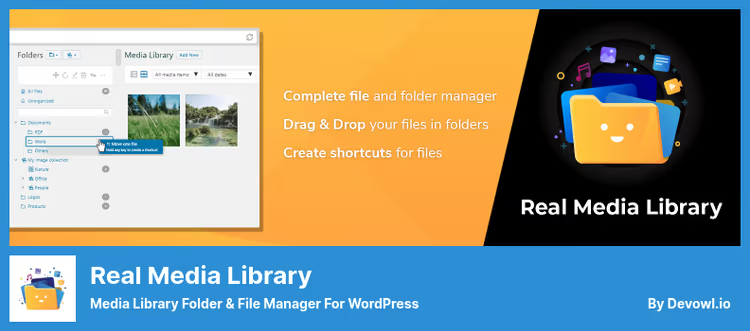
Real Media Library de devowl.io va au-delà des dossiers: elle propose des raccourcis de fichiers, des collections et des dossiers de galerie. Un même fichier peut se trouver dans deux dossiers simultanément grâce à un raccourci, sans duplication physique.
Version gratuite: nombre illimité de dossiers principaux, glisser-déposer, téléversement direct dans un dossier. La version Pro ajoute les sous-dossiers, un ordre de tri personnalisé, des galeries dynamiques via un bloc Gutenberg et le shortcode [rml_gallery].
Interface basée sur React. Compatibilité avec WPML, Polylang, WooCommerce, Elementor. Migration intégrée depuis FileBird, Folders, Enhanced Media Library.
- Avantages: raccourcis (un fichier dans plusieurs dossiers), import depuis les plugins concurrents, interface React moderne, multisite.
- Inconvénients: sous-dossiers uniquement en Pro, abonnement annuel, version gratuite limitée aux dossiers principaux.
- Prix: Gratuit / Pro à partir de 39 $/an.
- Téléchargement: 🔗 Real Media Library sur WordPress.org🔗 Version Pro
3. Folders: organisez tout (médias, pages, articles)
Folders, de Premio, organise non seulement les fichiers médias, mais aussi les pages, les articles et les types de publication personnalisés. Plus de 90 000 installations actives, note de 4,8 sur WordPress.org.
Version gratuite: dossiers illimités pour les médias, pages et articles, glisser-déposer, remplacement de fichier sans liens cassés. La version Pro à 39 $/an ajoute: galeries dynamiques via FooGallery, organisation des produits WooCommerce.
Idéal pour les agences: un dossier par client, avec les pages et les médias bien structurés.
- Avantages: dossiers pour les pages et les articles, favoris en étoile, compatibilité avec FooGallery, remplacement de fichier à la volée.
- Inconvénients: les galeries dynamiques nécessitent des plugins séparés, version Pro, abonnement annuel.
- Prix: Gratuit / Pro 39 $/an.
- Téléchargement: 🔗 Folders sur WordPress.org🔗 Version Pro
4. Enable Media Replace: remplacez un fichier sans casser les liens

Enable Media Replace de ShortPixel résout un problème fréquent: vous devez remplacer une image ou un PDF sans casser les liens. Vous téléversez un nouveau fichier directement dans la fenêtre d’édition du média, l’extension le remplace et tous les contenus intégrés continuent de fonctionner. Plus de 600 000 installations actives, note de 4,7.
Version gratuite: remplacement du fichier avec le même nom, mise à jour automatique de tous les contenus intégrés, remplacement optionnel des miniatures. Fonctionne avec les images, les PDF et les documents.
- Avantages: remplacement en un clic, mise à jour automatique de tous les contenus intégrés, prise en charge de tous les types de fichiers.
- Inconvénients: uniquement du remplacement, pas de fonctions d’organisation, inadapté au remplacement en masse de dizaines de fichiers.
- Prix: gratuit.
- Téléchargement: 🔗 Enable Media Replace sur WordPress.org
5. Imsanity: recadrage automatique des téléversements volumineux
Un auteur téléverse une photo directement depuis un appareil photo, ce qui donne un fichier de la taille d’un bon PDF. Au bout d’un mois, l’hébergement est saturé et les pages se chargent de plus en plus lentement. Imsanity résout le problème automatiquement: vous définissez une largeur et une hauteur maximales, et l’extension recadre tout au moment du téléversement. Gratuit. Plus de 200 000 installations, note de 4,9.
La configuration prend une minute: Réglages → Imsanity, définissez la limite de largeur et de hauteur, choisissez la qualité JPG, puis oubliez. L’extension fonctionne via les hooks WordPress standards, sans créer ses propres tables.
Bonus: un utilitaire de redimensionnement en masse intégré, qui vous permet de traiter toute la bibliothèque et de libérer des gigaoctets. Compatible AVIF et WebP, fonctionne avec PHP 8.5 et WordPress 7.0.
- Avantages: fonctionne de manière invisible après configuration, redimensionnement en masse des anciens fichiers, prise en charge AVIF et WebP.
- Inconvénients: ne compresse pas (seulement du redimensionnement), pour la compression il faut un optimiseur séparé comme EWWW, l’original est remplacé par la version recadrée.
- Prix: gratuit.
- Téléchargement: 🔗 Imsanity sur WordPress.org
6. Media File Renamer: renommage IA pour le SEO
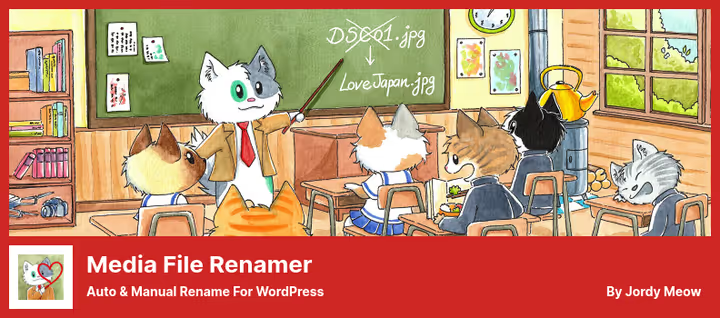
IMG_4267.JPG, un nom de fichier typique d’un téléphone. Google ne le comprend pas. Media File Renamer de Jordy Meow (Meow Apps) renomme automatiquement les fichiers pour les rendre lisibles: IMG_4267.JPG devient red-chair-in-interior.jpg.
Version gratuite: renommage manuel et automatique au téléversement basé sur le titre, mise à jour automatique de tous les liens du site, renommage en masse des fichiers existants. La version Pro à 19 $/an ajoute l’analyse d’image par IA (Vision).
L’extension met à jour les liens en temps réel. Vous renommez un fichier et toutes les pages où il est intégré continuent de fonctionner. Avant un traitement en masse, faites une sauvegarde.
- Avantages: mise à jour automatique des liens sur l’ensemble du site, suggestions IA en version Pro, renommage en masse en un clic.
- Inconvénients: version gratuite sans analyse IA, pour le renommage en masse il est préférable de tester d’abord sur 2 ou 3 fichiers.
- Prix: Gratuit / Pro 19 $/an.
- Téléchargement: 🔗 Media File Renamer sur WordPress.org🔗 Version Pro
7. FooGallery: des galeries à partir de dossiers en quelques clics

Vous avez organisé vos fichiers média par dossiers, il faut maintenant les présenter joliment à vos visiteurs. FooGallery crée des galeries par glisser-déposer: vous choisissez une mise en page (responsive, maçonnerie, justifiée, carrousel), vous y glissez les images, vous paramétrez la lightbox, et c’est fait.
Sept mises en page gratuites couvrent pratiquement tous les cas de figure. Lightbox intégrée de série, personnalisable: couleurs, transitions, légendes. Les galeries sont en lazy load, optimisées pour le SEO (ALT, titre, intégration avec Yoast et Rank Math).
Galeries dynamiques en version Pro Expert: la galerie récupère automatiquement les fichiers d’un dossier. Pro Commerce à 49 $/an s’intègre avec WooCommerce: vente de photos, filigranes.
- Avantages: 7 mises en page gratuites, lightbox intégrée, lazy loading de série, optimisé SEO.
- Inconvénients: galeries dynamiques en Pro Expert (49 $/an), galeries vidéo également dans cette version.
- Prix: Gratuit / Pro Starter 30 $/an / Pro Expert 49 $/an / Pro Commerce 49 $/an.
- Téléchargement: 🔗 FooGallery sur WordPress.org🔗 Version Pro
8. Media Library Organizer: catégories et taxonomies pour les fichiers média

Media Library Organizer de Themeisle, une alternative fonctionnelle à l’abandonné Enhanced Media Library. Il fait la même chose, mais en mieux: création de dossiers via des taxonomies, des catégories et des étiquettes pour les fichiers, réorganisation par glisser-déposer.
Version gratuite: dossiers illimités, filtrage par catégories, définition d’un ALT par défaut pour les fichiers téléversés, export de la structure de dossiers. La version Pro ajoute: catégorisation des images par IA, recherche avancée, édition EXIF et IPTC.
Si vous utilisez Enhanced Media Library, il est temps de migrer: FileBird et Real Media Library peuvent importer les catégories EML. Plus de 20 000 installations actives, note de 4,7, dernière mise à jour en mai 2026.
- Avantages: approche taxonomique (catégories plus étiquettes), définition d’un ALT par défaut, export de la structure de dossiers.
- Inconvénients: interface plus typée WordPress, sans l’explorateur arborescent habituel, certaines fonctionnalités en Pro.
- Prix: Gratuit / Pro, tarifs sur le site du développeur.
- Téléchargement: 🔗 Media Library Organizer sur WordPress.org🔗 Version Pro
Tutoriel vidéo en anglais par Elegant Themes: comment fonctionne la médiathèque WordPress, téléversement et édition de fichiers, ajout de textes ALT et optimisation des images.
⁉️🤔 Foire aux questions
Ai-je besoin d’une extension pour la médiathèque si je n’ai que 200 fichiers?
Tout dépend de la fréquence à laquelle vous recherchez ces fichiers. 200 images sans dossiers, cela représente 10 écrans de défilement en mode grille. FileBird ou Folders en version gratuite règlent le problème en 2 minutes d’installation. Si vous avez 50 à 100 fichiers, ce n’est peut-être pas nécessaire.
Qu’est-ce qui est mieux: les dossiers virtuels ou les vrais dossiers sur le serveur?
Les dossiers virtuels (FileBird, Real Media Library, Folders) sont plus sûrs: ils ne touchent pas au système de fichiers, les URL des fichiers média restent inchangées. Les vrais dossiers (WP Media Folder) donnent des URL lisibles comme
/products/chair.jpg, un plus pour le SEO, mais exigent une sauvegarde et ne sont pas compatibles avec toutes les extensions.
Imsanity compresse-t-il les images ou se contente-t-il de les recadrer?
Il les recadre uniquement aux dimensions spécifiées. Pour une compression sans perte de qualité, il vous faut EWWW Image Optimizer ou ShortPixel, ils fonctionnent très bien en tandem. Le duo Imsanity plus EWWW règle les deux problèmes.
Puis-je utiliser deux extensions de dossiers simultanément?
Mieux vaut éviter, un conflit de taxonomies est quasiment garanti. Choisissez-en une. FileBird pour la simplicité et la licence à vie, Real Media Library pour les raccourcis et les galeries dynamiques, Folders si vous avez besoin de dossiers pour les pages et les articles.
Comment transférer les catégories d’Enhanced Media Library vers une nouvelle extension?
FileBird comme Real Media Library disposent d’un outil de migration intégré depuis Enhanced Media Library. L’opération prend quelques minutes, la structure des catégories est conservée. Avant la migration, faites une sauvegarde de la base de données.
💎 Conclusions: quelle extension de médiathèque choisir
Huit extensions sont activement mises à jour et compatibles avec WordPress 7.0 et PHP 8.5. Enhanced Media Library est abandonnée depuis juillet 2024, la migration vers l’un des organisateurs listés prend quelques minutes.
- Si vous avez besoin d’une structure de dossiers simple comme sur un PC et d’un paiement unique, prenez FileBird.
- Si la bibliothèque est énorme (plus de 5 000 fichiers) et que vous avez besoin de raccourcis, Real Media Library.
- Si l’ordre est nécessaire non seulement dans les médias, mais aussi dans les pages et les articles, Folders.
- Si le problème vient des téléversements volumineux des auteurs, Imsanity.
- Si les noms de fichiers sont illisibles et que cela nuit au SEO, Media File Renamer.
- Si vous devez présenter de belles galeries à partir de dossiers organisés, FooGallery.
- Si vous migrez depuis Enhanced Media Library et souhaitez une catégorisation par taxonomies, Media Library Organizer.
Commencez par les versions gratuites de FileBird ou Folders, la plupart des besoins sont couverts sans paiement. Quelle extension utilisez-vous? Dites-le-nous en commentaire.

Une équipe professionnelle de rédacteurs et d'éditeurs spécialisés dans la création de contenu de qualité.