⌨ Comment ouvrir Microsoft Edge avec un raccourci clavier
Attribuez un raccourci Ctrl+Alt+E pour lancer Microsoft Edge dans Windows 10 et 11 via les propriétés du raccourci.…

Votre navigateur est ouvert en ce moment. Sans doute même plusieurs. Des dizaines d'onglets, environ cinq extensions, et la page dont vous aviez besoin s'est perdue quelque part. Ça vous parle ? Cette rubrique explique comment dompter votre navigateur et le faire travailler pour vous, pas contre vous.
Vous trouverez ici tout ce qui concerne Chrome, Firefox, Edge, Brave et Vivaldi. Installation et paramétrage des extensions, gestion de dizaines d'onglets sans chaos, raccourcis clavier pour gagner en rapidité. Nous décortiquons les Chrome DevTools (les outils développeur intégrés) : comment les ouvrir, comment consulter le code d'une page, comment émuler des appareils mobiles directement dans le navigateur. Un point spécifique sur le sujet mobile. Nous montrons comment installer des extensions Chrome sur Android, même s'il n'y a pas de bouton officiel pour ça.
Les tâches courantes ressemblent à ceci. Comment attribuer à une extension Chrome son propre raccourci clavier. Comment ne pas se noyer dans les onglets ouverts sous Chrome, Firefox et Brave. Comment transformer un site en application Chrome qui s'ouvre dans une fenêtre indépendante. Où basculer l'écran sur iPhone ou Android dans les DevTools et vérifier la mise en page.
Il existe aussi des scénarios plus pointus que nous traitons également. Comment vider le cache et les cookies pour un seul site, et non pour tous d'un coup. Comment importer les mots de passe et les favoris lors d'un passage de Chrome à Firefox et inversement. Comment configurer des profils distincts : un pour le travail, un pour le personnel, afin que l'historique et les extensions ne se mélangent pas. Comment activer les onglets verticaux dans Edge et Vivaldi quand la barre horizontale ne suffit plus. Comment lire les requêtes réseau dans l'onglet Network pour comprendre pourquoi une page met dix secondes à charger.
Les contenus sont rédigés par des praticiens. Nous-mêmes avons trois navigateurs sur chaque machine : un pour le travail, un pour les tests, un au cas où. Nous avons vu une extension dévorer silencieusement la RAM et ralentir tout le système. Nous savons quels modules il vaut mieux désinstaller tout de suite.
C'est pourquoi chaque guide suit la même logique. D'abord une réponse courte à la question. On installe, on clique, ça marche. Ensuite une analyse plus détaillée : pourquoi c'est ainsi, quelles sont les nuances, ce qui casse si on fait autrement. Sans remplissage ni « installez ce plugin miracle et la vie ira mieux ».
Nous parlons honnêtement des défauts. Brave économise la batterie et bloque la pub, mais il casse parfois des sites. Firefox est plus privé que Chrome, en revanche certaines extensions ne fonctionnent que sous Chrome. Edge est pratique sur Windows, mais il embarque avec lui les services Microsoft. Vivaldi est flexible à l'extrême, mais cette flexibilité effraie le débutant. Nous disons clairement où chaque navigateur gagne et où il perd.
Les erreurs typiques se répètent sans cesse, et nous les signalons expressément. Les gens installent dix extensions pour une seule tâche et s'étonnent ensuite que le navigateur mange trois gigaoctets de mémoire. Ils donnent à un module douteux l'accès à tous les sites et cliquent sur « Autoriser » sans regarder. Ils gardent cent onglets ouverts pendant des semaines au lieu d'utiliser les favoris. Ils vident le cache au moindre petit problème, alors que la cause vient plus souvent d'une extension. Lors de l'examen d'un module, nous regardons trois choses : les permissions qu'il demande, la date de sa dernière mise à jour et l'identité du développeur. Si une extension demande l'accès à tout et n'a pas été mise à jour depuis deux ans, il ne faut pas l'installer.
À qui s'adresse cette rubrique. À ceux qui passent la moitié de leur journée de travail dans le navigateur et veulent perdre moins de temps en tâches routinières. Aux intégrateurs et développeurs frontend qui ont besoin des DevTools chaque jour. Aux personnes qui en ont tout simplement assez des ralentissements et veulent mettre de l'ordre dans leurs onglets et extensions.
Comment utiliser cette rubrique. Ne lisez pas tout de haut en bas. Ouvrez l'article qui résout votre problème du jour, appliquez-le et refermez. Les guides sont autonomes : chacun fonctionne séparément, sans lecture obligatoire des précédents.
Les raccourcis clavier font gagner plus de temps qu'il n'y paraît. Après quelques semaines d'habitude, vous ne tendrez plus la main vers la souris pour des actions simples. Nous avons rassemblé les combinaisons qui marchent pour tous les navigateurs courants. N'apprenez pas tout par cœur d'un coup. Prenez les cinq qui vous serviront personnellement, le reste viendra tout seul.
Commencez par ce qui fait le plus mal. Le navigateur rame ? Consultez les articles sur les extensions et la mémoire. Vous vous perdez dans les onglets ? Il existe des techniques et des modules dédiés au regroupement. Vous devez tester un site sur mobile ? Ouvrez les guides DevTools. Et si vous voulez tirer le maximum de vitesse de votre navigateur, lisez ce qui concerne les raccourcis clavier et les applications Chrome. Le navigateur deviendra un outil, pas une décharge de fenêtres ouvertes.
Attribuez un raccourci Ctrl+Alt+E pour lancer Microsoft Edge dans Windows 10 et 11 via les propriétés du raccourci.…
Écoutez YouTube Music ou Spotify Web sans souris. Configurez les touches média de Chrome, les raccourcis globaux et les…
La configuration prend une minute, mais vous fait gagner des dizaines d'heures par an. Lancez Chrome depuis votre…
Onglets verticaux, espaces de travail, hibernation et personnalisation CSS de l'interface : test de Vivaldi 8.0 pour…
Glissez des fichiers directement sur le bouton "Choisir un fichier", sans zones de dépôt ni plugins. Une astuce native…
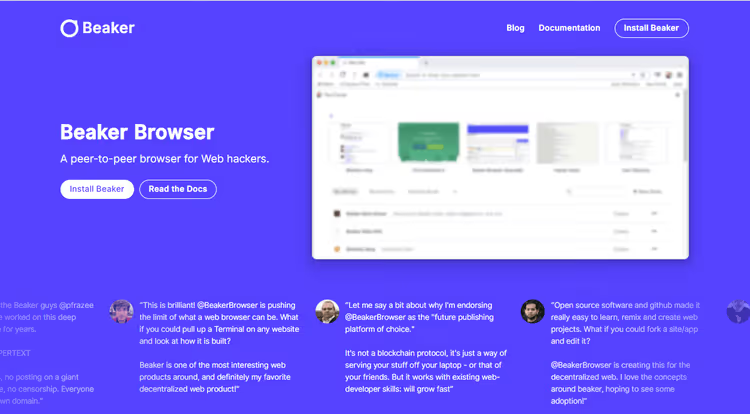
Beaker Browser, un navigateur P2P basé sur Hypercore : fonctionnement, API pour développeurs et outils qui l'ont…
Un guide étape par étape pour créer et exécuter des snippets JavaScript dans Chrome DevTools. Exemples pratiques :…
Cinq outils pour personnaliser des sites web : thèmes Stylish, interception HTTP dans Burp Suite. Sans programmation ni…
Cinq méthodes pour identifier les polices sur les pages web : des extensions instantanées Fontanello et WhatFont à…
Flash Player est désactivé dans Chrome depuis 2021. Découvrez des méthodes fonctionnelles pour exécuter du vieux…