














🖼 Comment ajouter des avatars à un site WordPress avec Gravatar
Les commentaires sans avatar paraissent impersonnels. Un emplacement gris à la place du visage de l’auteur réduit la confiance dans la discussion, les lecteurs font défiler cette section sans vraiment la lire, de manière inconsciente.
Gravatar résout ce problème de manière native. Cette technologie a plus de 15 ans, elle est intégrée au cœur de WordPress et ne nécessite aucun plugin. Pourtant, la plupart des propriétaires de sites ne touchent tout simplement pas aux réglages d’avatar après avoir installé le CMS, et se privent d’un outil qui travaille gratuitement pour la reconnaissance de marque et l’augmentation des visites récurrentes.
Voici, étape par étape, comment procéder: de l’activation des Gravatars dans le panneau d’administration à la mise en place d’un avatar par défaut personnalisé pour les visiteurs. À la fin, un plugin fonctionnel qui remplace Gravatar par des avatars locaux si le système intégré ne suffit pas.
💡 Aperçu rapide:
- Activation des Gravatars, Réglages → Discussion, une case à cocher.
- Configuration d’un avatar par défaut pour les visiteurs sans Gravatar, au même endroit, liste déroulante avec 7 options.
- Avatar par défaut personnalisé (logo de marque), via le plugin Simple Local Avatars, sans avoir à modifier le fichier functions.php.
- Remplacement complet de Gravatar par des avatars locaux, le même plugin couvre également ce scénario.
Qu’est-ce que Gravatar et comment ça fonctionne
Gravatar, abréviation de «Globally Recognized Avatar». Il s’agit d’un service d’Automattic (l’entreprise derrière WordPress.com, WooCommerce et Jetpack): un utilisateur s’inscrit sur gravatar.com, télécharge une photo, et celle-ci apparaît automatiquement sur tout site où la prise en charge des Gravatars est activée.
La liaison se fait par l’adresse e-mail. Laissez un commentaire avec la même adresse que celle associée à Gravatar, et l’avatar s’affiche. Aucune inscription supplémentaire sur chaque site individuel.
Voici à quoi cela ressemble dans la section des commentaires: les auteurs ayant configuré Gravatar affichent des photos, les autres montrent des espaces réservés par défaut:
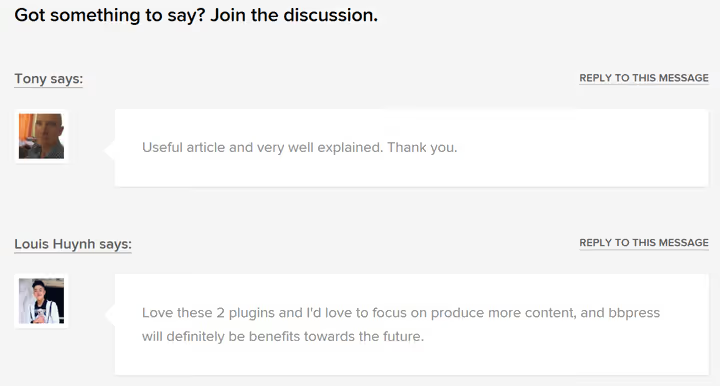
Nuance importante: Gravatar n’est pas le seul type d’avatar dans WordPress. Un thème ou un plugin peut générer des avatars sans Gravatar (par exemple, depuis la médiathèque). Mais seul Gravatar fonctionne «partout à la fois», sans être lié à un site spécifique.
4 Raisons de ne pas ignorer les réglages de Gravatar
La fonctionnalité semble mineure, une icône de la taille d’un timbre-poste, quel est l’intérêt? En pratique, ces quatre facteurs jouent, que vous gériez un blog personnel ou un site commercial avec des commentaires actifs.
1. Le visage de l’auteur renforce la confiance dans le contenu
Les gens perçoivent une photo plus vite qu’un nom. Un avatar à côté d’un commentaire crée un effet de présence, les lecteurs voient qu’une vraie personne répond, pas un utilisateur anonyme. Les blogs avec des communautés actives (WPBeginner, Kinsta, Smashing Magazine) exigent Gravatar des auteurs d’articles invités pour une bonne raison: la présence visuelle renforce l’expertise.
2. L’avatar est un élément de marque sans coût
Configurez Gravatar une fois avec un logo ou une photo professionnelle, et il s’affiche partout: dans chaque article que vous écrivez, dans chaque réponse à un commentaire, sur tout site tiers où vous laissez des commentaires avec la même adresse e-mail. La fréquence d’affichage est comparable à celle d’une bannière publicitaire miniature, mais gratuitement et sans agacer l’audience.
3. Les avatars familiers créent une communauté
Lorsque les commentateurs réguliers voient les avatars des autres dans les discussions, un effet de reconnaissance émerge. Cela abaisse la barrière à l’entrée dans les discussions: il est plus facile de répondre à un «visage familier» qu’à un pseudonyme sans visage. Le même mécanisme que sur les réseaux sociaux est à l’œuvre, l’identité visuelle stimule les interactions répétées.
4. Une présence sur d’autres plateformes sans effort
Commentez sur le blog de quelqu’un d’autre avec Gravatar activé, votre marque est visible par une nouvelle audience. C’est une portée passive: vous n’écrivez pas d’article invité, vous n’organisez pas de promotion croisée, vous participez simplement à la discussion, et votre photo ou logo fait office de carte de visite.
Comment activer Gravatar dans WordPress
WordPress prend en charge les Gravatars de manière native. Aucun plugin n’est nécessaire.
Ouvrez Réglages → Discussion dans le panneau d’administration. Faites défiler jusqu’à la section «Avatars»:
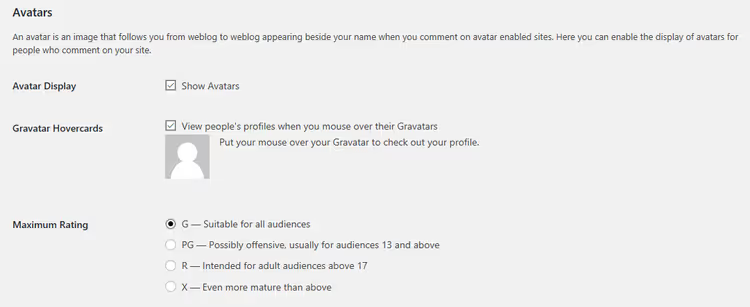
Cochez la case Afficher les avatars, et les Gravatars commenceront à s’afficher dans les commentaires. Options supplémentaires:
- Note maximale, restriction par classification d’âge. G (Général) convient à tout public, mais gardez à l’esprit que les images sont définies par les utilisateurs eux-mêmes, il n’y a pas de garantie complète.
- Personne mystère / Vide / Logo Gravatar et autres options, c’est l’avatar par défaut pour ceux qui n’ont pas configuré Gravatar (plus de détails dans la section suivante).
C’est tout. Après avoir enregistré les réglages, les commentateurs disposant d’un Gravatar associé verront leur avatar.
Qu’afficher aux visiteurs sans Gravatar
Tous les utilisateurs n’ont pas configuré Gravatar. Certains ignorent cette technologie, d’autres évitent consciemment de lier leur e-mail à un service externe. Pour ces cas, WordPress propose un ensemble d’espaces réservés:
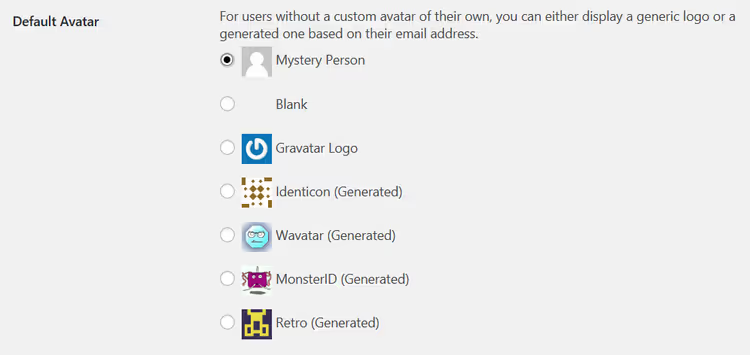
Disponibles: Personne mystère (silhouette), Vide (vide), Logo Gravatar, Identicon (motif géométrique basé sur le hachage de l’e-mail), Wavatar (similaire à Identicon mais algorithme différent), MonsterID (monstre basé sur le hachage), Retro (image pixélisée 8 bits).
Ces options sont fonctionnelles mais impersonnelles. Pour une marque, il est préférable de remplacer l’espace réservé par votre propre image, logo ou icône neutre dans le style du site.
Comment définir un avatar par défaut personnalisé
Les outils intégrés de WordPress ne le permettent pas, l’interface standard ne propose pas de télécharger votre propre image comme avatar par défaut. Mais un plugin léger résout ce problème.
Simple Local Avatars (développeur 10up, la même équipe qui crée des plugins pour Microsoft, ESPN et Adobe). Plus de 100 000 installations actives, note de 4,6 sur WordPress.org, testé jusqu’à WP 7.0.

Après installation et activation, le plugin ajoute un champ Avatar au profil de chaque utilisateur (Utilisateurs → Profil). Ensuite, deux scénarios principaux:
Avatar par défaut pour les visiteurs. Téléchargez un logo ou une icône dans le profil administrateur → allez dans Réglages → Discussion → dans la liste déroulante «Avatar par défaut», un nouvel élément «Simple Local Avatars» apparaît. Sélectionnez-le, et tous les visiteurs sans Gravatar verront votre image.
Avatars locaux au lieu de Gravatar. Si vous désactivez Gravatar dans les réglages de Discussion, Simple Local Avatars devient automatiquement la seule source d’avatars. Les utilisateurs ayant la permission de télécharger des fichiers peuvent définir des photos directement depuis la médiathèque, sans service externe.
Le plugin est gratuit et n’a pas de version Pro. Pour les sites où la confidentialité est importante (RGPD), c’est l’option optimale: les avatars sont stockés localement, aucune requête vers gravatar.com.
Téléchargement: 🔗 Simple Local Avatars sur WordPress.org
Si vous préférez une explication visuelle, voici un tutoriel de 8 minutes sur la configuration de Gravatar dans WordPress:
⁉️🤔 Foire aux questions
Est-il obligatoire de s’inscrire sur Gravatar.com pour que mon avatar s’affiche?
Oui, mais c’est une action unique. Inscrivez-vous sur le site Gravatar, téléchargez une photo, associez votre e-mail, et l’avatar apparaît automatiquement sur tous les sites WordPress où vous commentez avec cette adresse. Cela prend 2 minutes.
Un plugin est-il nécessaire pour que les Gravatars fonctionnent dans WordPress?
Non. La prise en charge de Gravatar est intégrée au cœur de WordPress depuis la version 2.5 (2008). Il suffit de cocher la case dans Réglages → Discussion, et le système fonctionne.
Puis-je utiliser Gravatar et des avatars locaux simultanément?
Oui. Simple Local Avatars fonctionne en complément de Gravatar: si un utilisateur a téléchargé un avatar local, celui-ci est affiché. Sinon, le plugin se replie sur Gravatar (s’il est activé). La priorité se configure dans Réglages → Discussion.
Quelle taille d’avatar est optimale pour WordPress?
Gravatar renvoie par défaut du 80×80 px, c’est documenté dans le guide WordPress sur Gravatar. La plupart des thèmes redimensionnent l’avatar à leur propre taille: généralement 40 à 60 px dans les commentaires et 96 à 150 px dans les profils d’auteur. Lors du téléchargement sur Gravatar, il est préférable de fournir une source d’au moins 512×512 px, le service générera lui-même toutes les tailles nécessaires.
Qu’arrive-t-il aux avatars si le serveur Gravatar est indisponible?
WordPress met en cache les Gravatars localement (dans le dossier uploads). Si gravatar.com est indisponible, les visiteurs verront la version en cache ou, s’il n’y a pas de cache, l’espace réservé par défaut. Le site ne cassera pas:
get_avatar()s’exécute avec une solution de repli.
En résumé: Gravatar ou avatars locaux?
Gravatar l’emporte en simplicité: cochez la case et oubliez. Pour un blog personnel ou un site portfolio, c’est largement suffisant.
Si le site est commercial et que chaque élément doit travailler pour la marque, prenez 5 minutes pour installer Simple Local Avatars. Remplacez l’espace réservé gris par un logo, et pour l’équipe d’auteurs, configurez des avatars locaux, l’indépendance vis-à-vis d’un service externe en vaut la peine.
En pratique, nous installons Simple Local Avatars même sur de petits sites: cela ne peut pas faire de mal, et la configuration prend réellement une minute.

Une équipe professionnelle de rédacteurs et d'éditeurs spécialisés dans la création de contenu de qualité.