














💬 Comment ajouter un chat à un site WordPress
Un visiteur arrive sur votre site, parcourt une page, puis repart. Pas de question, pas de demande, pas d'achat. Cela vous semble familier?
Le chat en direct permet de capter ces visiteurs avant qu'ils ne ferment l'onglet. Un dialogue direct, ici et maintenant: quelqu'un pose une question, vous répondez. Selon les données Kayako de 2025, 41% des utilisateurs s'attendent à trouver un chat sur un site, et 52% sont plus susceptibles de réaliser un achat répété si l'entreprise propose un support en direct.
Voici un guide étape par étape pour ajouter un chat en direct à WordPress en utilisant l'extension gratuite WP Live Chat Support, ainsi qu'un tour d'horizon des alternatives si vous avez besoin de plus d'automatisation ou d'une approche omnicanale.
💡 Aperçu rapide:
- Ce que le chat en direct apporte: avantages et inconvénients, de manière brève et factuelle
- Installation et configuration de WP Live Chat Support: de l'activation à la personnalisation de la fenêtre de chat
- Présentation du panneau d'administration: à quoi ressemblent les dialogues entrants et les analyses
- Extensions alternatives: Tawk.to, Tidio, LiveChat, JivoChat, comparaison des fonctionnalités clés
Avantages et inconvénients du chat en direct
Le chat en direct n'est pas qu'un simple bouton dans un coin de l'écran. C'est un canal qui transforme l'entonnoir de vente et de support. Voici ce qu'il apporte concrètement.
Avantages
Réponse instantanée. Un visiteur obtient une réponse en quelques secondes au lieu d'attendre des heures un email. Selon une étude SuperOffice, le temps de réponse moyen par chat est de 47 secondes, contre 12 heures par email.
Croissance des conversions. Le chat lève les derniers doutes avant l'achat. Si un client hésite sur la page de paiement, un seul message de l'opérateur suffit souvent à conclure la vente. Les études de Forrester montrent que les visiteurs qui utilisent le chat convertissent 2,8 fois plus souvent.
Multitâche pour l'opérateur. Un collaborateur gère plusieurs conversations simultanément, un tour de force impossible au téléphone. Avec 3 à 5 chats en parallèle, la charge de support diminue et la vitesse de réponse augmente.
Collecte de retours. Le chat est un canal direct vers l'esprit du client. Vous entendez les véritables objections, questions et points de friction au lieu de les deviner à partir de métriques. De plus, les historiques de chat deviennent la base de votre FAQ et de vos articles.
Accessible et gratuit. La plupart des extensions de chat en direct pour WordPress proposent des offres gratuites généreuses. Tawk.to est totalement gratuit pour un nombre illimité d'agents, WP Live Chat Support couvre les scénarios de base dans sa version gratuite.
Inconvénients
Nécessite une personne en direct. S'il n'y a personne derrière le chat, le bouton devient une source d'irritation. Un visiteur écrit et n'obtient aucune réponse. Solution: indiquez clairement vos horaires d'ouverture et passez le chat en mode hors ligne (collecte d'emails) en dehors de ces horaires.
Risque de négativité. Un client mécontent peut tout déverser dans le chat. L'opérateur doit faire preuve de patience. L'avantage est que vous voyez immédiatement le problème et pouvez le résoudre, plus rapidement que par le biais d'un avis public.
Charge du serveur. Certaines extensions de chat chargent des scripts lourds. WP Live Chat Support propose un serveur Node pour délester cette charge: le chat fonctionne via un serveur externe et ne ralentit pas le site. Vérifiez la vitesse après avoir installé toute solution de chat.
Comment ajouter un chat à un site WordPress: guide étape par étape
Prenons l'exemple de WP Live Chat Support, une extension gratuite du catalogue WordPress.org avec plus de 70 000 installations actives et une note de 4,4. Je l'utilise sur un site de test: la configuration a pris moins de cinq minutes, et le chat a commencé à fonctionner immédiatement après l'activation.
Étape 1: installation et activation
Installez l'extension de manière standard: Extensions → Ajouter, tapez «WP Live Chat Support» dans la recherche. Cliquez sur Installer maintenant, puis sur Activer.
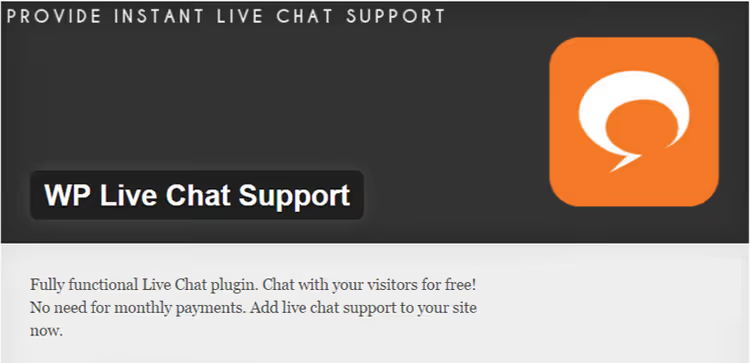
Après l'activation, un nouvel élément de menu Live Chat apparaît dans le panneau d'administration. Lors de la première visite, l'extension vous accueille avec un écran de bienvenue comportant quatre onglets: Introduction, Support, Greetings et Credits.
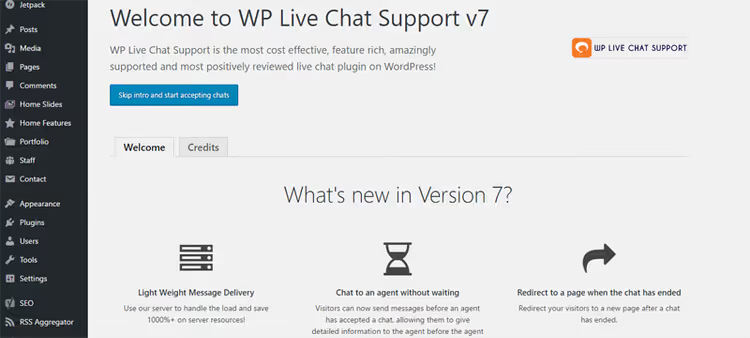
Parcourez les onglets: Greetings rassemble des détails sympathiques sur l'équipe de développement, Credits liste les participants au projet. En bas de l'écran, cliquez sur OK! Let's go, et le chat en direct apparaît sur le site.

Les visiteurs voient le bouton de chat dans le coin de l'écran. Ils cliquent, une fenêtre de dialogue s'ouvre. Vous recevez une notification (y compris push, si configurée) et répondez.
Étape 2: configuration de la fenêtre de chat
Juste après l'activation, vous devez vous rendre dans les paramètres: le lien Settings est visible sur le panneau principal de l'extension. Cliquez pour ouvrir l'écran de configuration principal:

Vous trouverez ici un éventail impressionnant d'options, même pour la version gratuite. Sélectionnez la section Chat Window et configurez le comportement de la fenêtre:

Cette section contient tout ce dont vous avez besoin pour démarrer: activer et désactiver le chat, configurer la réponse automatique, choisir la position du bouton sur l'écran. Toutes les fonctionnalités sont disponibles gratuitement, sans limite d'agents.
Prix: plugin entièrement gratuit, dans le catalogue WordPress.org. Aucune période d'essai ni frais cachés. Le plugin est renommé 3CX Free Live Chat (même développeur WP-LiveChat), le compte se crée sur 3cx.com.
Étape 3: personnaliser à votre image
Vous souhaitez que la fenêtre de chat donne l'impression de faire partie intégrante de votre site plutôt que d'être un élément rapporté? Rendez-vous dans la section Styling:

Modifiez les couleurs du bouton et de la fenêtre, configurez la police et l'arrondi, pour n'importe quelle marque en quelques minutes. Au-delà du style, la version gratuite inclut:
- L'ajout d'agents de support
- La configuration du message hors ligne (collecte d'emails lorsque vous n'êtes pas disponible)
- Le blocage de visiteurs par IP
- La redirection vers une page spécifique après la fin du chat
- Des liens vers la base de connaissances, affichés avant le début de la session
- Du CSS personnalisé ou du JavaScript
- Une API REST pour les intégrations
Une fois les styles configurés, le bouton de chat est sobre et professionnel:

Étape 4: travailler avec les dialogues
Lorsqu'un visiteur clique sur le bouton de chat et entame un dialogue, vous voyez une demande entrante dans le panneau d'administration. Voici à quoi cela ressemble:

Cliquez sur un dialogue, une fenêtre de session s'ouvre:
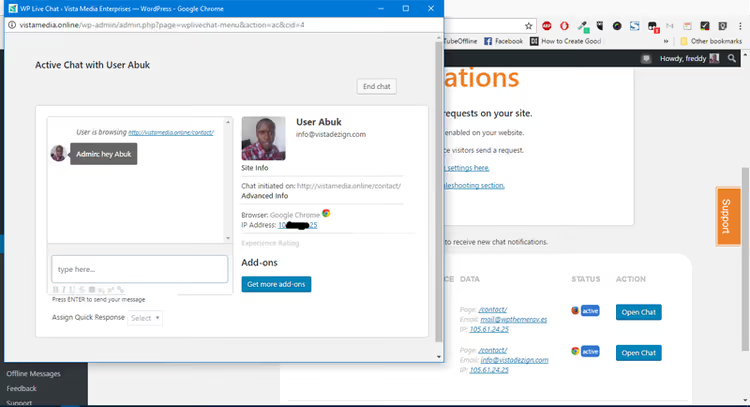
Le plugin affiche des informations détaillées sur le visiteur: avatar (si Gravatar est utilisé), page depuis laquelle le chat a été initié, adresse IP. Ces données vous aident à répondre de manière contextuelle, vous savez ce que la personne consultait avant de vous écrire.
Voici à quoi ressemble la session côté utilisateur:

Minimaliste et clair. Aucune information superflue, juste le dialogue.
Conseil de performance. Si le site est sur un hébergement peu performant, activez le Node Server dans les paramètres du plugin. Le chat fonctionnera via un serveur externe et ne générera pas de charge sur votre hébergement.
Alternatives de plugins pour le chat en direct
WP Live Chat Support n’est pas la seule option. Voici quatre alternatives qui méritent d’être considérées pour d’autres scénarios.
Plugin | Pour qui | Version gratuite | Fonctionnalité clé |
|---|---|---|---|
Projets à petit budget | Oui, agents illimités | Logiciel entièrement gratuit, opérateurs payants en option à partir de 1 $/heure | |
Boutiques en ligne | Oui, avec limite de dialogues | Bots IA et flux de chat visuels, intégration WooCommerce | |
Équipes commerciales et support | Période d’essai uniquement | Analyses approfondies, système de tickets, routage des dialogues | |
Entreprises avec approche omnicanale | Oui, jusqu’à 5 agents | Chat + téléphone + email + réseaux sociaux dans une seule interface |
Tawk.to est le choix quand le budget est la priorité absolue. Gratuit pour un nombre illimité d’agents et de sites. L’espace de travail opérateur est une application externe, pas dans l’administration WordPress.
Tidio est le leader sur le segment e-commerce. Les bots IA répondent automatiquement aux questions types: «où est ma commande», «comment retourner un article». L’intégration WooCommerce affiche le panier du client directement dans la fenêtre de chat.
LiveChat est un outil plus lourd destiné aux équipes matures. À partir de 20 $ par agent et par mois avec un paiement annuel, tarifs sur le site de LiveChat. En contrepartie, vous bénéficiez de tags, de routage, de réponses préenregistrées et de rapports détaillés.
JivoChat est un service russe avec des bureaux et un support en russe. Il combine le chat, le téléphone, l’email et les réseaux sociaux dans un seul espace de travail. Jusqu’à 5 agents gratuits. Pratique si certains clients appellent et d’autres écrivent, le tout dans une seule fenêtre.
Le choix se résume à trois questions: le budget (Tawk.to, gratuit), le besoin d’automatisation (Tidio, IA) et la taille de l’équipe (LiveChat, pour les professionnels). Une analyse détaillée de tous les plugins de chat et systèmes de tickets est disponible dans un article séparé: «Meilleurs plugins de chat en direct et de support par tickets pour WordPress».
Ci-dessous, un guide vidéo pour installer un chat en direct sur WordPress en 5 minutes (en anglais):
⁉️🤔 Foire aux questions
Le chat en direct ralentit-il le site?
Cela dépend du plugin et de la méthode d’intégration. Tawk.to et WP Live Chat Support (avec Node Server) déchargent le travail sur un serveur externe, le site ne ralentit pas. Avant d’installer un chat, vérifiez la vitesse via PageSpeed Insights avant et après. Une différence de 100 à 200 ms sur ordinateur est acceptable, au-delà, c’est une raison de changer de plugin.
Puis-je installer un chat si je suis seul et que le site fonctionne 24h/24 et 7j/7?
Oui, grâce au mode hors ligne. Lorsque vous n’êtes pas disponible, le chat bascule automatiquement sur un formulaire de collecte d’email. Le visiteur écrit une question, vous recevez un email et répondez plus tard. Configurez les horaires de travail dans le plugin et activez le répondeur automatique avec un délai de réponse approximatif.
Quel plugin choisir pour une boutique en ligne sous WooCommerce?
Tidio, pour sa meilleure intégration WooCommerce prête à l’emploi. Le chat récupère le contenu du panier, l’historique des commandes et le statut de livraison. Le bot IA traite une part significative des questions types sans intervention d’un opérateur: «où est ma commande», «comment faire un retour», «livrez-vous dans ma ville».
Un plugin gratuit est-il suffisant ou dois-je payer?
Pour démarrer, une version gratuite est presque toujours suffisante. 3CX Free Live Chat (anciennement WP Live Chat Support) couvre l’installation, la personnalisation, les messages hors ligne et les analyses sans limitations. Si vous avez besoin de plus: multicanal, statistiques poussées, intégration CRM, orientez-vous vers Tidio ou LiveChat dans la section des alternatives.
Comment savoir qu’un visiteur écrit si je ne suis pas dans l’administration WordPress?
La plupart des plugins proposent des applications de bureau et mobiles pour les opérateurs. WP Live Chat Support prend en charge les notifications push dans le navigateur. Tawk.to et Tidio disposent d’applications iOS et Android distinctes, vous répondez depuis votre téléphone comme dans une messagerie.
Vaut-il la peine d’installer un chat sur votre site: verdict final
Le chat en direct est rentable s’il y a un flux de visiteurs sur le site et que vous êtes prêt à répondre. Pour un portfolio d’une page avec 20 visites par jour, c’est superflu. Pour une boutique, un service ou un blog avec des consultations, c’est indispensable.
- Si le budget est nul, prenez Tawk.to, cela ne coûte rien et ne réduit pas les fonctionnalités.
- Si vous avez WooCommerce, Tidio avec ses bots IA couvrira à la fois le chat et l’automatisation.
- Si vous avez besoin d’une intégration CRM poussée et de services commerciaux, LiveChat.
- Si vous êtes basé en Russie et souhaitez un support en russe, JivoChat avec le chat, les appels et les réseaux sociaux.
Commencez par le plugin gratuit 3CX Live Chat (WP Live Chat Support): l’installation prendra cinq minutes. Testez-le pendant un mois avec de vrais visiteurs, collectez les questions, mesurez la conversion. Décidez ensuite si vous avez besoin d’un outil plus fonctionnel parmi les alternatives.
Quel plugin de chat utilisez-vous? Écrivez-le en commentaires, l’expérience vécue vaut plus que tous les avis.

Une équipe professionnelle de rédacteurs et d'éditeurs spécialisés dans la création de contenu de qualité.