













 IAImage d’illustration générée par IA
🔔 Comment ajouter des notifications push à un site WordPress
Vous ouvrez vos statistiques et constatez du trafic, mais la plupart des visiteurs repartent sans jamais revenir. Vous avez essayé des campagnes d’email, mais peu de personnes s’abonnent. Les réseaux sociaux demandent du temps et un budget publicitaire. Vous cherchez un canal simple qui ramène les visiteurs sur votre site sans effort supplémentaire.
Ce canal existe, ce sont les notifications push web. Un visiteur arrive sur votre site, le navigateur propose de s’abonner aux notifications, et une seconde plus tard vous avez un abonné. Pas de formulaire, pas d’email, pas d’inscription. Et lorsque vous publiez un nouvel article, l’abonné voit une notification, même si le navigateur est fermé.
Aujourd’hui, nous allons configurer les notifications push sur WordPress étape par étape en utilisant le service OneSignal. C’est une extension gratuite avec une offre jusqu’à 10 000 abonnés, compatible avec Chrome, Firefox, Edge, Opera et Safari. De l’installation de l’extension à l’envoi d’une notification de test, comptez environ 10 minutes.
💡 Aperçu rapide:
- Installez l’extension OneSignal depuis le dépôt WordPress.org directement depuis le panneau d’administration.
- Créez un compte OneSignal gratuit et configurez une application Web Push.
- Copiez l’App ID et la clé API dans les paramètres de l’extension sur votre site, les notifications fonctionneront immédiatement.
- Configurez Safari: générez un Safari Web ID et saisissez-le dans la configuration.
Qu’est-ce qu’une notification push et pourquoi un site WordPress en a-t-il besoin
Les notifications push sont des messages courts qu’un site envoie à un abonné directement dans le navigateur ou sur le bureau. Contrairement aux emails qui se noient dans les boîtes de réception, les notifications push apparaissent au-dessus des fenêtres et des applications, vous ne pouvez pas les faire défiler ni les manquer.
Le principal avantage pour un site WordPress: un visiteur s’abonne en un clic, sans saisir d’email et sans inscription obligatoire. Le navigateur mémorise l’abonnement de lui-même, et vous obtenez un canal pour faire revenir votre audience.
Facebook et Pinterest utilisent les notifications push spécifiquement pour le réengagement, en ramenant les utilisateurs sur le site via des notifications concernant de nouveaux contenus. La capture d’écran ci-dessous montre un exemple de la manière dont un réseau social envoie une notification à propos d’une nouvelle publication.

Quelques chiffres pour le contexte, tous issus du rapport sectoriel de SendX:
- Le taux moyen d’acceptation des notifications push, selon les données de SendX, est de 7 à 10%, ce qui est supérieur au taux de conversion typique d’un abonnement email.
- Le taux de clics des notifications push est 4 à 8 fois supérieur à celui des campagnes email, selon le même rapport.
- Les sites e-commerce affichent des taux d’abonnement et de clics autour de 10%, les sites financiers atteignent 15% de consentement et 30% de taux de clics (SendX).
- Le taux d’attrition moyen des abonnés, selon les statistiques de SendX, est d’environ 10% par an, ce qui est nettement inférieur aux désabonnements email.
Mais au-delà des chiffres, comment appliquer cela concrètement? Voyons des scénarios réels.
Comment utiliser les notifications push en pratique
Les notifications push ne servent pas uniquement à annoncer de nouveaux articles. Voici quatre scénarios opérationnels pour un site WordPress:
- Alertes urgentes. Ventes flash, articles réapprovisionnés, actualité de niche, tout ce qui doit être communiqué instantanément.
- Engagement. Une notification concernant un nouvel article, une étude de cas ou un guide ramène les lecteurs sur le site le jour de la publication.
- Reciblage. Un visiteur a abandonné son panier, vous lui envoyez un rappel via une notification push avec un lien direct vers celui-ci.
- Fidélisation. Remises personnalisées et campagnes de réactivation pour les abonnés qui ne sont pas venus depuis un certain temps.
Point clé: contrairement à l'email, le push ne demande pas aux visiteurs de se souvenir ou de saisir une adresse. Et contrairement au SMS, il est gratuit pour vous comme pour l'abonné. Passons maintenant à la configuration.
Étape 1: installer le plugin OneSignal
OneSignal est l'un des plus grands services de notifications push, avec une offre gratuite jusqu'à 10 000 abonnés web. Le plugin est dans le dépôt officiel WordPress.org, l'installation se fait donc via le panneau d'administration.
🔗 OneSignal sur WordPress.org | 🔗 Démo en direct
Allez dans l'administration WordPress et rendez-vous dans Extensions → Ajouter.

Saisissez «OneSignal» dans la barre de recherche. Quand le plugin apparaît, cliquez sur Installer.

Une fois l'installation terminée, cliquez sur Activer.

Un nouvel élément OneSignal Push apparaît dans la barre latérale de l'administration, le plugin est prêt à être configuré.

Si votre site ne possède pas encore de certificat SSL, installez-le avant de continuer. Les notifications push exigent le protocole HTTPS: les navigateurs n’affichent pas l’invite d’abonnement sur les sites en HTTP.
Cliquez sur OneSignal Push dans le menu, la page des paramètres s’ouvrira.

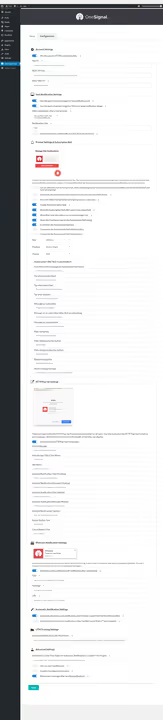
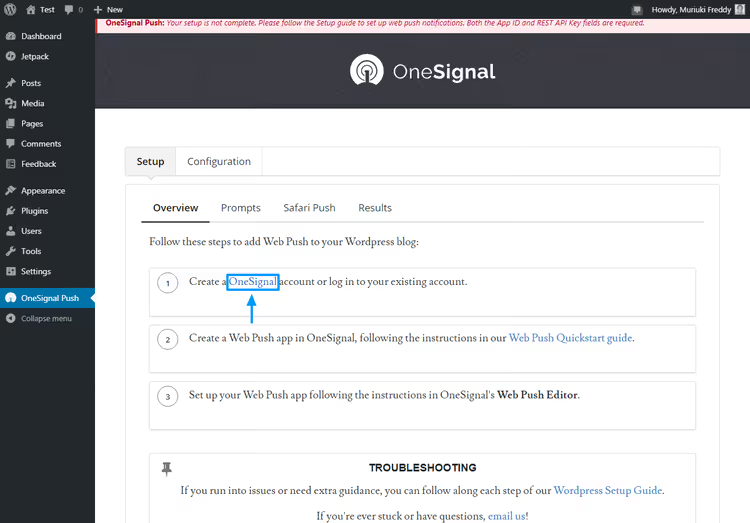
Sous l’onglet Setup, le plugin indique la marche à suivre. À côté se trouve l’onglet Configuration, où nous collerons les clés plus tard.
Vous avez maintenant besoin d’un compte OneSignal.
Step 2: Créer un compte OneSignal
Sous l’onglet Setup, cliquez sur le lien OneSignal, il ouvrira le site officiel du service.
Cliquez sur le bouton Sign Up et remplissez le formulaire: email, mot de passe, nom de l’entreprise. Vous pouvez également vous connecter via GitHub, Google ou Facebook.

Sur la page qui s’ouvre, vous verrez un formulaire simple, des champs réduits au minimum, cela prend quelques secondes à remplir.

Après l’inscription, le service vous demandera de confirmer votre adresse email.

Rendez-vous dans votre boîte mail et cliquez sur le bouton de confirmation.

Compte activé. OneSignal vous proposera une visite guidée du tableau de bord, vous pouvez la suivre ou la passer.

Vous arriverez sur un tableau de bord vide, c’est ici que nous allons créer la première application.

Step 3: Créer une application Web Push
Dans le tableau de bord, cliquez sur le bouton Add App (ou New App, selon la version de l’interface).
Dans la fenêtre contextuelle, donnez un nom explicite à l’application, par exemple le nom du site, puis cliquez sur Create.

Sur l'écran suivant, sélectionnez Web Push comme plateforme et cliquez sur Suivant.

Sélectionnez l'onglet WordPress Plugin or Website Builder, puis WordPress.

Remplissez les champs: nom du site, URL, téléchargez une icône de notification (favicon ou logo du site). Cliquez sur Enregistrer.

Voilà, l'application est créée. OneSignal va afficher deux clés qu'il faudra reporter sur le site.
Étape 4: Connecter l'application à WordPress
Après avoir enregistré l'application, le tableau de bord affiche l'App ID et l'API Key. C'est le pont entre le service OneSignal et votre site.

Copiez les deux clés. Retournez dans l'administration WordPress, allez dans OneSignal Push → Configuration et collez l'App ID et l'API Key dans les champs correspondants.

Plus bas sur la même page, paramétrez le comportement des notifications: texte de la demande d'abonnement, position de la pop-up et envoi automatique lors de la publication d'un nouvel article. Faites défiler vers le bas et cliquez sur Enregistrer.

À partir de cet instant, les notifications push fonctionnent sur Chrome, Firefox, Edge et Opera. Vérifiez: ouvrez le site en navigation privée, le navigateur doit afficher la demande d'abonnement.

Dix minutes, et les notifications décollent. Mais il reste un navigateur qui nécessite une configuration séparée.
Étape 5: configurer les notifications push pour Safari
Safari sur macOS et iOS utilise son propre protocole de notifications push, l’Apple Push Notification Service. Pour que les notifications parviennent aux utilisateurs de Safari, vous devez générer un Safari Web ID.
Ouvrez le tableau de bord OneSignal, cliquez sur l’application créée, puis allez dans Settings.

Dans le menu de l’application, trouvez l’élément Settings et cliquez dessus.

Sélectionnez l’onglet Apple Safari.
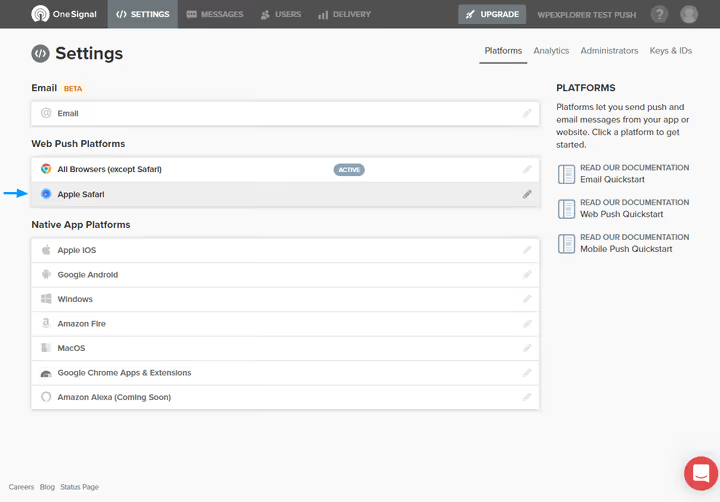
Remplissez le formulaire qui s’affiche: nom du site et URL. Cliquez sur Save.

L’onglet Apple Safari se met à jour et affiche le statut ACTIVE.
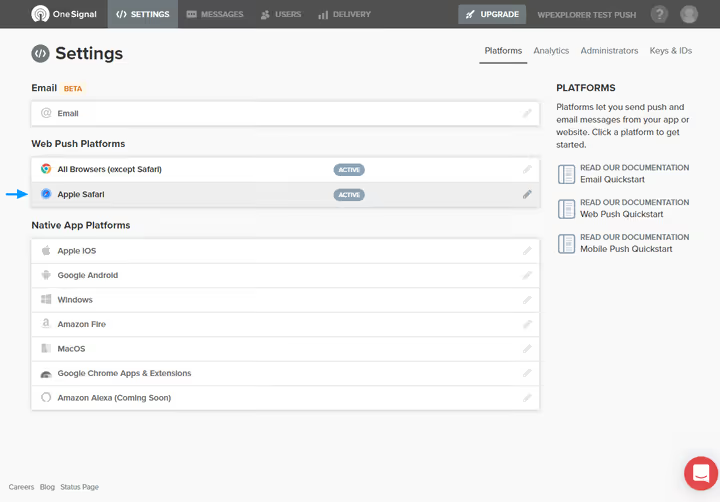
Cliquez de nouveau sur l’onglet, une fenêtre avec le Safari Web ID prêt à l’emploi s’ouvre.

Copiez cet identifiant et collez-le dans le champ Safari Web ID de l’onglet Configuration du plugin dans l’administration WordPress. Cliquez sur Save.
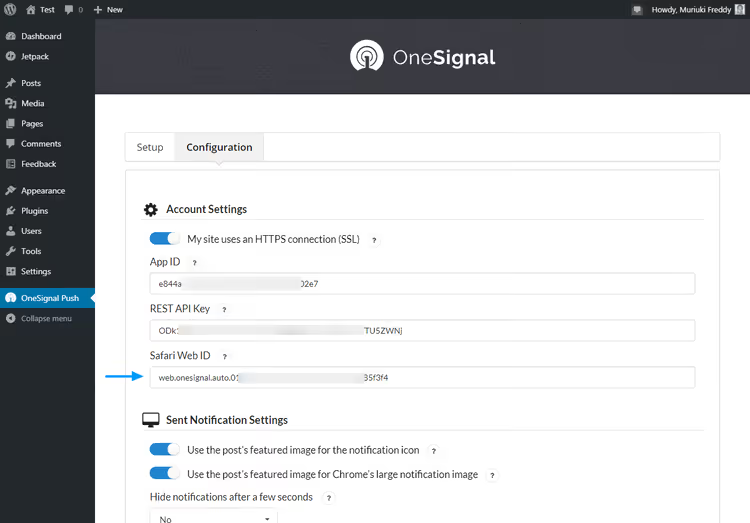
Désormais, les notifications push arrivent sur tous les principaux navigateurs: Chrome, Firefox, Edge, Opera et Safari. L’offre gratuite de OneSignal inclut jusqu’à 10 000 abonnés web et un nombre illimité d’abonnés mobiles. Si votre audience dépasse cette limite, les plans payants commencent avec des fonctionnalités de segmentation avancée et de tests A/B.
Vidéo: configurer les notifications push en 8 minutes
Si vous préférez la vidéo à la lecture, voici une courte vidéo en anglais qui présente visuellement toutes les étapes.
⁉️🤔 Foire aux questions
Est-ce que les notifications push fonctionnent sur les sites en HTTP?
Non. Les navigateurs exigent le HTTPS pour l’API Push. Si votre site est encore en HTTP, installez un certificat SSL gratuit via Let’s Encrypt. La plupart des hébergeurs WordPress proposent l’installation automatique du SSL en quelques clics. Une fois le HTTPS activé, l’invite d’abonnement apparaîtra automatiquement.
Est-il obligatoire d’utiliser spécifiquement OneSignal?
OneSignal est l’option gratuite la plus répandue avec un plugin WordPress dans le dépôt officiel, mais ce n’est pas la seule. Alternatives: PushEngage (propose une offre gratuite jusqu’à 2 500 abonnés, segmentation avancée), WonderPush (gratuit jusqu’à 1 000 abonnés, compatible RGPD). Pour la plupart des sites, OneSignal couvre parfaitement les besoins, surtout au début.
Combien de temps prend la configuration complète?
D’après notre expérience, 10 à 15 minutes: installation du plugin (2 min), création du compte (3 min), création de l’application et transfert des clés (5 min), configuration de Safari (3 min). La partie la plus longue est la confirmation de l’email, si le message est arrivé dans les spams.
Puis-je envoyer des notifications à une partie seulement des abonnés?
Oui. Dans le tableau de bord OneSignal, vous créez des segments, par exemple par langue du navigateur, géolocalisation ou fréquence de visite. Sur les offres payantes, la segmentation comportementale est disponible: abonnés ayant cliqué sur une notification, ouvert une page spécifique, ne sont pas venus depuis N jours. Pour commencer, les segments de base de l’offre gratuite suffisent.
Est-ce que les popups d’abonnement ne vont pas faire fuir les visiteurs?
Avec une configuration adaptée, non. Dans les réglages du plugin OneSignal, vous définissez au bout de combien de secondes après l’arrivée sur la page afficher l’invite et sur quelles pages. Nous recommandons un délai de 10 à 15 secondes et un affichage uniquement sur les pages d’articles, le visiteur a déjà vu le contenu et comprend l’intérêt de s’abonner. Un affichage agressif dès l’arrivée réduit la conversion.
Que se passe-t-il si je dépasse la limite de 10 000 abonnés de l’offre gratuite?
Les notifications continuent d’être envoyées aux abonnés existants, mais les nouveaux abonnés au-delà de la limite ne sont pas acceptés. Vous recevrez une notification de OneSignal vous informant que la limite est atteinte, c’est le signal pour passer à une offre payante, qui démarre à 9 $/mois (les prix sont mis à jour sur la page des tarifs).
Est-ce que cela vaut la peine de mettre en place les notifications push en 2026
Les notifications push ne sont pas un canal récent, mais elles restent sous-estimées. Avec un effort minimal (10 minutes de configuration et une extension gratuite), vous obtenez une ligne de communication directe avec votre audience, qui ne dépend pas des algorithmes des réseaux sociaux et ne se noie pas dans les boîtes de réception.
Pour un blog WordPress, c’est particulièrement avantageux: chaque nouvel article est livré à des centaines ou des milliers d’abonnés le jour de sa publication, au lieu d’espérer qu’ils le remarquent dans leur fil. Si vous n’avez pas encore activé les notifications push, faites-le aujourd’hui. Dix minutes maintenant vous font gagner des heures de marketing plus tard.
Testez-les, expérimentez les formats de notification et n’ayez pas peur d’essayer des formulations: un titre court qui suscite la curiosité génère plus de clics qu’une annonce impersonnelle. Et si vous avez des questions sur la configuration, écrivez dans les commentaires.

Une équipe professionnelle de rédacteurs et d'éditeurs spécialisés dans la création de contenu de qualité.