














⚡ Comment ajouter un preloader à WordPress : 3 méthodes et 4 plugins
Un visiteur ouvre un site et voit un écran blanc. Une seconde passe, puis une autre, puis une troisième. La page semble figée, alors que le serveur est simplement en train de traiter des scripts et des images lourds. Cela vous rappelle quelque chose? Les utilisateurs n’attendront pas: ils fermeront l’onglet et iront chez un concurrent dont le site «réfléchit» plus vite.
Le problème ne vient pas toujours de la vitesse réelle de votre hébergement. Parfois, une page se charge en 2 à 3 secondes, mais ces secondes de vide semblent durer une éternité. Surtout sur les appareils mobiles avec des connexions instables. Il existe une solution, et elle est plus simple que de réécrire tout le site à partir de zéro.
Un préchargeur (écran de chargement) résout précisément ce problème: au lieu d’un fond blanc vide, les visiteurs voient une animation, un logo ou un indicateur de progression. Le site paraît professionnel et le temps d’attente perçu est subjectivement réduit. Dans ce guide, trois méthodes concrètes pour ajouter un préchargeur à WordPress et une analyse des meilleures extensions selon les scénarios.
💡 Aperçu rapide:
- Installer une extension de préchargeur prête à l’emploi depuis le répertoire WordPress (cela prend moins d’une minute)
- Personnaliser l’apparence de l’animation: remplacer le spinner par défaut par un logo, un GIF ou du CSS personnalisé
- Spécifier où le préchargeur s’affiche: uniquement la page d’accueil, tout le site ou des URL spécifiques
- Ouvrir le site en navigation privée et tester l’animation sur ordinateur et mobile
Qu’est-ce qu’un préchargeur et pourquoi en avez-vous besoin

Un préchargeur est une animation ou une image montrée aux visiteurs pendant que le navigateur charge le contenu de la page en arrière-plan. Lorsque le site est entièrement prêt à s’afficher, l’animation disparaît et les utilisateurs voient la page finale. Rien de magique, juste une couche visuelle entre la requête HTTP et le rendu.
Pourquoi est-ce nécessaire? D’abord, la psychologie de l’attente. Les études UX montrent qu’un indicateur de chargement animé réduit subjectivement le temps d’attente perçu par rapport à un écran blanc. Les utilisateurs voient du mouvement, ils comprennent donc que le site fonctionne, qu’il n’est pas figé. Ensuite, un préchargeur façonne la première impression. Une animation avec un logo ou un style de marque communique immédiatement: «Ce site a été réalisé de manière professionnelle.»
Parfois, la vitesse réelle du site est bonne et la page se charge en 1,5 seconde. Mais sur une connexion 3G lente ou lors d’un pic de charge serveur, même un site léger peut ralentir. Un préchargeur fonctionne comme une assurance: dans des conditions idéales, il est à peine perceptible, et dans des conditions problématiques, il sauve l’expérience utilisateur.
Comment ajouter un préchargeur dans WordPress: 3 méthodes
La méthode que vous choisissez dépend de vos compétences et de vos besoins de personnalisation. Une extension est la voie la plus simple. Le code s’adresse à ceux qui veulent un contrôle total sans alourdir l’administration. Une fonctionnalité intégrée au thème fonctionne si elle est déjà disponible.
Méthode 1: via une extension (recommandée)
L’option la plus accessible pour tout utilisateur de WordPress. La procédure:
- Allez dans Extensions → Ajouter, saisissez le nom de l’extension dans la recherche (par exemple, LoftLoader ou Preloader by Alobaidi).
- Cliquez sur Installer, puis sur Activer.
- Rendez-vous dans les paramètres de l’extension, qui apparaissent généralement dans la section Réglages ou comme un élément de menu distinct.
- Choisissez le type d’animation, importez un logo ou un GIF, configurez les couleurs et l’arrière-plan.
- Enregistrez les modifications et ouvrez le site en navigation privée: le préchargeur devrait apparaître avant le chargement de la page.
Avantages: aucune modification de code requise, facile à désactiver ou à remplacer. Inconvénients: ajoute une extension supplémentaire à votre installation (même si les préchargeurs de qualité pèsent moins de 100 Ko et n’affectent pas la vitesse).
Méthode 2: code dans functions.php
Si vous ne souhaitez pas installer une extension dédiée pour une seule animation, ajoutez un préchargeur manuellement. Vous aurez besoin d’un accès aux fichiers du thème (via l’administration: Apparence → Éditeur de thème ou via FTP) et de notions de base en HTML/CSS.
1 // Add HTML markup of the preloader right after opening body 2 add_action('wp_body_open', function() { 3 echo '<div id="custom-preloader" style="position:fixed;top:0;left:0;width:100%;height:100%;background:#fff;z-index:9999;display:flex;align-items:center;justify-content:center;"> 4 <div class="spinner" style="width:50px;height:50px;border:4px solid #f3f3f3;border-top:4px solid #3498db;border-radius:50%;animation:spin 1s linear infinite;"></div> 5 </div>'; 6 }); 7 8 // Add CSS animation and hide the preloader after page load 9 add_action('wp_head', function() { 10 echo '<style> 11 @keyframes spin { 0% { transform: rotate(0deg); } 100% { transform: rotate(360deg); } } 12 </style>'; 13 }); 14 15 add_action('wp_footer', function() { 16 echo '<script> 17 window.addEventListener("load", function() { 18 var preloader = document.getElementById("custom-preloader"); 19 if (preloader) { preloader.style.opacity = "0"; preloader.style.transition = "opacity 0.3s"; setTimeout(function() { preloader.style.display = "none"; }, 300); } 20 }); 21 </script>'; 22 });
Ce que fait ce code: il crée un fond blanc semi-transparent avec un spinner bleu qui tourne et qui disparaît une fois la page entièrement chargée. Modifiez la couleur dans border-top:4px solid #3498db et la taille du spinner pour l’adapter à votre design.
⚠️ Avant de modifier functions.php, faites une copie de sauvegarde du fichier. Une erreur dans le code PHP peut faire planter le site et vous devrez le restaurer via FTP.
Méthode 3: préchargeur intégré au thème
Certains thèmes modernes (Astra Pro, GeneratePress Premium, Blocksy Pro) incluent une option de préchargeur intégrée. Vérifiez les paramètres de votre thème dans l’outil de personnalisation (Apparence → Personnaliser), en cherchant des éléments comme «Préchargeur», «Loader» ou «Page Loader». Si votre thème propose déjà cette fonctionnalité, utilisez-la: une extension en moins et une compatibilité garantie.
4 Meilleurs plugins de préchargeur pour WordPress
Quand il n’existe pas de solution intégrée et que vous ne voulez pas écrire de code, les plugins viennent à la rescousse. Voici quatre options éprouvées: des solutions gratuites et minimalistes aux poids lourds premium offrant des dizaines d’animations.
Plugin | Prix | Types d’animation | Complexité de configuration | Installations actives |
|---|---|---|---|---|
Preloader by Alobaidi | Gratuit | 10 styles CSS | Minimale | 5000+ |
LoftLoader | Freemium | Image/GIF/CSS | Moyenne | 10000+ |
PageLoader | Premium | Personnalisation complète + barre de progression | Élevée | - |
WP Smart Preloader | Gratuit | Spinners CSS | Minimale | 2000+ |
1. Preloader by Alobaidi

La manière la plus simple d’ajouter un écran de chargement à votre site. 10 styles d’animation prêts à l’emploi, une compatibilité avec tous les navigateurs modernes et une activation immédiate: installez, et ça fonctionne.
Avantages: aucune configuration pour démarrer, n’encombre pas l’administration avec des menus supplémentaires, compatible avec n’importe quel thème. Inconvénients: la personnalisation se limite aux styles prédéfinis, vous ne pouvez pas télécharger votre propre logo.
Un choix idéal si vous avez besoin de «quelque chose» sans vous plonger dans les réglages. Sur un site réel, il est opérationnel 30 secondes après l’activation.
🔗 Télécharger sur WordPress.org
2. LoftLoader

Panneau de contrôle de LoftLoader: sélection de l’animation, paramètres d’arrière-plan, téléchargement du logo et gestion des transitions de page.

L’un des plugins les plus flexibles de sa catégorie. La version gratuite Lite propose un ensemble d’animations de base. La version Pro ajoute des transitions de page fluides, un indicateur de progression, le téléchargement d’images personnalisées et un arrière-plan plein écran.
Avantages: personnalisation détaillée, animations de fin de chargement (pas seulement d’apparition), mises à jour régulières. Inconvénients: la version gratuite est sensiblement limitée; pour les logos et l’identité visuelle, la version Pro est nécessaire.
Le développeur maintient ce plugin depuis 2016, la dernière mise à jour datant de mai 2026. Pour les projets commerciaux, la version Pro est rentabilisée par la rétention: les visiteurs sont moins susceptibles de quitter la page pendant le chargement d’un catalogue ou d’un portfolio.
🔗 Télécharger sur WordPress.org🔗 LoftLoader Pro sur CodeCanyon
3. PageLoader by Bonfire Themes
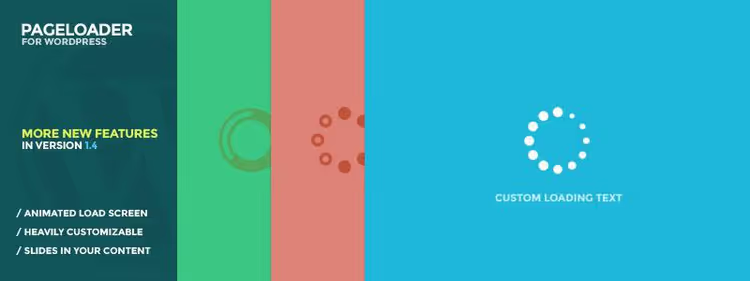
Une solution premium pour ceux qui ont besoin d’un contrôle maximal. Téléchargez votre propre image ou GIF, ajoutez un indicateur de progression, un texte de chargement, un arrière-plan personnalisable et un indicateur supplémentaire (par exemple, des points de chargement superposés à une image). La fonction de temporisation mérite une mention spéciale: si quelque chose tourne mal et que le site ne se charge pas dans le délai imparti, le préchargeur est masqué de force au lieu de rester bloqué indéfiniment.
Avantages: personnalisation poussée sans une seule ligne de code, la fonction de temporisation vous protège des bugs. Inconvénients: premium uniquement (licence à vie), pas de version gratuite pour tester.
Adapté aux projets où l’image de marque compte: studios, portfolios, pages d’atterrissage avec un coût par lead élevé. Chaque seconde d’attente doit contribuer à la reconnaissance.
4. WP Smart Preloader

Un plugin gratuit léger utilisant du CSS pur. Pas d’images, de GIF ni de bibliothèques lourdes, seulement des spinners accélérés par le matériel qui ne pèsent ni sur le serveur ni sur le navigateur.
Avantages: poids minimal (moins de 50 Ko), n’affecte pas les scores Core Web Vitals, fonctionne sur tous les appareils. Inconvénients: uniquement des spinners CSS; les logos ou images personnalisées ne sont pas pris en charge.
Un bon compromis entre «pas de préchargeur du tout» et «plugin lourd avec 50 animations». Particulièrement pertinent pour le trafic mobile, où chaque kilo-octet compte.
🔗 Télécharger sur WordPress.org
Bonus: les préchargeurs intégrés aux thèmes
De nombreux thèmes premium (Astra Pro, GeneratePress Premium, Blocksy Pro) incluent une option de préchargeur native dans le personnalisateur. Avant d’installer un plugin séparé, vérifiez les réglages d’apparence: la fonction dont vous avez besoin se trouve peut-être déjà dans la section «Performance» ou «Chargement de page». L’avantage: zéro plugin supplémentaire et une compatibilité garantie avec le design du thème.
Vidéo: installation pas à pas d’un préchargeur
Regardez une démonstration visuelle: tout le processus, du choix du plugin à l’animation fonctionnelle, en 8 minutes.
⁉️🤔 Foire aux questions
Un préchargeur ralentit-il le chargement du site?
Non, un préchargeur de qualité ne ralentit pas votre site. Les plugins comme WP Smart Preloader pèsent moins de 50 Ko et utilisent du CSS natif; ils ne bloquent pas le rendu et n’ajoutent pas de requêtes serveur supplémentaires. Un préchargeur affiche seulement une animation pendant que le contenu se charge en arrière-plan, sans augmenter le temps de chargement. Testé sur des sites avec plus de 50 000 visiteurs mensuels: la différence dans les Core Web Vitals avec et sans préchargeur est dans la marge d’erreur de mesure.
Peut-on ajouter un préchargeur sans plugin?
Oui, la méthode est décrite plus haut dans «Méthode 2: code dans functions.php». Vous ajoutez le balisage HTML, l’animation CSS et un petit gestionnaire JavaScript pour l’événement
window.load; une fois la page entièrement chargée, le préchargeur est masqué. L’inconvénient est qu’en changeant de thème, vous devez transférer le code vers le nouveau, et lors d’une mise à jour du thème sans thème enfant, vos modifications seront perdues. Si vous n’utilisez pas de thème enfant, un plugin est plus fiable.
Un préchargeur fonctionnera-t-il sur les appareils mobiles?
Oui, tous les plugins listés sont responsives et fonctionnent correctement sur smartphones et tablettes. Les animations CSS sont par nature compatibles avec tous les navigateurs, et les développeurs testent les plugins sur des appareils mobiles. La seule réserve: sur les appareils plus lents avec une mauvaise connexion, gardez l’animation simple; un spinner CSS est préférable à un GIF de 2 Mo.
Qu’est-ce qui est mieux: un plugin ou du code dans functions.php?
Pour la plupart des utilisateurs, un plugin. Il peut être mis à jour, désactivé et changé sans risque de casser le site. Le code dans functions.php donne un contrôle total et économise un plugin, mais exige de la prudence: une seule erreur de syntaxe et le site tombe avec un écran blanc. Si vous n’êtes pas développeur et que vous n’utilisez pas de thème enfant avec un contrôle de version, choisissez un plugin.
Comment choisir le bon préchargeur pour votre projet?
Blog simple ou site d’actualité: utilisez Preloader by Alobaidi ou WP Smart Preloader (rapide, gratuit, sans superflu). Projet commercial avec une identité de marque: LoftLoader Pro ou PageLoader vous permet de télécharger un logo, de configurer les couleurs et les transitions. Site sur un thème premium: vérifiez d’abord l’option intégrée dans le personnalisateur, car elle peut couvrir vos besoins sans un seul plugin supplémentaire.
Faut-il ajouter un préchargeur à votre site?
Un préchargeur n’accélère pas votre site; il change la perception de la vitesse. Pour une landing page ou un portfolio où chaque seconde de rétention compte, c’est un investissement justifié de 10 minutes d’installation. Pour un blog avec des pages légères, c’est optionnel: si le temps de chargement est déjà inférieur à 2 secondes, le préchargeur clignotera trop vite et risque davantage d’agacer.
La règle principale: un préchargeur doit travailler pour l’utilisateur, pas contre lui. Une animation CSS simple avec une disparition rapide vaut mieux qu’un GIF lourd qui met plus de temps à charger que la page elle-même. Choisissez l’outil adapté à votre besoin, testez sur de vrais appareils et ne faites pas attendre vos visiteurs plus de 2 à 3 secondes, sinon tout l’intérêt est perdu.

Une équipe professionnelle de rédacteurs et d'éditeurs spécialisés dans la création de contenu de qualité.