














🔤 Comment changer la langue d'administration de WordPress : 4 méthodes, des réglages à l'extension
Vous vous connectez au panneau d’administration et la moitié des éléments du menu s’affichent dans une langue que vous ne comprenez pas. Ou l’inverse: votre client allemand vous demande de basculer l’interface pour lui, mais vous ne pouvez pas toucher au site lui-même.
Il existe des dizaines de situations de ce type. Et WordPress sait depuis longtemps les gérer sans avoir à se compliquer la vie.
Nous avons rassemblé quatre méthodes fonctionnelles pour changer la langue du panneau d’administration: de quelques clics dans les réglages jusqu’au téléchargement manuel des fichiers de langue. Plus une extension qui rend le changement instantané, directement depuis la barre supérieure.
💡 Aperçu rapide:
- Le chemin le plus simple: le réglage intégré «Langue du site» dans Réglages, Général, modifie la langue d’administration pour tous les utilisateurs en une fois.
- Depuis la version 4.7, chaque utilisateur peut choisir sa propre langue dans son profil sans affecter les autres.
- L’extension Simple Admin Language Change ajoute un sélecteur dans la barre d’administration et fait gagner quelques clics.
- Si la langue dont vous avez besoin n’apparaît pas dans la liste déroulante, les fichiers de langue peuvent être installés manuellement via wp-content/languages.
Méthode 1: modifier la langue du site via les réglages
La méthode la plus évidente, intégrée au cœur de WordPress depuis la version 4.1, fin 2014. Elle est utile lorsque vous devez traduire le panneau d’administration pour tous les utilisateurs en une seule fois.
Allez dans Réglages → Général et repérez l’option Langue du site:
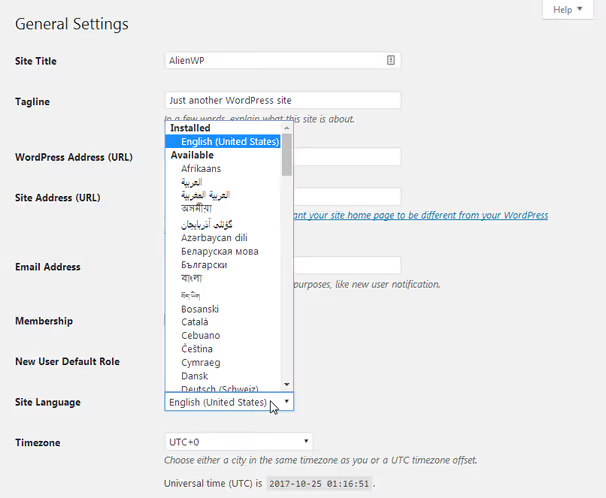
Choisissez une langue dans la liste déroulante et cliquez sur Enregistrer les modifications. WordPress téléchargera et installera automatiquement le pack de langue; aucune action supplémentaire n’est nécessaire.
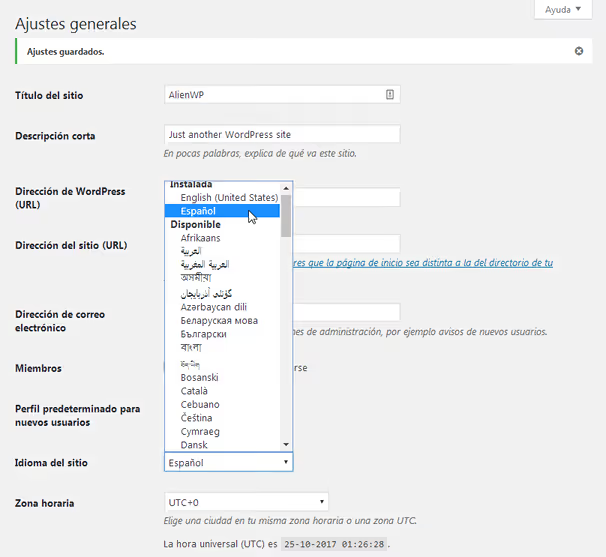
Voilà, c’est fait. L’interface a basculé, le frontend reste inchangé. À noter: cette méthode modifie la langue pour tous les comptes. Si plusieurs personnes ayant des préférences linguistiques différentes travaillent sur le site, reportez-vous à la deuxième méthode.
Méthode 2: une langue individuelle pour chaque utilisateur
Avec WordPress 4.7 (décembre 2016), le réglage de la langue est devenu personnel: chaque utilisateur choisit sa langue d’administration indépendamment des autres. Aucune extension n’est nécessaire; tout est intégré dans le profil.
Ouvrez Utilisateurs → Profil et repérez la liste déroulante Langue:
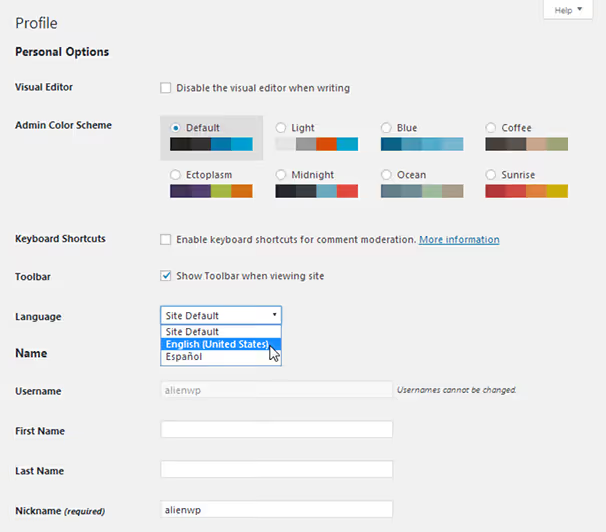
Choisissez la langue souhaitée, enregistrez le profil, et l’interface basculera uniquement pour cet utilisateur. Les autres membres du site verront la langue qu’ils ont choisie pour eux-mêmes.
Ce mécanisme fonctionne au niveau du cœur et ne dépend d’aucune extension. La seule réserve: la langue dont vous avez besoin doit être installée dans le système (via Réglages → Général, comme dans la première méthode). Si ce n’est pas le cas, WordPress proposera de l’installer automatiquement.
En pratique, cette méthode couvre la grande majorité des scénarios. Les extensions ne sont nécessaires que lorsque vous souhaitez basculer plus rapidement.
Méthode 3: basculement rapide avec l’extension Simple Admin Language Change
Lorsque vous testez un site multilingue ou que vous passez fréquemment d’une interface en français à une interface en anglais, passer par le profil à chaque fois implique des clics supplémentaires. L’extension Simple Admin Language Change résout précisément ce problème.

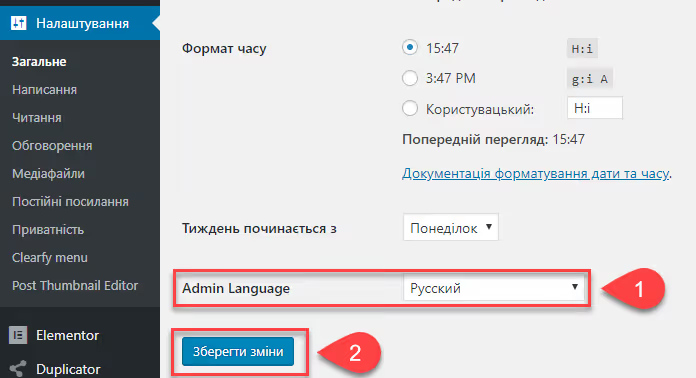
Après activation de l’extension, une liste déroulante avec toutes les langues installées apparaît dans la barre d’administration. Un clic, et l’interface bascule. Le frontend n’est pas affecté. L’extension utilise le même mécanisme intégré de WordPress (la locale utilisateur), mais le place à un endroit pratique.
Dans la section Réglages → Général, un bloc supplémentaire apparaît, Langue d’administration:
Caractéristiques de l’extension en juin 2026:
- Installations actives: 10 000+
- Note: 4,7 / 5 (sur la base de 23 avis)
- Dernière mise à jour: mars 2026 (version 2.1.0)
- Compatibilité: WordPress 4.7, 6.9.4
- Prix: gratuit, pas de version Pro ni de publicité
L’extension est légère, pas une seule requête superflue. Si vous avez besoin de limiter l’ensemble des langues dans la liste déroulante, le développeur a ajouté un filtre salc_languages pour la personnalisation.
Pour ceux qui conservent leur site dans leur langue maternelle mais préfèrent un panneau d’administration en anglais (par exemple, pour faciliter la recherche d’erreurs sur les forums anglophones), c’est probablement le meilleur outil.
🔗 Simple Admin Language Change sur WordPress.org
Méthode 4: installation manuelle des fichiers de langue
Il arrive que la langue dont vous avez besoin n’apparaisse pas dans la liste déroulante des réglages, par exemple pour un dialecte rare ou lorsque WordPress ne parvient pas à télécharger le pack automatiquement. Dans ce cas, les fichiers de langue s’installent manuellement.
Étape 1: trouver et télécharger la traduction
Rendez-vous sur la page des équipes de traduction WordPress. Vous y verrez un tableau avec des dizaines de projets linguistiques:
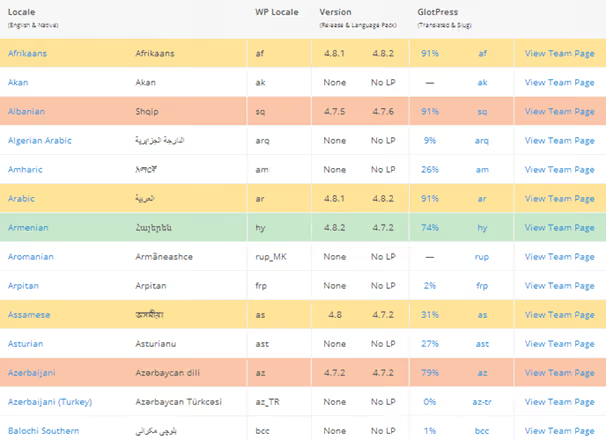
Le code couleur indique l’état d’avancement de la traduction:
- Vert: la traduction correspond à la dernière version de WordPress
- Jaune: retard de quelques versions mineures
- Orange: retard d’une version majeure
- Rouge: retard de plusieurs versions majeures
- Blanc: traduction en cours de développement, pas encore publiée
Les pourcentages affichés à côté du nom indiquent le taux de complétion du projet. Privilégiez le vert pour limiter les incompatibilités.
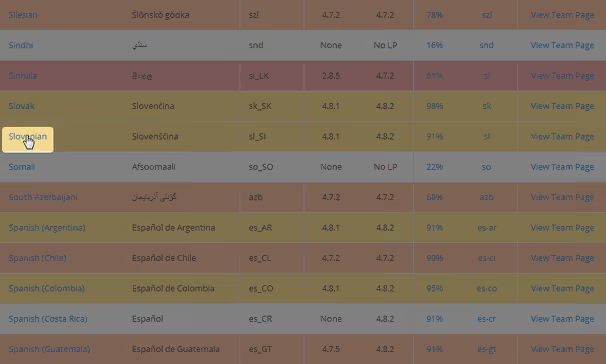
Cliquez sur le nom de la langue dans la colonne de gauche; la page de téléchargement s’ouvrira:
Cliquez sur le bouton Télécharger situé à droite de la page:
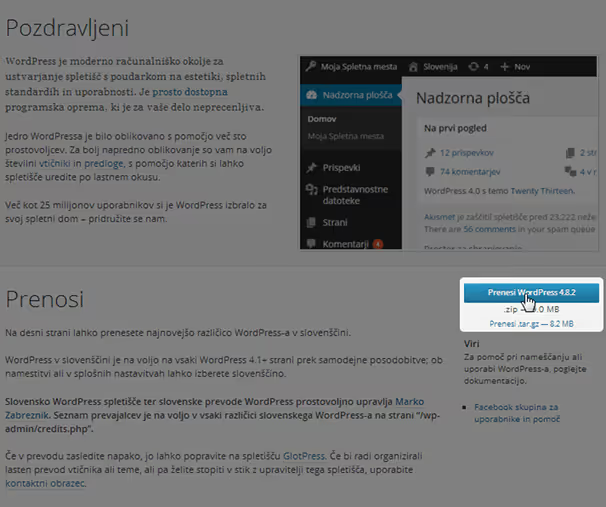
Vous obtenez une archive ZIP contenant l’intégralité du cœur de WordPress dans la langue choisie. Vous n’avez besoin que de deux types de fichiers qu’elle contient.
Étape 2: extraire les fichiers de langue
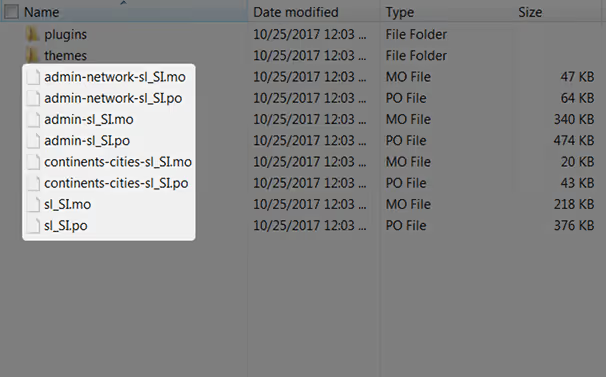
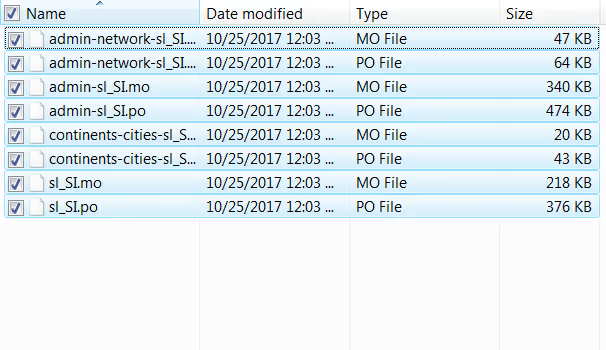
Décompressez l’archive. À l’intérieur, ouvrez le dossier wordpress → wp-content → languages. Les fichiers dont vous avez besoin portent les extensions .mo et .po; il s’agit du format de traduction WordPress standard:
Étape 3: téléverser sur le serveur
Ouvrez le gestionnaire de fichiers de votre hébergement ou votre client FTP (par exemple, FileZilla). Accédez au dossier wp-content de votre site. Si le dossier languages n’existe pas encore, créez-le.
Copiez les fichiers.mo et.po dans wp-content/languages:
Étape 4: activer (si la détection automatique ne fonctionne pas)
Dans la plupart des cas, WordPress détecte les nouveaux fichiers tout seul et la langue apparaît dans les listes déroulantes «Langue du site» et «Langue de l’utilisateur». Si ce n’est pas le cas, vérifiez le code de langue (locale).
Auparavant, pour activer la langue, il fallait ajouter la constante WPLANG dans le fichier wp-config.php:
1 define('WPLANG', 'ru_RU');
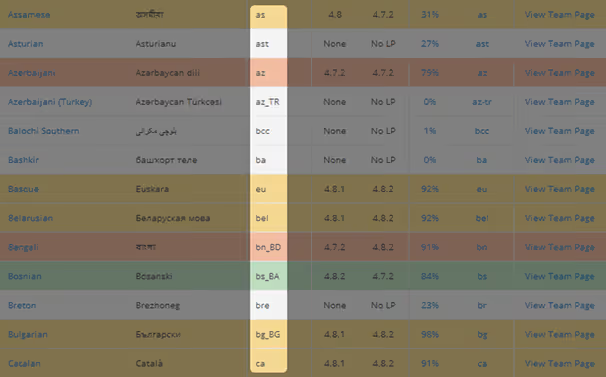
Cela n'est pas obligatoire; WordPress utilise le paramètre enregistré dans la base de données. Mais si la langue ne fonctionne pas après un téléversement manuel, essayez d'ajouter la constante. Recherchez le code de langue pour votre langue dans la troisième colonne du tableau des équipes de traduction (capture d'écran ci-dessus).
⁉️🤔 Foire aux questions
La langue de l’interface change-t-elle quand on modifie la langue de l’administration?
Non. Le réglage de langue du site (Langue du site) et le choix de langue dans le profil utilisateur n’affectent que le panneau d’administration. Les visiteurs voient le site dans la langue dans laquelle il a été créé. Pour un frontend multilingue, vous avez besoin de plugins dédiés: WPML, Polylang ou TranslatePress.
Comment installer une langue qui n’apparaît pas dans la liste déroulante?
Utilisez la méthode 4 de cet article: téléchargez le pack de langue depuis la page des équipes de traduction sur WordPress.org, extrayez les fichiers.mo/.po et uploadez-les dans wp-content/languages sur votre site. Ensuite, la langue apparaîtra dans la liste. Si ce n’est pas le cas, ajoutez
define('WPLANG', 'xx_XX')dans wp-config.php avec le code de locale correct.
Pourquoi le plugin de changement de langue ne fonctionne-t-il pas sur le frontend?
Parce que la barre d’administration sur le frontend est contrôlée par le réglage «Langue du site», pas par le choix de l’utilisateur. C’est une limitation connue du cœur de WordPress; Simple Admin Language Change masque le sélecteur sur le frontend précisément pour cette raison. Le développeur a ouvert un ticket correspondant dans Trac et attend une solution au niveau du cœur.
WordPress est resté à moitié en anglais après avoir changé la langue. Quel est le problème?
Le pack de langue est incomplet. Chaque traduction a un pourcentage de complétion (visible sur la page des équipes de traduction, du vert au rouge). Plus le pourcentage est bas, plus il restera de chaînes en anglais. Solution: attendez que la traduction soit mise à jour ou choisissez une langue avec un marquage vert.
Est-il obligatoire d’installer un plugin simplement pour changer de langue?
Non. Depuis WordPress 4.7, le changement de langue au niveau utilisateur est intégré au cœur: Utilisateurs → Profil → Langue. Le plugin Simple Admin Language Change déplace simplement le sélecteur dans la barre d’administration pour plus de commodité. Si vous changez de langue une fois par mois, le profil suffit.
Ce dont vous avez réellement besoin pour changer la langue d’administration de WordPress
Pour la plupart des utilisateurs, la première et la deuxième méthode sont suffisantes: Réglages → Général pour la langue globale du site et Utilisateurs → Profil pour les réglages individuels. C’est gratuit, intégré et cela fonctionne depuis 2016.
Si vous testez des sites multilingues ou passez régulièrement d’une interface en russe à une interface en anglais, installez Simple Admin Language Change. Dix mille installations actives et une note de 4,7 parlent d’elles-mêmes. Le plugin ne surcharge pas le site et fait exactement ce qu’il promet.
L’installation manuelle des fichiers de langue est une option de secours. Elle est utile pour les langues rares ou lorsque l’installation automatique des packs est bloquée au niveau de l’hébergement.
Choisissez la méthode qui correspond à votre besoin, et le panneau d’administration parlera la langue de votre choix en quelques minutes.

Une équipe professionnelle de rédacteurs et d'éditeurs spécialisés dans la création de contenu de qualité.