













 IAImage d’illustration générée par IA
📧 Comment configurer le transfert d'e-mails de domaine vers Gmail via Mailgun
Vous avez acheté un domaine, mis en place le site, mais vous n’avez jamais créé d’adresse email pour celui-ci. Parce que la perspective de vous connecter chaque jour à une interface web séparée pour l’hébergement ou de basculer entre des comptes Google pour quelques emails relève de la corvée. Et payer 6 $/mois pour Google Workspace juste pour une boîte hello@ semble excessif.
Mailgun résout ce problème avec élégance. C’est un service d’email transactionnel qui non seulement envoie des centaines de milliers d’emails via une API, mais reçoit aussi les messages entrants sur votre domaine et les transfère où vous voulez, par exemple vers votre Gmail habituel. Configurez-le une fois et oubliez: les emails adressés à info@your-domain.com arrivent au même endroit que tout le reste.
💡 Aperçu rapide:
- Inscrivez-vous sur Mailgun et vérifiez votre identité avec une carte (protection contre les spammeurs)
- Ajoutez votre domaine, configurez les enregistrements DNS dans Cloudflare (ou votre serveur NS) et attendez la vérification
- Créez une Route, une règle qui indique à Mailgun: «tout ce qui arrive sur
hello@, transfère-le àme@gmail.com» - Configurez Gmail pour envoyer via le SMTP de Mailgun afin de pouvoir répondre depuis l’adresse du domaine au lieu de
@gmail.com
Pourquoi Mailgun plutôt que d’autres méthodes
Avant de montrer la configuration, un rapide aperçu de ce que les gens essaient par ailleurs et pourquoi Mailgun l’emporte.
Google Workspace (anciennement G Suite). Fait exactement ce dont vous avez besoin: se connecter à gmail.com avec l’adresse du domaine. Mais ce n’est plus gratuit depuis longtemps, c’est désormais un abonnement à partir de 6 $/mois par utilisateur. Pour un domaine personnel avec quelques adresses, c’est trop payer. Si vous avez une école, une entreprise ou une organisation à but non lucratif, cela a du sens; pour un projet personnel, non.
Transfert depuis cPanel. La plupart des hébergeurs proposent cette option «clé en main». Cela fonctionne tant que le domaine est chez l’hébergeur. Mais dès que vous quittez l’hébergement cPanel (par exemple, pour un VPS ou un site statique), cette méthode disparaît avec lui. Les enregistrements MX doivent pointer vers l’hébergement, et si le DNS est chez Cloudflare, il est facile de s’y perdre.
Récupération POP3 dans Gmail. Gmail peut relever le courrier d’une boîte tierce via POP3. Problème: vous avez toujours besoin de cette boîte tierce (hébergement, registrar), et le délai de réception des emails peut atteindre 15 à 30 minutes. Ce n’est pas instantané.
Zoho Mail. Offre gratuite jusqu’à 5 utilisateurs, ce n’est pas mal. Mais si vous avez seulement besoin de transfert, vous encombrer d’un hébergement email complet avec l’interface de Zoho est superflu. Sans compter que tout le monde n’a pas envie de confier ses emails à un énième service tiers en plus de Google.
Amazon SES + AWS Lambda. La voie la plus extrême: prendre SES pour la réception des emails, écrire un script Node.js pour Lambda qui transfère les messages. L’email n’est pas transféré tel quel, l’en-tête From est remplacé, seul le Reply-to est conservé. La complexité de mise en place pour un simple transfert est clairement excessive. Cette option est pour ceux qui vivent déjà dans l’écosystème AWS.
Mailgun, dans ce contexte, est le juste milieu. Avec le plan Flex (0 $/mois, jusqu’à 100 emails/jour pour l’envoi), vous bénéficiez d’une réception illimitée des emails entrants. Configurez-le une fois, cela fonctionne pendant des années.
Inscription et ajout d’un domaine dans Mailgun
Rendez-vous sur Mailgun et inscrivez-vous. Le système vous demandera les coordonnées d’une carte bancaire, il ne s’agit pas d’un prélèvement mais d’une vérification d’identité (via Stripe). L’envoi d’emails est vulnérable au spam, donc Mailgun se prémunit: une personne réelle avec une carte = moins de risque que l’infrastructure soit détournée pour des envois en masse.
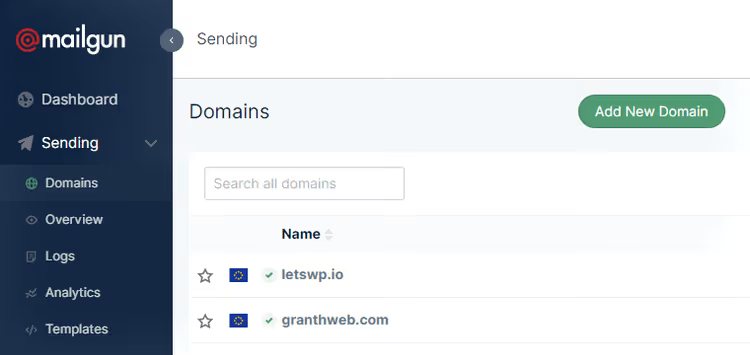
Cliquez sur Add New Domain.
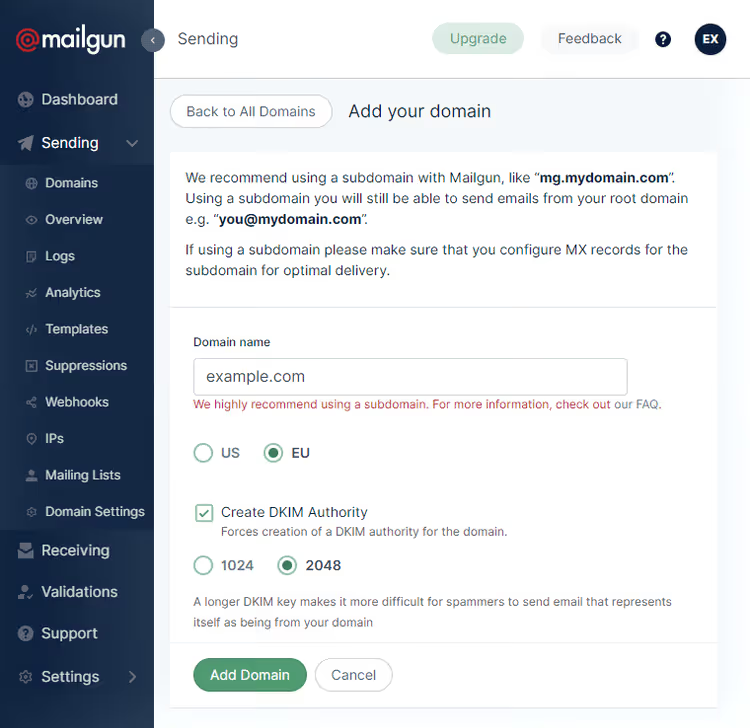
Saisissez le domaine sous la forme example.com, sans www, sans https://, sans sous-domaines. Soyez attentif au choix de la région (US ou EU), ce paramètre est important pour le RGPD et la géolocalisation, et vous sera utile plus tard lors de la création des Routes.
Après l'ajout du domaine, Mailgun fournit un jeu d'enregistrements DNS à vérifier: un CNAME, deux MX et deux TXT. Ceux-ci doivent être configurés chez votre fournisseur de serveurs de noms.
Configuration des enregistrements DNS (Cloudflare)
La capture d'écran ci-dessous montre à quoi cela ressemble dans Cloudflare. Allez dans les paramètres du domaine → onglet DNS et ajoutez les enregistrements en respectant scrupuleusement les valeurs fournies par Mailgun:
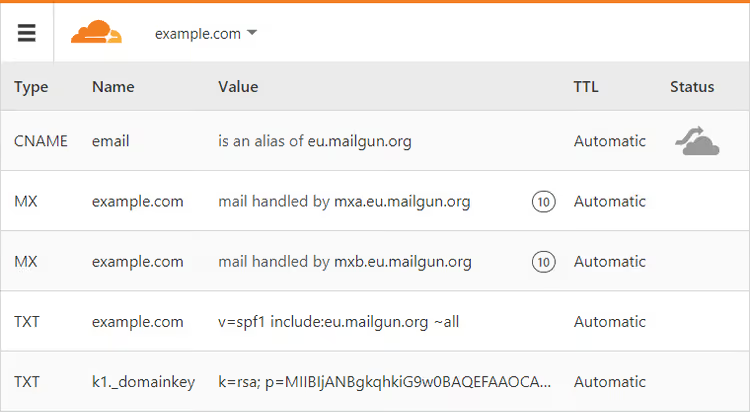
Important: avant d'ajouter, supprimez tous les enregistrements MX et TXT existants liés à l'email (par exemple, ceux de votre hébergement). Les enregistrements conflictuels sont la cause la plus fréquente d'un échec de transfert lors de la première tentative.
Après avoir sauvegardé les enregistrements, Mailgun les vérifie automatiquement. Cela prend généralement de 2 à 48 heures, mais en pratique, avec des serveurs de noms rapides (Cloudflare), le domaine est vérifié en 5 à 15 minutes. Cliquez sur Vérifier les enregistrements DNS dans le panneau Mailgun, mais le bouton n'accélère pas le processus, il déclenche simplement la vérification.
Création d'une Route: paramétrer le transfert
Domaine vérifié? Parfait. Rendez-vous dans la section Receiving, c'est ici que se configure l'essentiel: que faire des emails entrants.
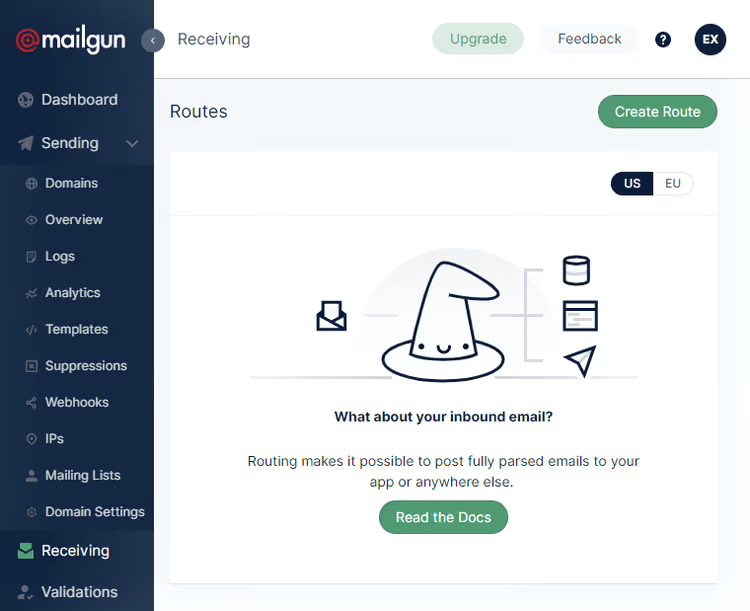
Sélectionnez la région (US ou EU), la même que celle choisie lors de l'ajout du domaine. Sans sélection de région, vous ne verrez pas les règles créées précédemment. Gardez à l'esprit que Mailgun ne stocke pas les emails comme une boîte aux lettres, vous ne verrez pas de liste de «messages reçus». Seulement un journal des emails traités.
Cliquez sur Créer une Route. Voici la configuration minimale suffisante:
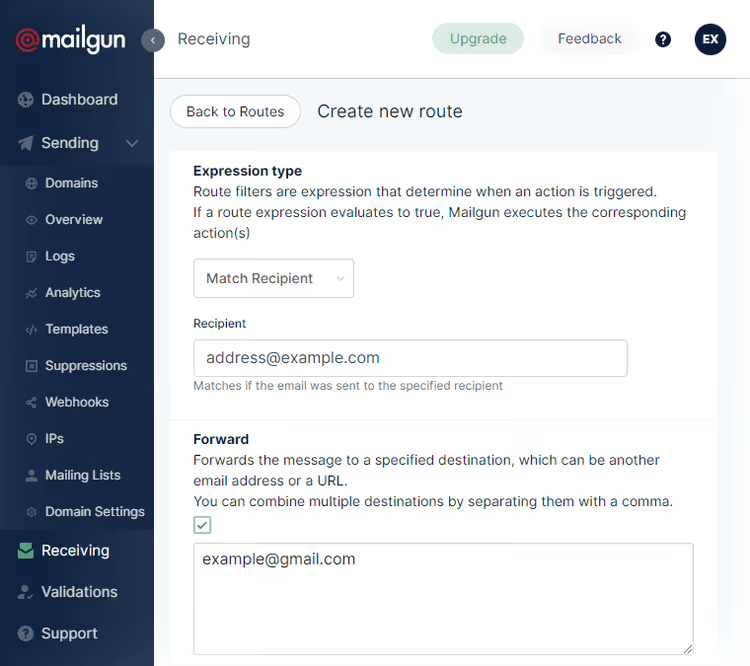
Trois types d'expressions (Type d'expression):
Catch All, tout ce qui arrive sur n'importe quelle adresse
@example.comest transféré vers Gmail. Simple, mais attire les spams: les robots envoient versadmin@,webmaster@et d'autres adresses inexistantes, et tout cela finira dans votre boîte de réception.Match Recipient, transfert uniquement pour une adresse spécifique (comme dans la capture d'écran). Un minimum de spam, un maximum de contrôle.
Custom, la meilleure option si vous avez plusieurs adresses. Permet de décrire la logique de transfert avec une expression.
Exemple de code pour deux adresses:
1 (match_recipient("john@example.com") or match_recipient("jane@example.com"))
Pour trois:
1 (match_recipient("john@example.com") or match_recipient("jane@example.com") or match_recipient("info@example.com"))
Le modèle est évident: placez chaque match_recipient(...) entre parenthèses et reliez-les par or.
Il ne reste plus qu'à vérifier que le transfert fonctionne. Envoyez un email de test à l'adresse du domaine, mais pas depuis le compte Gmail sur lequel le transfert est configuré (Mailgun rejette silencieusement ces emails pour éviter une boucle). Demandez à un ami ou utilisez une autre de vos adresses.
Dans les logs de Mailgun, l'email doit suivre la chaîne: Accepted → Routed → Delivered. Ensuite, Gmail l'affichera dans la boîte de réception.
Envoyer depuis l'adresse du domaine via Gmail (SMTP)
Le transfert entrant fonctionne. Mais si vous répondez à un email, l'expéditeur sera votre adresse @gmail.com, pas celle du domaine. Pour répondre «correctement», vous devez apprendre à Gmail à envoyer des emails via les serveurs SMTP de Mailgun.
Allez dans Mailgun → Paramètres du domaine → onglet Identifiants SMTP:
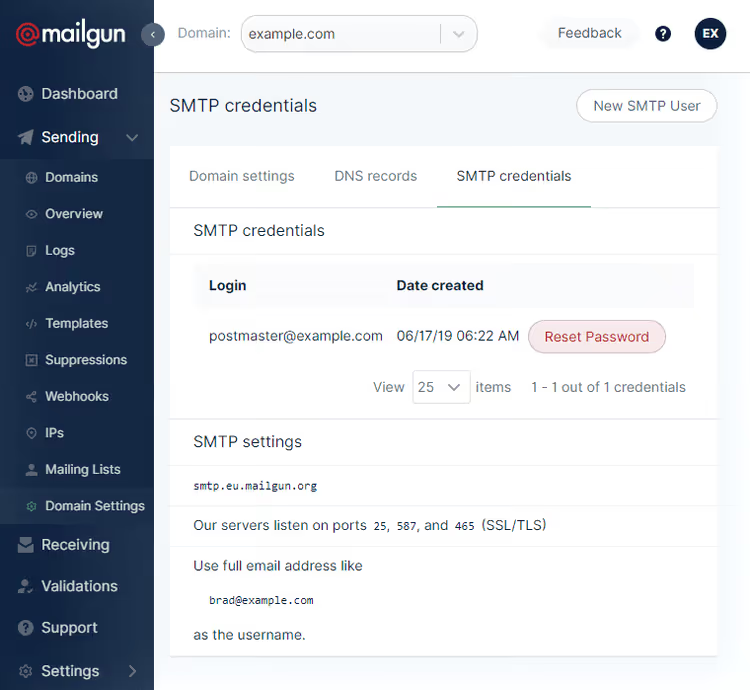
Cliquez sur le bouton rose Réinitialiser le mot de passe, le mot de passe s'affichera une seule fois dans une notification éphémère. Notez trois éléments:
- Serveur SMTP, quelque chose comme
smtp.eu.mailgun.org(pour la région EU) - Identifiant, par défaut
postmaster@example.com - Mot de passe, ce mot de passe à usage unique
Ces identifiants permettent d'envoyer depuis n'importe quelle adresse de votre domaine. Si vous n'aimez pas postmaster, créez de nouveaux identifiants SMTP.
Passons maintenant à Gmail. Rendez-vous dans Paramètres → Comptes et importation, section Envoyer un e-mail en tant que:
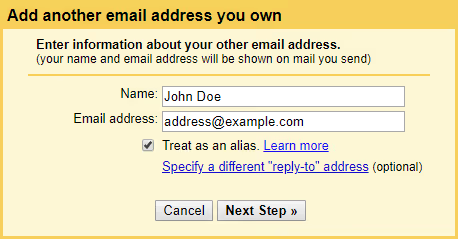
Cliquez sur Ajouter une autre adresse e-mail. Le champ «Nom» correspond à ce que vos destinataires verront dans le champ «De». L’adresse est votre adresse de domaine, par exemple hello@example.com. Vous devez répéter l’opération pour chaque adresse.
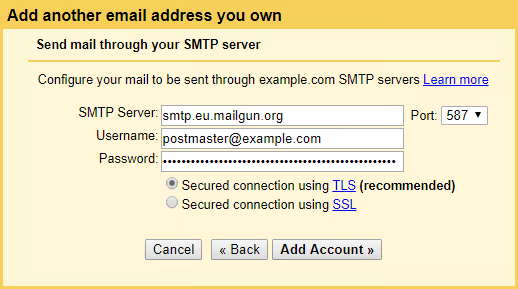
Renseignez les champs suivants: serveur SMTP, identifiant et mot de passe fournis par Mailgun. Port, 587, protocole, TLS. Cliquez sur Ajouter le compte.
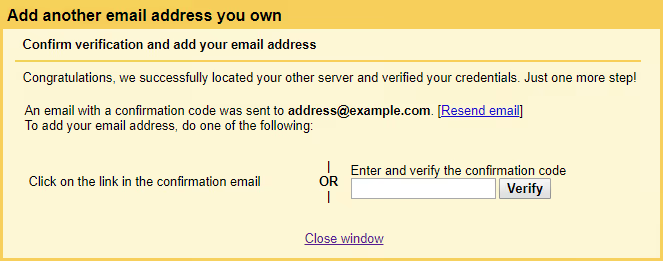
Votre adresse de domaine (qui est déjà configurée pour transférer les messages vers Gmail) recevra un e-mail contenant un lien de confirmation, cliquez dessus. Terminé:
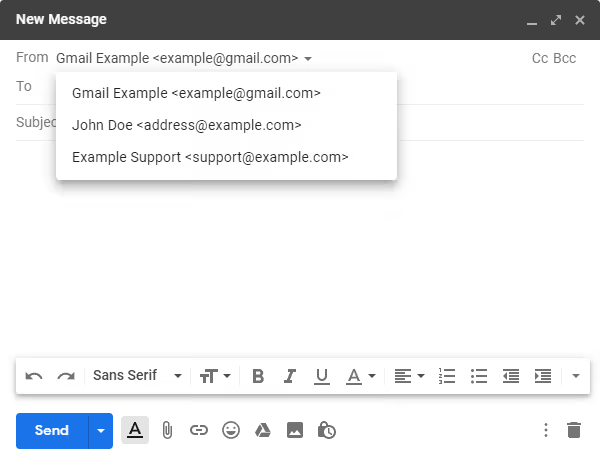
Désormais, lorsque vous rédigez un e-mail dans Gmail, vous pouvez sélectionner n’importe laquelle des adresses ajoutées dans le champ «De». Et lorsque vous répondez à un e-mail reçu sur votre adresse de domaine, Gmail substitue automatiquement la bonne adresse.
Alternatives à Mailgun: ce qui a changé en 2026
Mailgun n’est pas la seule option, et en 6 ans depuis les premières versions de ce guide, de nouveaux acteurs sont apparus. Voici un bref aperçu de trois alternatives actuelles pour la tâche de «transfert uniquement»:
ImprovMX, créé spécifiquement pour le transfert d’emails. Offre gratuite: jusqu’à 25 alias par domaine. Pas de carte bancaire requise. Inconvénient: l’envoi (SMTP) est réservé aux offres payantes à partir de 9 $/mois. Si vous n’avez besoin que de la réception avec transfert, il n’existe pas plus simple qu’ImprovMX.
Forward Email, open source, axé sur la confidentialité. Gratuit pour un usage personnel. Offres payantes à partir de 3 $/mois. Idéal pour ceux qui ne souhaitent pas communiquer leur carte et préfèrent les solutions auto-hébergées.
Cloudflare Email Routing, apparu en 2022 et désormais intégré à l’offre gratuite de Cloudflare. Si votre DNS est déjà chez Cloudflare, cela s’active en littéralement deux clics. Inconvénient: transfert uniquement, l’envoi depuis l’adresse du domaine n’est pas prévu. Pour cela, vous devrez configurer un SMTP tiers (par exemple, Mailgun ou SendGrid).
Si le DNS est déjà chez Cloudflare et que vous n’avez pas besoin d’envoyer des emails, Email Routing règle la question sans inscription. Si vous avez besoin à la fois du transfert et de l’envoi, Mailgun reste l’option la plus équilibrée en termes de rapport «capacités/complexité».
⁉️🤔 Foire aux questions
Pourquoi Mailgun demande-t-il les coordonnées bancaires?
Il ne s’agit pas d’un prélèvement, la carte sert uniquement à la vérification d’identité via Stripe. L’infrastructure email est une cible de choix pour les spammeurs, Mailgun se protège donc: une personne réelle avec une carte n’enverra pas des millions de spams. Cela filtre aussi les spammeurs de masse, et la délivrabilité de vos emails ne pâtit pas de voisins malveillants sur la même IP. Si vous refusez catégoriquement de saisir une carte, tournez-vous vers ImprovMX ou Cloudflare Email Routing (section «Alternatives» ci-dessus). Des alternatives gratuites sans carte existent, mais presque toujours avec des limitations, que ce soit sur le nombre d’adresses ou sans envoi SMTP.
Peut-on utiliser Mailgun uniquement pour le transfert, sans envoyer?
Oui, et c’est exactement ce que font la plupart des gens. Avec l’offre gratuite de Mailgun, vous payez 0 $/mois tant que vous ne dépassez pas 100 emails sortants par jour. Le transfert entrant est illimité, recevez et transférez autant que vous voulez. L’envoi SMTP n’est nécessaire que pour les réponses depuis l’adresse du domaine. Séparez les tâches: Route dans Mailgun uniquement pour le transfert entrant, et pour les réponses sortantes, des identifiants SMTP distincts dans Gmail. Cela facilite le contrôle des limites: même avec des réponses massives aux clients, 100 emails/jour pour de la correspondance personnelle sont largement suffisants.
Que faire si les emails n’arrivent pas après la configuration?
Trois raisons classiques: les anciens enregistrements MX de l’hébergement n’ont pas été supprimés (conflit avec Mailgun), la région n’a pas été sélectionnée dans la section Receiving (les règles ne sont pas visibles), ou vous testez depuis la même adresse Gmail où le transfert est configuré, Mailgun rejette ces emails. Vérifiez les logs de Mailgun: même si l’email n’est pas arrivé dans Gmail, dans la section Logs vous verrez le statut.
Acceptedsignifie que Mailgun a reçu l’email.Routed, la règle a fonctionné.RejectedouFailed, cherchez le problème du côté du filtre anti-spam ou d’un conflit d’enregistrements DNS. L’absence deAcceptedsignifie que l’email n’est pas du tout arrivé chez Mailgun, vérifiez les enregistrements MX avecdig MX example.comou des outils en ligne.
Faut-il renouveler le domaine dans Mailgun?
Non. La vérification du domaine est une procédure unique. Tant que les enregistrements DNS (MX, TXT, CNAME) sont configurés sur votre serveur NS, Mailgun reçoit le courrier. Le domaine n’«expire» pas et ne nécessite aucun renouvellement. La seule chose à faire une fois tous les six mois est de vous connecter au panneau de contrôle et de vérifier le statut du domaine. Si vous avez supprimé accidentellement un enregistrement TXT lors d’un changement d’hébergement, Mailgun vous avertira dans l’interface. La correction prend une minute: rajoutez l’enregistrement et cliquez sur «Check DNS».
Y a-t-il un intérêt à payer pour Mailgun si l’offre Flex suffit?
Pour un transfert personnel avec quelques adresses, l’offre Flex est plus que suffisante. Les offres payantes (à partir de 15 $/mois) ont un sens quand: vous envoyez des emails transactionnels depuis le site (inscriptions, réinitialisation de mot de passe), vous avez besoin d’une réputation d’IP dédiée pour une haute délivrabilité, ou vous envoyez des campagnes marketing via l’API. Une «fonctionnalité» utile même sur l’offre gratuite est la journalisation: chaque email entrant est consigné dans le journal avec le corps et les en-têtes. Pour déboguer ou retrouver un email d’inscription qui «s’est perdu quelque part», c’est inestimable.
Est-ce que cela vaut la peine de se prendre la tête avec Mailgun en 2026?
Si vous avez un seul domaine, le DNS chez Cloudflare et pas besoin d’envoyer, activez Cloudflare Email Routing. Deux clics, gratuit, sans carte.
S’il y a plusieurs domaines, que vous avez besoin à la fois du transfert et de l’envoi depuis les adresses du domaine, Mailgun avec l’offre Flex règle complètement la question. Oui, ils demanderont une carte, mais c’est une vérification unique, pas un abonnement. Configurez-le une fois, et les emails de hello@your-domain.com arrivent au même endroit que tout le reste. Sans onglets séparés, sans interfaces web d’hébergement, sans factures mensuelles pour Google Workspace.
Essayez: l’inscription à Mailgun prend 5 minutes, le premier transfert fonctionnera dans l’heure.

Une équipe professionnelle de rédacteurs et d'éditeurs spécialisés dans la création de contenu de qualité.