














🗄️ Comment connecter Google Drive à la médiathèque WordPress : guide complet
L’hébergement n’offre pas un espace de stockage illimité. Tôt ou tard, les images, les vidéos et les PDF finissent par saturer tout l’espace disponible, et WordPress commence à ralentir. Le panneau d’administration met 10 secondes à charger, les sauvegardes pèsent plusieurs gigaoctets et les factures d’hébergement augmentent.
Vous pouvez passer votre temps à optimiser les images et à nettoyer la médiathèque. Mais il existe une approche plus intelligente: déplacer les fichiers vers le cloud. Google Drive offre 15 Go gratuits, ce qui suffit largement pour la plupart des sites pendant des années. Les fichiers restent accessibles directement depuis la médiathèque de WordPress, comme s’ils étaient stockés sur le serveur.
Nous allons vous montrer comment connecter Google Drive à la médiathèque WordPress de deux manières: via une extension gratuite (méthode simple) et via une configuration manuelle de l’API Google (contrôle total).
💡 Comment connecter Google Drive à la médiathèque WordPress
- Téléversez les images sur Google Drive et placez-les dans un dossier dédié aux fichiers média du site.
- Partagez le dossier («Tous les utilisateurs disposant du lien») afin que les fichiers soient lisibles publiquement.
- Obtenez un lien direct vers chaque image via l’identifiant du fichier Google Drive.
- Installez l’extension External files in Media Library et son module complémentaire pour Google Drive.
- Autorisez la connexion et sélectionnez les fichiers depuis Drive: ils apparaîtront dans la médiathèque WordPress.
- Insérez les images dans vos articles comme n’importe quel média, tout en les stockant physiquement dans le cloud.
Pourquoi déplacer les fichiers média vers Google Drive
La médiathèque standard de WordPress stocke tout sur le serveur. Tant que les fichiers sont peu nombreux, aucun problème. Mais dès que l’on atteint des centaines, puis des milliers de fichiers, les difficultés commencent.
Les hébergeurs réduisent l’espace de stockage, même sur les offres «illimitées». Les conditions générales en petits caractères incluent presque toujours des limites: nombre total de fichiers (inodes) ou taille de la base de données. Les images et les vidéos sont les principales responsables de cette consommation.
La bande passante du serveur n’est pas infinie non plus. Chaque chargement d’image consomme de la bande passante. Si quelqu’un fait un hotlink vers votre image, le trafic double. Sur un hébergement économique, cela se termine soit par une facture supplémentaire, soit par un blocage temporaire du site.
Google Drive résout ces deux problèmes:
- Les fichiers sont stockés dans le cloud Google, pas sur votre serveur. 15 Go gratuits, et les images jusqu’à 2048×2048 pixels ne sont pas décomptées du quota.
- Le trafic transite par l’infrastructure de Google, votre hébergement n’est pas dans la chaîne.
- Vous pouvez donner un accès d’équipe aux fichiers sur Drive, et les éditeurs peuvent téléverser des images sans passer par le panneau d’administration WordPress.
Il y a aussi un inconvénient: Google Drive ne génère pas automatiquement les vignettes des images, contrairement à la médiathèque native. Si votre thème utilise plusieurs tailles d’images, vous devrez soit les téléverser manuellement, soit utiliser une extension capable de créer les vignettes à la volée.
Étape 1: Connexion via l’extension gratuite External files in Media Library
La manière la plus simple d’intégrer WordPress à Google Drive est d’utiliser l’extension External files in Media Library. Elle est gratuite, activement maintenue et prend en charge des dizaines de sources externes: Google Drive, AWS S3, Dropbox, FTP et même d’autres sites WordPress.
L’extension ajoute un nouvel élément à la médiathèque, «Ajouter un fichier externe». Vous collez un lien vers un fichier sur Google Drive, et celui-ci apparaît dans la bibliothèque aux côtés des téléversements classiques. Vous pouvez l’insérer dans des articles, l’utiliser dans des galeries et même l’importer dans WooCommerce comme image de produit.
Important: pour connecter Google Drive, vous devrez installer une extension de service complémentaire du même développeur, «External files from Google Drive in Media Library». Elle ajoute Google Drive à la liste des sources disponibles et vous permet de parcourir les dossiers directement depuis le panneau d’administration.
Étapes:
- Installez et activez External files in Media Library.
- Installez et activez le module Google Drive.
- Allez dans Médias → Ajouter des fichiers externes, sélectionnez Google Drive et autorisez la connexion.
- Après l’autorisation, vous verrez l’arborescence de vos dossiers Google Drive directement dans le panneau d’administration WordPress.
- Sélectionnez les fichiers et cliquez sur «Ajouter»: ils apparaîtront dans la médiathèque.
L’extension prend également en charge l’importation de répertoires en masse et la synchronisation automatique planifiée. Les fichiers peuvent être soit liés (ils restent sur Drive), soit physiquement importés sur le serveur, à vous de choisir.
Étape 2: Configuration manuelle via Google Cloud Console
Si vous préférez travailler directement avec l’API Google, voici un guide étape par étape. Cette méthode demande plus d’opérations, mais elle vous donne un contrôle total sur ce que vous connectez et la manière dont vous le faites.
Il existait auparavant une extension populaire, Google Drive WP Media, pour ce scénario, mais elle a été fermée en février 2025 en raison d’une vulnérabilité et n’avait pas été mise à jour depuis plus de 9 ans. Ne l’utilisez pas, elle n’est pas sécurisée. La procédure de configuration de l’API Google décrite ci-dessous est universelle et fonctionne avec n’importe quelle extension d’intégration moderne.
Étape 1: Créer un projet dans Google Cloud Console
Rendez-vous sur Google Cloud Console et créez un nouveau projet. Nommez-le de manière à ne pas le confondre avec d’autres par la suite, par exemple en utilisant le domaine du site.
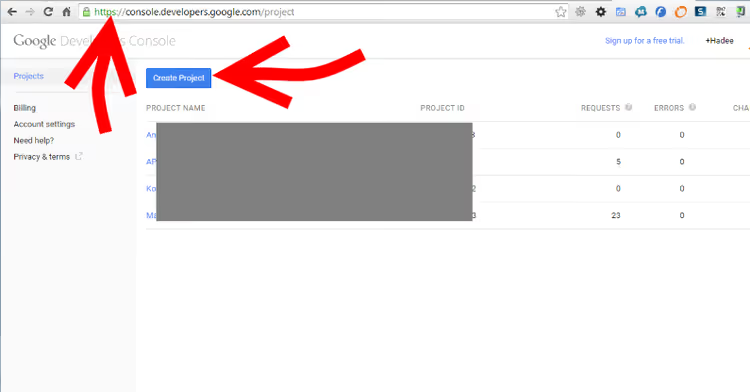
Si c’est la première fois que vous utilisez la console, cliquez sur «Create Project» et saisissez un nom. Il est préférable de créer un projet distinct pour chaque site, afin d’isoler les accès et, en cas de problème, qu’un seul site soit affecté, et non tous en même temps.
Étape 2: Activer l’API Drive
Une fois le projet créé, ouvrez le menu latéral → APIs & Services → Bibliothèque. Recherchez «Google Drive API» et cliquez sur Activer.
Étape 3: Créer les identifiants du compte de service
Allez dans APIs & Services → Identifiants → Créer des identifiants → Compte de service. Donnez un nom au compte et enregistrez.
Le système vous proposera de télécharger un fichier JSON contenant la clé privée, conservez-le dans un endroit sécurisé. Ce fichier sera nécessaire au plugin pour accéder à votre Drive.
Notez deux valeurs dans un bloc-notes: l’ID client et l’adresse e-mail du compte de service. Elles vous seront utiles lors de la configuration du plugin.
Étape 4: Téléverser la clé sur Google Drive
Ouvrez Google Drive, créez un dossier séparé (par exemple, «Google API Keys») et téléversez-y le fichier JSON avec la clé privée.
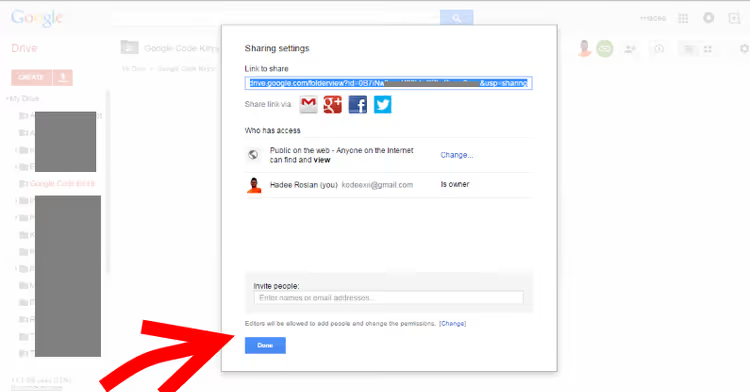
Configurez l’accès public au dossier, «Public sur le Web». Cela est nécessaire pour que le plugin puisse lire la clé.
Ouvrez le panneau «Détails», trouvez le lien vers le dossier dans la section Hébergement et copiez-le. Ensuite, faites un clic droit sur le fichier de clé à l’intérieur du dossier et copiez le lien direct vers le fichier. Notez-le dans le même bloc-notes.
Étape 5: Configurer le plugin
Dans le panneau d’administration WordPress, allez dans Média → Google Drive WP Media (ou la section équivalente de votre plugin) et remplissez les champs:
- ID client, provenant de Google Cloud Console
- E-mail du compte de service, l’e-mail du compte de service
- URL de la clé privée, lien direct vers le fichier JSON dans Google Drive
Cliquez sur «Enregistrer». Si toutes les données sont correctes, le plugin se connectera à Google Drive.
Étape 6: Créer un dossier pour les fichiers média WordPress
Dans l’interface du plugin, créez un nouveau dossier sur Google Drive, par exemple yourdomain-WPMedia. Tous les fichiers téléversés via le plugin y seront stockés.
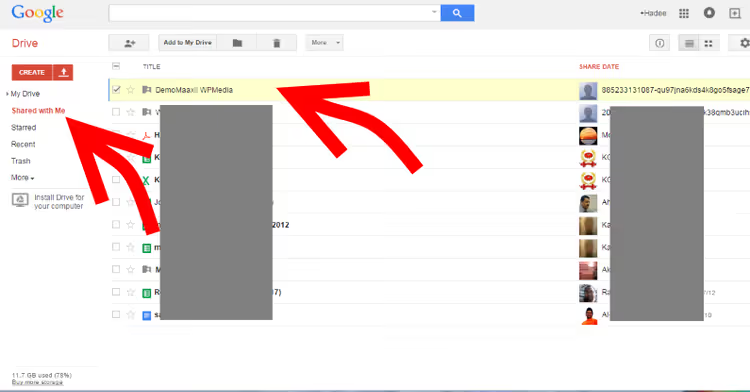
Si vous le souhaitez, vous pouvez créer plusieurs dossiers pour différents types de contenu et sélectionner celui dont vous avez besoin au moment du téléversement.
Étape 7: Téléverser des fichiers
Tout est maintenant prêt. Pour téléverser une image ou un document:
- Ouvrez Média → Google Drive WP Media → Téléverser.
- Sélectionnez les fichiers depuis votre ordinateur.
- Ajoutez éventuellement une description.
- Cochez «Ajouter à la bibliothèque de médias».
- Cliquez sur «Téléverser vers Google Drive».
Le fichier sera envoyé sur Google Drive et apparaîtra simultanément dans la bibliothèque de médias WordPress. Lorsque vous modifiez un article, vous pouvez utiliser le bouton standard «Ajouter un média», les fichiers téléversés sur Drive sont visibles dans la bibliothèque générale.
Si vous activez l’option «Google Drive comme emplacement de média par défaut», tous les téléversements standard via la bibliothèque de médias seront automatiquement enregistrés sur Google Drive, sans avoir besoin d’un outil de téléversement séparé.
Limite: les vignettes ne sont pas créées
Cette approche comporte une nuance importante. La bibliothèque de médias standard de WordPress crée automatiquement 3 à 4 vignettes de tailles différentes lors du téléversement d’une image. Les plugins qui passent par Google Drive ne le font pas, l’image est stockée dans une seule taille, celle d’origine.
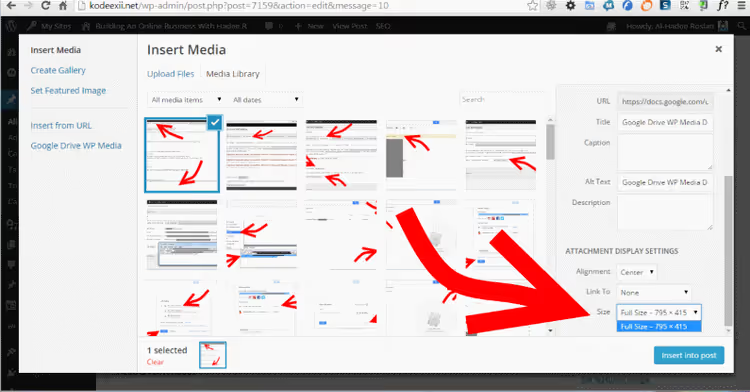
Si votre thème utilise activement les vignettes (par exemple dans des grilles d’articles ou des sliders), deux solutions existent:
- Préparez les images aux dimensions nécessaires en amont et téléversez-les manuellement.
- Utilisez un plugin capable de générer les vignettes à la volée, par exemple WP Media Folder de JoomUnited avec son addon cloud Google Drive. Il est payant mais résout complètement le problème: la synchronisation avec Drive et les vignettes fonctionnent toutes les deux sans configuration supplémentaire.
Tutoriel vidéo
Si vous préférez regarder plutôt que lire, voici un guide visuel pour connecter Google Drive à la bibliothèque de médias WordPress:
⁉️🤔 Foire aux questions
Est-il sûr de stocker les images du site sur Google Drive?
Oui, à condition d’avoir configuré les accès correctement. Le dossier contenant les fichiers doit être accessible en lecture publique, mais conservez la clé privée de l’API (le fichier JSON) dans un dossier protégé séparé. La sécurité de Google Drive, c’est celle de votre compte Google. Activez la validation en deux étapes, ne partagez pas le mot de passe avec des tiers et utilisez un compte de service dédié disposant du minimum de droits nécessaires pour le site.
Que deviennent les images si Google Drive devient indisponible?
Les images ne se chargeront temporairement plus sur le site, des textes alternatifs ou des espaces réservés s’afficheront à la place. Cela arrive rarement (Google Drive affiche une disponibilité supérieure à 99,9%), mais il est prudent d’avoir une sauvegarde: conservez des copies locales des images critiques ou utilisez un proxy CDN qui met les fichiers en cache. Les pannes massives de Google Drive ne surviennent pas plus d’une fois toutes les quelques années et durent généralement quelques minutes, pas des heures.
Peut-on utiliser Google Drive pour la vidéo sur WordPress?
Techniquement oui, mais en pratique ce n’est pas confortable. Google Drive n’est pas optimisé pour le streaming: la vidéo se charge lentement, il n’y a pas de débit adaptatif et le lecteur semble étranger au site. Pour la vidéo, mieux vaut utiliser YouTube ou Vimeo, qui diffusent rapidement et fournissent un lecteur intégrable. Google Drive est idéal pour les images, les fichiers PDF, les archives ZIP et les documents.
Existe-t-il un moyen de synchroniser automatiquement un dossier Google Drive avec la bibliothèque de médias?
Oui, les deux méthodes décrites le permettent. External files in Media Library peut synchroniser selon une planification: vous définissez l’intervalle et le plugin récupère automatiquement les nouveaux fichiers depuis Google Drive dans la bibliothèque de médias. WP Media Folder prend également en charge la synchronisation bidirectionnelle: vous téléversez un fichier sur Drive, il apparaît dans la bibliothèque de médias; vous le supprimez dans la bibliothèque, il est aussi supprimé sur Drive. Pour de gros volumes, External files in Media Library est plus pratique: il est compatible avec WP CLI pour l’import en masse.
Pourquoi ne faut-il pas utiliser l’ancien plugin Google Drive WP Media?
Le plugin a été fermé sur WordPress.org en février 2025 avec la mention «Problème de sécurité». Il n’avait pas été mis à jour depuis 9 ans, n’était testé que jusqu’à WordPress 4.7.33 et contient des vulnérabilités non corrigées. Installer un tel plugin sur un site moderne, c’est ouvrir une porte directe au piratage. Les 46 avis dans le dépôt ne justifient pas de prendre un risque pour la sécurité. Remplacez-le par External files in Media Library ou WP Media Folder.
Quoi installer sur un site en 2026
Le choix final dépend du nombre de fichiers que vous téléversez et de votre besoin en vignettes.
Si le site est modeste et que les vignettes ne sont pas critiques, utilisez External files in Media Library. Gratuit, activement mis à jour, il prend en charge de nombreuses sources et Google Drive se connecte en 5 minutes via le plugin de service. Pour 90% des besoins, c’est largement suffisant.
Si votre thème est étroitement lié aux vignettes et que vous téléversez des dizaines d’images par semaine, regardez du côté de WP Media Folder. Il est payant mais vous fait gagner des heures de travail manuel sur les dimensions et la synchronisation. L’addon cloud connecte Google Drive automatiquement, sans manipulation manuelle des clés d’API.
Quant à l’ancien Google Drive WP Media, supprimez-le si vous l’avez encore installé. Neuf ans sans mise à jour et une fermeture pour cause de vulnérabilité, c’est un verdict sans appel.
Et surtout, quel que soit le plugin que vous choisissez, mettez en place la validation en deux étapes Google pour le compte principal. Un stockage cloud n’est jamais plus sûr que la protection de votre compte Google.

Une équipe professionnelle de rédacteurs et d'éditeurs spécialisés dans la création de contenu de qualité.