













 IAImage d’illustration générée par IA
🔍 Comment rechercher et remplacer du texte sur l'ensemble de votre site WordPress
Vous rédigez un article WordPress depuis une demi-heure, les doigts volent, les idées s’enchaînent. Vous cliquez sur Publier et… vous remarquez que vous avez mal orthographié le nom d’une extension. Pas à un seul endroit. Dans tout le texte. Et vous réalisez que vous écrivez ce nom de cette façon depuis six mois, dans une centaine d’autres articles.
Ouvrir chaque article manuellement pour traquer les coquilles? À la rigueur s’il y en a cinq. Mais s’il y en a cinq cents?
WordPress ne propose pas de fonction «rechercher et remplacer» en standard, ni dans l’éditeur, ni à l’échelle de la base de données. Mais cela se corrige avec des extensions gratuites et un extrait de code. Pas de phpMyAdmin, pas de requêtes SQL brutes, aucun risque de planter votre site avec une commande erronée.
💡 Aperçu rapide:
- Intégrez la recherche et le remplacement directement dans l’éditeur: l’extension Advanced Editor Tools ajoute un bouton Rechercher et remplacer à l’éditeur visuel en 2 minutes
- Remplacez du texte dans toute votre base de données: Better Search Replace recherche et remplace des chaînes dans toutes les tables, avec prévisualisation et prise en charge des données sérialisées
- Mettez en place des règles de remplacement automatique: Real-Time Find and Replace échange le texte «à la volée» au moment de l’affichage de la page, sans toucher à la base de données
- Ajoutez des liens automatiques par mot-clé: une fonction PHP dans
functions.phpenveloppe les mots spécifiés dans des liens sur l’ensemble des articles en une seule fois
La vidéo ci-dessous montre la recherche et le remplacement dans le contenu WordPress:
Rechercher et remplacer du texte dans l’éditeur WordPress
L’éditeur WordPress classique n’a pas de bouton «Rechercher et remplacer», contrairement à Google Docs, Word et presque tous les autres traitements de texte. L’éditeur de blocs Gutenberg n’en a pas non plus. Mais vous pouvez l’ajouter.
L’extension Advanced Editor Tools s’en charge (anciennement TinyMCE Advanced). Elle étend la barre d’outils de l’éditeur visuel, et l’un des boutons disponibles est Rechercher et remplacer.
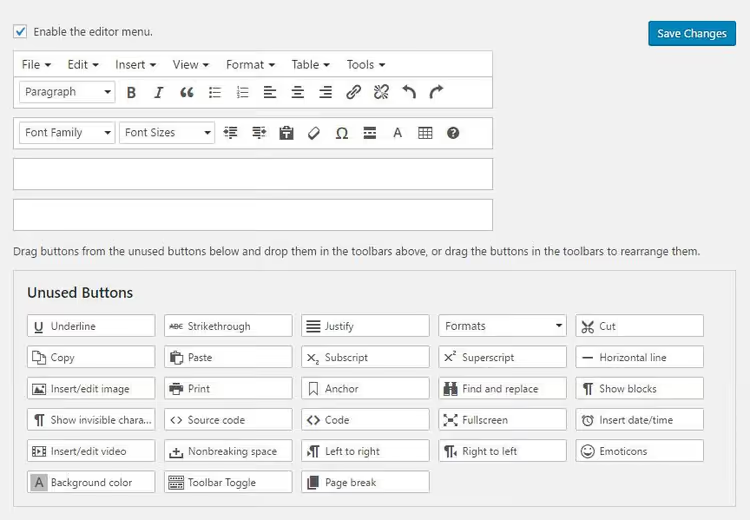
L’installation est standard: «Extensions» → «Ajouter» → rechercher «Advanced Editor Tools» → «Installer» → «Activer». Après activation:
- Allez dans Réglages → Advanced Editor Tools
- Repérez Find and Replace parmi les boutons inutilisés
- Faites-le glisser sur la barre d’outils de l’éditeur
- Enregistrez les modifications
Voilà. Désormais, lorsque vous modifiez un article dans l’éditeur visuel, un bouton de recherche et remplacement apparaît en haut. Saisissez le texte à trouver, saisissez le texte de remplacement, l’extension surligne les correspondances et vous pouvez remplacer une par une ou toutes en une fois.
L’inconvénient: cela ne fonctionne qu’à l’intérieur d’un seul article. Si vous devez parcourir des centaines d’articles, il vous faut un outil plus puissant.
Rechercher et remplacer dans toute la base de données avec Better Search Replace
Lorsqu’une erreur est disséminée dans des dizaines ou des centaines d’enregistrements, modifier chaque article manuellement devient un travail d’une semaine. Pour cela, il existe Better Search Replace, une extension gratuite de WP Engine qui recherche et remplace du texte directement dans la base de données WordPress.
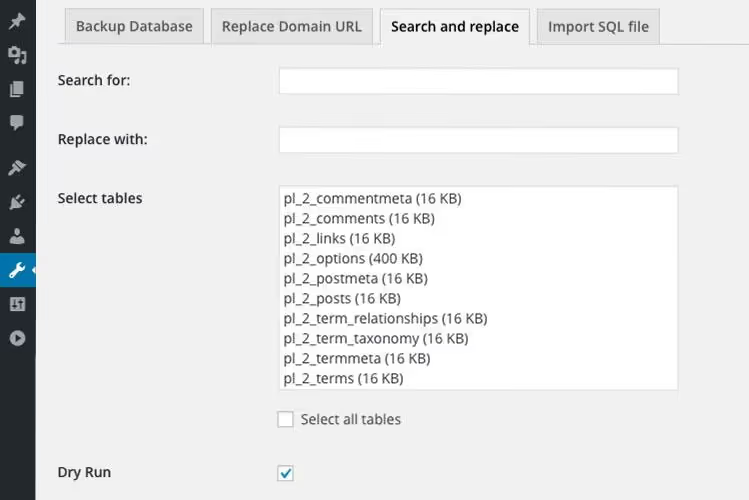
Fonctionnalités:
- Recherche dans toute la base de données ou dans des tables sélectionnées (
wp_posts,wp_postmeta, etc.) - Prise en charge des données sérialisées: l’extension gère correctement les tableaux et les objets sans les casser
- Mode Dry Run: un test sans appliquer de modifications; vous voyez combien de cellules seront affectées, puis vous décidez d’appliquer ou non le remplacement
- Prise en charge du multisite
Comment ça marche: «Outils» → «Better Search Replace» → saisissez la chaîne à rechercher et la chaîne de remplacement → sélectionnez les tables → lancez Dry Run → examinez le résultat → si tout est correct, décochez Dry Run et lancez le remplacement réel.
Avant toute opération sur la base de données, faites une sauvegarde. Better Search Replace ne permet pas d’annuler les modifications. Si vous faites une erreur dans la chaîne de remplacement, vous ne pourrez restaurer les données qu’à partir d’une sauvegarde.
L’extension est mise à jour régulièrement: la version 1.4.10 est sortie en janvier 2025. L’auteur est l’équipe WP Engine, avec 543 avis sur WordPress.org et une note moyenne supérieure à 4 étoiles. Les installations actives dépassent le million.
Remplacement automatique de texte à la volée avec Real-Time Find and Replace
Parfois, vous n’avez pas besoin d’une correction ponctuelle de coquille, mais d’une règle permanente: par exemple, remplacer des grossièretés dans les commentaires, substituer un espace réservé publicitaire par du code JavaScript, ou corriger automatiquement le nom d’un service rebaptisé dans toutes les publications existantes et futures.
Word Replacer faisait cela auparavant, mais l’extension est fermée et n’a pas été mise à jour depuis 12 ans. L’alternative actuelle est Real-Time Find and Replace.

Comment ça marche: l’extension échange le texte au moment où la page est générée, avant qu’elle n’arrive dans le navigateur de l’utilisateur. La base de données reste inchangée. Toutes les règles résident dans les paramètres de l’extension, et vous pouvez désactiver ou modifier n’importe quelle règle à tout moment, sans conséquence.
Ce que la version gratuite permet de faire:
- Remplacer du texte et du code HTML par correspondance exacte
- Prendre en charge les expressions régulières (regex) pour des motifs complexes
- Remplacer du contenu dans les thèmes et d’autres extensions sans modifier leurs fichiers
- Fonctionner avec le contenu AJAX et le contenu chargé via jQuery
- Plus de 70 000 installations actives, testée jusqu’à WordPress 7.0
La version Pro (licence à vie à moins de 15 $) ajoute des filtres par type de publication, URL et référent, l’import/export de règles et la possibilité de remplacer du texte sur les pages d’administration.
Scénario type: vous voulez que le mot «computer» devienne toujours un lien vers votre boutique d’affiliation. Créez une règle: Find = computer, Replace = <a href="https://shop.example.com">computer</a>. L’extension l’applique à tous les articles, pages et commentaires à la volée.
Liens automatiques par mot-clé via PHP
Si vous ne voulez pas installer une extension dédiée pour une dizaine de liens, un extrait de code dans le fichier functions.php de votre thème résout le problème. Il parcourt le contenu de chaque article, trouve les mots spécifiés et les enveloppe dans des liens.
Lorsque vous travaillez avec le
functions.phpde votre thème, utilisez un thème enfant afin que vos modifications ne soient pas effacées lors des mises à jour. Et faites une sauvegarde du fichier avant de le modifier.
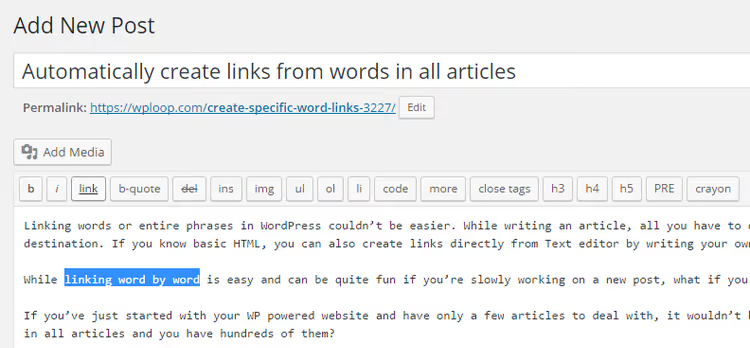
Ajoutez ce code à functions.php:
1 function techblog_auto_link_words( $text ) { 2 $replace = array( 3 'wordpress' => '<a href="https://wordpress.org">WordPress</a>', 4 'php' => '<a href="https://www.php.net">PHP</a>', 5 ); 6 $text = str_replace( array_keys( $replace ), $replace, $text ); 7 return $text; 8 } 9 add_filter( 'the_content', 'techblog_auto_link_words' ); 10 add_filter( 'the_excerpt', 'techblog_auto_link_words' );
Comment ça marche: la fonction str_replace recherche les clés du tableau $replace dans le texte de l’article et les substitue par les valeurs (les liens). Les filtres the_content et the_excerpt appliquent le remplacement respectivement au texte complet de l’article et à l’extrait.
Vous pouvez enrichir le tableau $replace: ajoutez une nouvelle paire 'keyword' => '<a href="...">anchor</a>', et la règle prend effet immédiatement.
Limitations: le remplacement est sensible à la casse, se déclenche sur des correspondances exactes et ne sait pas exclure les mots à l’intérieur des balises ou des attributs. Si le texte contenait déjà un lien avec la même ancre, vous vous retrouverez avec un lien imbriqué. Pour les scénarios complexes, utilisez Real-Time Find and Replace décrit plus haut.
⁉️🤔 Foire aux questions
Puis-je rechercher et remplacer du texte dans WordPress sans extension?
Oui, avec une requête SQL directe sur la base de données. La commande ressemble à ceci:
UPDATE wp_posts SET post_content = REPLACE(post_content, 'old', 'new'). Mais cette méthode ne gère pas les données sérialisées, nécessite un accès à phpMyAdmin ou WP-CLI et n’offre aucune prévisualisation. Une erreur dans la requête peut corrompre la base de données. Better Search Replace fait la même chose, mais de manière plus sûre.
Que faire si le site plante après un remplacement?
D’abord, pas de panique. Si vous avez activé Dry Run avant le remplacement, vous savez exactement quelles tables ont été affectées. Sinon, restaurez la base de données à partir d’une sauvegarde (vous avez bien fait une sauvegarde avant l’opération, n’est-ce pas?). Better Search Replace ne crée pas ses propres sauvegardes dans la version gratuite, une sauvegarde est donc indispensable.
Real-Time Find and Replace ralentit-il le site?
Avec un nombre raisonnable de règles (jusqu’à 50), non. L’extension effectue le remplacement avant l’affichage de la page, côté serveur, sans requêtes supplémentaires vers la base de données. Si vous utilisez un cache, l’impact est encore plus faible. Des problèmes peuvent survenir uniquement avec des règles regex complexes contenant des erreurs de syntaxe.
Quelle est la différence entre Real-Time Find and Replace et Better Search Replace?
Better Search Replace modifie les données dans la base de données: les changements sont permanents. Real-Time Find and Replace échange le texte au moment de l’affichage: la base de données reste intacte. Le premier sert aux corrections ponctuelles (coquilles, changements de domaine). Le second sert aux règles permanentes (modération, insertions publicitaires, liens automatiques). Ce ne sont pas des concurrents, mais des outils pour des tâches différentes.
Quelle méthode choisir pour le remplacement de domaine lors de la migration d’un site?
Uniquement Better Search Replace. Le remplacement de domaine implique de modifier des milliers d’URL dans la base de données (dans le contenu, les méta-données, les réglages). Real-Time Find and Replace ne fonctionnera pas: il ne modifie pas physiquement les données, et un changement de domaine nécessite une écriture réelle dans la base de données. De plus, Better Search Replace gère correctement les tableaux sérialisés où la longueur de la chaîne est encodée avec la valeur.
Quel outil utiliser selon votre besoin
La tâche détermine l’outil. Il n’existe pas de «rechercher et remplacer» universel dans WordPress, mais il y a une solution prête pour chaque scénario:
- Besoin de corriger quelques expressions dans un brouillon: Advanced Editor Tools, le bouton Rechercher et remplacer dans l’éditeur
- Une coquille disséminée dans une centaine d’articles: Better Search Replace, une requête en base avec prévisualisation
- Vous voulez que le logo d’un client s’enveloppe automatiquement dans un lien vers son site sur tout le contenu: Real-Time Find and Replace, une règle à la volée
- Besoin d’ajouter des liens vers une dizaine de mots-clés sans installer d’extension: extrait PHP dans
functions.php, 10 lignes de code
Avant tout remplacement: une sauvegarde. Avant un remplacement en base de données: Dry Run. Ces deux habitudes vous épargnent des jours de restauration.

Une équipe professionnelle de rédacteurs et d'éditeurs spécialisés dans la création de contenu de qualité.