














🚫 Impossible de se connecter à l'administration WordPress ? 6 façons de retrouver l'accès
Hier, le site fonctionnait. Aujourd’hui, vous voyez un écran blanc après avoir saisi votre identifiant et votre mot de passe. Ou bien la page de connexion se rafraîchit simplement sans vous laisser passer. Une situation familière pour toute personne qui gère un site WordPress.
Il existe des dizaines de raisons de se retrouver bloqué hors du panneau d’administration: un conflit de plugin après une mise à jour, un fichier .htaccess corrompu, un fichier wp-login.php endommagé, un mot de passe perdu ou une boucle de cache navigateur. La bonne nouvelle, c’est que dans la plupart des cas, l’accès peut être rétabli en 5 à 10 minutes sans développeur.
Voici six méthodes, de la plus simple à la plus technique. Appliquez-les dans l’ordre.
💡 Aperçu rapide:
- Videz le cache et les cookies de votre navigateur; dans un tiers des cas, c’est le seul problème
- Modifiez le mot de passe administrateur via phpMyAdmin dans votre panneau d’hébergement
- Désactivez les plugins via FTP en renommant le dossier
plugins - Désactivez le thème via FTP pour que WordPress active le thème par défaut
- Téléversez un fichier
wp-login.phpvierge depuis l’archive officielle de WordPress - Supprimez et recréez le fichier
.htaccessvia les réglages de permaliens
Pourquoi la page de connexion cesse de fonctionner
Le panneau d’administration WordPress ne se casse pas tout seul. La cause est presque toujours un changement récent. Vous avez mis à jour un plugin et il a cessé de fonctionner avec la version de PHP de votre serveur. Vous êtes passé à un thème qui entre en conflit avec un plugin de cache installé. Vous avez migré le site et n’avez pas corrigé les URL dans la base de données. Ou bien le fichier .htaccess a été corrompu après avoir modifié des règles de redirection.
Plus rarement, le problème vient du navigateur: un cache ou des cookies obsolètes empêchent WordPress de valider la session utilisateur. Et parfois, l’hébergeur active un module de sécurité comme ModSecurity qui bloque la requête POST vers wp-login.php.
Les six étapes ci-dessous couvrent tous ces scénarios. Suivez-les dans l’ordre: chaque étape est légèrement plus complexe que la précédente, mais aucune ne nécessite de modifier du code.
1. Videz le cache et les cookies de votre navigateur
Le coupable le plus fréquent est le navigateur. Lorsque vous vous connectez au panneau d’administration WordPress, celui-ci crée un cookie de session. Si ce cookie est corrompu ou obsolète, la page de connexion entre dans une boucle: vous saisissez le mot de passe, elle se rafraîchit et le formulaire de connexion réapparaît.
La solution consiste à vider le cache et les cookies pour toute la durée et à redémarrer le navigateur. Dans Chrome, procédez comme suit:
- Cliquez sur les trois points dans le coin supérieur droit de la fenêtre.

- Sélectionnez «Historique», puis à nouveau «Historique».
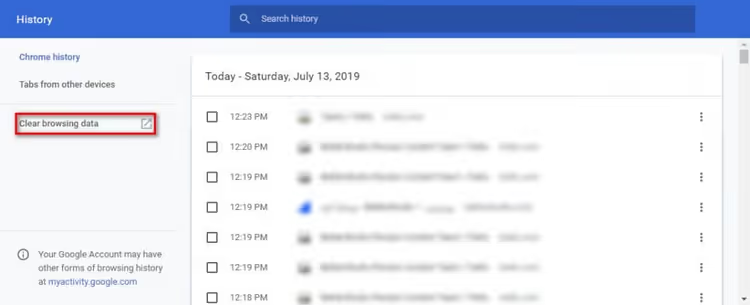
- Dans la fenêtre qui s’ouvre, cliquez sur «Effacer les données de navigation».
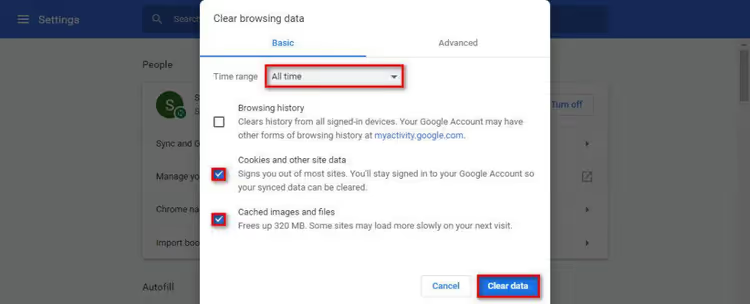
- Cochez à la fois «Cookies» et «Images et fichiers en cache».
- Pour la période, sélectionnez «Toutes les données».
- Cliquez sur «Effacer les données», puis fermez et rouvrez le navigateur.
Ensuite, essayez de vous connecter au panneau d’administration. Si cela n’a pas aidé, passez à l’étape suivante.
2. Modifiez le mot de passe administrateur via phpMyAdmin
Si le mot de passe est oublié et que le lien «Mot de passe oublié» sur la page de connexion ne vous aide pas (l’email administrateur est inaccessible ou le SMTP n’est pas configuré), il existe une voie directe: modifier le mot de passe via la base de données.
Pour cela, allez dans votre panneau de contrôle d’hébergement (cPanel, ISPmanager ou similaire) et trouvez phpMyAdmin dans la section bases de données. Voici un guide pas à pas pour modifier le mot de passe via phpMyAdmin. En résumé:
- Ouvrez phpMyAdmin et, dans l’onglet «Bases de données», sélectionnez la base de données de votre site.

- Trouvez la table
wp_users(le préfixe peut différer si vous l’avez modifié lors de l’installation). - Cliquez sur «Modifier» à côté de la ligne correspondant à votre compte administrateur.

- Dans le champ
user_pass, saisissez un nouveau mot de passe. - Pour la colonne «Fonction», sélectionnez MD5.
- Cliquez sur «Exécuter» pour enregistrer.
Notez que WordPress utilise son propre système de hachage des mots de passe. Le MD5 via phpMyAdmin est une solution temporaire. Lors de votre première connexion réussie, WordPress convertira automatiquement le mot de passe en un hachage moderne. Connectez-vous simplement avec le nouveau mot de passe et le système mettra tout à jour de lui-même.
3. Désactivez les plugins via FTP
Parfois, un conflit de plugin bloque non seulement le panneau d’administration mais l’ensemble du site. Et comme le panneau d’administration est inaccessible, vous ne pouvez pas désactiver les plugins de manière classique. La solution consiste à accéder au serveur via FTP et à renommer le dossier des plugins.
Connectez-vous à votre hébergement via n’importe quel client FTP (FileZilla, WinSCP) ou le gestionnaire de fichiers de votre panneau d’hébergement. Trouvez le dossier racine du site et allez dans wp-content.
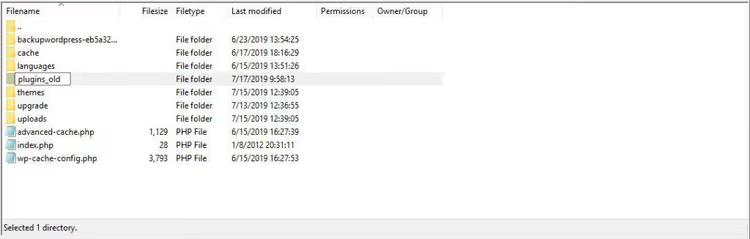
Renommez le dossier plugins en plugins_old. WordPress désactivera instantanément tous les plugins car il ne les trouvera plus à l’emplacement attendu.
Essayez maintenant de vous connecter au panneau d’administration. Cela a fonctionné? Parfait, cela signifie que l’un des plugins était en cause. Réactivez-les un par un: renommez le dossier en plugins, allez dans le panneau d’administration (les plugins sont encore désactivés pour le moment) et activez-les un à un, en vérifiant la connexion après chacun dans une nouvelle fenêtre de navigation privée. Le coupable se révélera rapidement.
4. Désactivez le thème via FTP
La même logique que pour les plugins, mais pour le thème. Une incompatibilité du thème avec la version actuelle de WordPress ou de PHP est une situation courante après une mise à jour automatique.
Là encore, connectez-vous via FTP au dossier wp-content/themes. Trouvez le dossier de votre thème actif et renommez-le en ajoutant le suffixe _off.

WordPress détectera que le thème actif est absent et basculera automatiquement sur le thème par défaut (Twenty Twenty-Five ou équivalent, selon la version). Ensuite, l’interface d’administration devrait s’ouvrir.
Si l’administration fonctionne à nouveau, le problème vient du thème. Allez dans «Apparence → Thèmes», mettez à jour le thème problématique vers sa dernière version, puis réactivez-le seulement à ce moment-là. Si le thème n’a pas été mis à jour par son développeur depuis longtemps, il est peut-être temps de le remplacer.
5. Téléversez un wp-login.php vierge
Le fichier wp-login.php est le point d’entrée de l’interface d’administration. S’il est corrompu, supprimé ou modifié par du code malveillant, la page de connexion ne s’ouvrira tout simplement pas.

La bonne méthode pour le restaurer n’est pas d’essayer de modifier le fichier manuellement, mais de récupérer une copie vierge depuis l’archive officielle de WordPress:
- Téléchargez la dernière version de WordPress sur wordpress.org/download.
- Décompressez l’archive et repérez le fichier
wp-login.phpà l’intérieur. - Connectez-vous à votre hébergement via FTP et téléversez le
wp-login.phpvierge dans le dossier racine du site, en remplaçant le fichier existant.
Avant de remplacer, conservez l’ancien fichier en local par précaution: renommez-le simplement sur le serveur en wp-login.php.bak, puis téléversez le nouveau. Une fois le remplacement effectué, essayez de vous connecter. Le fichier vierge est garanti sans erreur et compatible avec la version de WordPress installée, à condition d’avoir téléchargé l’archive de la même version majeure.
6. Recréez le fichier.htaccess
Une seule ligne incorrecte dans le .htaccess peut mettre hors service toute l’interface d’administration. Cela arrive particulièrement souvent après avoir expérimenté des redirections ou installé des extensions de sécurité qui écrivent leurs propres règles dans ce fichier.

La solution consiste à supprimer le .htaccess et à laisser WordPress le recréer:
- Connectez-vous à votre hébergement via FTP et repérez le fichier
.htaccessà la racine du site. - Téléchargez-le en local (copie de sauvegarde!) et supprimez-le du serveur.
- Essayez de vous connecter à l’interface d’administration. Si la connexion fonctionne, le problème venait du
.htaccess. - Dans l’administration, allez dans **Réglages → **Permaliens et cliquez simplement sur «Enregistrer les modifications» sans toucher à la structure des liens.
WordPress générera un nouveau fichier .htaccess propre, contenant les règles de base pour la structure de permaliens choisie. Toutes les lignes superflues qui pouvaient bloquer la connexion auront disparu.
⁉️🤔 Foire aux questions
Après avoir changé le mot de passe via phpMyAdmin, je ne parviens toujours pas à me connecter. Quel est le problème?
Il est très probable que vous n’ayez pas sélectionné la fonction MD5 pour le champ
user_passavant d’enregistrer. Sans cela, phpMyAdmin enregistre le mot de passe en texte brut et WordPress ne peut pas le vérifier. Répétez l’étape: ouvrez la même ligne danswp_users, saisissez à nouveau le mot de passe et veillez à bien sélectionner MD5 dans la liste déroulante «Fonction». Vérifiez également que vous modifiez bien la ligne correspondant à votre utilisateur. La tablewp_userspeut contenir plusieurs entrées; repérez la vôtre grâce au champuser_loginouuser_email.
Que faire si aucune des six méthodes n’a fonctionné?
Activez le mode débogage de WordPress. Ajoutez ces lignes à wp-config.php:
1 define('WP_DEBUG', true); 2 define('WP_DEBUG_LOG', true); 3 define('WP_DEBUG_DISPLAY', false);
Ensuite, essayez d’accéder au panneau d’administration et consultez le fichier
wp-content/debug.log. Même si la page de connexion ne s’ouvre pas, WordPress inscrira la cause de l’erreur dans le journal. Le plus souvent, à ce stade, vous découvrirez soit une erreur fatale dans un thème ou une extension, soit un problème de version PHP sur l’hébergement.
Puis-je retrouver l’accès au panneau d’administration sans FTP ni phpMyAdmin?
Oui, via WP-CLI, un outil en ligne de commande pour gérer WordPress. La commande wp user update USERNAME --user_pass=NEWPASS modifie le mot de passe directement. Mais WP-CLI doit être installé sur l’hébergement, ce qui n’est pas le cas chez tous les prestataires. Une alternative consiste à insérer un code de réinitialisation d’urgence du mot de passe dans le fichier functions.php du thème actif:
1 wp_set_password('новый_пароль', 1);
Ce code définit le mot de passe de l’utilisateur ayant l’ID=1 (généralement l’administrateur). Après l’avoir inséré, ouvrez n’importe quelle page du site, le mot de passe sera modifié, et vous devrez immédiatement supprimer le code de
functions.php.
Pourquoi le site semble-t-il cassé après avoir désactivé les extensions?
C’est normal. Certaines extensions sont responsables de la mise en page et de l’apparence du site (les constructeurs de pages comme Elementor, les extensions de cache). Après avoir redonné son nom d’origine au dossier plugins et réactivé les extensions une par une, l’apparence reviendra.
Ne confondez pas un problème d’affichage du site public avec le problème de connexion à l’administration. L’objectif principal à cette étape est de retrouver l’accès au panneau de contrôle. Vous réglerez la partie publique ensuite.
Dois-je faire appel à un développeur si j’ai peur de casser quelque chose?
Les six étapes sont réversibles. Un dossier renommé peut retrouver son nom d’origine, un fichier .htaccess supprimé peut être restauré à partir d’une copie, et un wp-login.php vierge n’affecte ni le contenu ni les réglages du site. Suivez cette règle: avant chaque action, faites une copie de ce que vous modifiez. Avec une sauvegarde, un retour en arrière prend quelques secondes.
Quelle méthode essayer en premier?
Si vous venez de rencontrer un blocage du panneau d’administration, commencez par vider votre cache et vos cookies; dans un bon tiers des cas, cela suffit. Si le problème persiste au bout de deux minutes, parcourez les étapes dans l’ordre, de la plus simple à la plus complexe.
Dans les situations où le mot de passe est assurément perdu et où l’email administrateur est inaccessible, passez directement à l’étape 2; phpMyAdmin vous donne un accès direct à la base de données, quel que soit l’état de WordPress. Et si le panneau d’administration est tombé juste après la mise à jour d’une extension ou d’un thème, les étapes 3 et 4 résoudront le problème le plus rapidement.
L’essentiel est de ne pas paniquer. WordPress se casse rarement de manière irréversible. Presque toujours, il s’agit d’un conflit de version, d’un fichier corrompu ou d’un cookie de session: quelque chose qui peut être réparé sans développeur.

Une équipe professionnelle de rédacteurs et d'éditeurs spécialisés dans la création de contenu de qualité.