













 IAImage d’illustration générée par IA
LearnDash pour WordPress : comment créer une formation en ligne
Vous souhaitez lancer une formation en ligne sur WordPress et vous ne savez pas par où commencer? Il existe des dizaines de plateformes d'apprentissage en ligne: Teachable, Kajabi, Thinkific. Mais toutes prélèvent un pourcentage sur vos ventes et stockent votre contenu sur leurs serveurs.
Votre propre site sous WordPress avec LearnDash vous donne un contrôle total sur votre formation, zéro commission sur les ventes et des possibilités de personnalisation illimitées. Le seul frein est que la configuration initiale peut sembler complexe pour un débutant.
Voici un guide étape par étape: de l'installation du plugin à l'encaissement des paiements. Après l'avoir lu, vous lancerez votre première formation en une soirée, même si vous n'avez jamais utilisé de LMS auparavant.
💡 Aperçu rapide:
- Acheter et installer LearnDash sur votre site WordPress
- Créer la structure de la formation: leçons, chapitres, quiz
- Définir le tarif et le type d'accès à la formation
- Ajouter des questions et un score minimum pour les quiz
- Connecter Stripe Connect ou PayPal pour accepter les paiements
Qu'est-ce que LearnDash et à qui s'adresse-t-il
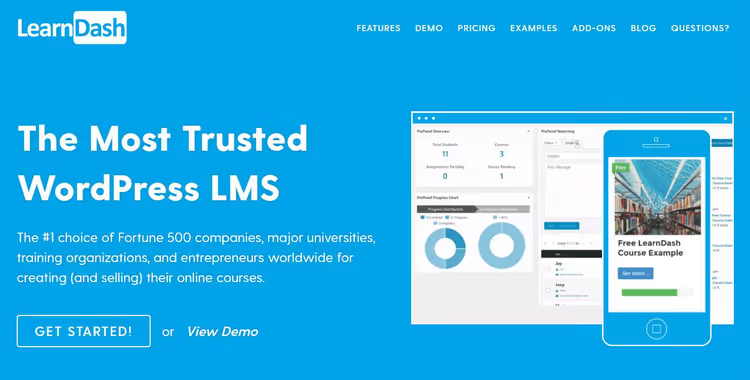
LearnDash est un plugin WordPress premium pour créer et vendre des formations en ligne. Il fonctionne avec n'importe quel thème WordPress et prend en charge le multisite. Contrairement aux plateformes LMS hébergées dans le cloud, LearnDash s'installe directement sur votre site: vous êtes propriétaire du contenu, des données des apprenants et des paramètres de paiement.
À qui s'adresse LearnDash:
Projets éducatifs: écoles, universités, académies en ligne. Le plugin prend en charge un nombre illimité de formations, de groupes d'apprenants et d'instructeurs. Si vous avez besoin d'un thème LMS prêt à l'emploi, nous proposons une collection de plus de 35 thèmes WordPress pour l'éducation.
Entreprises pour la formation des collaborateurs: formations privées avec attribution de responsables de groupe, suivi de la progression et certification.
Freelances et développeurs: les clients demandent souvent de «créer un site avec des formations». LearnDash fournit une infrastructure prête à l'emploi sans avoir à développer un LMS de toutes pièces.
Le plugin est payant: à partir de 199 $ par an pour 1 site ou 29 $ par mois pour la version cloud (tarifs en vigueur sur le site LearnDash). Il n'y a aucune commission sur les ventes de formations; tout l'argent vous revient.
Étape 1: Installer LearnDash
Achetez une licence sur le site officiel de LearnDash. Après le paiement, téléchargez l'archive ZIP du plugin depuis le tableau de bord de votre compte.
Rendez-vous dans l'administration WordPress: Extensions → Ajouter → Téléverser une extension. Sélectionnez le fichier ZIP téléchargé et cliquez sur «Installer». Une fois l'installation terminée, cliquez sur «Activer».
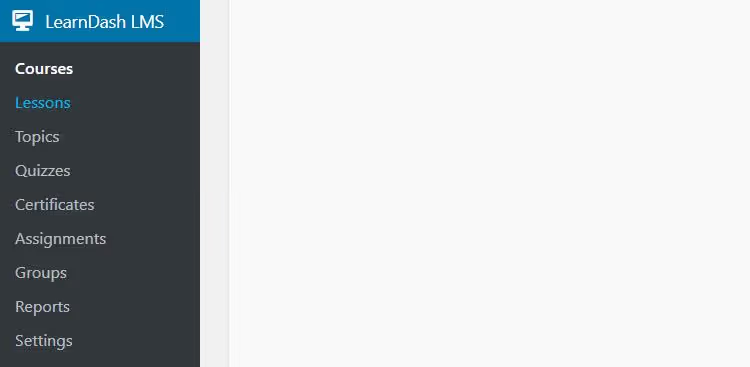
C'est fait. Une section LearnDash LMS est apparue dans le menu latéral de WordPress; c'est ici que vous gérerez les formations, les leçons, les quiz et les paiements.
Étape 2: Créer une formation
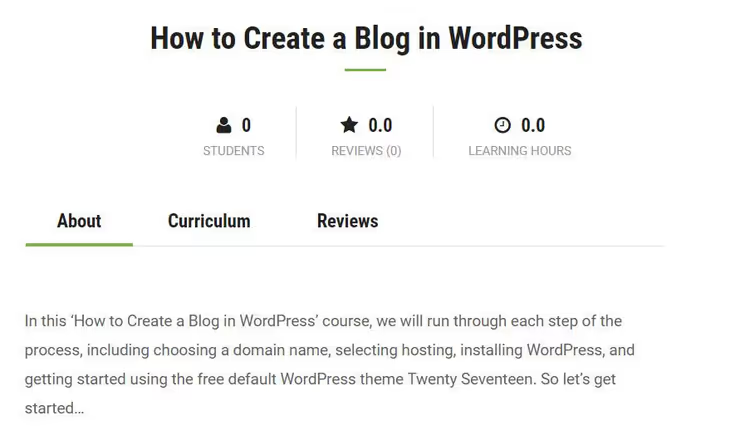
Dans le menu latéral, sélectionnez LearnDash LMS → Formations → Ajouter. L'éditeur de formation s'ouvre, quasiment identique à un article WordPress classique.
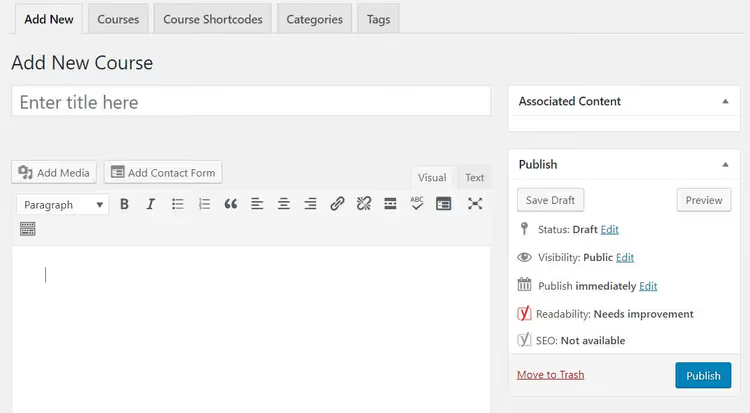
Voici la page principale du cours. C’est ici que vous définissez le titre, la description d’introduction et l’ensemble des paramètres. Les leçons, les quiz et les certificats sont créés sur des pages LearnDash distinctes; vous les associerez au cours par la suite.
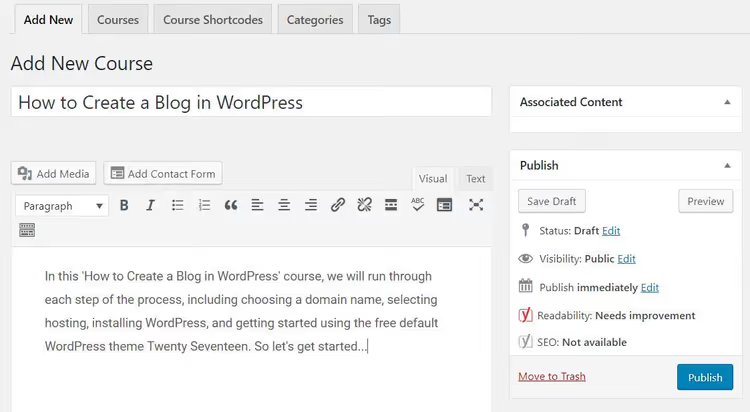
Saisissez le titre du cours et ajoutez une description dans l’éditeur WordPress. C’est ce que les participants verront sur la page d’accueil du cours, avant de l’acheter ou de le commencer.
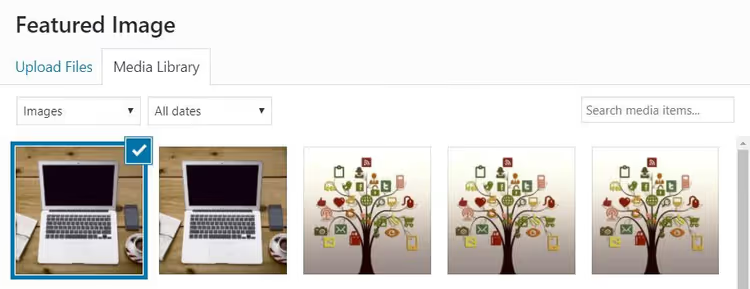
Définissez l’image de couverture du cours via le bloc Image mise en avant dans la colonne de droite. Cette image apparaîtra sur la fiche du cours, sur la page de paiement et dans les aperçus pour les réseaux sociaux.
URL du cours

Par défaut, l’URL du cours contient l’identifiant de la publication (par exemple, /courses/123). Pour la rendre lisible, allez dans Réglages → Permaliens du menu WordPress.
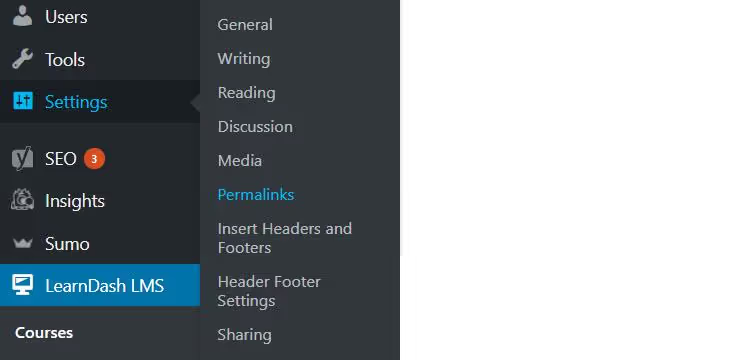
Sélectionnez l’option Titre de la publication et cliquez sur «Enregistrer les modifications». L’URL du cours est désormais construite à partir de son titre: /courses/php-dlya-nachinayushhih/.

Revenez sur la page du cours; l’URL est maintenant lisible. C’est important pour le référencement naturel et pour que les participants voient un lien explicite.
Paramètres du cours
Les paramètres du cours se trouvent sous l’éditeur, dans le bloc Cours. C’est ici que vous gérez la tarification, l’accès, l’ordre des leçons et les certificats.
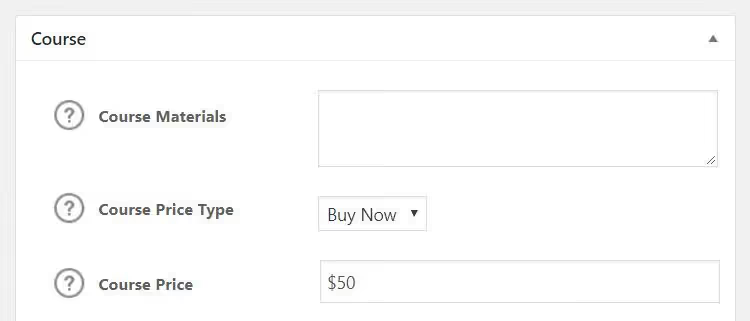
Faites défiler jusqu’à la section Type de prix. Quatre options sont disponibles:
- Ouvert: le cours est accessible à tous sans inscription
- Gratuit: gratuit, mais l’inscription sur le site est obligatoire
- Achat unique: achat en une fois, vous fixez le prix
- Récurrent: abonnement périodique avec un cycle de facturation personnalisable
Pour un cours payant, indiquez le prix. Si vous avez choisi Récurrent, définissez la période de facturation: mensuelle, trimestrielle ou annuelle.
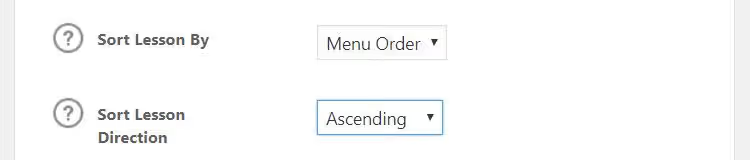
Dans la section Tri des leçons, choisissez Menu Ordre et Croissant. Ainsi, après avoir créé les leçons, vous pourrez contrôler leur ordre d’affichage.
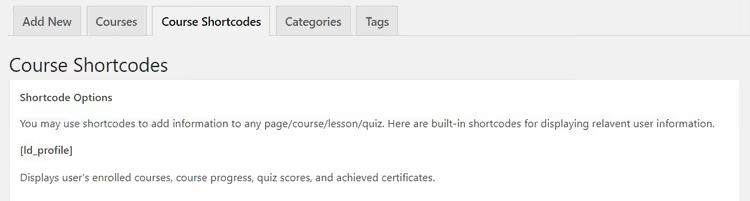
En haut de la page se trouve un onglet Shortcodes du cours. Vous y trouverez des shortcodes prêts à l’emploi pour afficher des informations utilisateur dans les leçons et les quiz.
Lorsque les paramètres sont prêts, cliquez sur «Publier».
Étape 3: Ajouter des leçons
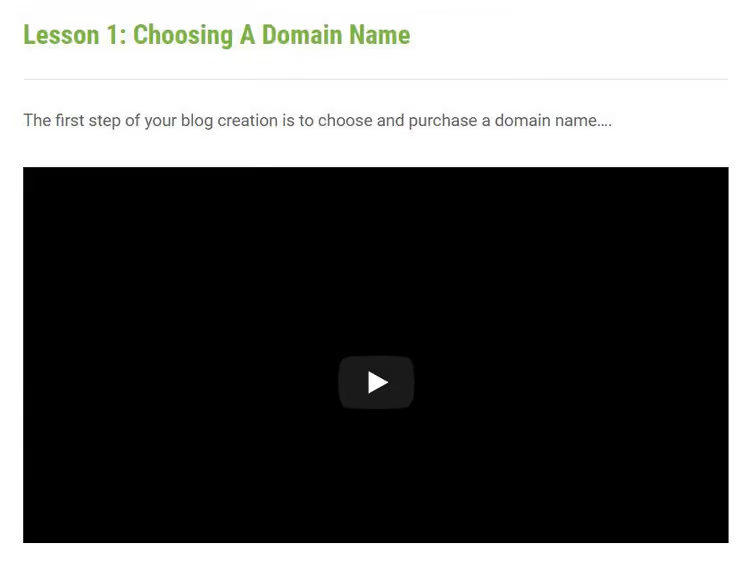
Le cours est construit; il faut maintenant le découper en leçons. C’est le principe fondamental d’un LMS de qualité: les apprenants reçoivent le contenu par portions et ne perdent pas leur motivation face à un mur de texte.
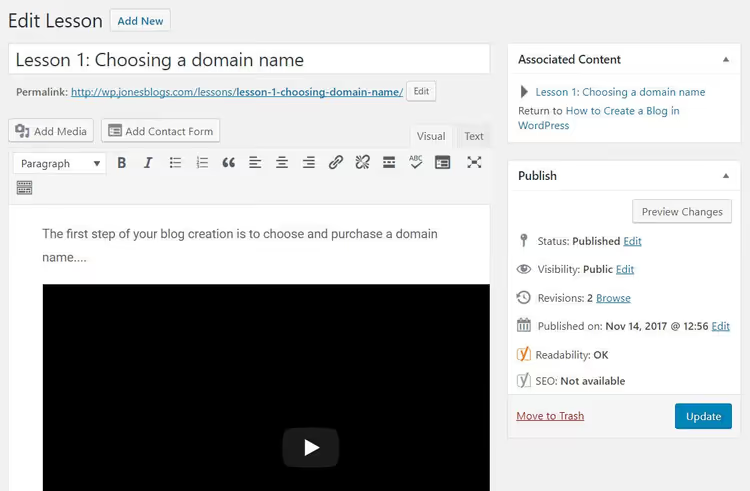
Allez dans LearnDash LMS → Leçons → Ajouter. Donnez un titre à la leçon et remplissez-la de contenu via l’éditeur WordPress. Vous pouvez insérer du texte, des images ou des vidéos YouTube; il suffit de copier l’URL de la vidéo et de la coller dans l’éditeur, LearnDash intégrera automatiquement le lecteur.
Chaque leçon doit répondre à une question précise ou enseigner une compétence unique. N’essayez pas de faire tenir un sujet entier dans une seule leçon.
Paramètres de la leçon
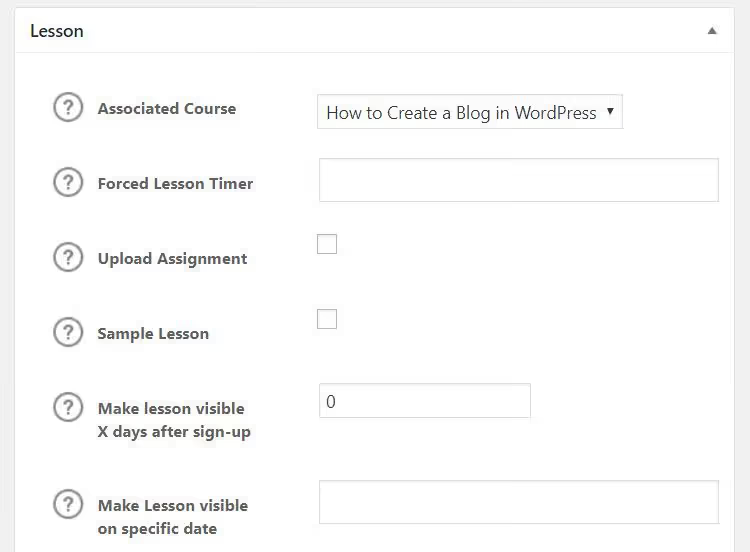
Descendez dans la page jusqu’au bloc Leçon. Vous devez ici:
- Associer la leçon à un cours: sélectionnez un cours dans la liste déroulante.
- Si nécessaire, définir un minuteur de leçon: une limite de temps pour la terminer.
- Activer la diffusion programmée: la leçon devient disponible selon un calendrier (N jours après l’inscription ou à une date précise). C’est une technique classique pour fidéliser les apprenants dans les formations longues.
Remarque: pour la diffusion programmée, réglez la visibilité de la leçon sur planifiée, sinon la date ne fonctionnera pas. Une fois les paramètres configurés, cliquez sur «Publier».
Étape 4: Ajouter un quiz
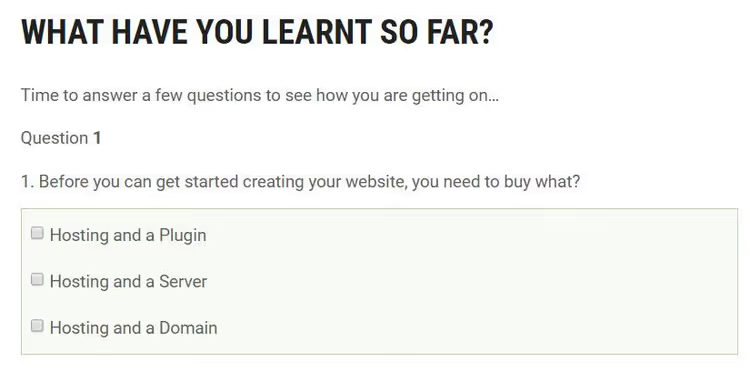
Un quiz consolide la matière et donne aux apprenants une mesure objective de leur progression. Pour en créer un, allez dans LearnDash LMS → Quiz → Ajouter.
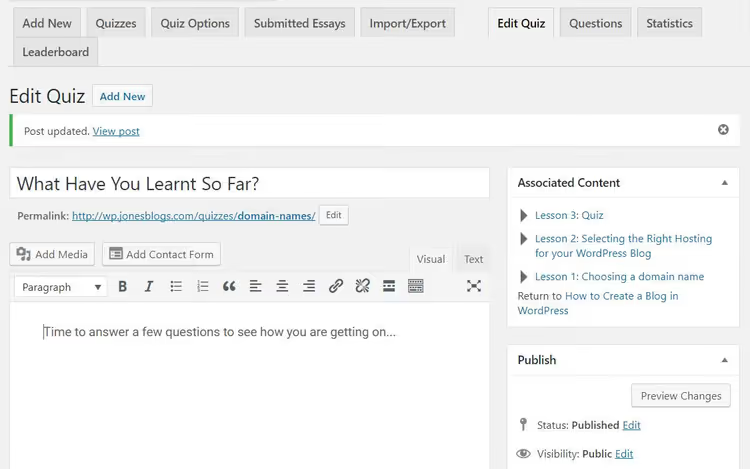
Donnez un titre au quiz et, si besoin, rédigez une introduction dans l’éditeur. Par exemple, décrivez brièvement ce que le test couvre et combien de questions il contient.
Paramètres du quiz
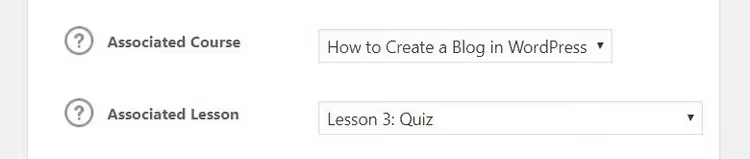
Dans le bloc Quiz, liez le quiz au cours et à la leçon correspondants. Configurez ensuite les paramètres clés:
- Nombre de tentatives: combien de fois un apprenant peut repasser le test
- Score de réussite: le seuil en pourcentage à partir duquel le test est considéré comme réussi
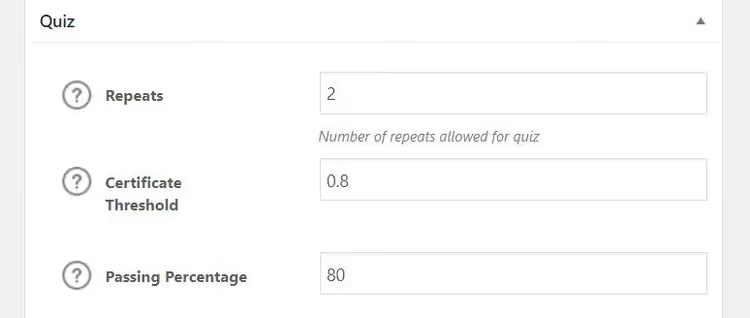
Vous pouvez également activer:
- Minuteur du quiz: une limite de temps pour répondre
- Démarrage automatique: le test commence immédiatement au chargement de la page
- Classement: les apprenants voient les résultats des autres
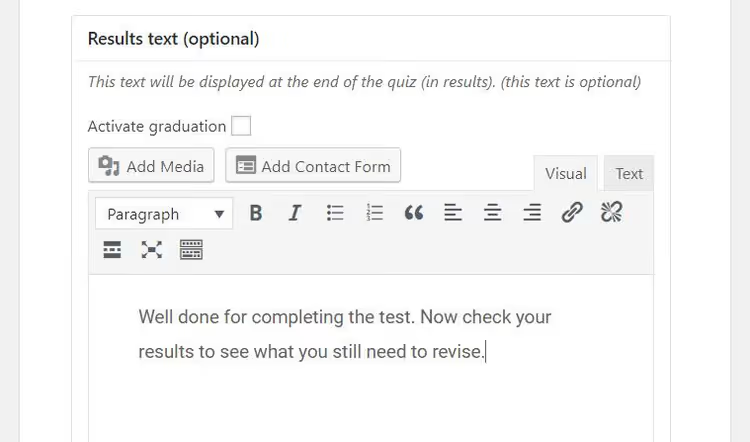
Dans le champ Message de résultat du quiz, ajoutez le texte que les apprenants verront après avoir terminé le test. Pour ceux qui ont réussi, incluez des félicitations et un lien vers la leçon suivante. Pour ceux qui ont échoué, proposez-leur de retenter le test ou de revoir la matière.
Créer des questions
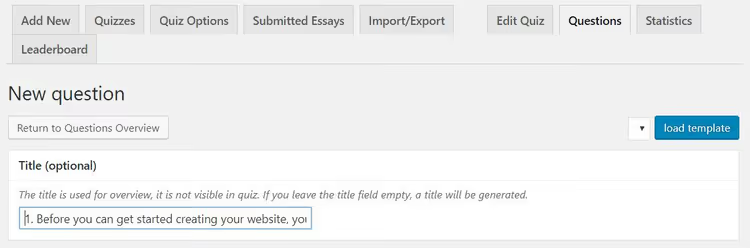
Après avoir enregistré le quiz, de nouveaux onglets apparaîtront en haut de la page. Sélectionnez Questions → Ajouter une question.
LearnDash prend en charge plusieurs formats:
- Choix multiple: une ou plusieurs réponses correctes
- Texte à trous: l’apprenant saisit le mot manquant
- Tri: remettre les options dans le bon ordre
- Réponse libre: dissertation ou réponse développée
Pour chaque question, vous pouvez ajouter un indice qui sera montré aux apprenants lorsqu’ils rencontrent des difficultés. Cliquez sur «Publier» lorsque toutes les questions sont prêtes.
Étape 5: connecter les paiements
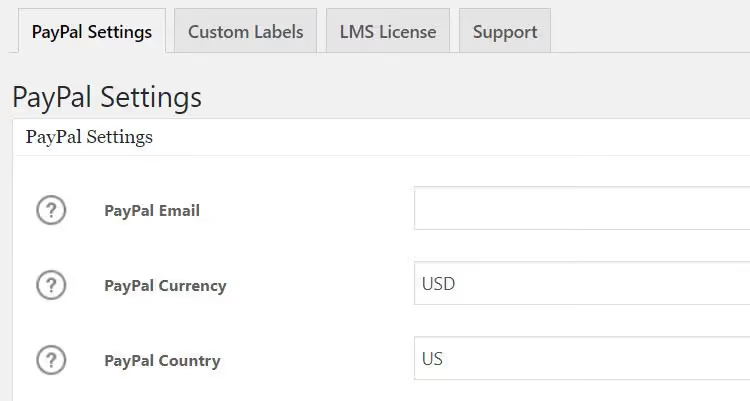
Pour accepter des paiements pour vos formations, configurez une passerelle de paiement. Allez dans LearnDash LMS → Réglages.
LearnDash intègre PayPal en standard. Renseignez les champs **Adresse e-mail **PayPal et Pays PayPal, et vous pouvez déjà vendre vos formations.
Pour accepter les cartes bancaires, connectez Stripe Connect, qui est intégré à LearnDash depuis la version 3.x et ne nécessite pas d’installer d’extension séparée. C’est plus rapide et plus fiable que l’ancienne extension Stripe, qui est obsolète. Des intégrations avec 2Checkout et Zapier sont également disponibles.
Après avoir renseigné les informations PayPal ou Stripe, testez le paiement sur une formation de démonstration avec un prix minimum. Vérifiez que l’étudiant obtient automatiquement l’accès après le paiement.
Tutoriel vidéo: le processus complet, de l’installation à la vente
Les étapes décrites ci-dessus suffisent pour lancer une formation. Mais si vous préférez voir une personne réelle cliquer sur les boutons, voici une vidéo en anglais à jour qui montre tout le parcours, d’un site vide à un LMS opérationnel:
⁉️🤔 Foire aux questions
Dois-je savoir coder pour configurer LearnDash?
Non. Toutes les étapes de ce guide s’effectuent via le panneau d’administration WordPress, sans code. Les leçons, les quiz et les prix se configurent dans l’éditeur visuel. La seule chose qui pourrait nécessiter de modifier du CSS, c’est l’apparence des pages de formation, si le style par défaut ne vous convient pas. Mais la plupart des thèmes WordPress modernes affichent correctement les templates LearnDash de toute façon.
En quoi LearnDash est-il meilleur que les plateformes cloud comme Teachable ou GetCourse?
L’essentiel, c’est le contrôle total et l’absence de commission. Les plateformes cloud prélèvent 5% à 10% sur chaque vente (tarifs Teachable) ou facturent un abonnement mensuel fixe. LearnDash coûte 199 $ par an pour 1 site (tarifs LearnDash), sans limite d’étudiants ni de formations. Vous payez une fois par an, point final. De plus, migrer d’une plateforme cloud vers votre propre LMS signifie presque toujours perdre votre référencement SEO et devoir reconfigurer les intégrations.
Puis-je vendre des formations en plusieurs fois ou par abonnement?
Oui. Lors de la définition du prix de la formation, sélectionnez le type Récurrent; les étudiants paient alors non pas une seule fois, mais mensuellement ou annuellement. Pour un paiement en plusieurs fois, créez un abonnement avec un nombre de paiements limité. Gardez à l’esprit que les prélèvements récurrents nécessitent une passerelle de paiement qui les prend en charge: Stripe Connect le gère, tandis que la prise en charge par PayPal dépend du pays.
LearnDash propose-t-il une protection vidéo et empêche-t-il le téléchargement des supports?
LearnDash lui-même ne chiffre pas les vidéos et ne bloque pas le téléchargement des fichiers. Mais cette fonctionnalité peut être ajoutée via des extensions. Pour la protection vidéo, les utilisateurs ont recours à LearnDash Video Pro de WisdmLabs (diffusion sans lien direct vers le fichier) ou à l’intégration avec Vimeo Pro. Pour les PDF, vous pouvez activer des filigranes avec le nom de l’étudiant via des plugins tiers.
Que faire si la formation ne se vend pas?
Vérifiez trois choses. Premièrement: la page de vente de la formation. Elle doit indiquer clairement quel problème la formation résout et quel résultat l’étudiant obtiendra. Deuxièmement: le prix. Comparez avec la concurrence; si votre formation est nettement plus chère que des formations similaires ayant des avis, vous devez soit enrichir le contenu, soit baisser le prix. Troisièmement: une leçon d’essai gratuite. Ajoutez la première leçon en tant que formation gratuite et partagez-la sur les réseaux sociaux; c’est le meilleur moyen de prouver votre expertise avant l’achat.
La suite: lancement, promotion et montée en puissance
À ce stade, vous disposez d’une formation opérationnelle avec des leçons, un quiz et un système de paiement connecté. L’infrastructure de base est prête.
Ensuite, trois étapes pour transformer une formation «faite et oubliée» en un canal de revenus actif:
Si vous prévoyez de faire intervenir des formateurs externes, installez Instructor Role for LearnDash. Le plugin ajoute un rôle «Auteur de formation»: la personne crée et gère les formations via le frontend, sans accéder au panneau d’administration WordPress.
Pour analyser les résultats des étudiants et exporter les réponses aux quiz, ajoutez Quiz Reporting for LearnDash. Cela vous montrera quelles questions posent problème et vous permettra d’améliorer de manière ciblée le contenu des leçons.
Placez une leçon d’introduction gratuite sur la page de vente et annoncez-la sur vos canaux. C’est le moyen le plus efficace de gagner vos premiers étudiants payants.
Commencez par une seule formation. Lancez-la, recueillez les retours des étudiants, améliorez le contenu, et créez-en une deuxième seulement ensuite. Chaque formation supplémentaire sur le même site ne nécessite pas de reconfigurer les paiements ni la structure: vous ajoutez simplement des leçons et des quiz en suivant le processus que vous connaissez déjà.

Une équipe professionnelle de rédacteurs et d'éditeurs spécialisés dans la création de contenu de qualité.