














🖥 Qu'est-ce qu'un pied de page WordPress et comment le modifier : 4 méthodes
Le WordPress footer, une section que les propriétaires de sites négligent souvent. Ils y entassent un copyright, quelques liens sans importance et l’oublient. C’est une erreur.
Tout le monde voit le footer. Un visiteur a fait défiler la page jusqu’en bas, ce qui signifie que le contenu l’a accroché et qu’il est prêt pour l’étape suivante. Abonnement, contact, navigation dans le catalogue, c’est le moment d’engagement maximal. Mais si le footer ressemble à un dépotoir de liens standards, ce moment est gâché.
Nous allons détailler de quoi se compose le footer, pourquoi vous en avez besoin et, surtout, comment modifier le footer dans WordPress sans catastrophe, des méthodes sécurisées via les réglages du thème jusqu’à l’édition de footer.php avec une sauvegarde.
💡 Aperçu rapide:
- Comprendre où réside le footer WordPress: le fichier footer.php, les zones de widgets et les templates de blocs
- Choisir la méthode d’édition adaptée à votre thème: personnalisateur, widgets, éditeur de site ou code
- Effectuer les modifications en toute sécurité: thème enfant, sauvegarde et la règle «ne touchez pas à wp_footer»
- Remplir le footer avec des éléments utiles: menu, contacts, copyright, scripts d’analytics
Qu’est-ce qu’un footer WordPress et où se trouve-t-il
Dans les thèmes WordPress classiques, le footer est stocké dans le fichier footer.php. C’est un template PHP qui se charge à la fin de chaque page. C’est là que sont placés les appels à wp_footer(), un hook sans lequel ni les scripts des plugins ni l’analytics ne fonctionneront.
La spécification HTML5 a fait de <footer> un élément sémantique à part entière. Les thèmes modernes l’utilisent dans footer.php comme conteneur, tandis que les thèmes de blocs (Twenty Twenty-Four, Twenty Twenty-Five) assemblent le footer à partir de blocs via l’éditeur de site, sans aucun fichier PHP.
Dans de nombreux thèmes classiques, le footer est accessible via les widgets. Des zones comme «Colonne de pied de page 1», «Colonne de pied de page 2» sont visibles dans la section «Apparence → Widgets». C’est la méthode d’édition la plus simple: faites glisser un widget «Texte», «Menu» ou «Code HTML» et le footer se met à jour sans une seule ligne de code.
Les utilisateurs pensent souvent que le footer n’a aucune valeur et que les visiteurs ne regardent pas cet endroit. Les données disent le contraire: les cartes de chaleur montrent que les utilisateurs défilent activement jusqu’en bas si le contenu de la page est utile. Le footer n’est pas un cimetière à liens, c’est une zone de travail.
Méthode 1: réglages du thème (personnalisateur)
La voie la plus sûre consiste à utiliser les réglages intégrés du thème actif. Allez dans «Apparence → Personnaliser» et cherchez un onglet lié au footer.
Les différents thèmes le nomment différemment: «Pied de page», «Constructeur de pied de page» ou «Options du pied de page». Par exemple, Publisher de BetterStudio fournit un panneau séparé avec des réglages flexibles, arrière-plan, colonnes, copyright, couleur du texte, liste de liens. Astra dispose d’un «Constructeur de pied de page» avec des composants en glisser-déposer.

L’avantage de cette approche est que les modifications se font en temps réel, le personnalisateur affiche un aperçu. Vous n’avez pas besoin de toucher au code, et le thème lui-même maintient la compatibilité. L’inconvénient est que l’ensemble des options est limité à ce que le développeur du thème a intégré. Si vous avez besoin d’afficher du code PHP personnalisé ou un shortcode sur mesure, cette méthode ne fonctionnera pas.
Méthode 2: widgets de footer
Les thèmes classiques enregistrent une ou plusieurs zones de sidebar pour le footer. Vérifiez «Apparence → Widgets», s’il y a des blocs avec des noms comme «Pied de page 1», «Pied de page 2», «Sidebar de pied de page», c’est votre voie.

Faites glisser le widget nécessaire dans la zone de footer. Les plus couramment utilisés:
- «Texte», pour le copyright, le code HTML, le téléphone, l’adresse
- «Menu de navigation», pour les liens «À propos», «Contact», «Politique de confidentialité»
- «HTML personnalisé», pour les compteurs, les scripts, le micro-balisage Schema.org
Point important: tous les thèmes n’affichent pas les zones de widgets dans le footer. Si la section est vide, votre thème est probablement basé sur des blocs ou code le footer en dur via footer.php. Passez alors à la méthode 3 ou 4.
Méthode 3: éditeur de site (thèmes de blocs)
À partir de WordPress 5.9 et surtout dans Twenty Twenty-Three, Twenty Twenty-Four et Twenty Twenty-Five, le footer est assemblé non pas à partir des fichiers du thème mais à partir de blocs. Allez dans «Apparence → Éditeur», sélectionnez «Templates» et trouvez «Pied de page».
L’éditeur de site affiche la même interface que Gutenberg lors de l’édition d’un article: vous pouvez ajouter des colonnes, un groupe, un titre, un menu de navigation, des icônes sociales, du texte. Une personnalisation complète est disponible sans PHP.
C’est la méthode la plus moderne. Mais elle ne fonctionne que dans les thèmes de blocs. Si votre thème est classique, l’éditeur de site n’affichera pas le footer, et vous devez revenir aux méthodes 1, 2 ou 4.
Méthode 4: édition de footer.php (via un thème enfant)
Si les réglages prêts à l’emploi manquent de flexibilité, le code reste la solution. Le fichier footer.php se trouve à la racine du thème. Vous pouvez le trouver via «Apparence → Éditeur de fichiers du thème» ou via FTP/gestionnaire de fichiers de l’hébergement.
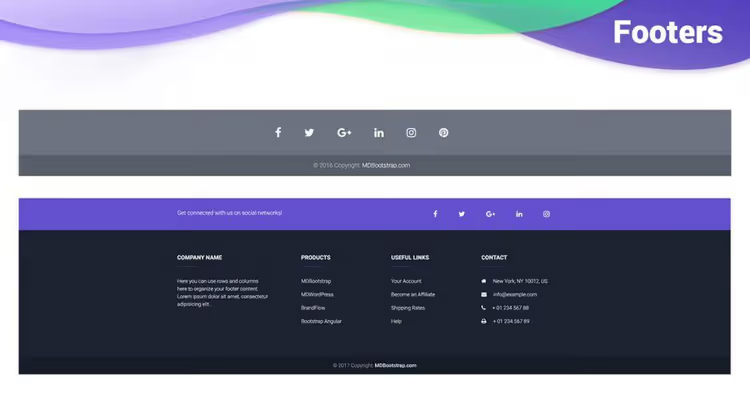
Règle numéro un: ne modifiez pas footer.php directement dans le thème actif. Créez un thème enfant, copiez-y le fichier et modifiez la copie. Sinon, toutes les modifications seront perdues lors de la mise à jour du thème.
Règle numéro deux: faites une sauvegarde complète du site, base de données et fichiers. Une erreur dans footer.php peut planter tout le site (écran blanc de la mort), pas seulement le footer.
La technique la plus douce consiste à ajouter du code à la fin du fichier avant la fermeture </body> ou </html>, sans toucher aux appels existants. Voici un template sûr pour insérer un copyright personnalisé:
1 // Add to child theme footer.php before <?php wp_footer(); ?> 2 if ( ! function_exists( 'my_custom_footer_text' ) ) { 3 function my_custom_footer_text() { 4 echo '<div class="custom-footer-copy">© ' . date( 'Y' ) . ' ' . get_bloginfo( 'name' ) . '. All rights reserved.</div>'; 5 } 6 add_action( 'wp_footer', 'my_custom_footer_text' ); 7 }
Le code est ajouté au functions.php du thème enfant, et vous n’avez pas du tout besoin de toucher à footer.php, le hook wp_footer affichera lui-même le balisage. Cette approche est la plus sûre possible.
Si vous devez supprimer le copyright standard du thème plutôt que d’ajouter le vôtre, cherchez l’appel correspondant dans footer.php. Il s’agit généralement d’une fonction avec un nom comme theme_name_footer_credits() ou d’un bloc printf() avec le texte du copyright. Supprimez avec précision, pas le fichier entier.
Ce que vous devriez placer dans le footer
Ne transformez pas le footer en dépotoir à liens. Un bon footer résout des tâches spécifiques:
Élément | Pourquoi | Exemple |
|---|---|---|
Copyright | Protection juridique, année en cours |
|
Navigation | Duplique les sections clés | À propos, Blog, Contact, Services |
Politiques | RGPD et exigences légales | Politique de confidentialité, Conditions d’utilisation |
Contact | Communication rapide | Email, téléphone, adresse, carte |
Réseaux sociaux | Fidélisation de l’audience | Icônes Telegram, YouTube, VK |
Code analytics | Compteurs et scripts | Google Analytics, Yandex Metrica, pixels |
Schema.org | Micro-balisage pour les moteurs de recherche | Organization, LocalBusiness |
Pour les scripts d’analytics et de métriques, n’utilisez pas footer.php, mais des plugins comme Google Site Kit ou WPCode. Ils insèrent le code via le hook wp_footer et ne se perdent pas lors du changement de thème. Les plugins d’insertion de code permettent également de placer les scripts dans <head> plutôt que dans le footer si le service l’exige.
Un tutoriel court et pratique en anglais d’Elegant Themes montre en direct toutes les principales techniques d’édition du footer, du personnalisateur au Divi Theme Builder. Si vous êtes un apprenant visuel et assimilez mieux les actions à l’écran que le texte, 10 minutes de vidéo remplaceront une heure de lecture de documentation.
⁉️🤔 Questions fréquemment posées
Peut-on créer des footers différents pour différentes pages?
Oui. La méthode la plus fiable est d’utiliser des plugins comme Conditional Widgets ou Dynamic Widgets pour les thèmes classiques. Pour les thèmes de blocs, l’éditeur de site permet de créer un template séparé pour une page spécifique avec son propre footer. Par le code, cela se résout avec une condition
is_page()dans lefooter.phpdu thème enfant: vérifiez l’ID de la page et chargez la variante de balisage nécessaire. N’oubliez pas la sauvegarde.
Que se passe-t-il si vous supprimez wp_footer() de footer.php?
Les scripts qui accrochent leur sortie à ce hook cesseront de fonctionner: Google Analytics, métriques, chats, popups, code des plugins de cache. Extérieurement, le site peut sembler normal, mais fonctionnellement, il en souffrira grandement. C’est pourquoi
<?php wp_footer(); ?>est la dernière chose appelée avant</body>, et vous ne pouvez pas y toucher. Ajoutez votre propre code avant l’appel du hook, pas après.
Comment supprimer le texte «Propulsé par WordPress» ou «Construit avec le thème X»?
Dans les thèmes classiques, cherchez dans
footer.phpla fonction qui affiche ce texte. Le plus souvent, il s’agit d’unprintf()ousprintf()avec le texte du copyright. Dans les thèmes de blocs, allez dans l’éditeur de site, sélectionnez le template de footer et supprimez simplement le bloc correspondant (généralement un «Paragraphe» avec du texte). Si le développeur du thème a codé le copyright en dur dans une fonction sans filtre, vous aurez besoin d’un thème enfant et de surcharger cette fonction.
Que faire si le site a planté après l’édition de footer.php?
Restaurez le fichier original à partir de la sauvegarde via FTP ou le gestionnaire de fichiers de l’hébergement. Si vous avez suivi la règle et modifié le thème enfant, renommez simplement le dossier du thème enfant, WordPress repassera automatiquement au thème parent. Si le panneau d’administration est inaccessible, activez
WP_DEBUGdanswp-config.php:define('WP_DEBUG', true);, cela affichera l’erreur spécifique au lieu d’un écran blanc.
Quelle est la différence entre un footer dans un thème de blocs et un thème classique?
Dans un thème classique, un fichier PHP
footer.phpet des widgets. Dans un thème de blocs, un template composé de blocs, visuellement modifiable dans l’éditeur de site (Appearance → Editor). Il n’y a pas de différence pour le visiteur, pour le développeur elle est colossale: dans un thème de blocs, le footer est assemblé sans programmation, en faisant glisser des blocs. Mais il y a plus de limitations: vous ne pouvez pas insérer directement du PHP arbitraire.
Que faire avec le footer dès maintenant
Le footer ne devrait pas être un copyright orphelin avec une année vieille d’une décennie. Ouvrez le personnalisateur ou l’éditeur de site et vérifiez trois choses: l’année dans le copyright est-elle à jour, les liens mènent-ils à des pages actives, le téléphone ou le contact est-il visible.
Commencez petit. Ajoutez des icônes sociales à la zone de widgets du bas, mettez à jour le copyright en © 2026, insérez un lien vers la politique de confidentialité. C’est 10 minutes de travail et cela donne immédiatement au site une apparence plus professionnelle. Et si vous avez besoin d’aller plus loin, revenez aux méthodes ci-dessus: pour votre niveau de confiance et votre thème, il y a toujours une méthode adaptée.
Choisissez la méthode pour votre thème:
- Thème classique avec personnalisateur, méthode 1, réglages du thème
- Thème classique avec zones de widgets, méthode 2, widgets de footer
- Thème de blocs (2023 et plus récent), méthode 3, éditeur de site
- Besoin d’une logique unique, méthode 4, thème enfant et
footer.php

Une équipe professionnelle de rédacteurs et d'éditeurs spécialisés dans la création de contenu de qualité.