













 IAImage d’illustration générée par IA
💼 Site d'emploi sur WordPress avec WP Job Manager : configuration de A à Z (2026)
Un site d’emploi sur un site web n’est pas qu’une simple page listant des postes. C’est un outil qui génère du chiffre d’affaires: les entreprises paient pour publier, les candidats trouvent du travail, et vous obtenez du trafic et des commissions.
Mais au moment de la mise en œuvre, beaucoup de propriétaires de sites WordPress se heurtent à un mur. Les thèmes premium de site d’emploi coûtent à partir de 69 $, changent tout le design et nécessitent des semaines de paramétrage. Les plugins autonomes sont souvent surchargés de fonctionnalités, dont la moitié ne vous sert pas.

WP Job Manager résout ce problème différemment. Le noyau gratuit fournit la base: publication d’offres, formulaire de soumission et recherche. Quand les fonctions de base ne suffisent plus, vous achetez uniquement les extensions dont vous avez réellement besoin. Le plugin est utilisé sur plus de 90 000 sites, affiche une note de 4,4/5 et est soutenu par l’équipe Automattic, les mêmes personnes derrière WordPress.com et WooCommerce.
Dans ce guide, vous trouverez le cycle complet de mise en place: de l’installation à l’acceptation des paiements pour les annonces.
💡 Aperçu rapide:
- Installer le plugin et effectuer la configuration de base
- Créer des catégories et types d’emploi pour votre niche
- Publier votre première offre manuellement via le panneau d’administration
- Configurer le formulaire de soumission pour les employeurs tiers
- Afficher la liste des offres avec des shortcodes sur n’importe quelle page
- Évaluer les extensions premium pour accepter les candidatures et monétiser
Ce que WP Job Manager peut faire dans la version gratuite
Le plugin ajoute un type de contenu personnalisé «Offres» à WordPress ainsi que trois shortcodes. [jobs] affiche la liste des offres, [submit_job_form] crée un formulaire de soumission et [job_dashboard] fournit un tableau de bord employeur. Aucun codage requis: les shortcodes peuvent être insérés dans n’importe quelle page ou article.
Le noyau gratuit vous offre:
- un formulaire frontend pour la soumission d’offres (les employeurs publient eux-mêmes sans accès à l’administration);
- une recherche AJAX par mots-clés, lieu et catégories sans rechargement de page;
- un flux RSS pour les offres (les moteurs de recherche l’indexent);
- des templates personnalisés qui peuvent être surchargés dans votre thème via des hooks et des filtres (plus de 100 hooks d’action, plus de 80 hooks de filtre);
- une compatibilité totale avec WPML et Polylang pour les sites d’emploi multilingues.
Le plugin est léger et n’entre pas en conflit avec les thèmes populaires et les plugins SEO (Yoast SEO, Rank Math). Après installation, il n’ajoute pas ses styles à chaque page du site, seulement à celles où des offres sont effectivement affichées.
Ce qui manque à la version gratuite: des formulaires de candidature sur site (uniquement par email ou lien externe), une base de données de CV, le traitement des paiements, des alertes emploi et le suivi des candidats. Tout cela peut être acheté sous forme d’extensions, abordées dans la dernière section.
1. Installation et configuration de base
Installez le plugin de manière standard: Extensions → Ajouter → saisissez WP Job Manager → Installer → Activer. Après activation, une section «Offres d’emploi» apparaît dans l’administration avec les sous-menus: Toutes les offres, Ajouter, Catégories d’emploi et Types d’emploi.
Tout d’abord, accédez aux réglages du plugin. Ils sont minimalistes et divisés en deux onglets: Liste des offres et Soumission d’offre.
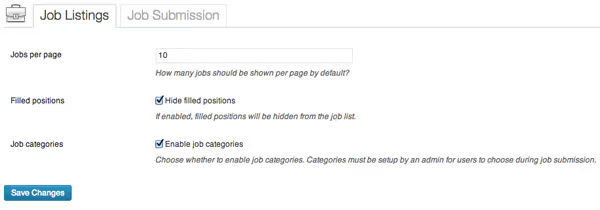
L’onglet «Liste des offres» contrôle la manière dont les offres apparaissent sur le site: nombre par page, masquage des postes pourvus, tri (par date ou par titre).
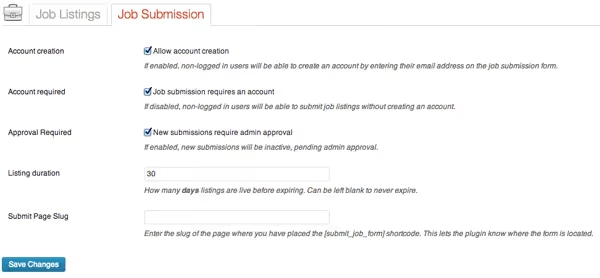
L’onglet «Soumission d’offre» détermine qui peut publier des offres. Il n’y a que deux paramètres clés: si un compte sur le site est requis et si une confirmation par email est nécessaire pour les nouveaux comptes. Si vous prévoyez de faire payer les annonces, il est logique d’exiger l’inscription afin de lier le paiement au compte de l’employeur.
2. Catégories et types d’emploi
La structure des offres repose sur deux taxonomies: les catégories et les types. Il ne s’agit pas d’une formalité; une taxonomie correctement configurée détermine la manière dont les candidats filtreront les offres sur le site.
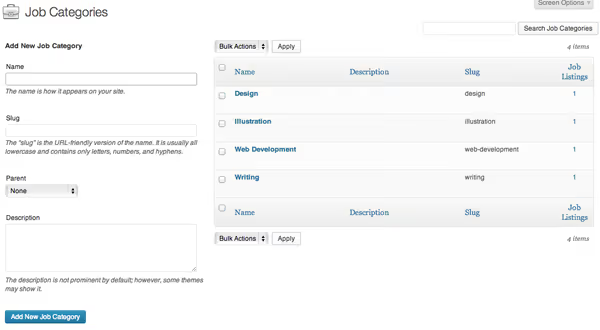
Les catégories se créent dans «Job Listings → Job Categories». Le fonctionnement est le même que pour les catégories d’articles: nom, slug d’URL, description. Pour un site dédié à l’informatique, les catégories types incluent Frontend, Backend, DevOps, QA, Design, Product Management. Pour un site de niche (le BTP, par exemple): ingénieurs, chefs d’équipe, ouvriers, chiffreurs, architectes. Le nombre de catégories est illimité.
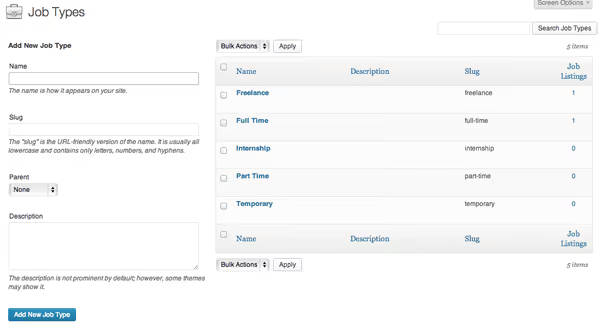
Les types d’emploi représentent le format de travail. Après l’installation, l’extension crée automatiquement quatre types: Temps plein, Temps partiel, Stage, Freelance. Vous pouvez ajouter les vôtres: CDD, Intérim, Télétravail, Bénévolat. Les types interviennent dans la recherche au même titre que les catégories, il est donc pertinent de refléter les formats de recrutement réellement pratiqués dans votre niche.
3. Publier une offre via le panneau d’administration
Une fois la structure en place, vous pouvez créer votre première offre. Le processus est similaire à la création d’un article classique: titre (poste), description (prérequis et missions), catégories et type d’emploi.
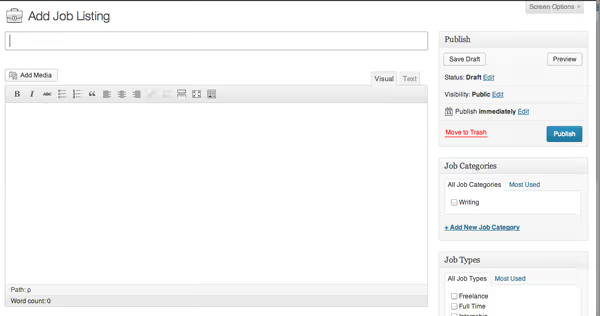
La différence par rapport à un article classique réside dans un panneau de métadonnées supplémentaire «Job Data» situé sous l’éditeur.
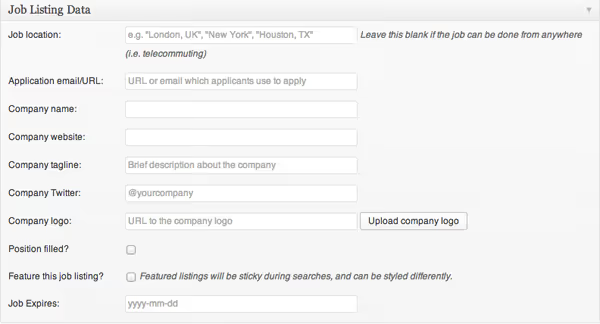
Dans ce panneau, vous renseignez:
- Lieu: ville, adresse ou «Télétravail». Ce champ est pris en compte dans la recherche et le filtrage.
- Nom de l’entreprise: affiché sur la fiche de l’offre et dans la liste.
- Site web de l’entreprise: URL qui transforme le nom de l’entreprise en lien. Le lien s’ouvre dans un nouvel onglet.
- E-mail de candidature: adresse de réception des réponses; si ce champ est laissé vide, les réponses sont envoyées à l’e-mail administrateur du site.
- Date d’expiration: date à partir de laquelle l’offre est automatiquement dépubliée.
- Indicateur de poste pourvu: l’offre reste en base de données mais n’apparaît plus dans la liste publique.
Si vous achetez l’extension Applications (nous y reviendrons plus bas), le champ E-mail est remplacé par un constructeur de formulaire de candidature avec des champs personnalisés.
4. Formulaire de dépôt d’offre pour les utilisateurs
Publier toutes les offres manuellement est envisageable si le site fait partie de votre processus RH. En revanche, si vous souhaitez que des employeurs tiers déposent des offres, vous avez besoin d’un formulaire de soumission public.
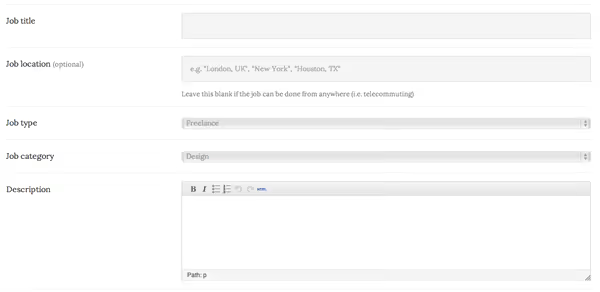
Créez une nouvelle page (par exemple, «Déposer une offre») et insérez le shortcode:
1 [submit_job_form]
Côté frontend, cela génère un formulaire avec les champs suivants: intitulé du poste, description (éditeur WYSIWYG), catégorie, type d’emploi, lieu, détails de l’entreprise et e-mail. Si l’utilisateur n’est pas connecté, le formulaire affiche d’abord un écran de connexion / inscription (lorsque le paramètre «Exiger un compte» est activé).
Une nuance importante: via le formulaire de soumission, vous ne pouvez pas définir la date d’expiration de l’offre. Cela se fait uniquement via le panneau d’administration. Si la date limite est critique, passez par l’administration après la soumission et ajustez la date manuellement.
Un formulaire complété est soumis à modération. Dans l’administration, l’offre apparaît avec le statut «En attente de validation»; vous la relisez et la publiez.
5. Afficher la liste des offres sur le site
La liste des offres s’affiche sur n’importe quelle page contenant le second shortcode:
1 [jobs]
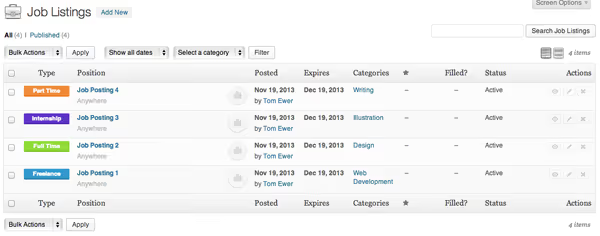
Le shortcode génère un tableau interactif: une barre de recherche par mots-clés et par lieu, des filtres déroulants pour les catégories et les types, ainsi que des fiches d’offre avec le nom de l’entreprise et la date de publication. Tout fonctionne en AJAX; les filtres s’appliquent instantanément sans rechargement de la page.
Le shortcode accepte des paramètres de filtrage. Voici des exemples pour différents scénarios:
1 [jobs categories="frontend" types="full-time,contract"] 2 [jobs per_page="20" orderby="date" order="DESC"] 3 [jobs show_filters="true" show_pagination="true"]
La liste complète des paramètres et des exemples de combinaisons est disponible dans la documentation de WP Job Manager. En utilisant ces paramètres, vous pouvez créer plusieurs pages sur le site, chacune dédiée à une catégorie ou à un type d’emploi spécifique.
6. Tableau de bord et compte employeur
Le troisième shortcode de base est [job_dashboard]. Il crée une page de compte où un employeur connecté voit toutes ses offres:
1 [job_dashboard]
Depuis ce panneau, l’employeur peut modifier la description du poste, marquer le poste comme pourvu, prolonger ou supprimer l’annonce. Si l’extension Applications est active, le nombre de candidatures reçues pour chaque offre s’affiche également ici.
7. Extensions premium: lesquelles acheter et pourquoi
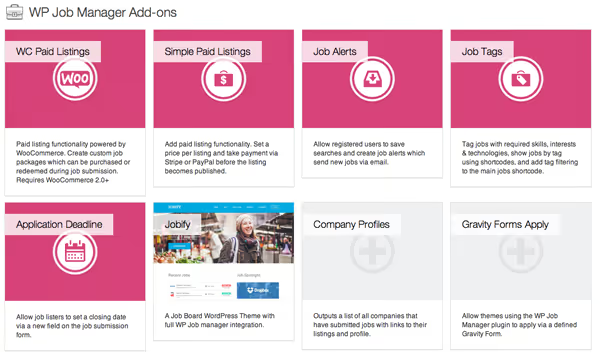
Le cœur gratuit de WP Job Manager est un framework. D’après les tests de WPNova, la grande majorité des job boards finissent par en atteindre les limites, et voici les extensions qui répondent à des besoins spécifiques.
Réception des candidatures: Applications (49 $/an)
Dans la version gratuite, les réponses aux offres arrivent par email ou via une URL externe. Pas de formulaire, pas de base de données candidats, pas de statuts. L’extension Applications ajoute: un constructeur de formulaire avec champs personnalisés, la réception des candidatures directement sur le site, un tableau de bord indiquant le nombre de réponses pour les employeurs, l’export CSV et des notifications par email pour les nouvelles candidatures. Sans cette extension, un job board n’est qu’un catalogue de liens vers des ATS externes.
CVthèque: Resume Manager (49 $/an)
Les candidats remplissent leur CV et le déposent dans une base de données partagée. Les employeurs peuvent y effectuer des recherches sans attendre de recevoir des réponses à leurs annonces. Vous gagnez une source de trafic supplémentaire: des personnes viennent déposer leur CV «au cas où» et consultent les offres par la même occasion. La CVthèque est aussi une fonctionnalité payante: vous pouvez facturer aux employeurs l’accès à la recherche de candidats.
Annonces payantes: WC Paid Listings (49 $/an)
Nécessite WooCommerce installé (gratuit). Permet de créer des packs d’annonces sous forme de produits: l’employeur choisit un pack (par exemple, 1 offre à 29 $, 5 offres à 99 $, illimité à 199 $/mois), paie via le tunnel de commande WooCommerce standard et obtient le droit de publier. Pour les paiements récurrents, vous avez besoin de WooCommerce Subscriptions (199 $/an), qui active les packs par abonnement avec renouvellement automatique. Tarifs en vigueur en 2026.
Il existe une alternative tierce, Simple Paid Listings (29 $/an), qui accepte les paiements via Stripe/PayPal sans WooCommerce. À choisir selon que vous avez besoin ou non de la lourdeur de WooCommerce pour une seule fonction.
Alertes emploi: Job Alerts (49 $/an)
Les candidats enregistrent leurs critères de recherche et reçoivent des notifications par email dès qu’une nouvelle offre correspondante est publiée. La fréquence est paramétrable: quotidienne, hebdomadaire, bimensuelle ou mensuelle. Les alertes augmentent considérablement le trafic de retour: un chercheur d’emploi peut ne pas trouver immédiatement, mais reçoit une semaine plus tard un email avec une nouvelle offre pertinente et revient sur le site.
Packs et coûts réels
À l’unité, les quatre extensions clés coûtent 196 $/an. Le pack Pro les regroupe pour 159 $/an (soit 37 $ d’économie). Le pack All-Access à 249 $/an ajoute d’autres extensions ainsi que le support prioritaire. Tarifs en vigueur sur le site de WP Job Manager.
Scénario | Extensions | Année 1 |
|---|---|---|
Annuaire simple (liens vers ATS externes) | Cœur uniquement (gratuit) | 0 $ |
Réception des candidatures sur le site | Applications | 49 $ |
Monétisation des annonces | Applications + WC Paid Listings + WooCommerce | 98 $ |
Job board complet | Pack Pro (159 $) + WooCommerce Subscriptions (199 $) | 358 $ |
Fonctionnalités maximales | Pack All-Access + extensions tierces | 500 $+ |
Le pack Pro couvre les besoins de la plupart des job boards de niche. Le pack All-Access n’a de sens que si vous construisez un job board à l’échelle d’Indeed ou de HeadHunter sur WordPress; dans ce cas, vous devriez déjà vous orienter vers un logiciel spécialisé plutôt que des plugins.
Extensions tierces
L’écosystème WP Job Manager compte des dizaines d’extensions tierces: recherche avancée, géolocalisation des offres, connexion sociale pour les employeurs, import/export d’offres. La qualité est variable, vérifiez donc la note et la date de dernière mise à jour avant d’acheter. La même règle s’applique qu’avec n’importe quel plugin WP: si la dernière mise à jour date de plus de 12 mois, passez votre chemin.
Guide vidéo de configuration
Si vous préférez la vidéo à la lecture, voici une configuration pas à pas de WP Job Manager, de l’installation au lancement d’un job board opérationnel:
⁉️🤔 Foire aux questions
WP Job Manager est-il gratuit ou payant?
Le cœur du plugin est entièrement gratuit et le reste. Vous pouvez créer un job board avec des fonctionnalités de base sans dépenser un centime. Les extensions payantes coûtent entre 29 et 99 $ par an chacune et couvrent des scénarios avancés: réception des candidatures sur le site, CVthèque, traitement des paiements, alertes. Une nuance importante: la version gratuite n’inclut pas de formulaire de candidature; les réponses sont envoyées par email ou via une URL externe. Pour recevoir les candidatures sur le site, vous avez besoin de l’extension Applications (49 $/an).
Peut-on gagner de l’argent avec un job board sous WP Job Manager?
Oui, le modèle a fait ses preuves. Vous créez des packs d’annonces payants via WC Paid Listings (49 $/an + WooCommerce gratuit): par exemple, 1 offre à 29 $, 5 à 99 $, illimité à 199 $/mois. L’employeur achète un pack comme un produit classique et obtient le droit de publier des offres. Une source de revenus complémentaire est l’accès payant des employeurs à la CVthèque via Resume Manager. Avec 20 annonces payantes par mois à 29 $, vous amortissez toutes les extensions dès la première semaine.
WP Job Manager convient-il pour un job board en russe?
Oui. Le plugin est entièrement traduisible via les fichiers standards.po/.mo et est compatible avec WPML et Polylang. Une traduction russe est fournie par la communauté. Les champs d’offre (lieu, nom de l’entreprise, email) sont multilingues et les shortcodes sont indépendants de la langue. Seule nuance: si vous acceptez des paiements via WooCommerce, assurez-vous que votre passerelle de paiement fonctionne avec votre devise (Robokassa, CloudPayments, Stripe).
Pourquoi WP Job Manager est-il meilleur qu’un thème de job board clé en main?
Le plugin ne vous lie pas à un design spécifique. Vous conservez votre thème et ajoutez les fonctionnalités de job board sans migration. Si vous décidez de fermer le job board à l’avenir, il vous suffit de désactiver le plugin et le site reste inchangé. Des thèmes comme Jobify ou JobEngine se vendent à partir de 69 $ et modifient l’intégralité du frontend: vous obtenez un site job board plutôt qu’un site avec un job board. Ce sont des approches fondamentalement différentes.
Ai-je besoin de compétences en programmation pour le configurer?
Non. Tout ce qui est décrit dans ce guide (installation, création de catégories, shortcodes, configuration des extensions) se fait depuis l’administration WordPress sans écrire une seule ligne de code. Si vous souhaitez personnaliser l’affichage des offres, la structure du plugin permet de les surcharger via un thème enfant, mais c’est optionnel et pas nécessaire pour démarrer.
Que faire si le plugin entre en conflit avec mon thème?
WP Job Manager entre rarement en conflit avec les thèmes, car il restitue le contenu via ses propres templates plutôt que de s’injecter dans la boucle principale de WordPress. Si le style des fiches d’offre ne correspond pas à votre design, copiez le dossier
/wp-job-manager/templates/dans votre thème enfant et ajustez le HTML/CSS selon vos besoins. Les hooks et filtres du plugin (plus de 180 au total) permettent d’apporter des modifications ciblées au comportement sans toucher au cœur.
WP Job Manager vaut-il la peine d’être installé en 2026
WP Job Manager n’est pas la seule façon de créer un site d’emploi sur WordPress. Des concurrents comme WPNova (paiement unique de 99 $ contre un abonnement annuel de 159 $ et plus) gagnent du terrain grâce à un ATS intégré, un matching par IA et l’analyse de CV inclus de série. Mais WP Job Manager possède un avantage fondamental qui surpasse tout cela: l’écosystème. Plus de 90 000 installations actives signifient que tout bug est découvert et corrigé rapidement, que tous les hébergeurs connaissent cette extension et que n’importe quel développeur acceptera de la personnaliser si besoin.
Si vous avez besoin d’un site d’emploi simple sur un site existant, sans changer de thème ni refondre le design, installez WP Job Manager. Le cœur gratuit suffit pour un catalogue d’offres avec publication manuelle. Si vous prévoyez de le monétiser, le Pro Bundle à 159 $ par an couvre la plupart des scénarios de monétisation. Lorsque le site atteint des centaines d’annonces payantes par mois, tournez-vous alors vers des solutions spécialisées.

Une équipe professionnelle de rédacteurs et d'éditeurs spécialisés dans la création de contenu de qualité.