













🔧 Getwid: настраиваемые блоки WordPress для Гутенберга
Стандартного редактора Гутенберга хватает для простых записей, но когда дело доходит до лендингов, портфолио и страниц услуг, базовых блоков катастрофически мало. Разработчики тянутся к конструкторам вроде Elementor, хотя те же задачи можно закрыть внутри родного редактора WordPress.
Проблема в том, что большинство плагинов для Гутенберга либо платные, либо предлагают жалкие 5-7 дополнительных блоков и на этом останавливаются. А сайт тем временем обрастает ещё одним тяжёлым плагином ради пары секций.
Getwid решает обе проблемы разом: больше 40 блоков в бесплатном пакете, никаких урезанных «pro»-версий и полная совместимость с любой FSE-темой. За 10 минут после установки вы собираете лендинг, который на Elementor пришлось бы верстать час.
💡 Быстрый обзор:
- Установите Getwid из репозитория WordPress (Plugins, Add New, поиск «Getwid», Install, Activate)
- Откройте редактор Гутенберга на новой странице и найдите категорию блоков «Getwid Blocks»
- Соберите страницу из блоков-секций: добавьте Section, внутрь, заголовок, текст, иконки, форму или слайдер
- Настройте каждый блок через правую панель: цвета, отступы, анимацию, фоновое видео
- Опубликуйте страницу, весь дизайн остаётся внутри Гутенберга, без сторонних конструкторов
Что такое Getwid

Getwid, это коллекция из более чем 40 блоков для Гутенберга от команды MotoPress. Разработчики известны по плагинам бронирования для WordPress, а Getwid они выпустили как бесплатный инструмент для всех, кому тесно в стандартном редакторе.
Плагин распространяется через официальный репозиторий WordPress под лицензией GPL. Никаких урезанных функций, скрытых ценников и премиум-апгрейдов: все 40+ блоков доступны сразу после активации. В комплекте также идёт библиотека из 35+ готовых шаблонов, от hero-секций до блоков «О нас» и FAQ.
С версии 2.0 Getwid полностью работает с Full Site Editing: блоки можно использовать не только внутри постов и страниц, но и в шапке, подвале и навигации сайта. Отдельного упоминания заслуживает AI Assistant, встроенный блок для генерации текста прямо в редакторе, работающий на открытых AI-технологиях.
MotoPress развивает продукт больше 6 лет, и за это время экосистема обросла собственной бесплатной темой Getwid Base, Style Kit для разработчиков и подробной документацией на английском.
Как установить Getwid
Установка занимает меньше минуты, плагин лежит в официальном каталоге WordPress, поэтому ничего скачивать вручную не нужно.

Зайдите в админку WordPress и перейдите в раздел Plugins → Add New. В строке поиска наберите «Getwid» и нажмите Enter.

В результатах поиска нужный плагин будет первым, он подписан как «Getwid - Gutenberg Blocks», разработчик jetmonsters (MotoPress). Нажмите Install Now, дождитесь окончания загрузки, а затем, Activate.

После активации в редакторе Гутенберга появится новая категория блоков «Getwid Blocks». Никаких дополнительных настроек, плагин готов к работе сразу.
Добавление блоков Getwid на страницу

Создайте новую страницу через Pages → Add New. Дайте ей заголовок и при необходимости выберите шаблон в разделе Page Attributes, это зависит от вашей темы.

Блоки Getwid добавляются так же, как и стандартные блоки Гутенберга. Нажимаете кнопку с плюсом (+) в интерфейсе редактора, прокручиваете до секции Getwid Blocks и выбираете нужный. Рассмотрим ключевые блоки, которые вы будете использовать чаще всего.
Блок Section, фундамент любой страницы

Section, это контейнер, в который вкладываются все остальные блоки: заголовки, текст, кнопки, иконки, слайдеры, формы. По сути, это кирпичик для построения страницы по секциям, аналог секций в Elementor, только внутри Гутенберга.

Правая панель Section даёт полный контроль над внешним видом:
- Размеры: boxed, full width или пользовательская ширина; высота настраивается отдельно для десктопа, планшета и мобильных
- Отступы и поля: внутренние и внешние отступы с разбивкой по устройствам
- Фон: сплошной цвет, градиент, изображение, слайдер или видео
- Разделители: стилизованные переходы между секциями
- Анимация: эффекты появления при скролле
- HTML-якорь и CSS-класс: для тонкой кастомизации через код
Одна секция может содержать десятки вложенных блоков, и каждый из них настраивается независимо. Пример собранной страницы смотрите в демо-разделе Getwid.
Блок Media & Text Slider
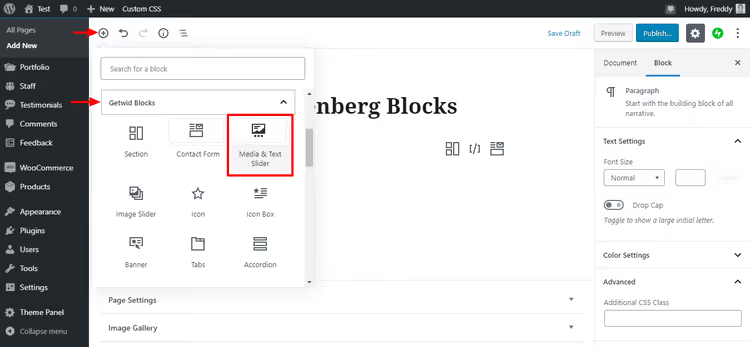
Слайдер с медиа и текстом, блок для эффектной подачи контента. Загружаете изображение или видео, добавляете текст, и посетитель листает слайды.

Основные настройки: количество слайдов, размер изображения, высота слайдера, ширина текстового блока, цвет и прозрачность оверлея, анимация перелистывания и текста. Для каждого слайда можно задать свой фон и содержимое. Готовый пример, на странице демонстрации блока.
Блок Image Slider

Image Slider, облегчённая версия слайдера, только для изображений. Загружаете серию картинок из медиатеки и настраиваете отображение.

Параметры включают: размер изображения, автоматический кроп, линковку на страницу вложения, количество слайдов для разных устройств и расположение стрелок/точек навигации. Особенно полезен для портфолио фотографов и дизайнеров, слайды можно привязать к отдельным страницам работ.
Блок Banner

Баннерный блок позволяет размещать рекламные и промо-изображения с ссылками. Полезная штука для партнёрских интеграций и внутреннего кросс-промо.

После загрузки изображения настройте: URL перехода (можно открывать в новой вкладке), размер баннера, выравнивание, цветовую схему и анимацию появления. Готовые примеры, в демо баннеров Getwid.
Остальные 36+ блоков
Разобрать все 40 блоков в одной статье невозможно, но логика работы с ними одинаковая. В категории Getwid Blocks вы найдёте:
- Advanced Heading, заголовки с Google Fonts, контролем типографики и анимацией
- Accordion и Toggle, аккордеоны и переключатели для FAQ и структурирования контента
- Tabs, горизонтальные и вертикальные вкладки
- Icon и Icon Box, иконки и сервис-блоки с иконками, заголовками и текстом
- Image Box, Image Stack Gallery, Image Hotspot, три инструмента для нестандартной подачи изображений
- Price Box и Price List, таблицы цен и меню с настраиваемыми стилями
- Contact Form, контактная форма с поддержкой reCAPTCHA
- Mailchimp, интеграция с MailChimp API для сбора почтовых подписчиков
- Counter и Progress Bar, анимированные счётчики и прогресс-бары
- Countdown, таймер обратного отсчёта
- Google Maps, карты Google с неограниченными маркерами
- Video Popup, всплывающее видео с YouTube, Vimeo или собственного хостинга
- Post Carousel, Post Slider и Custom Post Type, три блока для отображения записей, товаров и произвольных типов постов в сетке, карусели или слайдере
- Table of Contents, оглавление на основе заголовков страницы
- Content Timeline, хронология событий в стильном графике
- Advanced Table, таблицы с объединением ячеек и кастомизацией фона
- Content Slider, любой блок Гутенберга в формате слайдера
- AI Assistant, генерация текста через встроенный AI прямо в редакторе
- Social Links, иконки социальных сетей с гибкой настройкой отображения
- Recent Posts, блок последних записей с кастомизируемой мета-информацией
Каждый блок разворачивается одним кликом, а настройка выполняется через правую панель, переключаетесь между вкладками и меняете параметры под задачу. Подробные демонстрации всех блоков собраны на странице плагина на MotoPress.
⁉️🤔 Частые вопросы
Getwid точно бесплатный? Где платные функции?
Плагин на 100% бесплатный и с открытым исходным кодом (GPL). Все 40+ блоков, библиотека шаблонов, AI Assistant и интеграция с FSE доступны без ограничений, это подтверждено на официальной странице плагина. MotoPress зарабатывает на других продуктах, плагинах бронирования, а Getwid поддерживают как вклад в сообщество WordPress.
Getwid замедляет сайт?
Нет, если использовать блоки по назначению. Разработчики применили минификацию CSS и загружают ресурсы только тех блоков, которые реально используются на странице. При этом 15+ блоков на одной странице дадут заметную нагрузку, это справедливо для любого блочного плагина. Оптимальный сценарий: секция-контейнер плюс 6-10 контентных блоков внутри неё.
Работает ли Getwid с моей темой?
Плагин совместим с любой темой WordPress, которая поддерживает Гутенберг. Начиная с версии 2.0, Getwid полностью интегрирован с Full Site Editing: блоки можно использовать в шапке, подвале и шаблонах сайта. Если вы пользуетесь классическими темами без FSE, блоки работают внутри постов и страниц без ограничений.
Что лучше: Getwid или отдельные плагины под каждый тип блока?
Getwid выигрывает по принципу «одно окно»: вы ставите один плагин и получаете 40+ блоков, которые написаны одной командой и гарантированно не конфликтуют друг с другом. Сборка из 10 отдельных плагинов под каждый блок создаёт риск несовместимости и усложняет обновление. Исключение, если вам нужен один специфический блок, которого в Getwid нет, и ставить 40 лишних ради него не хочется.
Чем Getwid отличается от Spectra, Kadence Blocks и Stackable?
Все четыре плагина решают одну задачу, расширяют Гутенберг дополнительными блоками. Главное отличие Getwid: полное отсутствие платного tiers. У Spectra, Kadence и Stackable есть Pro-версии с заблокированными фичами, тогда как Getwid отдаёт всё бесплатно. По количеству блоков паритет (у каждого 35-45), по качеству настройки, тоже близко. Выбор сводится к предпочтению интерфейса и экосистемы конкретного разработчика.
Стоит ли ставить Getwid в 2026 году
Getwid, один из немногих плагинов Гутенберга, который за 6 лет не обзавёлся платным tiers и не урезал бесплатную версию до состояния «попробуйте и купите». 40+ блоков, библиотека шаблонов, AI-генератор текста и совместимость с Full Site Editing, и всё это без копейки.
Установка занимает минуту, порог входа нулевой: блоки добавляются кликом, настройка идёт через визуальную правую панель. Если вы собираете лендинги, страницы услуг или портфолио внутри Гутенберга и не хотите зависеть от конструкторов вроде Elementor, Getwid закрывает задачу полностью.
Для тех, кому важна экосистема: у MotoPress есть бесплатная тема Getwid Base и Style Kit для разработчиков, которые заточены именно под этот набор блоков. В связке с темой вы получаете полноценный site builder на чистом Гутенберге, без строения.

Профессиональная команда авторов и редакторов, специализирующихся на создании качественного контента.