













🌍 Как изменить геолокацию в Chrome и Firefox: полное руководство
Когда вы открываете Chrome или Firefox, браузер уже знает, где вы сидите. Не город, улицу и дом. Он смотрит на ваш IP-адрес, сканирует ближайшие Wi-Fi-сети и скармливает эти данные каждому сайту, который запросит геолокацию.
Одни сайты используют это безобидно, подставить город в прогнозе погоды. Другие, чтобы показать цену в «вашей» валюте (часто завышенную). Третьи просто блокируют контент: «В вашем регионе видео недоступно».
Но местоположение можно подменить. Браузер не проверяет паспорт, он верит цифрам, которые вы ему подсовываете. В этом руководстве, четыре способа: от простого VPN до хирургической правки about:config и расширений вроде Location Guard. Плюс, что делать с утечками WebRTC и почему бесплатные VPN опаснее, чем кажется.
💡 Быстрый обзор:
- Установите VPN и подключитесь к серверу в нужной стране, IP изменится, но геолокация HTML5 может «пробиться» через Wi-Fi
- Откройте
about:configв Firefox, отключитеgeo.enabledи задайте координаты черезgeo.wifi.uri - Нажмите Ctrl+Shift+I в Chrome, перейдите в Sensors, выберите Other и введите широту с долготой
- Установите Location Guard, включите Fixed Location и поставьте точку на карте
- Отключите WebRTC через
about:config(Firefox) или расширение (Chrome), чтобы реальный IP не утёк
Как браузеры узнают, где вы находитесь
Механизм трехуровневый. Первый и самый простой, IP-адрес. Каждому устройству в интернете присваивается уникальный набор цифр, и часть этого адреса привязана к географическому региону. Подменили IP, подменили страну. Именно так работают VPN.
Но браузер не ограничивается IP. Второй уровень, сетевые точки вокруг вас. Chrome и Firefox сканируют MAC-адреса ближайших роутеров и точек доступа Wi-Fi и сверяют их с базой геопривязок Google. Даже если вы отключили Wi-Fi, остаётся Bluetooth, сотовые вышки, а на десктопе без Wi-Fi-адаптера, проводной IP.
Третий уровень, HTML5 Geolocation API. Сайт запрашивает координаты через JavaScript, браузер агрегирует все доступные источники (GPS-модуль, данные Wi-Fi, IP) и возвращает широту и долготу с точностью до 10-30 метров. Отказать можно, но вместе с этим откажете и сайту в геосервисах.
Именно поэтому одного VPN недостаточно: он маскирует IP, но Wi-Fi-сети вокруг остаются теми же, и браузер может «поправить» локацию по ним.
Способ 1: Меняем геолокацию через VPN
VPN создаёт зашифрованный туннель между устройством и промежуточным сервером. С точки зрения сайта, вы сидите там, где стоит сервер. Плюс, трафик зашифрован, интернет-провайдер видит только факт подключения к VPN, но не содержимое.
Что важно: браузерное расширение VPN без основного приложения не шифрует трафик, оно только подменяет геолокацию в браузере. Полноценная защита, когда установлено настольное приложение VPN, а расширение работает как пульт управления.
Какой VPN выбрать
После тестов десятка сервисов по скорости, стабильности и способности обходить геоблокировки мы остановились на трёх:
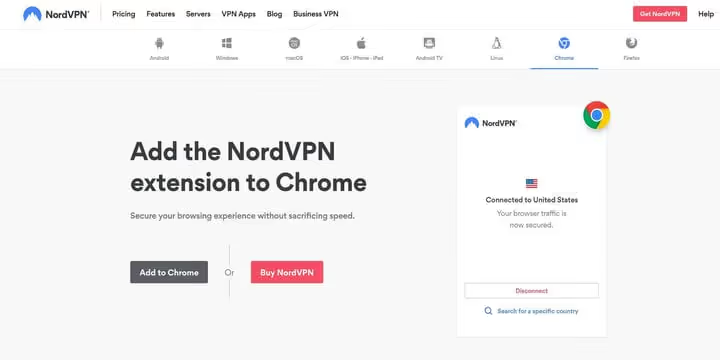
NordVPN, 7400+ серверов в 118 странах, держит Netflix US, BBC iPlayer, Hulu. Приложение под Windows/macOS/Linux/iOS/Android. Расширения для Chrome и Firefox автоматически синхронизируют геолокацию браузера с сервером, не нужно ничего настраивать вручную. 256-битное шифрование, защита от утечек, аварийный выключатель. Цена, от $3,39/мес при годовом плане.
ExpressVPN, меньше серверов (3000+ в 105 странах), но стабильнее на перегруженных каналах. Расширения Chrome/Firefox подхватывают геолокацию сервера автоматически.
Surfshark, бюджетный вариант с неограниченным числом устройств на одном аккаунте. 3200+ серверов в 100 странах, держит основные стриминги.
Пошаговая настройка
- Выберите провайдера, тариф и зарегистрируйтесь.
- Скачайте приложение под свою ОС (Windows, macOS, Linux, iOS, Android).
- Войдите, выберите сервер в нужной стране и подключитесь.
- Для автоматической синхронизации геолокации браузера, установите расширение VPN для Chrome или Firefox.
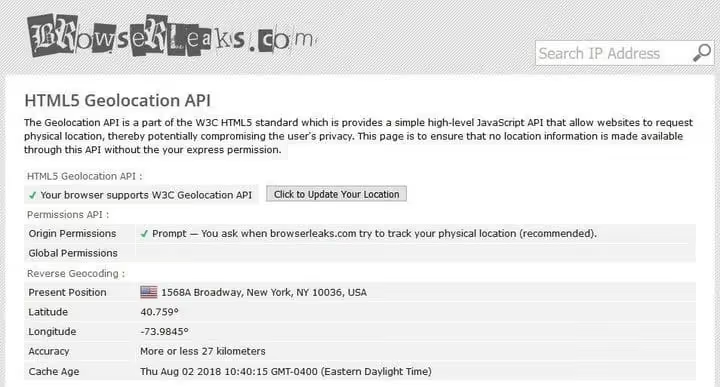
После подключения к серверу в США ваш IP станет американским. Проверить смену локации можно через BrowserLeaks Geo, он покажет, какие координаты «видит» сайт.
Способ 2: Ручная подмена геолокации в Firefox
Firefox позволяет точечно управлять геолокацией через скрытые настройки. Способ работает глобально, один раз настроил, и все сайты видят заданную точку.
- В адресной строке наберите
about:configи нажмите Enter. - На предупреждении нажмите «Я принимаю риск!»
- В строке поиска введите
geo.enabled. - Дважды кликните по строке, чтобы значение сменилось с
trueнаfalse. Это отключает отслеживание реальной геопозиции.
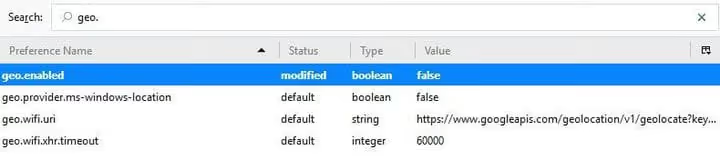
Теперь, задать новое местоположение:
- В том же
about:configнайдите параметрgeo.wifi.uri. - Замените его значение на строку с нужными координатами. Формат:
1 data:application/json,{"location": {"lat": 40.7590, "lng": -73.9845}, "accuracy": 27000.0}

lat и lng, широта и долгота (в примере, Таймс-сквер, Нью-Йорк). Меняйте на любые. Точность (accuracy) лучше оставить в районе 20-30 км, слишком точные координаты без окружающих Wi-Fi-сетей выглядят подозрительно.
Проверьте результат через тест геолокации BrowserLeaks. В отличие от Chrome, Firefox сохраняет подмену во всех окнах и вкладках, DevTools держать открытыми не нужно.
Способ 3: Подмена геолокации в Chrome
Chrome не даёт постоянной настройки через флаги, но в DevTools есть панель Sensors, которая подменяет геолокацию на лету. Минус, окно DevTools должно быть открыто.
- Нажмите Ctrl + Shift + I (Windows) или Cmd + Option + I (Mac).
- Нажмите Esc, откроется нижняя панель.
- В левом меню нижней панели выберите вкладку Sensors (Датчики).
- В выпадающем списке Geolocation (Геолокация) выберите Other (Другое).
- Введите широту и долготу.
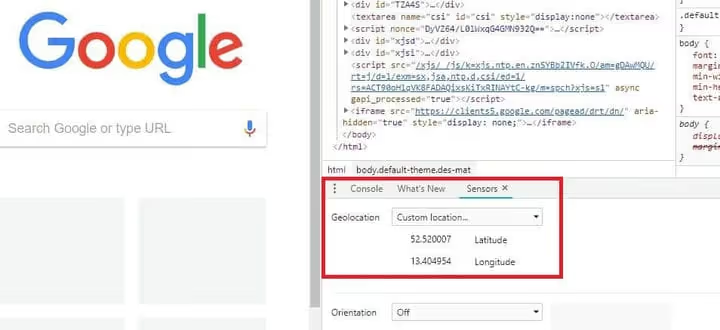
Также можно выбрать предустановленные города: Берлин, Мумбаи, Сан-Франциско.
Важно: геолокация подменяется только в текущем окне. Откроете новое, вернётся реальная. И DevTools должны оставаться открытыми. Для постоянной подмены лучше смотреть в сторону Location Guard или Firefox.
Способ 4: Расширение Location Guard и альтернативы
Если ручная настройка about:config и Sensors кажется громоздкой, есть расширения, которые делают то же самое в два клика.
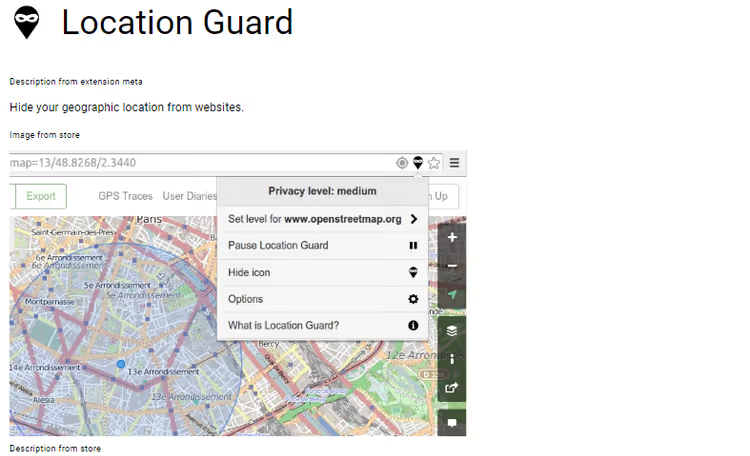
Location Guard, бесплатное опенсорсное расширение для Chrome, Firefox и Edge. Два режима работы:
Режим шума (Privacy Level). Расширение добавляет случайное смещение к реальным координатам. Вы всё ещё «в своём городе», но не в конкретном доме. Подходит, если геолокация нужна для локального поиска или карт, но вы не хотите светить точный адрес.
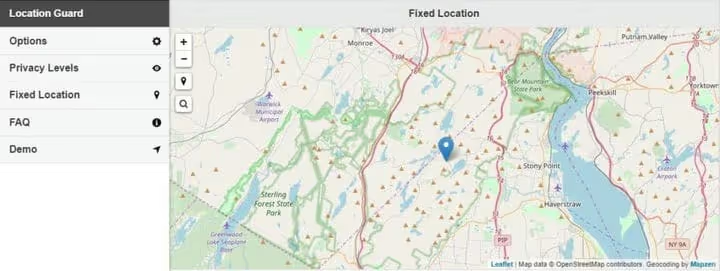
Фиксированная точка (Fixed Location). Вы ставите булавку на карте, и браузер докладывает сайтам, что вы там. Полный аналог ручной подмены, только с визуальным интерфейсом.
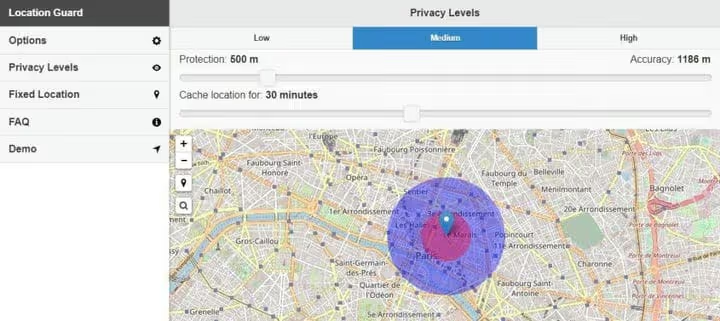
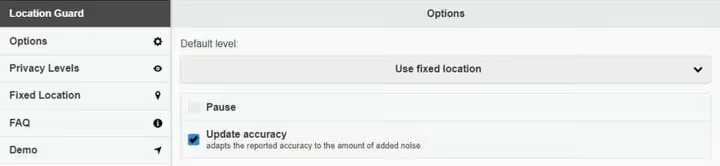
Главный экран опций, здесь переключаются режимы и настраивается уровень шума. А ниже, интерфейс карты для фиксированной точки:
Настройка за минуту
- Установите Location Guard из Chrome Web Store или Firefox Add-ons.
- В опциях переключите Default Level на Use Fixed Location.
- На вкладке Fixed Location кликните по карте или вбейте адрес в поиск.
- Убедитесь, что маркер установлен, после клика он фиксируется.
Альтернативы. Если Location Guard не срабатывает на каком-то сайте: GeoSpoof (подменяет геолокацию, часовой пояс и WebRTC разом, Chrome/Firefox/Safari) и Spoof Geolocation (Chrome, минималистичный, только широта и долгота).
Утечки WebRTC: почему локация может просочиться даже с VPN
WebRTC (Web Real-Time Communication), протокол для аудио- и видеозвонков прямо в браузере. Встроен в Chrome, Firefox, Edge и Safari. Проблема в том, что WebRTC может раскрыть ваш реальный IP-адрес даже при активном VPN, через STUN/TURN-запросы, которые идут в обход туннеля.
Большинство десктопных VPN-приложений блокируют утечки WebRTC на системном уровне. Но браузерные расширения VPN (без основного приложения) эту защиту не дают.
Как отключить WebRTC в Firefox
- Откройте
about:config. - Найдите параметр
media.peerconnection.enabled. - Двойным кликом смените
trueнаfalse.
В Chrome настройки для отключения WebRTC нет. Помогают расширения: WebRTC Leak Prevent и WebRTC Leak Control. После установки проверьте через BrowserLeaks WebRTC, в отчёте не должно быть вашего реального IP.
DNS-прокси: почему это не замена VPN
DNS-прокси (Smart DNS) меняет только DNS-запросы, те, что преобразуют домен в IP-адрес. Для сайтов с геоблокировкой по DNS этого иногда хватает. Но:
- DNS-прокси не шифрует трафик. Провайдер видит всё, что вы передаёте.
- Геолокация подменяется только для конкретных сайтов из списка поддерживаемых сервисом. Любой другой сайт получит ваш реальный IP.
- Жёсткие прокси-детекторы Netflix и BBC iPlayer большинство DNS-прокси обходят плохо.
Если вам нужна разовая разблокировка стриминга, DNS-прокси дешевле VPN. Если конфиденциальность и стабильность, только VPN.
Бесплатные VPN: чем они опасны
Бесплатные VPN всплывают в поиске десятками, но платят вы не деньгами, а данными. Исследование The Verge показало: из 283 проверенных бесплатных Android-VPN 38% содержали вредоносный код, а 84% не шифровали трафик должным образом.
Три главные проблемы бесплатных VPN:
- Продажа данных. Схема простая: вы пользуетесь VPN, провайдер собирает историю посещений и перепродаёт рекламным сетям. Вы, продукт.
- Лимиты. 500 МБ, 2 ГБ в месяц, после чего скорость режется до dial-up. Потоковое видео, на 15-20 минут.
- Серверов мало, они перегружены. Геоблокировки стримингов такие сервисы не обходят.
Исключение, бесплатные тарифы платных провайдеров: Proton VPN (безлимитный трафик, но 1 устройство и 3 страны) и Windscribe (10 ГБ/мес). Они не продают данные, модель в том, чтобы вы перешли на платный тариф.
⁉️🤔 Частые вопросы
Можно ли обойтись одним VPN без ручной настройки геолокации?
В большинстве случаев, да. Если сайт определяет местоположение только по IP (интернет-магазины, новостные порталы, поисковики), VPN достаточно. Но если сайт задействует HTML5 Geolocation API (карты, погодные сервисы, доставка), реальная геопозиция может «пробиться» через Wi-Fi-сети даже при подменённом IP. С геосервисами нужна либо ручная подмена через
about:config/Location Guard, либо расширение VPN с автосинхронизацией геолокации (NordVPN и ExpressVPN так умеют).
Location Guard перестал работать в Chrome, что делать?
В Chrome с июня 2024 года прекращена поддержка Manifest V2 для новых расширений, а с 2025 года старые MV2-расширения отключены полностью, согласно дорожной карте Google. Location Guard обновлён до версии V3 с Manifest V3 и работает в актуальном Chrome. Если расширение не работает, проверьте, что установлена именно Location Guard V3, а не старая 2.x. Альтернатива, GeoSpoof, тоже на Manifest V3, с бонусной подменой часового пояса.
Подмену геолокации видно сайтам?
Зависит от метода. Браузерная подмена (DevTools, about:config, Location Guard) честно сообщает сайту координаты, сайт не видит разницы между подменой и реальной геолокацией. VPN определяется сложнее: крупные стриминги (Netflix, BBC iPlayer) банят известные диапазоны IP VPN-провайдеров. Один сервер NordVPN может открывать Netflix у пяти человек и не открывать у шестого, Netflix постоянно обновляет чёрные списки. Ручная подмена геолокации неотличима от реальной.
Безопасно ли менять about:config в Firefox?
Да, если трогать только
geo.enabledиgeo.wifi.uri.about:config, аналог реестра Windows для Firefox: сотни настроек, часть критичны для стабильности браузера. Указанные два параметра управляют исключительно геолокацией и полностью обратимы: правый клик → Reset возвращает значение по умолчанию. Другие параметры без понимания лучше не трогать.
Что делать, если сайт всё равно видит город через Wi-Fi?
Такое случается на ноутбуках с активным Wi-Fi-модулем: даже при подменённом IP и геолокации браузер «видит» MAC-адреса роутеров вокруг и может скорректировать локацию. Решение, отключить Wi-Fi и перейти на Ethernet. На десктопе без Wi-Fi-адаптера этой проблемы нет изначально. Альтернатива, включить режим «В самолёте» и оставить только проводное подключение.
Что ставить под вашу задачу
Не существует одного «лучшего» способа, всё зависит от сценария.
Если нужно разово глянуть заблокированный ролик на YouTube, хватит бесплатного расширения вроде Location Guard с фиксированной точкой в нужной стране. Десять секунд на настройку, и видео открыто.
Если регулярно пользуетесь стримингами (Netflix, Hulu, BBC iPlayer), берите NordVPN или ExpressVPN. Расширение само синхронизирует геолокацию, а скорость позволяет смотреть в 4K без буферизации. Месяц теста через 30-дневный возврат денег, риска ноль.
Если нужна полная анонимность, связка: VPN (десктопное приложение) + Firefox с отключённым WebRTC (media.peerconnection.enabled = false) + Location Guard с фиксированной точкой в стране VPN-сервера. И браузер, не знающий реальной геопозиции, и трафик в шифрованном туннеле.
Выберите под свою задачу, и проверьте результат через сервис проверки геолокации BrowserLeaks. Занять должно три минуты, а геоблокировки перестанут существовать.

Профессиональная команда авторов и редакторов, специализирующихся на создании качественного контента.