













🚀 10 Migliori upscaler AI per il miglioramento della qualità delle immagini: recensione 2026
Foto sfocate, gradienti pixelati, artefatti di compressione al posto dei dettagli: carichi un'immagine su uno store online e sembra lo screenshot di un feature phone. E non è solo una questione estetica: secondo le pubblicazioni tech, gli utenti abbandonano una pagina entro 3 secondi se le immagini non sono nitide, e la conversione su una scheda prodotto con una foto sfocata può calare del 40-60%.
Il motivo è semplice: la fotocamera di uno smartphone produce 12 megapixel, ma gli algoritmi dei social media e delle CDN comprimono il JPEG fino a uno stato da "indovina cosa c'è nella foto". Lo scaling tradizionale, bicubico o Lanczos, si limita ad allungare i pixel, aggiungendo sfocatura e artefatti. Non crea nuovi dettagli.
Per fortuna, il confine tra "butta la foto" e "mettila in copertina" oggi passa dagli upscaler AI. Le reti neurali addestrate su milioni di coppie "corrotto → originale" ricostruiscono la texture, ripristinano la nitidezza e rimuovono il rumore come se la foto fosse stata scattata in origine con una fotocamera professionale. In questa recensione, 10 servizi e programmi per migliorare la qualità delle immagini nel 2026: dagli strumenti online gratuiti alle soluzioni desktop professionali da 199 $ (il costo di Topaz Gigapixel AI). Abbiamo fatto passare tre tipi di contenuto attraverso ciascuno, un ritratto, una foto di prodotto dopo compressione WhatsApp e un'illustrazione anime, e condividiamo i risultati.
💡 Panoramica rapida:
- Se ti serve gratis e veloce, usa
Waifu2xper anime/illustrazioni oBigJPGper le foto; entrambi funzionano nel browser senza registrazione. - Se il massimo dettaglio è importante e sei disposto a pagare,
Topaz Gigapixel AIoffre i risultati migliori, specialmente su ritratti e texture. - Se lavori con cataloghi ecommerce,
Let's EnhanceeDeep Imagesono ottimizzati per l'elaborazione in batch di schede prodotto con rimozione automatica degli artefatti JPEG. - Se ti serve un plugin desktop per il tuo editor abituale,
Photolemur(ora parte diLuminar) e la Super Risoluzione integrata in Photoshop coprono lo scenario "elabora e dimentica".
Tabella comparativa upscaler AI
Servizio | Tipo | Scala max | Prezzo (a partire da) | Piattaforme | Ideale per |
|---|---|---|---|---|---|
Photoshop (Super Risoluzione) | Desktop | 4× | 22,99 $/mese (Creative Cloud) | Windows, Mac | Foto RAW, prestampa |
AI Image Enlarger | Online + desktop | 8× | Gratis (19 img/mese), Pro 39,99 $/mese | Web, Win, Mac, iOS, Android | Elaborazione batch |
Let's Enhance | Online | 16× | Gratis (10 img), Personal 9 $/mese | Web | Ecommerce, stampa |
BigJPG | Online + desktop | 16× | Gratis (500 img/mese), Pro 2000 img/mese | Web, Win, Mac, iOS, Android | Anime, illustrazioni |
Topaz Gigapixel AI | Desktop | 6× | 99 $ (licenza una tantum) | Windows, Mac | Foto, ritratti, paesaggi |
Deep Image | Online | 4K | Gratis (5 img), da 7,50 $/mese | Web, iOS, Android | Ecommerce, artefatti JPEG |
ImageUpscaler | Online | 4× | Gratis, Pro da 5,85 $/mese | Web | Loghi, grafica |
Waifu2x | Online | 2× | Gratis | Web | Anime, arte |
Upscale Pics | Online | 8× | Gratis (5 img), da 4 $/mese | Web | Foto, riduzione rumore |
Photolemur (Luminar) | Desktop | fino a 4× (AI Enhance) | 35 $ (Photolemur 3, legacy) | Windows, Mac | Miglioramento automatico, principianti |
1. Adobe Photoshop, Super Risoluzione in Camera Raw
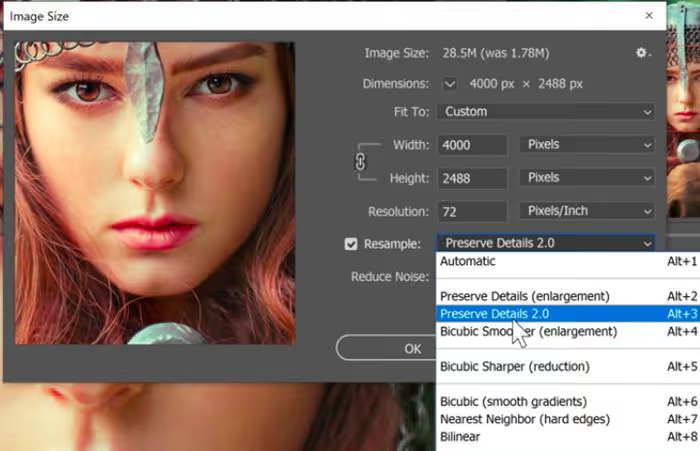
Se paghi già Creative Cloud, potresti non aver bisogno di un upscaler separato. Dal 2021, Adobe Camera Raw (e Lightroom) include la funzione Super Risoluzione: raddoppia larghezza e altezza di un file RAW (4× in area totale), usando il machine learning su milioni di coppie a bassa/alta risoluzione. A differenza del classico Preserve Details 2.0 nella finestra Dimensione Immagine, la Super Risoluzione non si limita a interpolare i pixel, ma ricostruisce la texture, cosa particolarmente evidente in capelli, tessuti e fogliame.
Punti di forza: lavora direttamente con i RAW, i risultati si salvano in DNG, non devi uscire dal tuo flusso di lavoro abituale. Punti deboli: solo 2× per lato, non rimuove gli artefatti JPEG (lavora prima della compressione), richiede l'abbonamento a Creative Cloud. Per chi: fotografi già nell'ecosistema Adobe che vogliono preparare scatti per la stampa o ritagliare senza acquistare software separato.
🔗 Dove scaricarlo: Adobe Creative Cloud, sezione Camera Raw (funzione inclusa nell'abbonamento).
2. AI Image Enlarger (Imglarger)
AI Image Enlarger, un veterano tra gli upscaler online, è operativo dal 2018. Vantaggio principale, la compatibilità multipiattaforma: la versione web non richiede installazione, e i client desktop per Windows e Mac pesano meno di 4 MB. Base tecnologica, la rete neurale convoluzionale per super-risoluzione SRCNN, integrata da sviluppi proprietari del team.
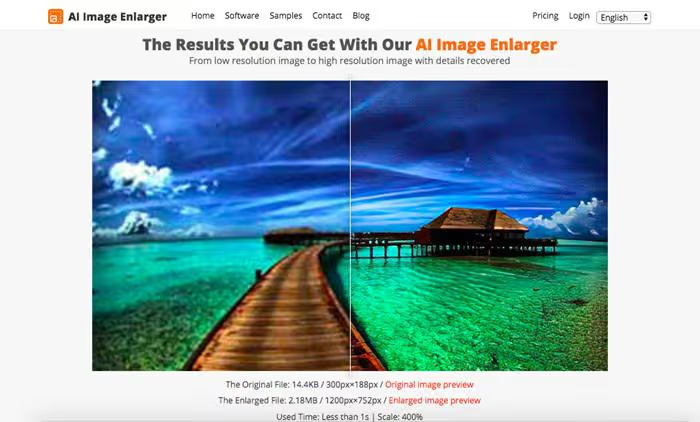
Il piano gratuito offre 19 immagini al mese con scaling fino a 8×. Il piano Pro (39,99 $/mese o 99,99 $/anno) rimuove i limiti e abilita l'elaborazione batch.
Punti di forza: elaborazione ultraveloce, modalità batch, client per tutte le piattaforme inclusi i dispositivi mobili. Punti deboli: il limite gratuito si esaurisce in fretta, l'interfaccia è minimalista. Verdetto: la scelta migliore se ti serve uno strumento unico sia per desktop che per telefono.
🔗 AI Image Enlarger su imglarger.com
3. Let's Enhance, upscaler orientato all'ecommerce
Let's Enhance è nato da un progetto scientifico di super-risoluzione nel 2017 e oggi serve piattaforme ecommerce, laboratori di stampa e marketplace. Sei modelli AI per diversi tipi di contenuto: Smart Enhance (universale), Photo, Digital Art, Text & Vector, Low-light, Face Restoration. Scala, fino a 16×, coprendo le esigenze anche della stampa di grande formato.
Prezzi per il 2026: piano gratuito, 10 immagini al mese; Personal, 9 $/mese (100 crediti); Professional, 39 $/mese (500 crediti); Business, 99 $/mese (2500 crediti), tariffe aggiornate sul sito. I crediti non utilizzati si accumulano fino a 6 mesi.
Punti di forza: ingrandimento 16×, rilevamento automatico del tipo di contenuto, rimozione degli artefatti JPEG, API per l'integrazione. Punti deboli: nessun client desktop, solo web; nel piano gratuito, watermark su alcune opzioni. Verdetto: ideale per negozi online dove serve elaborare centinaia di schede prodotto in una serata.
🔗 Let's Enhance su letsenhance.io
4. BigJPG, specialista in anime e illustrazioni
BigJPG è basato sull'architettura waifu2x ma con miglioramenti proprietari: server GPU dedicati accelerano l'elaborazione e i limiti di upload arrivano a 3000×3000 pixel e 10 MB per immagine (vedi limiti di BigJPG). Il servizio è ottimizzato per anime e illustrazioni, su questa tipologia di contenuti resta tra i migliori.
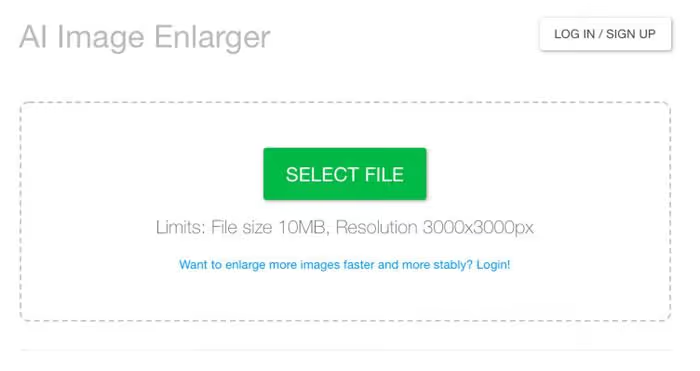
Piano gratuito, 500 immagini al mese con ingrandimento fino a 4×. Piani: Standard (1000 immagini/mese) e Pro (2000 immagini/mese) sbloccano l'ingrandimento fino a 16× e l'accesso API. Disponibili client desktop e app mobile.
Punti di forza: qualità migliore su anime e grafica vettoriale, elaborazione batch, limite gratuito generoso. Punti deboli: mediocre sulle foto, interfaccia minimalista. Verdetto: indispensabile per illustratori e artisti che lavorano con l'arte digitale.
5. Topaz Gigapixel AI, punto di riferimento per la qualità
Topaz Gigapixel AI, una potenza desktop che la maggior parte delle pubblicazioni specializzate (da Petapixel a Fstoppers) indica come il benchmark di qualità tra gli upscaler AI. La versione 8, attuale nel 2026, contiene modelli separati per ritratti (Face Recovery), architettura, texture e scene naturali. Ingrandimento fino a 6×, ma il punto chiave non è il moltiplicatore, bensì la capacità di ricostruire dettagli realistici: ciglia, murature, corteccia degli alberi.
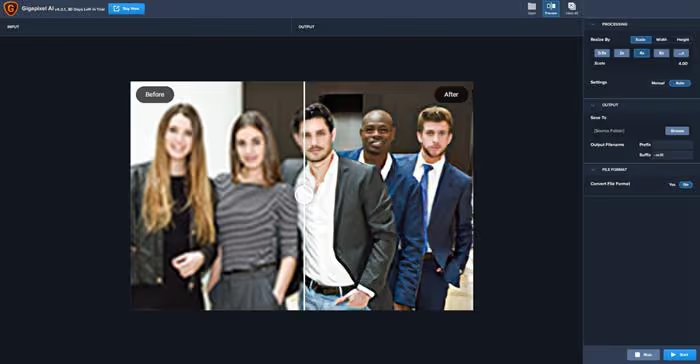
Prezzo: $99 per la licenza perpetua di Gigapixel, oppure da $199 per il bundle Topaz Photo AI (Gigapixel + Denoise + Sharpen), prezzi Topaz Labs. Periodo di prova, 30 giorni con piena funzionalità. Richiede GPU moderna (NVIDIA RTX 20xx e successive, AMD Radeon RX 5xxx e successive).
Punti di forza: nella pratica, qualità insuperabile sulle foto, Face Recovery, elaborazione batch, funzionamento offline. Punti deboli: prezzo elevato per un uso occasionale, hardware esigente, solo desktop. Verdetto: scelta senza compromessi per fotografi e designer che devono stampare o ritagliare scatti senza perdita di qualità.
🔗 Topaz Gigapixel AI su topazlabs.com
6. Deep Image, pulizia degli artefatti JPEG
Deep Image si distingue dalla concorrenza per l'attenzione al recupero post-compressione. L'algoritmo è addestrato per invertire il degrado causato dalla compressione JPEG, la stessa applicata da social network, messenger e CDN. Risultato: le foto elaborate con Deep Image sembrano non essere state compresse tre volte durante l'inoltro.
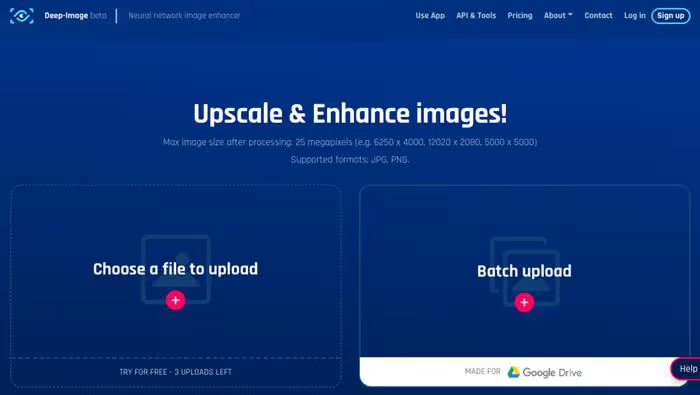
Gratuito, 5 immagini senza registrazione. Piani a pagamento da $7,50/mese (100 crediti), dettagli su Deep Image. Un credito equivale a un'immagine, anche se si applicano più operazioni contemporaneamente (upscale + riduzione rumore + rimozione sfondo). App mobile per iOS e Android.
Punti di forza: nella nostra esperienza, la migliore rimozione di artefatti JPEG sul mercato, funziona senza registrazione, API. Punti deboli: il limite gratuito è ridotto (5 immagini), su foto già di alta qualità il miglioramento è trascurabile. Verdetto: salva la vita ai content manager le cui immagini sono passate da WhatsApp a Google Foto e poi al CMS.
7. ImageUpscaler, l'ingresso più semplice
ImageUpscaler, uno dei servizi più austeri della rassegna: entra, carica, ricevi. Nessuna registrazione, nessuna scelta del modello, nessuna regolazione fine. Sotto il cofano, una rete generativa avversaria (GAN) ottimizzata per loghi, icone e immagini sintetiche.
Il piano gratuito include il ridimensionamento fino a 4×. La versione Pro ($5,85/mese) rimuove il limite di 2500×2500 pixel e 5 MB per file, prezzi ImageUpscaler.
Punti di forza: risultato immediato senza registrazione, funziona bene con loghi e icone. Punti deboli: mediocre sulle foto, nessuna scelta del modello, limiti di risoluzione bassi nel piano gratuito. Verdetto: strumento "usa e getta" quando devi ingrandire urgentemente un logo o un'icona e Photoshop è lontano.
🔗 ImageUpscaler su imageupscaler.com
8. Waifu2x, classico open source
Waifu2x, il progetto che nel 2015 ha dato il via all'entusiasmo di massa per l'upscaling AI. Creato originariamente da uno sviluppatore giapponese per migliorare l'arte anime, oggi waifu2x vive in decine di implementazioni: sito originale waifu2x.net, client desktop (waifu2x-ncnn-vulkan, waifu2x-caffe), porting mobile.
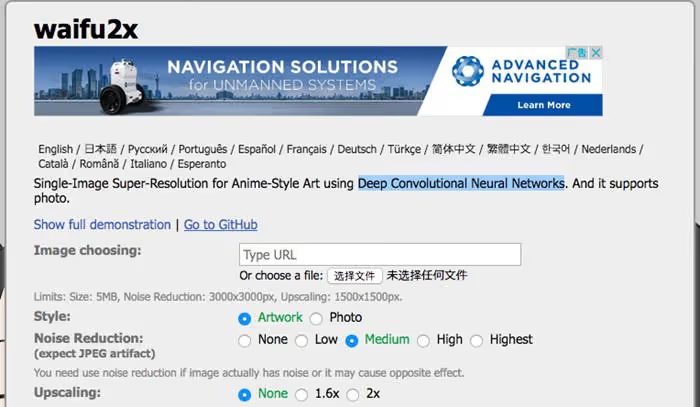
Gratuito, senza registrazione, senza limiti. Ridimensionamento solo fino a 2× (in alcuni fork, fino a 4×). Supporta il caricamento tramite URL e la riduzione del rumore (ma non la rimozione degli artefatti JPEG).
Punti di forza: completamente gratuito, open source, qualità eccellente sugli anime. Punti deboli: solo 2×, interfaccia della versione web essenziale, server a volte sovraccarichi. Verdetto: leggenda del settore e miglior strumento gratuito per artisti anime.
9. Upscale Pics, ridimensionamento flessibile fino a 8×
Upscale Pics si posiziona come un upscaler AI per chi apprezza la flessibilità: puoi impostare non solo il moltiplicatore (2×, 4×, 8×), ma anche la dimensione specifica del file di output in pixel. L'algoritmo basato su reti neurali convoluzionali profonde ricostruisce i dettagli e pulisce simultaneamente gli artefatti JPEG.
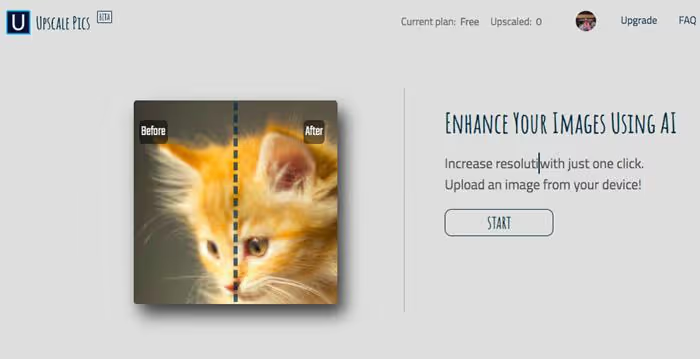
Prezzi per il 2026: gratuito, 5 immagini al mese; abbonamento da $4/mese (50 immagini), dati aggiornati su Upscale Pics.
Punti di forza: ingrandimento fino a 8×, possibilità di impostare dimensioni esatte, riduzione del rumore. Punti deboli: limite gratuito ridotto, l'interfaccia web può rallentare con file grandi. Verdetto: una solida via di mezzo se Let's Enhance sembra troppo carico e Waifu2x insufficiente per le foto.
🔗 Upscale Pics su upscalepics.com
10. Photolemur, ora parte di Luminar
Photolemur di Skylum, rappresentante dell'approccio «trascina la foto e dimenticatene». Nessuna impostazione manuale: l'IA analizza lo scatto e applica correzioni di esposizione, colore, nitidezza e riduzione del rumore con un clic. L'ultima versione standalone è Photolemur 3, ma dal 2020 lo sviluppatore Skylum ha integrato il suo codice in Luminar e oggi gli algoritmi di Photolemur vivono dentro Luminar Neo come «AI Enhance».
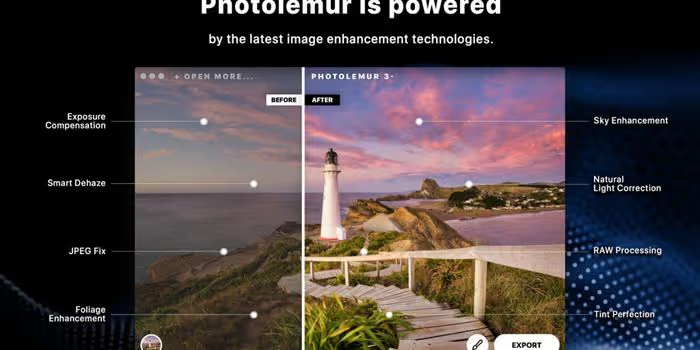
Photolemur 3 è ancora acquistabile ($35 per licenza perpetua, dati Skylum), ma non viene più aggiornato. Se cerchi un'alternativa attuale con lo stesso DNA, orientati su Luminar Neo.
Punti di forza: barriera d'ingresso inesistente, elaborazione batch illimitata, plugin per Photoshop e Lightroom. Punti deboli: prodotto congelato, non più aggiornato, non può competere con i modelli IA attuali. Verdetto: ha senso solo come plugin economico per Lightroom se non vuoi gestire le impostazioni.
Bonus: upscaling video, DVDFab AI Upscaler
Migliorare la qualità delle immagini è metà del lavoro. Ma cosa fare se devi «migliorare» un video: una vecchia registrazione DVD, un filmato d'archivio a 480p o uno streaming a basso bitrate? DVDFab AI Upscaler (ex DVDFab Enlarger AI) risolve esattamente questo problema. Tecnologia di analisi fotogramma per fotogramma: la rete neurale scompone il video in frame, migliora ciascuno tramite AI Super-Resolution (TensorFlow) e li ricompone. Output in 4K o 8K con dettagli ripristinati e correzione colore.
A differenza degli upscaler per foto, l'elaborazione video è dispendiosa in termini di risorse: una clip di 10 minuti può richiedere un'ora o più di elaborazione anche su GPU potenti. È un prodotto a pagamento (licenza annuale da $74,99, DVDFab AI Upscaler), ma per il compito di «restaurare l'archivio di famiglia» esistono poche alternative di qualità comparabile.
🔗 DVDFab AI Upscaler su dvdfab.cn
Video: confronto tra tre top AI upscaler nel 2025
Guarda come Topaz Gigapixel 8 gestisce paesaggi, ritratti e arte generata da IA rispetto a ON1 Resize e Adobe Super Resolution. La differenza nei dettagli del ritaglio è impressionante.
⁉️🤔 Domande frequenti
Cosa è meglio, upscaler online o programma desktop?
I servizi online (Let's Enhance, BigJPG, ImageUpscaler) vincono in comodità: nessuna installazione richiesta, l'elaborazione avviene su server esterni. I programmi desktop (Topaz Gigapixel AI, Photoshop) danno il controllo sul processo, funzionano offline e non ricomprimono i risultati. Per interventi occasionali l'online è sufficiente. Per un uso regolare con contenuti sensibili, solo desktop.
Quanto si può ingrandire realisticamente una foto senza perdere qualità?
Il limite pratico per le foto è 4×-6× per lato. Oltre, l'IA inizia a «inventare» dettagli che non erano presenti nell'originale e i risultati appaiono innaturali. Per grafica vettoriale, anime e illustrazioni, un ingrandimento di 8×-16× ha ancora senso, perché ci sono meno texture ad alta frequenza che le reti neurali possono corrompere.
Gli upscaler gratuiti funzionano davvero o è solo marketing?
Funzionano, ma con alcune precisazioni.
Waifu2x, progetto open source completamente gratuito, offre una qualità eccellente sugli anime.BigJPGnel piano gratuito consente 500 immagini al mese, sufficienti per la maggior parte delle esigenze. I piani gratuiti diLet's EnhanceeDeep Imagesono limitati a 5-10 immagini, il loro scopo non è un utilizzo gratuito illimitato, ma dimostrare la qualità prima dell'acquisto.
Serve un computer potente per l'upscaling con IA?
Per i servizi online no, tutta l'elaborazione avviene lato server. Per i programmi desktop: Topaz Gigapixel AI richiede una scheda grafica con supporto DirectX 12 e minimo 4 GB di memoria video (RTX 2060 o più recente). Photoshop Super Resolution funziona anche con schede grafiche integrate, ma lentamente. Se il computer ha più di 5 anni, meglio iniziare con gli strumenti online.
Cosa fare con gli artefatti JPEG, ingrandire direttamente o pulire prima?
L'ordine è importante: prima si puliscono gli artefatti, poi si ingrandisce. Se si ingrandisce un JPEG con artefatti, la rete neurale li percepisce come parte dell'immagine e li "migliora".
Deep Imageè specializzato proprio nella rimozione degli artefatti di compressione,Let's Enhancelo fa automaticamente al caricamento. Se si usa Topaz Gigapixel, far passare prima la foto attraverso un qualsiasi denoiser.
Quale upscaler AI scegliere nel 2026: riepilogo finale
La scelta si riduce a tre variabili: budget, tipo di contenuto e frequenza di utilizzo.
Se sei un fotografo o designer che prepara regolarmente scatti per la stampa, prendi Topaz Gigapixel AI. 99 $ una tantum (prezzo sul sito) è il costo di una buona scheda SD, e i risultati su ritratti e texture sono paragonabili al passaggio a una classe di fotocamera superiore.
Se sei un content manager di un negozio online, il tuo strumento è Let's Enhance. 100 immagini a 9 $ al mese (prezzi Let's Enhance) con rimozione automatica degli artefatti e scalatura fino a 16× si ripaga dopo il primo shooting di prodotto.
Se sei un illustratore o artista di anime, BigJPG e Waifu2x coprono tutte le esigenze e sono gratuiti. Il primo per grandi volumi, il secondo quando servono risultati rapidi senza registrazione.
Se devi ingrandire un logo o un'icona una tantum, apri ImageUpscaler e ottieni il risultato in 10 secondi. Fine.
E una regola universale che vale per tutti gli strumenti di questa recensione: il materiale di partenza decide tutto. L'upscaler AI ricostruisce i dettagli ma non fa miracoli da una fonte minuscola. Parti con la massima risoluzione possibile e scatta in RAW se la fotocamera lo consente: questo dà alla rete neurale più dati su cui lavorare e moltiplica la qualità del risultato finale.

Un team professionale di scrittori e redattori specializzati nella creazione di contenuti di qualità.