














🗜 7 Migliori plugin di compressione immagini per WordPress 2026
Le immagini sono il principale fattore di peso di qualsiasi pagina WordPress. Secondo i dati HTTP Archive del 2025, le immagini rappresentano in media circa il 45% del peso totale di una pagina. Se il tuo hosting non riesce a gestire la distribuzione e un visitatore attende più di tre secondi per il caricamento, perdi sia posizionamento sui motori di ricerca che conversioni.
Comprimere manualmente ogni immagine prima di caricarla nella libreria media è una strada senza uscita, soprattutto quando un sito ha decine o centinaia di immagini. I plugin di compressione risolvono questo compito automaticamente: carichi le foto come al solito e l'ottimizzazione avviene al volo.
Abbiamo testato sette popolari plugin WordPress per la compressione delle immagini, dalle soluzioni completamente gratuite alle potenti piattaforme cloud con CDN e adattamento Retina. In questa recensione, solo strumenti che funzionano davvero e sono aggiornati nel 2026.
💡 Panoramica rapida:
- Confronta i plugin per criteri chiave nella tabella riepilogativa: prezzi, limiti, supporto WebP e tipo di ottimizzazione
- Scegli il plugin giusto: per un piccolo blog, bastano reSmush.it o EWWW gratuiti, mentre per un negozio ad alto traffico è meglio valutare Optimole o ShortPixel con CDN
- Installa il plugin, esegui l'ottimizzazione in blocco delle immagini esistenti e configura la compressione automatica per i nuovi caricamenti
Tabella comparativa: 7 plugin di compressione immagini
Plugin | Versione gratuita | Premium (a partire da) | Tipo di ottimizzazione | WebP | Limiti versione gratuita |
|---|---|---|---|---|---|
EWWW Image Optimizer | Sì | $7/mese | Locale + API | Sì | Nessun limite |
Imagify | Sì | $9,99/mese | Cloud | Sì | ~200 MB/mese |
Smush | Sì | $3/mese | Locale + CDN | Sì | 50 immagini per batch |
WP Compress | Sì | $9/mese | Locale + cloud | Sì | Nessun limite |
Optimole | Sì | $19,08/mese | Cloud + CDN | Sì | 5000 visite/mese |
ShortPixel | Sì | $3,99/mese | Cloud | Sì | 100 crediti/mese |
reSmush.it | Sì | - | Cloud (API) | No | 5 MB per file |
1. EWWW Image Optimizer
EWWW Image Optimizer è un veterano tra i plugin di compressione, attivo dal 2012 e installato su più di un milione di siti. La differenza principale rispetto ai concorrenti: l'ottimizzazione avviene localmente sul tuo server (tramite utility integrate come JPEGtran e PNGout), non su un cloud di terze parti. Questo è un vantaggio per la privacy, ma uno svantaggio per gli hosting deboli, poiché l'ottimizzazione in blocco carica la CPU in modo sensibile.
Il plugin può comprimere JPG, PNG, GIF, PDF e convertire le immagini in WebP. Sono disponibili sia la modalità lossless che quella lossy. Da notare separatamente: EWWW non ha limiti mensili sul numero di immagini elaborate nemmeno nella versione gratuita, un'eccezione rara tra i concorrenti.
Pro:
- Versione gratuita illimitata per numero di immagini
- Ottimizzazione locale, nessuna API esterna e nessuna fuga di dati
- Compressione PDF e conversione WebP
- Funziona su multisite senza costi aggiuntivi
Contro:
- Su hosting condivisi deboli, la compressione in blocco può caricare la CPU
- Interfaccia simile a una console, meno amichevole delle alternative cloud
Prezzo: versione gratuita senza limiti di volume; premium EWWW Image Optimizer su WordPress.org, a partire da $7/mese per supporto prioritario e strumenti API aggiuntivi.
🔗 EWWW su WordPress.org🔗 Sito EWWW
2. Imagify
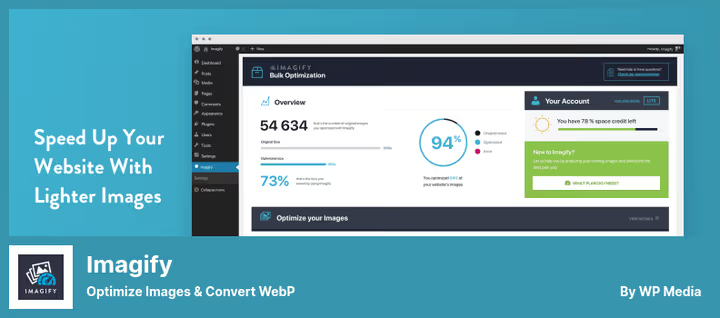
Imagify è un prodotto del team di WP Rocket, uno degli sviluppatori più rispettati nell'ecosistema WordPress. Il plugin è completamente basato su cloud: le immagini vengono inviate ai server Imagify, compresse e restituite. Il tuo server non viene caricato affatto.
Imagify ha tre livelli di compressione: Normale (lossless, nessuna perdita di qualità), Aggressiva (lossy, compressione forte con differenza minima percepibile) e Ultra (compressione massima per la velocità). Secondo i test degli sviluppatori, la modalità Aggressiva riduce le dimensioni dei PNG di diverse volte con una differenza visivamente impercettibile; nei nostri progetti il risparmio ha superato costantemente il 50%.
Tra le comodità segnaliamo: creazione automatica della versione WebP, compatibilità con WooCommerce e NextGen Gallery, possibilità di escludere determinate immagini. Il lato negativo è che il piano gratuito è strettamente limitato a circa 200 MB al mese, una quantità insufficiente per un blog attivo.
Vantaggi:
- Tre livelli di compressione con controllo trasparente della qualità
- Zero carico sul server (elaborazione cloud)
- Compatibilità con WooCommerce, gallerie e plugin per Retina
- Backup originali con opzione di ripristino
Svantaggi:
- Il limite mensile del piano gratuito (~200 MB) è ridotto per siti attivi
- Il piano premium è relativamente costoso all'aumentare dei volumi
Prezzo: versione gratuita, circa 200 MB/mese; premium Imagify, a partire da $9,99/mese per utilizzo illimitato.
🔗 Imagify su WordPress.org🔗 Sito Imagify
3. Smush
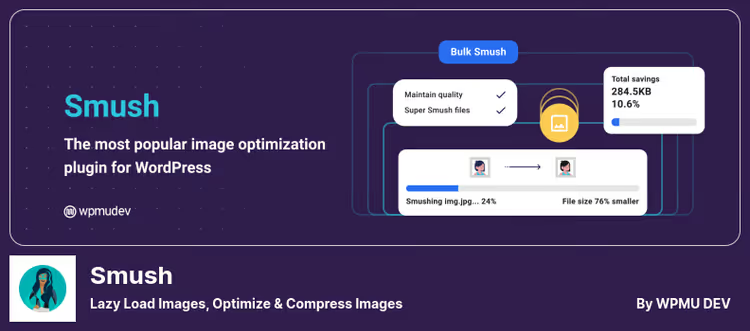
Smush di WPMU DEV è uno dei plugin di ottimizzazione immagini più riconoscibili (oltre un milione di installazioni attive). A differenza delle soluzioni puramente cloud, Smush comprime le immagini in locale, mentre un servizio esterno gestisce l'ottimizzazione aggiuntiva e la CDN.
Il plugin "doma" automaticamente le immagini al caricamento, individua le foto "pesanti" nella libreria media, attiva il lazy loading e rileva le dimensioni errate (quando nel tag img viene inserita un'immagine più grande del necessario). La versione Pro aggiunge la conversione WebP e una CDN con ridimensionamento automatico per dispositivo.
La versione gratuita di Smush ha due limitazioni: ottimizzazione in blocco di non più di 50 immagini alla volta e dimensione massima del file di 1 MB per la compressione singola. Non è un problema critico per un sito piccolo, ma su un progetto con migliaia di immagini bisognerà avviare i lotti manualmente o passare alla Pro.
Vantaggi:
- Interfaccia semplice e chiara, configurazione in un paio di minuti
- Lazy loading e rilevamento delle immagini "gonfiate"
- Statistiche integrate sul risparmio di spazio
- CDN nella versione Pro
Svantaggi:
- Limite di 50 immagini a lotto nella versione gratuita (scomodo per librerie media grandi)
- Limite di 1 MB per la compressione singola nella versione gratuita
Prezzo: versione gratuita con ottimizzazione di base; Smush Pro, a partire da $3/mese come parte dell'abbonamento WPMU DEV.
🔗 Smush su WordPress.org🔗 Smush Pro su WPMU DEV
4. WP Compress
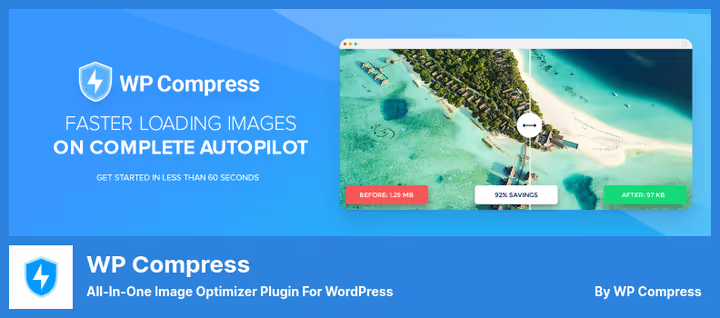
WP Compress è un plugin meno pubblicizzato ma funzionalmente ricco, che adotta un approccio ibrido: ottimizzazione locale per modifiche rapide e cloud per la compressione profonda. Include una CDN integrata e può servire immagini in WebP automaticamente ai browser che lo supportano.
Una caratteristica degna di nota è la protezione dalla sovra-compressione: il plugin analizza ogni immagine e non applica la compressione se è già ottimizzata. Inoltre, statistiche dettagliate per ogni file compresso ed esportazione dei report in PDF.
La versione gratuita di WP Compress non ha limiti rigidi sul numero di immagini, il che la distingue favorevolmente da Imagify e Optimole. I piani Pro, tuttavia, rientrano nella fascia di prezzo alta.
Vantaggi:
- Ottimizzazione ibrida locale-cloud
- Protezione contro la sovra-compressione ripetuta
- Supporto automatico WebP e Retina
- Nessun limite di immagini nella versione gratuita
Svantaggi:
- Community più piccola e aggiornamenti meno frequenti rispetto ai principali concorrenti
- I piani Pro partono da $9/mese
Prezzo: versione gratuita senza limiti di file; premium WP Compress, da $9/mese con CDN ed elaborazione prioritaria.
🔗 WP Compress su WordPress.org🔗 Sito WP Compress
5. Optimole
Optimole è un plugin cloud dei creatori del tema Neve. La sua caratteristica principale: le immagini non vengono solo compresse, ma ridimensionate in modo adattivo per il dispositivo del visitatore tramite una CDN proprietaria. Un utente su mobile riceve una versione ridotta, su desktop una a piena risoluzione. Tutto questo avviene al volo, senza coinvolgere il tuo server.
Optimole ha una modalità «autopilot»: dopo l'installazione, il plugin seleziona automaticamente i parametri di compressione e attiva il lazy loading. Nessuna impostazione manuale richiesta, cosa apprezzata da chi non vuole scendere nei dettagli. L'interfaccia è moderna e minimalista.
Il limite principale: la versione gratuita non è legata al volume di immagini, ma al numero di visite, 5000 visite al mese. Per un blog in crescita all'inizio è sufficiente, ma un sito con traffico raggiungerà rapidamente il limite.
Pro:
- CDN adattiva con ridimensionamento automatico per dispositivo
- Modalità «autopilot», nessuna configurazione necessaria
- Elaborazione cloud che fa risparmiare risorse di hosting
- Supporto WebP e Retina «out of the box»
Contro:
- Limite di 5000 visite/mese nella versione gratuita (per traffico, non per immagini)
- I piani Pro sono relativamente alti
Prezzo: versione gratuita per 5000 visite/mese; premium Optimole, da $19,08/mese per traffico illimitato.
🔗 Optimole su WordPress.org🔗 Sito Optimole
6. ShortPixel Image Optimizer

ShortPixel è uno degli ottimizzatori cloud più veloci con tre algoritmi di compressione: lossy, lossless e il proprietario Glossy (il giusto mezzo per le foto, compressione più forte del lossless ma praticamente senza artefatti). È la modalità Glossy che consigliamo più spesso per i blog con contenuti fotografici.
Il plugin converte automaticamente PNG in JPG dove appropriato (risparmio fino all'80% della dimensione) e crea versioni WebP. Ulteriori vantaggi includono: compatibilità con qualsiasi galleria e slider, ottimizzazione delle immagini caricate via FTP, integrazione con Modula Gallery.
La versione gratuita di ShortPixel dà 100 crediti al mese (circa 100 immagini). È generosa per prendere confidenza, ma per un uso regolare serve un piano a pagamento. I prezzi sono tra i più convenienti tra i competitor cloud.
Pro:
- Algoritmo Glossy, compromesso ideale qualità/dimensione
- Conversione automatica da PNG a JPG
- Ottimizzazione upload FTP e supporto per qualsiasi galleria
- Piani Pro economici
Contro:
- 100 crediti/mese nella versione gratuita, finiscono in fretta su un sito attivo
- Registrazione e API key richieste anche per la versione gratuita
Prezzo: versione gratuita, 100 crediti/mese; premium ShortPixel, da $3,99/mese per 5000 crediti.
🔗 ShortPixel su WordPress.org🔗 Sito ShortPixel
7. ReSmush.it
reSmush.it è un plugin completamente gratuito, senza livelli premium né registrazioni. Funziona tramite l'API aperta del servizio reSmush.it, che utilizza diversi algoritmi di compressione (tra cui JPEGtran e OptiPNG). Nessuna chiave, account o carta di credito: installi e funziona.
Il plugin ottimizza le immagini automaticamente al caricamento e può elaborare in blocco la libreria media esistente. L'unica limitazione è che la dimensione del file non deve superare i 5 MB (cosa raramente un problema per immagini web). È disponibile un backup degli originali nel caso si voglia tornare indietro.
reSmush.it non supporta il formato WebP e non dispone di una CDN: è puramente un compressore. Per un blog semplice o una landing page, dove i millisecondi di caricamento non sono critici, le sue funzionalità sono più che sufficienti.
Pro:
- Completamente gratuito, senza livelli premium e chiavi API
- Interfaccia semplice: installi e dimentichi
- Compressione automatica al caricamento e ottimizzazione in blocco
- Backup degli originali
Contro:
- Nessun supporto WebP
- Limite di 5 MB per file
- Nessuna CDN e ridimensionamento adattivo
Prezzo: plugin completamente gratuito reSmush.it su WordPress.org.
In pratica, Themeisle ha testato i migliori plugin di ottimizzazione immagini in un video: guarda il confronto prima di prendere una decisione.
⁉️🤔 Domande frequenti
Lossy o lossless, cosa scegliere per il mio sito?
Il lossless preserva la qualità originale pixel per pixel, ma riduce le dimensioni in modo piuttosto modesto. Adatto al portfolio di un fotografo o a un sito con immagini mediche. Il lossy rimuove i dati invisibili all'occhio e comprime in modo molto più aggressivo: è la scelta standard per blog, negozi online e siti di notizie. La maggior parte dei plugin nella recensione offre entrambe le modalità. Il nostro consiglio: per un normale sito di contenuti, scegli la modalità Aggressive/Glossy, non vedrai la differenza di qualità e la velocità di caricamento aumenterà sensibilmente.
È obbligatorio convertire le immagini in WebP?
Altamente raccomandato. WebP comprime le immagini in media il 25-35% in più rispetto al JPG a qualità comparabile, e Google utilizza la velocità di caricamento come segnale di ranking. Tutti i plugin della recensione, tranne reSmush.it, supportano la conversione in WebP. Se il tuo hosting non supporta WebP a livello server, il plugin creerà autonomamente le copie in WebP e ne gestirà la distribuzione tramite regole.htaccess o tramite il tag picture.
Perché l'immagine è diventata sfocata dopo la compressione?
Succede con una compressione lossy aggressiva, quando l'algoritmo rimuove troppi dati. Soluzione: riduci il livello di compressione nelle impostazioni del plugin (passa da Ultra ad Aggressive in Imagify, o da Max a Medium in Optimole) e riottimizza l'immagine. Se l'originale è già a bassa risoluzione, riduci prima le dimensioni fisiche dell'immagine con un editor, poi applica la compressione. Più bassa è la risoluzione originale, più evidenti saranno gli artefatti con una compressione forte.
Quale plugin è migliore per WooCommerce?
Per un negozio WooCommerce consigliamo Optimole o ShortPixel. Optimole ridimensiona automaticamente le immagini per il dispositivo dell'acquirente tramite CDN e non carica il server, aspetto critico quando il catalogo ha centinaia di prodotti con gallerie. ShortPixel vince sul prezzo e per l'algoritmo Glossy applicato alle foto dei prodotti. Entrambi i plugin sono compatibili con la Galleria WooCommerce ed elaborano correttamente tutte le dimensioni delle miniature dei prodotti.
Posso usare due plugin di compressione contemporaneamente?
Sconsigliato. Due plugin entreranno in conflitto: uno comprime l'immagine, il secondo prova a comprimere quella già compressa e potrebbe comprimere eccessivamente con perdita di qualità. Inoltre, processi duplicati generano un carico server inutile. Scegli un solo plugin per il tuo scopo: la tabella comparativa all'inizio dell'articolo ti aiuterà a decidere.
Cosa installare su un sito nel 2026: verdetto finale
Abbiamo testato sette plugin in condizioni reali ed ecco il nostro verdetto per diversi scenari:
- Budget minimo, blog semplice: scegli EWWW Image Optimizer. Gratuito senza limiti, comprime sul server, supporta WebP. Per la stragrande maggioranza dei siti è sufficiente.
- Dai valore alla velocità e non vuoi caricare l'hosting: la tua scelta è Imagify (dei creatori di WP Rocket). Elaborazione cloud, tre livelli di compressione e ottima integrazione con i plugin più diffusi.
- WooCommerce o un sito con migliaia di prodotti: Optimole con CDN adattiva o ShortPixel con l'economica modalità Glossy. Entrambi gestiscono grandi cataloghi senza degradare la velocità.
- Serve CDN e lazy loading in un unico pacchetto: Smush Pro come parte dell'ecosistema WPMU DEV. Miglior rapporto prezzo/funzionalità se hai comunque bisogno di altri strumenti WPMU.
- Nessun budget e nessuna registrazione: reSmush.it. Completamente gratuito, senza account, funziona e basta.
La regola principale che abbiamo ricavato da anni di lavoro con WordPress: non rincorrere il numero di funzionalità. Scegli un plugin, risolvi con quello l'ottimizzazione delle immagini e non toccare le impostazioni per mesi. Un'ottimizzazione costante e continua di ogni immagine caricata dà un guadagno di velocità maggiore di una "pulizia" una tantum della libreria media con lo strumento perfetto.

Un team professionale di scrittori e redattori specializzati nella creazione di contenuti di qualità.