














🚀 7 Soluzioni per trasferire grandi quantità di dati su Google Drive nel 2026
Quando devi migrare centinaia di gigabyte di file di lavoro su Google Drive, e non solo un paio di presentazioni, il caricamento standard da browser diventa un collo di bottiglia. La connessione cade all'80%, limiti di velocità dell'ISP, restrizioni di Google Drive stesso, e ti ritrovi a guardare la barra di avanzamento per il terzo giorno di fila.
Il problema peggiora se devi migrare dati non solo dal tuo computer, ma da un altro cloud (Dropbox, OneDrive, S3) o da uno storage aziendale. Il trasferimento manuale passando per il disco locale, in questo scenario, significa traffico doppio e tempo sprecato. Per fortuna, esistono più strumenti per la migrazione diretta tra cloud di quanto sembri, e alcuni non richiedono alcun intervento dopo la configurazione iniziale.
Ecco 7 soluzioni affidabili per trasferire grandi volumi di dati su Google Drive: dai servizi ufficiali Google a utility di terze parti e strumenti open source molto potenti. Ciascuna è stata testata in scenari di migrazione reali e valutata per praticità in situazioni diverse.
💡 Panoramica rapida:
- Servizi ufficiali Google (Storage Transfer, BigQuery, Transfer Appliance) per migrazioni aziendali con budget, pianificazione e scenari offline
- MultCloud, Cloudsfer e CloudFuze, intermediari cloud con interfaccia web: migrazione senza codice, decine di cloud supportati, prezzi flessibili
- Rclone, uno strumento open source potente per chi ha bisogno di pieno controllo, crittografia e automazione tramite script
- Alla fine, una breve guida su come trasferire file tra diversi account Google Drive senza scaricarli sul PC
1. Google Storage Transfer Service

Il servizio ufficiale di Google per spostare dati verso Google Cloud Storage è essenzialmente un nastro trasportatore industriale per file. Supporta il trasferimento di miliardi di oggetti e centinaia di terabyte da Amazon S3, Azure Blob, sorgenti HTTP/HTTPS e storage on-premises.
Il vantaggio principale è il pieno controllo sul processo. Il trasferimento si configura come operazione una tantum o migrazione pianificata ricorrente, con filtraggio dei file per prefisso e data. Per le grandi organizzazioni questo è lo standard de facto: la migrazione viene registrata, i metadati sono preservati e, in caso di caduta della connessione, il trasferimento riprende dal punto di interruzione.
Ma c'è un intoppo: la configurazione richiede una solida conoscenza della Google Cloud Console e della gestione dei permessi IAM. L'interfaccia non è per principianti, un errore di battitura nella configurazione del bucket può inviare i dati nel posto sbagliato. E il prezzo è salato: si paga per le operazioni sugli oggetti più un costo per gigabyte/ora di storage durante la migrazione.
Pro:
- Scala industriale, miliardi di file e petabyte di dati;
- Validazione dell'integrità integrata (MD5/SHA) dopo ogni oggetto;
- Pianificazione flessibile e sincronizzazione incrementale;
- Integrazione perfetta con il resto dell'ecosistema Google Cloud.
Contro:
- Curva di apprendimento ripida, impossibile senza esperienza GCP;
- Nessuna GUI per migrazioni rapide una tantum, tutto da console/API;
- Il costo cresce proporzionalmente al volume, non conveniente per piccoli trasferimenti.
2. Google BigQuery Data Transfer Service

A differenza di Storage Transfer, BigQuery Data Transfer è pensato non per i file ma per dati strutturati, dataset, report, esportazioni analitiche. Acquisisce automaticamente dati da sorgenti SaaS (Google Ads, Campaign Manager, YouTube, Amazon S3) e li archivia in tabelle BigQuery, da dove puoi esportarli su Google Drive tramite Connected Sheets o esportazione CSV.
La caratteristica chiave è l'automazione pianificata. Si configura una volta e i dati fluiscono ogni giorno senza alcun intervento. Per i team che lavorano con l'analisi dei dati, questo fa risparmiare ore di esportazione manuale a settimana.
Il servizio offre il primo terabyte di dati elaborati al mese gratuitamente, il che copre le esigenze di un'azienda media. Per migrare archivi di file non è però adatto, è uno strumento per l'analisi strutturata, non per foto e PDF.
Pro:
- Automazione completa: si imposta e ci si dimentica;
- Terabyte mensile gratuito per la maggior parte degli scenari;
- Integrazione nativa con la pubblicità e l'analisi Google;
- Supporto per caricamento in streaming e batch.
Contro:
- Solo per dati strutturati, non adatto all'archiviazione di file;
- Richiede comprensione dello schema dati e SQL per la configurazione;
- Legato a BigQuery, se non sei nell'ecosistema Google Cloud ha poco senso.
3. Google Transfer Appliance
Lo strumento più insolito nell'arsenale di Google è un dispositivo fisico per il trasferimento dati. Si ordina un server hardware da Google, vi si caricano i dati nel proprio data center e lo si rispedisce indietro. Gli ingegneri di Google caricano i contenuti direttamente nel tuo cloud storage.
Lo scenario per questa soluzione è la migrazione di un data center con petabyte di dati, dove il canale internet diventa un collo di bottiglia. La spedizione fisica di un disco rigido in questo caso richiede 2-3 giorni contro mesi di caricamento via rete. Tutti i dati sono crittografati via hardware (AES-256) prima di lasciare il tuo perimetro.
Il lato negativo è ovvio: la logistica. Ordinazione del dispositivo, caricamento, spedizione di ritorno, coda di importazione, il ciclo completo richiede da una settimana in su. Per migrazioni urgenti e piccoli volumi è sproporzionato. Ma se stai trasferendo un intero storage aziendale, semplicemente non ci sono alternative in termini di velocità.
Pro:
- Fisicamente il modo più veloce per trasferire petabyte;
- Crittografia hardware per tutto il tragitto;
- Google gestisce il lato tecnico (rack, alimentazione, importazione);
- Nessuna dipendenza dalla larghezza di banda del canale internet.
Contro:
- Ciclo completo lungo: ordinazione, caricamento, spedizione, importazione;
- Il volume minimo per giustificarlo è di decine di terabyte;
- Non adatto a migrazioni ricorrenti.
4. MultCloud
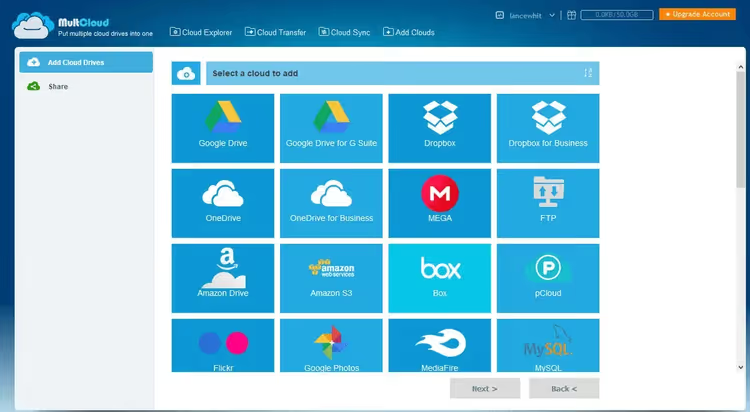
MultCloud è un intermediario cloud che può spostare file tra oltre 30 servizi di archiviazione cloud direttamente, senza scaricarli sul computer. I servizi supportati includono Google Drive, Dropbox, OneDrive, MEGA, pCloud, Box, Amazon S3 e altre due dozzine. Si accede a entrambi gli account tramite OAuth, si selezionano le cartelle e il trasferimento avviene sui server di MultCloud.
Oltre al trasferimento diretto, offre sincronizzazione cloud (unidirezionale e bidirezionale) su pianificazione e backup tra cloud. Il piano gratuito fornisce 5 GB di traffico al mese, sufficienti per test e piccoli trasferimenti. I piani a pagamento sul sito di MultCloud partono da $9,90/mese con traffico illimitato su tutti i cloud collegati.
L'interfaccia ricorda un file manager a due pannelli: sorgente a sinistra, destinazione a destra, con i pulsanti copia e sincronizza al centro. Ci si abitua in 5 minuti. Il lato negativo è che la velocità è limitata dai server di MultCloud (che fanno da relay per il traffico), quindi non si potrà sfruttare un canale gigabit.
Pro:
- Supporto per oltre 30 servizi cloud tramite un'unica interfaccia;
- Autorizzazione OAuth senza condivisione delle password;
- Sincronizzazione bidirezionale e backup pianificato;
- Piano gratuito per test (5 GB/mese).
Contro:
- Velocità limitata dai server intermediari di MultCloud;
- Il traffico nel piano gratuito si esaurisce rapidamente;
- L'interfaccia è funzionale ma visivamente datata.
🔗 MultCloud sul sito ufficiale
5. Cloudsfer
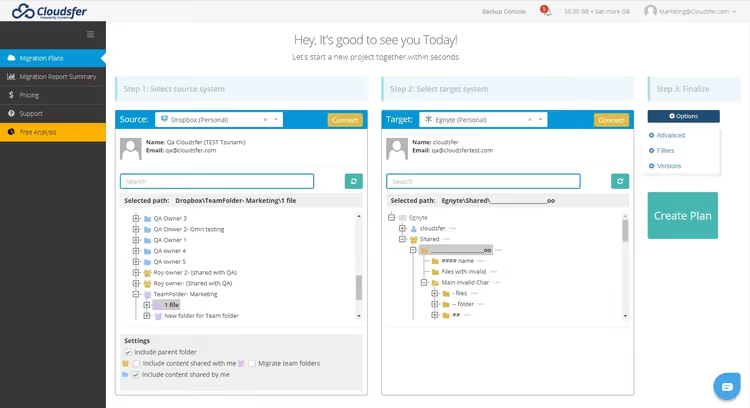
Cloudsfer punta sulla migrazione con conservazione della struttura: utenti, permessi, metadati e organizzazione delle cartelle vengono trasferiti insieme ai file. Il servizio supporta oltre 20 sistemi cloud, tra cui Google Drive, Dropbox, Box, OneDrive, SharePoint Online e Amazon S3, oltre alla migrazione da file server locali e sistemi ECM (Documentum, FileNet, OpenText).
Per le migrazioni aziendali questo aspetto è critico: quando si sposta un reparto di 50 persone, ricreare manualmente la struttura delle cartelle e i diritti di accesso è un incubo. Cloudsfer lo fa in un'unica operazione con una procedura guidata passo passo.
I prezzi sul sito di Cloudsfer partono da $19,90/mese per un piano personale, il piano business con supporto esteso da $49,90. C'è un periodo di prova gratuito per la migrazione una tantum. L'assistenza è disponibile 24/7 e risponde davvero, non solo con risposte automatiche.
Vantaggi:
- Migrazione di utenti, diritti e metadati insieme ai dati;
- Supporto per scenari on-premises → cloud e cloud → cloud;
- Backup cloud integrato;
- Assistenza 24/7 con operatori reali.
Svantaggi:
- Prezzo sopra la media per l'uso personale;
- Con più utenti che lavorano simultaneamente possono verificarsi conflitti di blocco;
- Insieme di sistemi cloud limitato rispetto a MultCloud.
🔗 Cloudsfer sul sito ufficiale
6. CloudFuze
CloudFuze è di livello enterprise. Il servizio ha migrato oltre 5 milioni di utenti e più di 100 petabyte di dati per clienti come National Geographic, WeWork e Intuit. A differenza degli altri, qui si ottiene un migration manager dedicato e un team di ingegneri che gestisce il progetto dall'audit alla verifica post-migrazione.
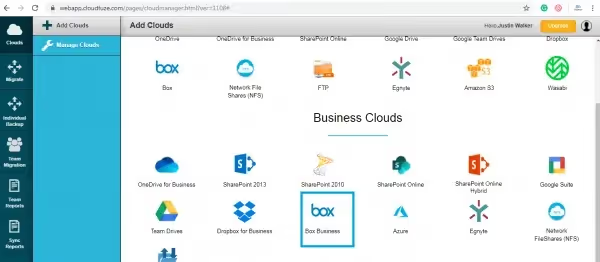
CloudFuze supporta oltre 40 connettori cloud, inclusa la migrazione delle chat (Slack → Google Chat, Teams → Slack) e gli spostamenti tenant-to-tenant per Google Workspace e Microsoft 365. Le certificazioni SOC 2 Type 2, GDPR e ISO 27001 rispondono alle esigenze di sicurezza delle grandi aziende.
La piattaforma non si limita alla migrazione: c'è lo strumento CloudFuze Manage per gestire gli abbonamenti SaaS e gli agenti AI. I prezzi non sono pubblicati sul sito: ogni progetto viene valutato individualmente dopo una consulenza. Per le PMI è sproporzionato, ma per una migrazione enterprise è uno dei pochi fornitori con esperienza reale negli spostamenti su scala petabyte.
Vantaggi:
- Migrazione completamente gestita con team dedicato;
- Oltre 40 connettori, incluse chat e tenant-to-tenant;
- SOC 2, GDPR, ISO 27001, sicurezza enterprise;
- 12 anni di esperienza e clienti Fortune 500.
Svantaggi:
- Prezzi non trasparenti, solo dopo consulenza;
- Eccessivo per piccole migrazioni (pochi gigabyte);
- Il ciclo completo di migrazione richiede più tempo a causa delle procedure formali.
🔗 CloudFuze sul sito ufficiale
7. Rclone
Rclone è un concentrato di potenza open-source per gestire lo storage cloud da riga di comando. Supporta oltre 70 provider, tra cui Google Drive, Amazon S3, Backblaze B2, Dropbox, OneDrive e WebDAV. Per gli utenti tecnici è un coltellino svizzero: copia, sincronizzazione, montaggio del cloud come disco locale, crittografia al volo e streaming via HTTP/SFTP.
Il vantaggio principale è il controllo totale e l'assenza di intermediari. Rclone sposta i dati direttamente tra il tuo computer e il cloud (o da cloud a cloud), usando tutti i thread disponibili. Il comando rclone copy source: remote: trasferisce i file, verificando MD5/SHA1 su ogni oggetto. Quando la connessione cade, il trasferimento riprende senza dover ricominciare.
Per Google Drive, Rclone supporta l'autorizzazione tramite scope, la gestione dei Drive condivisi e l'esportazione dei file di Google Workspace in formati Office. Puoi impostare un cron job per la sincronizzazione quotidiana del backup: rclone sync /local/backups gdrive:backups --progress. Il progetto è in sviluppo attivo dal 2014, l'ultima release è la v1.69 (febbraio 2026).
Certo, è CLI, non un'interfaccia web. Ma per migrazioni e backup ricorrenti, la CLI batte la GUI in riproducibilità: scrivi lo script una volta e lo usi per anni.
Vantaggi:
- Oltre 70 provider cloud, completamente gratuito (licenza MIT);
- Trasferimenti diretti senza intermediari, velocità limitata solo dal tuo canale;
- Crittografia al volo, montaggio del cloud come disco, streaming;
- Ripresa dopo interruzione, verifica del checksum per ogni file.
Svantaggi:
- Solo riga di comando, barriera ripida per i principianti;
- Richiede una conoscenza di base della configurazione OAuth/chiavi API;
- La GUI (sperimentale) esiste ma è inferiore ai client nativi.
In breve: come trasferire file tra due account Google Drive
Se non devi passare da un cloud esterno ma semplicemente spostare dati da un account GD a un altro, ecco tre metodi in ordine di complessità crescente:
Metodo 1. Google Takeout. Il servizio Google Takeout consente di esportare tutti i dati associati al tuo account Google in un archivio, inclusi Drive, Gmail, Google Foto e Calendar. Seleziona solo Drive, ottieni un archivio ZIP e caricalo sul secondo account. Gratuito, ma richiede download e ri-caricamento manuale su PC, operazione lenta per grandi volumi.
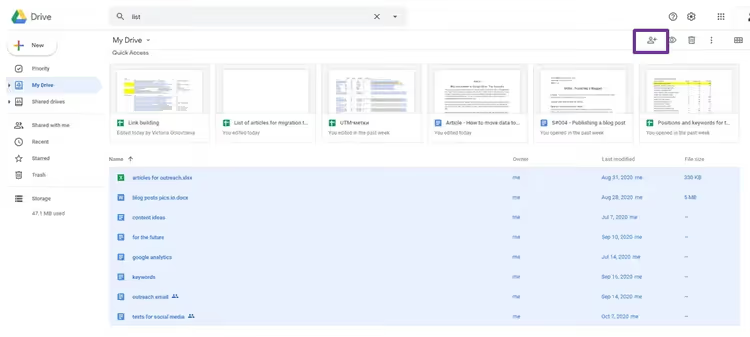
Metodo 2. Condivisione con trasferimento di proprietà. Nell'account 1, seleziona i file e le cartelle necessari, clicca su «Condividi», inserisci l'email dell'account 2 e modifica l'autorizzazione da «Visualizzatore» a «Proprietario». Dopo la conferma, i file appariranno nella sezione «Condivisi con me» del secondo account. Copiali su «Il mio Drive» (GD non consente di copiare un'intera cartella, ma i file al suo interno sì). Poi elimina gli originali nel primo account. Nessun download, tutto avviene sui server di Google.
Metodo 3. Cambio proprietario (Google Workspace). Se entrambi gli account appartengono allo stesso dominio Google Workspace, vai alla console di amministrazione → «App» → «Google Workspace» → «Drive» → «Gestisci proprietari». Il trasferimento si fa in due clic senza coinvolgere l'utente. Perfetto quando un dipendente lascia l'azienda e devi trasferire i suoi file di lavoro a un successore.
E se vuoi automazione e conservazione dei metadati, usa Rclone (vedi sezione 7 qui sopra): rclone copy gdrive1:work gdrive2:work --drive-shared-with-me sposterà tutto preservando la struttura delle cartelle.
Il video qui sotto mostra in modo chiaro il processo di trasferimento di file di grandi dimensioni tra cloud tramite Rclone, dall'installazione alla prima sincronizzazione in 8 minuti.
⁉️🤔 Domande frequenti
Si può caricare un file più grande di 5 TB su Google Drive?
Sì, ma con dei distinguo. Google Drive supporta file singoli fino a 5 TB, ma questo è un limite teorico per i piani a pagamento. Il limite effettivo di upload via browser è di 750 GB al giorno per account. Se lo superi, ricevi l'errore «Limite di upload raggiunto» e un blocco di 24 ore. Il limite di 750 GB/giorno vale per tutti i metodi di upload, via browser, Drive for Desktop e API. Pianifica le migrazioni corpose con margine di tempo oppure suddividile su più account. Per file superiori a 5 TB usa Google Cloud Storage, che non ha limiti di questo tipo.
Quale strumento scegliere se non sono tecnico e ho un budget limitato?
Prova MultCloud nel piano gratuito (5 GB/mese) per fare dei test. Se il volume della migrazione è maggiore, passa a un servizio a pagamento con traffico illimitato. L'interfaccia a due pannelli del file manager è intuitiva, l'autorizzazione OAuth non richiede l'inserimento manuale di password e tutti i trasferimenti passano attraverso i server di MultCloud: puoi spegnere il computer. Per trasferimenti una tantum di piccolo volume funziona anche il metodo manuale: scarica l'archivio con Google Takeout e caricalo sul secondo account. Gratuito e senza registrazioni aggiuntive.
Rclone è gratuito, perché non lo usano tutti?
La riga di comando spaventa chi non ha un background tecnico. Mentre MultCloud e Cloudsfer offrono un pulsante «Trasferisci» nell'interfaccia web, Rclone richiede di aprire un terminale, creare la configurazione con
rclone confige imparare la sintassi dei comandi. Non è difficile (la documentazione è eccellente), ma richiede 20-30 minuti per la configurazione iniziale. Per gli utenti tecnici, però, Rclone è lo standard di riferimento: gratuito, veloce, scriptabile e con crittografia al volo. Se lavori già con la riga di comando, non ha senso pagare per MultCloud.
Cosa fare se nessuno strumento dà la velocità necessaria?
Verifica tre aspetti: (1) stai raggiungendo il limite di traffico in uscita del tuo ISP; (2) hai una VPN attiva che taglia la velocità; (3) se usi MultCloud/Cloudsfer, ricorda che i dati passano attraverso i loro server, non in modo diretto. Per la massima velocità tra due cloud usa la funzione di copia lato server (supportata da Rclone per Google Drive → Google Drive). Se il volume è così grande che nemmeno un canale diretto basta, richiedi un Google Transfer Appliance (sezione 3). La spedizione fisica di un disco batte qualsiasi canale internet per volumi a partire da 100 TB.
Che differenza c'è tra Storage Transfer Service e BigQuery Transfer Service?
In breve: Storage Transfer Service è per i file (foto, video, documenti, backup), BigQuery Transfer Service è per tabelle e dati analitici (report pubblicitari, export SaaS, dataset CSV). Il primo colloca gli oggetti in bucket di Cloud Storage, il secondo in tabelle BigQuery. Se stai spostando una raccolta di file, scegli Storage Transfer. Se devi automatizzare l'import settimanale dei report di Google Ads, BigQuery Transfer è la soluzione che fa per te.
Conviene pagare per la migrazione cloud nel 2026?
La risposta dipende dal valore del tuo tempo. Se la migrazione è una tantum, il volume arriva fino a 100 GB e hai basi tecniche, Rclone chiude il compito gratis con una serata di configurazione e una notte di trasferimento. Se la migrazione è ricorrente o aziendale, MultCloud, Cloudsfer e CloudFuze si ripagano da soli eliminando il lavoro manuale e gli errori umani: i piani partono da dieci a venti dollari al mese a seconda del volume e delle funzionalità.
Il metodo più veloce è il trasferimento diretto tra cloud via copia lato server (Rclone per GD→GD) o Google Transfer Appliance per i data center. Il più lento è il download manuale su PC e il successivo ri-caricamento. Scegli lo strumento in base allo scenario, non al banner pubblicitario.

Un team professionale di scrittori e redattori specializzati nella creazione di contenuti di qualità.