














✅ Come aggiornare e verificare la versione PHP per WordPress tramite cPanel e Plesk
Vai al pannello di amministrazione di WordPress e vedi un banner giallo: «Your site is running an outdated version of PHP.» E il plugin che ti serve si rifiuta di installarsi, richiede PHP 8.0, ma il server ha ancora la 7.4. Ti suona familiare?
PHP è il motore del tuo sito web. Velocità di caricamento delle pagine, sicurezza e compatibilità dei plugin dipendono tutti direttamente dalla sua versione. I provider di hosting non sempre si affrettano ad aggiornare PHP per te, e alcuni tengono deliberatamente i clienti su rami più vecchi perché è «più stabile» e genera meno ticket di assistenza.
In 10 minuti imparerai come verificare la versione PHP sul tuo sito WordPress e aggiornarla tramite cPanel o Plesk. Senza l'aiuto di uno sviluppatore e senza rischiare il downtime del sito.
💡 Panoramica rapida:
- Determina la tua versione PHP attuale con il plugin Display PHP Version in mezzo minuto, senza competenze tecniche
- Trova la versione nel pannello del tuo hosting: cPanel (Select PHP Version) o Plesk (PHP Settings)
- Per una diagnostica precisa, crea un file con phpinfo() e aprilo nel browser
- Prima di aggiornare, fai un backup completo del sito e verifica la compatibilità dei plugin con PHP Compatibility Checker
- Cambia la versione PHP in due clic, poi esegui un test manuale: homepage, pannello di amministrazione, form, carrello
Cos'è PHP e perché la versione è importante
PHP è il linguaggio lato server in cui è scritto WordPress. Quando un visitatore apre il tuo sito, gli script PHP assemblano la pagina dal database e consegnano HTML al browser. In parole povere, PHP trasforma i contenuti del database in ciò che l'utente vede.

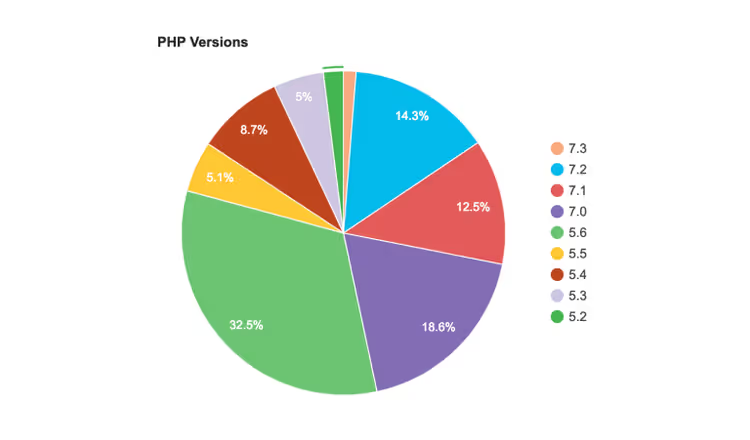
Secondo W3Techs, PHP è usato dal 70,9% dei siti web il cui linguaggio lato server è noto. Circa il 60% di questi esegue versioni 8.x, il resto è su 7.x, e alcuni hanno ancora la 5.6. Ecco il punto critico: ogni versione PHP vive esattamente 4 anni. Due anni di supporto attivo con correzioni di bug, poi due anni di sole patch di sicurezza, e dopo arriva l'end of life (EOL). Dopo l'EOL, le falle di sicurezza non vengono mai più corrette.
I requisiti minimi di WordPress sono modesti: PHP 7.4 o superiore. Ma è il minimo. La differenza reale di velocità tra PHP 7.4 e 8.2 è circa da 1,5 a 2 volte su un sito tipico. Su PHP 8.3 con compilazione JIT, il guadagno è ancora più evidente per le operazioni computazionali. Secondo i benchmark di Kinsta di dicembre 2025, WordPress su PHP 8.5 gestisce il 34% di richieste al secondo in più rispetto a PHP 7.4 con hardware identico.
Come verificare la versione PHP: 4 metodi
Ci sono diversi modi per scoprire quale versione PHP sta eseguendo il tuo WordPress. Dal più semplice (un plugin one-click) a quello tecnico (phpinfo). Scegli quello che ti è più comodo.
Metodo 1: plugin Display PHP Version
La via più rapida. Installa il plugin Display PHP Version, attivalo, e la versione PHP apparirà direttamente nel widget «At a Glance» nella dashboard di amministrazione.

Il plugin pesa meno di 50 KB e non rallenta il sito. Passando il mouse sulla versione PHP viene mostrata anche la versione MySQL, cosa utile quando si diagnosticano problemi al database. È installato su più di 30.000 siti. L'unico svantaggio: il plugin non è aggiornato dal 2021, ma svolge la sua unica funzione in modo affidabile.
Metodo 2: in cPanel
Accedi al cPanel del tuo hosting, trova la sezione «Software» e clicca su «Select PHP Version».

La pagina che si apre mostra subito la versione PHP in uso. Qui puoi anche passare a una versione diversa e verificare le estensioni necessarie. Il set minimo indispensabile per WordPress include mysqli per il database, curl per le richieste esterne, gd per le immagini, mbstring per il cirillico, zip per gli archivi e openssl per la crittografia.
Metodo 3: funzione phpinfo()
Un metodo tecnico che mostra assolutamente tutto sulla configurazione PHP del tuo server: versione, estensioni attive, limiti di memoria, dimensioni di upload dei file e decine di altri parametri.
Crea un file con un nome qualsiasi (ad esempio, info.php) e inserisci questo codice:
1 <?php 2 phpinfo();
Carica il file nella cartella root del tuo sito via FTP o tramite il file manager dell'hosting. Poi apri https://yoursite.com/info.php nel browser. La primissima riga mostra la versione PHP.
Dopo la verifica, ricordati di eliminare questo file, perché gli aggressori possono usare phpinfo() per raccogliere informazioni sul tuo server.
Metodo 4: in Plesk
In Plesk, vai su «Websites & Domains», seleziona il sito che ti interessa e clicca su «PHP Settings». La versione corrente è mostrata in cima alla pagina, insieme a un selettore per cambiarla.
Come aggiornare la versione PHP
Prima di aggiornare, la regola ferrea è: fai un backup completo del sito. File e database. La maggior parte degli host offre un backup con un clic dallo stesso cPanel o Plesk. In caso contrario, installa un plugin come UpdraftPlus e crea una copia di backup sul cloud.
Aggiornamento in cPanel
Nella sezione «Select PHP Version», scegli semplicemente la versione che ti serve dal menu a tendina e clicca su «Set as current».
Verifica anche lì le estensioni PHP che devono essere attive. Il set minimo per WordPress include mysqli per il database, curl per le richieste esterne, gd per le immagini, mbstring per il cirillico, zip per gli archivi, openssl per la crittografia, json per lo scambio di dati e xml per RSS e sitemap. Se il tuo sito usa la cache, aggiungi memcached o redis. Per WooCommerce, è richiesto soap.
Dopo aver cambiato la versione PHP, il sito applica le modifiche all'istante. Apri il sito in un'altra scheda e naviga tra le pagine principali: homepage, pannello di amministrazione, un paio di articoli. Assicurati che non si sia rotto nulla.
Aggiornamento in Plesk
In Plesk, il percorso è leggermente diverso. Vai su «Tools & Settings», poi «Updates and Upgrades» e clicca su «Add/Remove Components».
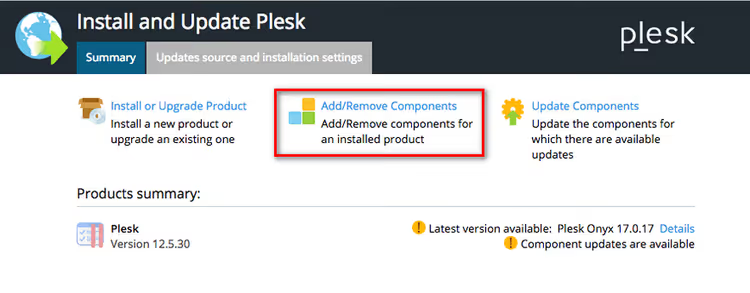
Nella sezione dell'hosting web (per Linux), seleziona le versioni dell'interprete PHP che ti servono. Per Windows, nella sezione delle funzionalità di hosting Plesk. Dopo aver installato i componenti, torna alle impostazioni del sito specifico e seleziona la nuova versione PHP in «PHP Settings».
Un metodo avanzato per chi lavora con il server via SSH: i comandi di Plesk Installer. Ad esempio, per rimuovere PHP 5.6 e installare la 8.2:
1 plesk installer --select-release-current --remove-component php5.6 2 plesk installer --select-release-current --install-component php8.2
Verifica di compatibilità: PHP Compatibility Checker
Prima di azionare l'interruttore della versione, vale la pena verificare: i tuoi plugin e il tema reggeranno il nuovo PHP? Per questo, c'è il plugin PHP Compatibility Checker di WP Engine.
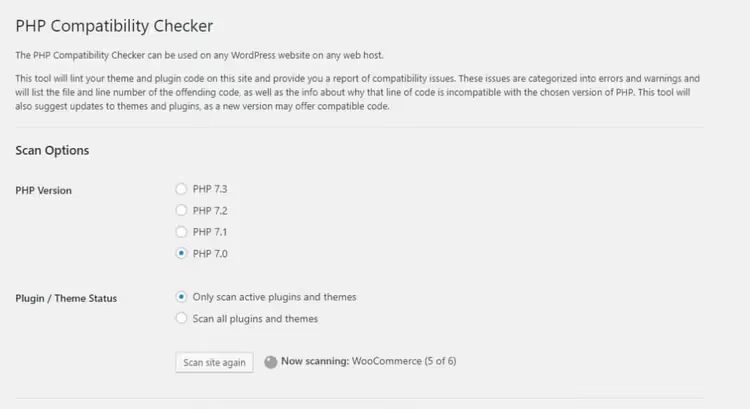
Installalo, attivalo, vai su «Strumenti» e clicca su «PHP Compatibility». Seleziona la tua versione PHP di destinazione (ad esempio, 8.3) e avvia la scansione. Il plugin analizza il codice del tema e dei plugin tramite il servizio WP Engine Tide e produce un report: errori (sicuramente si romperanno) e avvisi (potrebbero rompersi).
Il plugin non viene aggiornato dal 2023 e le recensioni lamentano blocchi e falsi positivi. Ma dà un'idea generale della compatibilità. Un approccio più affidabile: crea una copia di staging del tuo sito (molti host lo offrono con un clic), cambia PHP lì ed esegui un test manuale delle funzionalità principali.
Quale versione PHP è la migliore per WordPress nel 2026
A giugno 2026, il panorama delle versioni PHP si presenta così:
Versione | Rilasciata | Supporto attivo fino a | Patch di sicurezza fino a | Stato per WordPress |
|---|---|---|---|---|
PHP 7.4 | Nov 2019 | Nov 2021 | Nov 2022 | ❌ EOL, non usare |
PHP 8.0 | Nov 2020 | Nov 2022 | Nov 2023 | ❌ EOL, non usare |
PHP 8.1 | Nov 2021 | Nov 2023 | Nov 2024 | ❌ EOL, non usare |
PHP 8.2 | Dic 2022 | Dic 2024 | Dic 2026 | ✅ Consigliato, ma 6 mesi all'EOL |
PHP 8.3 | Nov 2023 | Dic 2025 | Dic 2027 | ✅ Scelta ottimale |
PHP 8.4 | Nov 2024 | Dic 2026 | Dic 2028 | ✅ Fresco, supporto attivo |
PHP 8.5 | Nov 2025 | Dic 2027 | Dic 2029 | ✅ Più recente, massima velocità |
Se il tuo host offre una scelta, vai con PHP 8.3, è il bilanciamento ottimale tra velocità e compatibilità. PHP 8.4 ti darà un po' più di performance grazie alla compilazione JIT, ma alcuni plugin più datati potrebbero fare i capricci. PHP 8.5 è per chi tiene il sito sul filo dell'innovazione ed è pronto a possibili incompatibilità con plugin esotici.
Il punto principale: non restare su versioni inferiori alla 8.2. PHP 8.1 e precedenti non ricevono più nemmeno le patch di sicurezza critiche. Secondo WordPress.org, a maggio 2026 la versione PHP minima consigliata per WordPress è la 8.3.
Perché dovresti passare a PHP 8.x
Passare da PHP 7.4 a 8.2 dà un aumento di velocità da 1,5 a 2 volte su un tipico sito WordPress. Non è marketing, è un risultato diretto dei miglioramenti architetturali.
Ecco cosa ottieni nello specifico:
Compilazione JIT (Just-In-Time, da PHP 8.0). I calcoli pesanti girano più veloci. Per un tipico sito WordPress l'effetto è modesto, ma per plugin con analisi, generazione di report o elaborazione immagini è percepibile.
Argomenti con nome (PHP 8.0). Rendono il codice più leggibile:
wp_remote_post($url, timeout: 30)invece diwp_remote_post($url, array('timeout' => 30)).Tipi unione (PHP 8.0) e tipi intersezione (PHP 8.1). Aiutano gli sviluppatori di plugin a scrivere codice più prevedibile.
Proprietà readonly (PHP 8.1) e classi readonly (PHP 8.2). Proteggono gli oggetti da modifiche accidentali, meno bug a runtime.
Enums (enumerazioni, PHP 8.1). Invece di stringhe magiche come
'publish'e'draft', ottieni una tipizzazione rigorosa degli stati.Gestione errori migliorata. In PHP 8, gli errori fatali sono diventati eccezioni che possono essere catturate. Il sito non crasha completamente a causa di un errore in un plugin, il che è particolarmente importante dopo gli aggiornamenti.
L'argomento principale per l'aggiornamento è semplice: i rami PHP obsoleti perdono il supporto e gli sviluppatori smettono di rilasciare anche le correzioni di sicurezza critiche. Qualsiasi vulnerabilità trovata in una versione non supportata resta aperta per sempre.
Video: aggiornamento PHP passo passo in cPanel
Se preferisci guardare piuttosto che leggere, ecco un breve video che mostra un aggiornamento PHP tramite cPanel:
⁉️🤔 Domande frequenti
Posso aggiornare PHP senza accesso a cPanel o Plesk?
Sì, se hai un VPS o un server dedicato. Collegati via SSH e installa la versione che ti serve tramite il gestore di pacchetti. Per Ubuntu:
sudo apt install php8.3. Dopo l'installazione, configura Apache o Nginx per usare la nuova versione. Se sei su hosting condiviso e non c'è un pannello di controllo, contatta l'assistenza, di solito cambiano la versione PHP su richiesta.
Cosa devo fare se il sito ha smesso di funzionare dopo un aggiornamento PHP?
Attiva la modalità debug di WordPress: aggiungi le righe
define('WP_DEBUG', true);edefine('WP_DEBUG_LOG', true);awp-config.php. Il log degli errori apparirà in/wp-content/debug.log. Di solito il problema è un plugin incompatibile. Trovalo usando il log e disattivalo temporaneamente. Poi aggiorna il plugin a una versione che supporti il tuo PHP, oppure trova un'alternativa. Come ultima risorsa, torna alla vecchia versione PHP tramite lo stesso cPanel (ci vogliono due secondi) e fai troubleshooting con calma su una copia di staging.
Come faccio a scoprire quali plugin sono incompatibili con il nuovo PHP?
Oltre al PHP Compatibility Checker descritto sopra, vai alla pagina di ciascun plugin su wordpress.org e controlla la sezione "Testato fino a". Se un plugin non è stato testato con WordPress 6.5+ e PHP 8.2+, è un motivo di preoccupazione. Il modo più affidabile: crea una copia di staging del tuo sito, aggiorna PHP sulla copia e verifica tutte le funzionalità, pubblicazione articoli, upload di file multimediali, form, carrello.
Quali estensioni PHP devono essere abilitate per WordPress?
Il set minimo:
mysqliper il database,curlper le richieste esterne,gdoimagickper le immagini,mbstringper il cirillico,zipper gli archivi,opensslper la crittografia,jsonper lo scambio dati,xmlper RSS e sitemap. Per WooCommerce servesoap. Per la cache,memcachedoredis. Tutto il resto è opzionale.
Dovrei passare subito a PHP 8.5?
Se stai lanciando un sito nuovo con plugin freschi, sì, vai con 8.5, otterrai la massima velocità. Se il tuo sito ha diversi anni e un paio di dozzine di plugin di varia freschezza, inizia con PHP 8.3, lascia girare il sito per una settimana, poi sali a 8.4. Un salto improvviso da 7.4 direttamente a 8.5 romperà quasi sicuramente qualcosa. La regola semplice: cambia non più di una major version alla volta, testa e solo dopo procedi.
Ogni quanto dovrei aggiornare PHP?
Una volta ogni anno, anno e mezzo è un ritmo normale. PHP rilascia una nuova major version ogni novembre. Entro l'estate successiva, i principali plugin si sono adeguati. Segui la tabella del supporto nella sezione precedente: non appena la tua versione passa alla modalità "solo patch di sicurezza", pianifica un aggiornamento alla successiva.
Cosa far girare su WordPress nel 2026: la conclusione
Se il tuo sito è ancora su PHP 7.4 o 8.0, stai perdendo almeno metà della velocità e sei senza patch di sicurezza. Non è un allarmismo, è semplice aritmetica: da novembre 2022 (per 7.4) e novembre 2023 (per 8.0), le falle in queste versioni sono rimaste senza correzioni.
La scelta ottimale per giugno 2026 è PHP 8.3. Abbastanza maturo da farci funzionare tutti i plugin più diffusi e con supporto fino a dicembre 2027. Se il tuo host offre solo 8.2, va bene lo stesso, ma pianifica il passaggio a 8.3 entro i prossimi sei mesi, prima che 8.2 vada in EOL a dicembre 2026.
Aggiornare PHP tramite cPanel o Plesk richiede due minuti. La preparazione (backup e verifica compatibilità) richiede un'altra mezz'ora. Mezz'ora una volta all'anno circa per un aumento di velocità doppio e vulnerabilità chiuse: è un ottimo affare. Fai un backup e aggiorna oggi.

Un team professionale di scrittori e redattori specializzati nella creazione di contenuti di qualità.