














🔤 Come cambiare la lingua di amministrazione di WordPress: 4 metodi dalle impostazioni al plugin
Accedi al pannello di amministrazione e metà delle voci del menu sono in una lingua che non capisci. O il contrario: il tuo cliente tedesco ti chiede di cambiare l'interfaccia per lui, ma non puoi toccare il sito stesso.
Ci sono decine di situazioni come queste. E WordPress è in grado di gestirle da tempo, senza bisogno di acrobazie.
Abbiamo raccolto quattro metodi operativi per cambiare la lingua del pannello di amministrazione: da un paio di clic nelle impostazioni al caricamento manuale dei file di lingua. Più un plugin che rende il cambio istantaneo, direttamente dalla barra superiore.
💡 Panoramica rapida:
- Il percorso più semplice: l'impostazione predefinita «Lingua del sito» in Impostazioni, Generali, cambia la lingua di amministrazione per tutti gli utenti in blocco.
- Dalla versione 4.7, ogni utente può scegliere la propria lingua nel proprio profilo senza influire sugli altri.
- Il plugin Simple Admin Language Change aggiunge un selettore nella barra di amministrazione e fa risparmiare un paio di clic.
- Se la lingua che ti serve non compare nel menu a tendina, i file di lingua possono essere installati manualmente tramite wp-content/languages.
Metodo 1: cambiare la lingua del sito dalle impostazioni
Il metodo più immediato, aggiunto al core con WordPress 4.1, alla fine del 2014. Funziona quando devi tradurre il pannello di amministrazione per tutti gli utenti in una volta sola.
Vai su Impostazioni → Generali e trova l'opzione Lingua del sito:
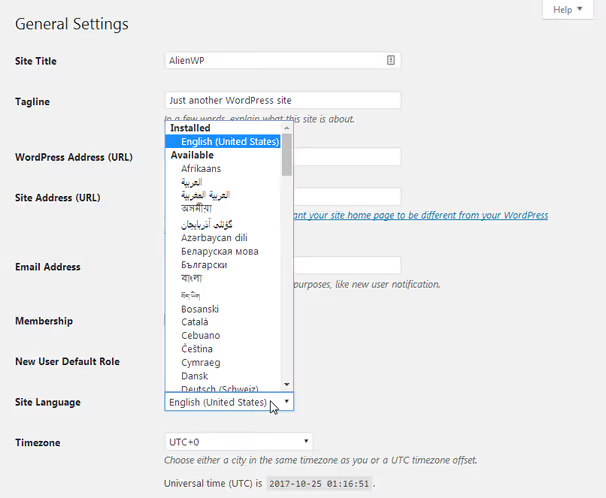
Scegli una lingua dal menu a tendina e clicca su Salva modifiche. WordPress scaricherà e installerà automaticamente il pacchetto di lingua; non sono richieste altre azioni.
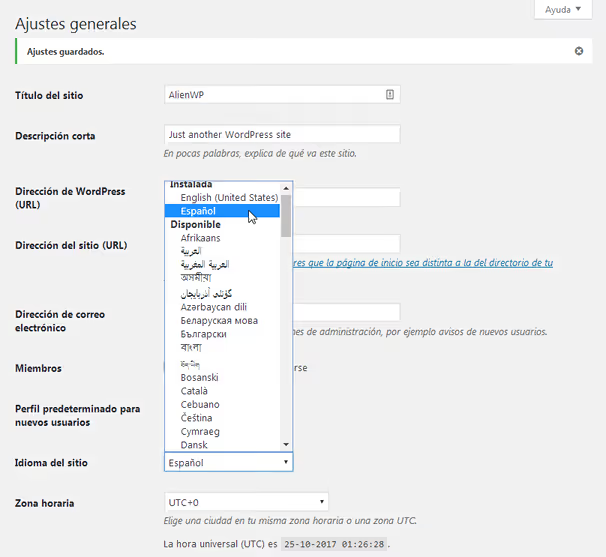
Fatto. L'interfaccia è cambiata, il frontend resta invariato. Nota: questo metodo cambia la lingua per tutti gli account. Se sul sito lavorano più persone con preferenze linguistiche diverse, vedi il secondo metodo.
Metodo 2: lingua individuale per ogni utente
Con WordPress 4.7 (dicembre 2016), l'impostazione della lingua è diventata personale: ogni utente sceglie la propria lingua di amministrazione indipendentemente dagli altri. Non servono plugin; è tutto integrato nel profilo.
Apri Utenti → Profilo e trova il menu a tendina Lingua:
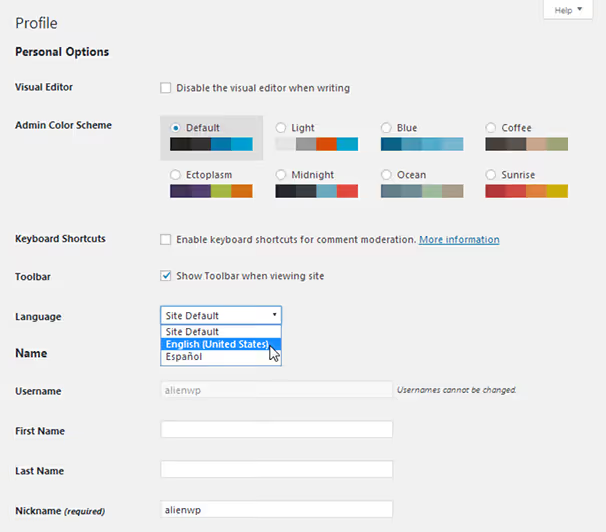
Scegli la lingua che ti serve, salva il profilo e l'interfaccia cambierà solo per questo utente. Gli altri membri del sito vedranno la lingua che hanno scelto per sé.
Questo meccanismo funziona a livello di core e non dipende da plugin. L'unica avvertenza: la lingua che ti serve deve essere installata nel sistema (tramite Impostazioni → Generali, come nel primo metodo). Se non lo è, WordPress proporrà di installarla automaticamente.
Nella pratica, questo metodo copre la stragrande maggioranza degli scenari. I plugin servono solo quando vuoi cambiare lingua più velocemente.
Metodo 3: cambio rapido con il plugin Simple Admin Language Change
Quando stai testando un sito multilingue o passi spesso dall'interfaccia in italiano a quella in inglese, andare ogni volta al profilo significa clic extra. Il plugin Simple Admin Language Change risolve esattamente questo problema.

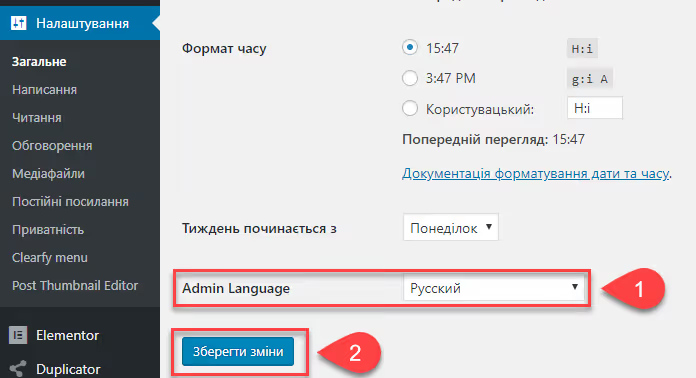
Dopo aver attivato il plugin, nella barra di amministrazione compare un menu a tendina con tutte le lingue installate. Un clic e l'interfaccia cambia. Il frontend non viene toccato. Il plugin usa lo stesso meccanismo integrato di WordPress (la lingua utente), solo che lo colloca in una posizione comoda.
Nella sezione Impostazioni → Generali compare un blocco aggiuntivo, Lingua di amministrazione:
Specifiche del plugin a giugno 2026:
- Installazioni attive: 10.000+
- Valutazione: 4,7 / 5 (basata su 23 recensioni)
- Ultimo aggiornamento: marzo 2026 (versione 2.1.0)
- Compatibilità: WordPress 4.7, 6.9.4
- Prezzo: gratuito, nessuna versione Pro né pubblicità
Il plugin è leggero, nemmeno una richiesta superflua. Se hai bisogno di limitare il set di lingue nel menu a tendina, lo sviluppatore ha aggiunto un filtro salc_languages per la personalizzazione.
Per chi mantiene il sito nella propria lingua madre ma preferisce un pannello di amministrazione in inglese (per esempio, per cercare più facilmente gli errori sui forum in lingua inglese), questo è probabilmente lo strumento migliore.
🔗 Simple Admin Language Change su WordPress.org
Metodo 4: installazione manuale dei file di lingua
A volte la lingua che ti serve non compare nel menu a tendina delle impostazioni, per esempio per un dialetto raro o quando WordPress per qualche motivo non riesce a scaricare il pacchetto automaticamente. In quel caso, i file di lingua si installano manualmente.
Passo 1: trova e scarica la traduzione
Vai alla pagina dei team di traduzione di WordPress. Vedrai una tabella con decine di progetti linguistici:
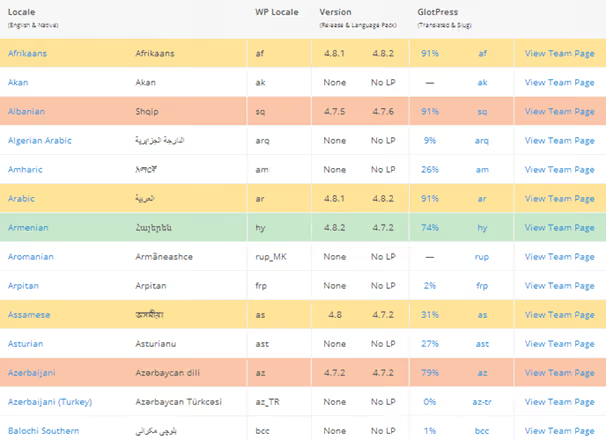
La codifica a colori indica lo stato di aggiornamento della traduzione:
- Verde: la traduzione corrisponde all'ultima versione di WordPress
- Giallo: indietro di alcune versioni minori
- Arancione: indietro di una versione maggiore
- Rosso: indietro di diverse versioni maggiori
- Bianco: traduzione in sviluppo, non ancora rilasciata
Le percentuali accanto al nome mostrano quanto è completo il progetto. Scegli il verde per avere meno incompatibilità.
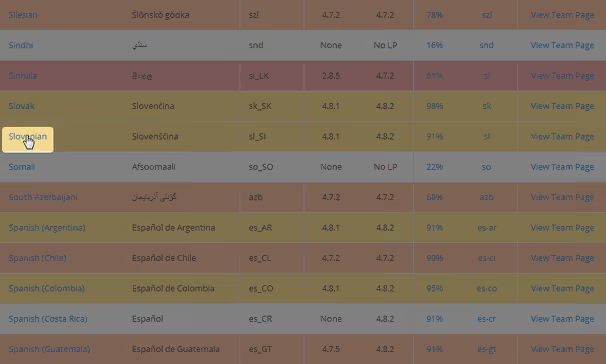
Clicca sul nome della lingua nella colonna di sinistra; si aprirà la pagina di download:
Clicca il pulsante Download sul lato destro della pagina:
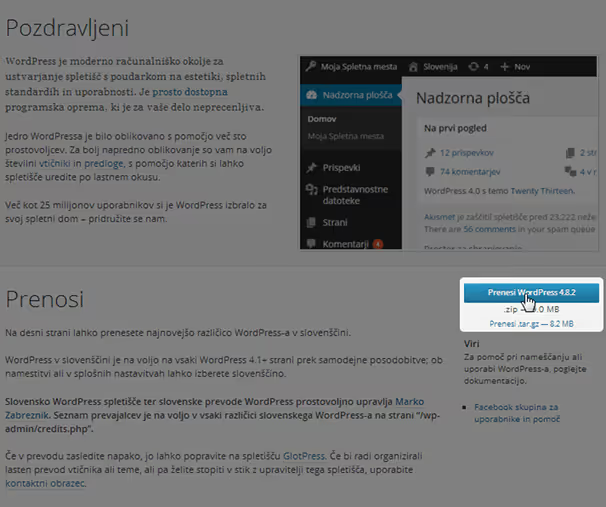
Si tratta di un archivio ZIP con il core completo di WordPress nella lingua selezionata. Ti servono solo due tipi di file al suo interno.
Passaggio 2: estrai i file di lingua
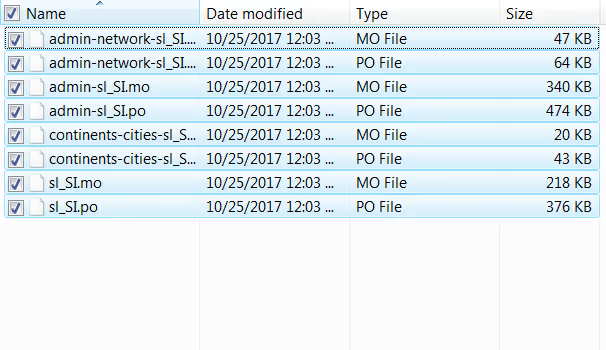
Decomprimi l'archivio. All'interno, trova la cartella wordpress → wp-content → languages. I file che ti servono hanno estensione .mo e .po; questo è il formato standard di traduzione di WordPress:
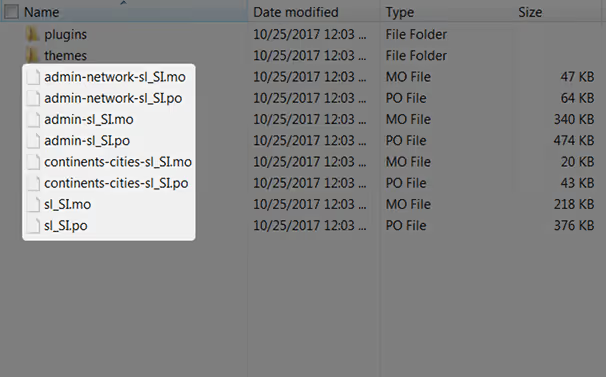
Passaggio 3: carica sul server
Apri il file manager del tuo hosting o un client FTP (ad esempio, FileZilla). Vai alla cartella wp-content del tuo sito. Se la cartella languages non esiste ancora, creala.
Copia i file.mo e.po in wp-content/languages:
Passaggio 4: attiva (se non viene rilevato automaticamente)
Nella maggior parte dei casi, WordPress rileverà i nuovi file da solo e la lingua apparirà nei menu a tendina "Lingua del sito" e "Lingua utente". In caso contrario, verifica il locale della lingua.
In passato, per attivarla, si aggiungeva la costante WPLANG al file wp-config.php:
1 define('WPLANG', 'ru_RU');
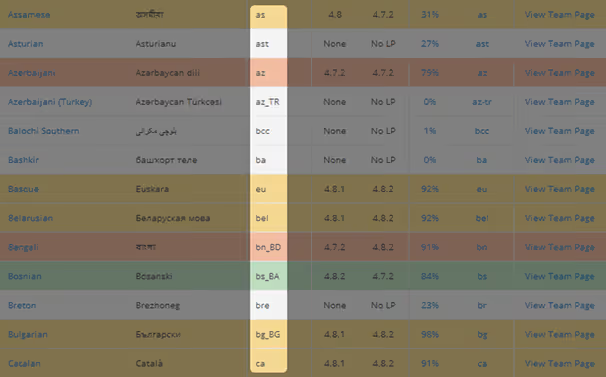
Questo non è obbligatorio; WordPress utilizza l'impostazione presente nel database. Ma se la lingua non funziona dopo il caricamento manuale, prova ad aggiungere la costante. Cerca il locale per la tua lingua nella terza colonna della tabella dei team di traduzione (screenshot qui sopra).
⁉️🤔 Domande frequenti
La lingua del frontend cambia quando si cambia la lingua dell’amministrazione?
No. L’impostazione della lingua del sito (Lingua del sito) e la scelta della lingua nel profilo utente influiscono solo sul pannello di amministrazione. I visitatori vedono il sito nella lingua in cui è stato creato. Per un frontend multilingue servono plugin dedicati: WPML, Polylang o TranslatePress.
Come installo una lingua che non compare nel menu a tendina?
Usa il Metodo 4 di questo articolo: scarica il pacchetto lingua dalla pagina dei team di traduzione su WordPress.org, estrai i file.mo/.po e caricali in wp-content/languages sul tuo sito. Dopodiché la lingua apparirà nell’elenco. Se non compare, aggiungi
define('WPLANG', 'xx_XX')al file wp-config.php con il locale corretto.
Perché il plugin per cambiare lingua non funziona nel frontend?
Perché la barra di amministrazione nel frontend è controllata dall’impostazione «Lingua del sito», non dalla scelta dell’utente. È una limitazione nota del core di WordPress; Simple Admin Language Change nasconde il selettore nel frontend proprio per questo motivo. Lo sviluppatore ha aperto un ticket corrispondente su Trac ed è in attesa di una soluzione a livello di core.
WordPress è rimasto per metà in inglese dopo aver cambiato lingua. Cosa c’è che non va?
Il pacchetto lingua è incompleto. Ogni traduzione ha una percentuale di completamento (visibile nella pagina dei team di traduzione, dal verde al rosso). Più bassa è la percentuale, più stringhe resteranno in inglese. Soluzione: attendere l’aggiornamento della traduzione o scegliere una lingua con marcatura verde.
È obbligatorio installare un plugin solo per cambiare lingua?
No. Da WordPress 4.7 il cambio lingua a livello utente è integrato nel core: Utenti → Profilo → Lingua. Il plugin Simple Admin Language Change sposta semplicemente il selettore nella barra di amministrazione per comodità. Se cambi lingua una volta al mese, il profilo è sufficiente.
Cosa ti serve davvero per cambiare la lingua di amministrazione di WordPress
Per la maggior parte degli utenti sono sufficienti il primo e il secondo metodo: Impostazioni → Generali per la lingua complessiva del sito e Utenti → Profilo per le impostazioni individuali. È gratuito, integrato e funziona dal 2016.
Se fai test su siti multilingue o passi regolarmente dall’interfaccia in russo a quella in inglese, installa Simple Admin Language Change. Diecimila installazioni attive e una valutazione di 4,7 parlano da sole. Il plugin non appesantisce il sito e fa esattamente ciò che promette.
L’installazione manuale dei file di lingua è un’opzione di riserva. È utile per lingue rare o quando l’installazione automatica dei pacchetti è bloccata a livello di hosting.
Scegli il metodo più adatto alle tue esigenze e il pannello di amministrazione parlerà la tua lingua preferita in un paio di minuti.

Un team professionale di scrittori e redattori specializzati nella creazione di contenuti di qualità.