













 IAImmagine illustrativa generata dall’IA
📋 Come copiare testo e immagini da una pagina web
Copiare testo da un sito web è questione di un paio di clic. Finché la pagina non blocca la selezione, sostituisce il menu contestuale o distribuisce i contenuti tramite <canvas>. Allora un compito semplice si trasforma in una sfida tecnica.
Sviluppatori, designer di layout e content manager affrontano questo problema regolarmente: devi salvare un frammento del layout di qualcun altro per il debugging, estrarre testo per una specifica tecnica o semplicemente prelevare un'immagine per un progetto. Ma il browser non te lo permette.
Di seguito l'algoritmo completo, dalla copia di base all'elusione delle restrizioni tramite DevTools. Più strumenti che accelerano il processo e regole che ti proteggono dalla violazione del copyright.
💡 Panoramica rapida:
- Seleziona il testo e premi
Ctrl+C(⌘+Csu Mac), il metodo universale - Per le immagini: tasto destro → «Copia immagine» o «Salva immagine con nome»
- Se il tasto destro è bloccato, apri DevTools (
F12), scheda Sources o Application - Per testo senza formattazione, usa
Ctrl+Shift+Vinvece del normale incolla - Prima di pubblicare contenuti altrui, verifica la licenza e i termini di utilizzo del sito di origine
Copia di base del testo
Apri la pagina nel browser. Trova l'inizio del frammento che ti serve, tieni premuto il tasto sinistro del mouse e trascina il cursore fino alla fine del testo. L'area selezionata verrà evidenziata.
Copia il testo selezionato usando uno dei tre metodi:
Ctrl+C(Windows/Linux) o⌘+C(macOS)- Tasto destro sulla selezione → «Copia»
- Menu del browser: Modifica → Copia
Incolla il contenuto copiato nel documento di destinazione: Ctrl+V / ⌘+V, oppure tasto destro → «Incolla».
Con l'incolla normale, la formattazione del browser (font, colori, dimensioni) può migrare nel documento. Questo disturba quando trasferisci testo in Word, Google Docs o un editor di codice. La soluzione è incollare senza formattazione:
Ctrl+Shift+V(Windows/Linux, funziona nella maggior parte dei programmi)⌘+Shift+V(macOS)- «Incolla speciale» → «Testo non formattato» nelle suite per ufficio
Percorso alternativo: copia il testo, incollalo nel Blocco note (o TextEdit in modalità Testo semplice su Mac) e poi riprendilo da lì per il documento finale. Primitivo, ma affidabile.
Copiare e salvare immagini
Metodo 1: tramite menu contestuale
Fai clic con il tasto destro sull'immagine nel sito. Nel menu a discesa, ci sono due voci chiave:
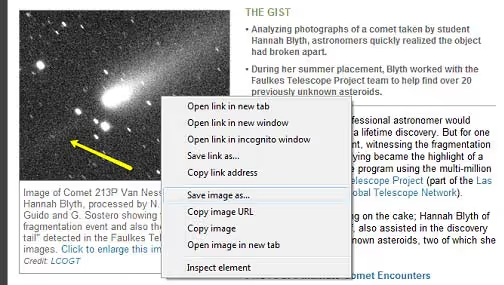
«Copia immagine», l'immagine finisce negli appunti. Incollata tramite
Ctrl+Vin documenti, editor grafici, messenger. L'immagine viene copiata alla sua risoluzione originale.«Salva immagine con nome», apre la finestra di dialogo per il salvataggio del file. Scegli la cartella e il nome. Il formato viene salvato nel formato in cui il server distribuisce l'immagine (di solito JPEG, PNG, WebP o AVIF).
Nei diversi browser, le voci di menu hanno nomi simili: Chrome, «Copia immagine», Firefox, «Copia immagine», Edge, «Copia immagine». La logica è la stessa.
Metodo 2: drag-and-drop
Tieni premuta l'immagine con il tasto sinistro del mouse e trascinala sul desktop o in una cartella. Funziona in tutti i browser desktop. Più veloce della finestra di salvataggio, ma non mostra il nome del file e il formato prima del trasferimento.
Metodo 3: copia tramite barra degli indirizzi
Se il tasto destro è bloccato (ne parliamo più avanti), ma l'immagine stessa si carica:
- Apri DevTools (
F12), scheda Network, filtroImg. - Aggiorna la pagina.
- Trova il file immagine nell'elenco delle richieste.
- Fai clic destro su di esso → «Apri in una nuova scheda».
- Dalla nuova scheda, salva tramite tasto destro come al solito.
Quando un sito blocca la copia
Alcuni siti disabilitano il tasto destro, impediscono la selezione del testo o sostituiscono il menu contestuale. Le soluzioni alternative efficaci sono ordinate dalla più semplice alla più avanzata.
Disabilita JavaScript. Il metodo più affidabile. Senza JavaScript, il sito perde la capacità di intercettare i clic e bloccare la selezione:
- Chrome/Edge: DevTools (
F12) →⋮(tre puntini) → «Impostazioni» → «Avanzate» → «Privacy e sicurezza» → «Impostazioni sito» → JavaScript → blocca per un dominio specifico. - Metodo rapido: DevTools →
⋮→ Altri strumenti → Condizioni di rete → deseleziona «Seleziona automaticamente» accanto a User agent e prova a ricaricare la pagina con JS disabilitato tramite il pannello Command Menu (Ctrl+Shift+P→ Disable JavaScript).
Modalità lettura. In Firefox ed Edge è presente una modalità lettura integrata (icona del libro o della pagina nella barra degli indirizzi). Scarta gli script, lasciando testo pulito e immagini. In Chrome, la modalità lettura si abilita tramite il flag chrome://flags/#read-anything.
Estensioni. Per il lavoro regolare con pagine «protette»:
- Enable Right Click (Chrome), rimuove la maggior parte dei blocchi del tasto destro in un clic.
- Absolute Enable Right Click & Copy (Firefox/Chrome), forza la rimozione delle restrizioni su selezione, copia e trascinamento.
Tramite codice sorgente. Se il sito carica il testo in HTML invece di renderizzarlo lato client:
Ctrl+U, apri il sorgente della pagina.Ctrl+F, trova il frammento di testo desiderato per parole chiave.- Copia dal sorgente, i blocchi JavaScript lì non funzionano.
Tramite strumenti per sviluppatori. Metodo console per chi ha bisogno dell'intero strato testuale:
1 document.body.innerText
Restituisce tutto il testo della pagina come una singola stringa. Per un'estrazione più accurata:
1 document.querySelectorAll('p, h1, h2, h3, h4, li').forEach(el => console.log(el.innerText))
Il risultato nella console può essere copiato con la selezione standard.
Strumenti e servizi
La copia di base è coperta dagli strumenti integrati del sistema operativo. Quando servono cronologia, sincronizzazione o condivisione, entrano in gioco strumenti di terze parti.
Pastebin (pastebin.com), lo standard de facto per la condivisione di codice e testo tra sviluppatori. Non richiede registrazione. Fornisce un link permanente al frammento che puoi inviare a un collega. I plugin per browser permettono di inviare testo a Pastebin in un clic. La versione Pro aggiunge paste privati e protezione con password.
Evernote (evernote.com), un organizzatore di note completo con web clipper. L'estensione Evernote Web Clipper salva una pagina o un suo frammento in un taccuino in un clic, insieme a testo, immagini e URL di origine. Comodo quando copi materiali per ricerche o specifiche tecniche.
Joplin (joplinapp.org), un'alternativa gratuita e open source a Evernote con un web clipper per Chrome e Firefox. Archiviazione locale, Markdown, crittografia end-to-end. Adatto a chi non vuole tenere gli appunti di lavoro nel cloud.
Notion Web Clipper, un'estensione per Chrome e Firefox che salva l'intera pagina nel tuo database Notion. A differenza del semplice «Ctrl+C / Ctrl+V», estrae il contenuto in modo pulito, senza formattazione rotta.
Aspetti legali
L'atto di copiare testo o un'immagine di per sé non viola la legge. Il problema sorge nella fase di utilizzo del contenuto copiato.
Copiare un'intera pagina e pubblicarla sul proprio sito è una violazione diretta del copyright. Si tratta di contenuto duplicato, per il quale i motori di ricerca penalizzano entrambe le pagine.
Copiare un frammento con attribuzione (indicando la fonte), nella maggior parte delle giurisdizioni, è consentito in base al fair use, se il frammento è piccolo e utilizzato per scopi analitici, educativi o giornalistici. Ma questa non è una licenza, valuta il volume della citazione rispetto al materiale di origine.
Le immagini sono protette dal copyright esattamente come il testo. Il titolare dei diritti può presentare un reclamo DMCA contro un sito che utilizza le sue immagini senza permesso. Per progetti commerciali, usa foto stock (Unsplash, Pexels, Shutterstock) o i tuoi screenshot con attribuzione.
Verifica rapida: nella maggior parte dei siti, nel footer c'è un link a Termini di utilizzo o Copyright Policy. Se non c'è, non significa che il contenuto sia libero. Di default, è protetto.
⁉️🤔 Domande frequenti
Posso copiare il testo se il sito impedisce la selezione?
Sì. Disabilita JavaScript per il dominio, attiva la modalità lettura nel browser o apri il codice sorgente della pagina (
Ctrl+U) e trova lì il testo. Nessuno di questi metodi danneggia il browser e non richiede l'installazione di software di terze parti. Se disabilitando JavaScript il layout si rompe e il testo diventa illeggibile, passa alla Modalità lettura, che prende il contenuto dal markup semantico e non dipende dai blocchi script.
Perché la formattazione si rompe in Word quando incollo testo dal browser?
Il browser copia il testo insieme al markup HTML e agli stili inline.
Wordcerca di interpretarli e il risultato spesso appare disordinato. UsaCtrl+Shift+Vper incollare senza formattazione o il Blocco note intermedio, il testo diventerà pulito ma manterrà paragrafi e interruzioni di riga. Per un uso regolare, esiste l'estensione Copy as Plain Text per Chrome: aggiunge la voce «Copy Plain Text» al menu contestuale senza modificare il flusso abituale.
Come salvo un'immagine in JPEG se il sito la distribuisce in WebP o AVIF?
Il modo più semplice: apri l'immagine in una nuova scheda tramite DevTools, poi salva con «Salva con nome». Il browser salverà esattamente il formato che il server distribuisce. Se ti serve specificamente JPEG, apri l'immagine in Paint (Windows) o Anteprima (macOS) ed esporta nel formato desiderato. In alternativa, il convertitore
Squoosh(squoosh.app): uno strumento basato su browser di Google che converte le immagini senza perdita di qualità e senza inviare il file a un server.
È legale copiare immagini da Google Immagini?
No. Google Immagini è un indice di ricerca, non un archivio stock. Ogni immagine nei risultati appartiene a un sito specifico ed è protetta dalla sua licenza. Usa il filtro «Diritti di utilizzo» → «Licenze Creative Commons» nella ricerca avanzata di Google, mostra solo le immagini i cui proprietari hanno esplicitamente consentito il riutilizzo.
Come copio un'intera pagina per l'accesso offline?
In Chrome/Edge:
Ctrl+S→ scegli «Pagina web, completa». Il browser salverà l'HTML e una cartella con le risorse (immagini, CSS, font). In Firefox:Ctrl+S→ «Pagina web completa». Oppure salva la pagina come PDF tramiteCtrl+P→ «Salva come PDF». Per l'archiviazione regolare: SingleFile, un'estensione per Chrome/Firefox che salva una pagina in un singolo file HTML con tutte le risorse incorporate e comprime bene il risultato.
Vale la pena capire le soluzioni alternative?
Se copi testo una volta al mese, Ctrl+C e Ctrl+Shift+V coprono la stragrande maggioranza delle attività. Se lavori con i contenuti quotidianamente, padroneggia tre strumenti aggiuntivi: la modalità lettura, il pannello Network in DevTools e un'estensione clipper per il tuo stack (Notion/Evernote/Joplin). Questo farà risparmiare ore nel corso di un anno.
Tieni F12 a portata di mano, il pannello sviluppatore risolve il problema quando il tasto destro non funziona, l'immagine non si salva e il testo è nascosto dietro la renderizzazione JavaScript. E prima di pubblicare contenuti altrui, controlla la licenza della pagina di origine.

Un team professionale di scrittori e redattori specializzati nella creazione di contenuti di qualità.