













📱 Come scansionare un codice QR sul tuo computer: tutti i metodi
Sei seduto al computer con un codice QR sullo schermo e devi aprirlo. La mano va istintivamente al telefono, ma un attimo: perché tirare fuori lo smartphone, fotografare il monitor e strizzare gli occhi su uno schermo piccolo quando hai un ampio display proprio davanti a te? Puoi scansionare il codice QR direttamente sul PC, più velocemente e senza movimenti inutili.
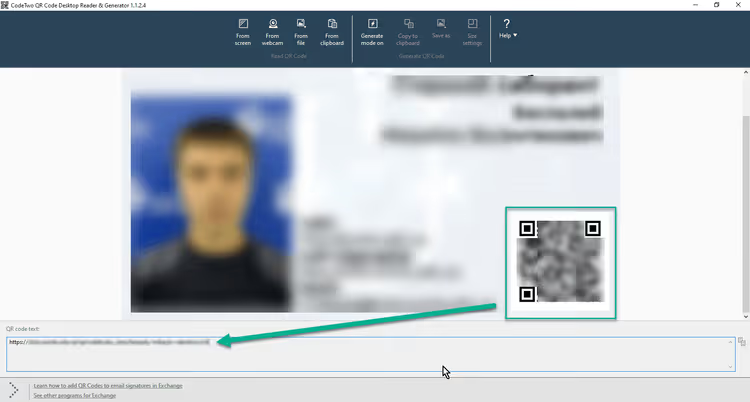
In passato servivano programmi di terze parti come CodeTwo QR Code Desktop Reader, ma il progetto è stato abbandonato e non è più supportato. Per fortuna, negli ultimi due anni sono emersi metodi più pratici: dalla funzione integrata di Windows 11 alle moderne utility open source. Vediamoli uno per uno, dal più semplice al più avanzato.
💡 Panoramica rapida:
- Apri Strumento di cattura (Windows 11) e fai uno screenshot dell'area che contiene il QR code: il link viene riconosciuto in automatico
- Scarica barcodrod.io dal Microsoft Store per leggere QR code da webcam, appunti e cartelle
- Usa lo scanner online scanqr.org se non hai i permessi di installazione: carica uno screenshot e ottieni il risultato
Scansionare QR code con Strumento di cattura in Windows 11
Il metodo più veloce, che non richiede alcuna installazione. Nel 2024 Microsoft ha aggiunto il riconoscimento dei QR code allo Strumento di cattura standard. Se hai Windows 11, molto probabilmente ce l'hai già.
Come funziona:
- Apri Strumento di cattura premendo
Win + Shift + Soppure cercalo nel menu. - Seleziona l'area dello schermo dove è visibile il QR code.
- Clicca sulla notifica che compare: si aprirà la finestra di Strumento di cattura.
- Se lo strumento ha riconosciuto il QR code, vedrai un pulsante con l'icona QR e un link. Cliccalo e il link si apre nel browser.
Nessuna configurazione necessaria: il rilevamento avviene in automatico. Questo metodo funziona per QR code su pagine web, documenti, presentazioni e screenshot. L'unico limite è che la risoluzione dello screenshot deve essere sufficiente a rendere il QR code nitido.
Se però hai Windows 10 o il QR code si trova su un supporto fisico (carta, confezione, schermo di un altro dispositivo), ti serve un approccio diverso.
Scansionare QR code via webcam: l'app Fotocamera
Windows 10 e 11 includono un'app Fotocamera integrata. Può riconoscere i QR code attraverso la webcam: avvicina il codice all'obiettivo e il sistema proporrà di aprire il link.
Procedura:
- Apri Fotocamera dal menu Start.
- Se la fotocamera è in modalità foto, passa a video (icona sul lato destro).
- Inquadra il QR code con la fotocamera e tienilo fermo, senza tremolii.
- Quando la messa a fuoco cattura il pattern, comparirà una notifica pop-up con il link.
- Clicca sulla notifica e il browser si apre.
Questo metodo è comodo per i QR code fisici: biglietti da visita, scontrini, confezioni. Lo svantaggio è che serve una webcam, e molti computer desktop ne sono sprovvisti. La qualità del riconoscimento dipende anche dall'illuminazione e dalla risoluzione della fotocamera: i vecchi moduli a 720p possono avere difficoltà con i codici piccoli.
Barcodrod.io: uno scanner moderno per ogni scenario

Se gli strumenti integrati non bastano, installa barcodrod.io, uno strumento gratuito e open source per Windows 10 e 11. A differenza del discontinuato CodeTwo, è in sviluppo attivo (il repository GitHub riceve aggiornamenti), non contiene pubblicità e funziona completamente offline.
barcodrod.io legge 17 tipi di codici a barre, inclusi QR, Data Matrix, UPC e MSI. Il vantaggio principale sono le molteplici fonti di scansione in un'unica applicazione:
- Cattura schermo. Cattura un'area tramite Strumento di cattura direttamente dall'interfaccia del programma.
- File immagine. Apri un PNG o JPEG con un QR code per il riconoscimento immediato.
- Cartella. Decodifica in batch tutte le immagini in una cartella selezionata, comodo per archivi di screenshot.
- Appunti. Copia uno screenshot con
Ctrl + C, incollalo in barcodrod.io. - Webcam. Acquisizione diretta dalla fotocamera, proprio come nell'app Fotocamera.
L'interfaccia è minimalista, basata su WinUI3, con temi chiaro e scuro. Al primo avvio l'applicazione scarica le dipendenze, poi funziona interamente in locale. I dati non lasciano mai il tuo dispositivo né vengono inviati a server di terze parti. Questo è importante quando si scansionano QR code con informazioni riservate: link a sistemi interni, dettagli di pagamento o credenziali di accesso.
Installazione: tramite Microsoft Store o download diretto da GitHub.
Scanner online: veloci, senza installazione

Quando non hai il permesso di installare programmi (PC aziendale, computer ospite) o devi semplicemente scansionare un codice una tantum, gli scanner web vengono in soccorso. Funzionano in qualsiasi browser e non richiedono registrazione.
Il più diffuso è scanqr.org. Carica uno screenshot o un'immagine con un QR code, clicca il pulsante e in un secondo vedi il contenuto. I link sono immediatamente cliccabili e i dati testuali si possono copiare con un clic.
Alternative open source: FreeQR.com e ScanQR.ai. Quest'ultimo verifica anche la sicurezza dei link prima di aprirli. È un vantaggio quando si ha a che fare con QR code sconosciuti: da invii pubblicitari, luoghi pubblici o materiale stampato.
Lo svantaggio comune degli scanner online è che l'immagine viene caricata su un server di terze parti. Per QR code pubblici con link a siti web non è un problema critico. Per dati privati, è meglio usare barcodrod.io o Strumento di cattura.
Come creare il tuo QR code su PC

Oltre alla scansione, barcodrod.io può generare QR code. Supporta 13 formati: URL, testo, email, telefono, Wi-Fi, vCard (biglietto da visita) e altri. Le impostazioni includono colore, margini e livello di correzione errore (L, M, Q, H: più alto è il livello, più danni può sopportare il codice senza perdere leggibilità).
Per una generazione una tantum senza installazione, QR Code Generator di Bitly funziona bene. Le funzionalità di base sono gratuite e puoi cambiare i colori e aggiungere un logo.
Il modo più semplice per verificare la leggibilità del QR code che hai creato è con lo stesso Strumento di cattura: fai uno screenshot del tuo codice e aprilo nell'applicazione. Se funziona, è a posto.
Questa guida in inglese sull'argomento mostra chiaramente in azione tutti e tre i metodi di scansione dei QR code su Windows:
⁉️🤔 Domande frequenti
Posso scansionare un QR code su Windows 10 senza installare programmi?
Sì. Apri uno scanner online come scanqr.org nel browser e carica uno screenshot. In alternativa, usa l'app Fotocamera, integrata in Windows 10, che riconosce i QR code tramite webcam. Windows 11 offre in più Strumento di cattura con riconoscimento integrato: selezioni l'area con il codice e il link si apre in automatico.
CodeTwo QR Desktop Reader ha smesso di funzionare. Qual è il sostituto?
CodeTwo ha dichiarato ufficialmente il programma come deprecato: i download non sono disponibili e non ci sono aggiornamenti. Il sostituto è barcodrod.io: gratuito, open source, con le stesse modalità (screenshot, file, fotocamera, appunti) e funzionalità aggiuntive come la decodifica batch di cartelle, la cronologia e la generazione di QR. Si installa da Microsoft Store o GitHub.
Qual è il metodo più sicuro per QR code riservati?
barcodrod.io o Strumento di cattura di Windows 11, perché entrambi lavorano in locale e i dati non lasciano mai il dispositivo. Evita gli scanner online per QR code con link di pagamento, dati di carte bancarie e URL interni. L'immagine caricata viene elaborata su un server di terze parti e non puoi sapere se viene registrata.
Cosa fare se il QR code non viene riconosciuto?
Tre probabili cause. Prima, bassa risoluzione: fai uno screenshot più grande o avvicina la fotocamera. Seconda, codice danneggiato: parte del pattern è cancellata o sovraesposta (per codici stampati). Terza, scanner obsoleto: aggiorna Strumento di cattura tramite Microsoft Store e verifica la versione di barcodrod.io. Come ultima risorsa, prova due o tre strumenti diversi. I loro algoritmi di decodifica differiscono e possono gestire il rumore in modo diverso.
Posso scansionare un QR code da un video o da un live streaming?
Sì, barcodrod.io supporta l'acquisizione da qualsiasi sorgente video: webcam, OBS Virtual Camera, app Fotocamera. Se un QR code compare in una registrazione YouTube o in una chiamata Zoom, metti in pausa il video nel momento in cui il codice è visibile e fai uno screenshot, poi aprilo in Strumento di cattura o barcodrod.io.
Quindi cosa usare per scansionare QR code su PC nel 2026
La scelta dello strumento si riduce a una semplice matrice. Hai Windows 11 e il codice è a schermo? Strumento di cattura, un clic. Ti serve una webcam per un codice fisico? L'app Fotocamera è già nel sistema. Devi scansionare decine di codici, lavorare offline o gestire diversi formati di codici a barre? Installa barcodrod.io. Uso una tantum sul PC di qualcun altro? Apri scanqr.org nel browser.
Il punto principale è che tirare fuori il telefono non è più necessario. Tutti i metodi sopra descritti funzionano direttamente sul desktop, il che significa che il QR code si apre proprio dove lo vedi: sul grande schermo, nello stesso browser, senza dispositivi aggiuntivi.
Prova barcodrod.io. Dopo l'installazione, il pulsante "Scansiona da schermo" fa risparmiare 10-15 secondi su ogni QR code. In una settimana fa un minuto. In un anno, un'ora. È un piccolo dettaglio, ma il tuo flusso di lavoro abituale diventa sensibilmente più veloce.

Un team professionale di scrittori e redattori specializzati nella creazione di contenuti di qualità.