













 IAImmagine illustrativa generata dall’IA
🎹 Come impostare le scorciatoie da tastiera per i player web in Chrome: una guida completa
Stai ascoltando YouTube Music nel browser mentre lavori nell'IDE e ogni volta che vuoi saltare un brano riduci a icona la finestra, cerchi la scheda del player, la metti a fuoco e solo allora premi un pulsante. Cinque secondi. Dieci volte all'ora. Quasi un minuto di tempo perso e concentrazione interrotta.
Le app desktop non hanno questo problema: i tasti multimediali sulla tastiera funzionano sempre, indipendentemente dalla finestra attiva. I browser sono stati diversi per molto tempo: i pulsanti Play/Pausa, Successivo e Precedente non facevano nulla o richiedevano che la scheda fosse attiva.
Chrome ha imparato a gestire i tasti multimediali tramite l'API Media Session già dalla versione 73 e da allora il meccanismo è stato solo perfezionato. E quando le funzionalità integrate non bastano, ci sono le estensioni. Vediamo come configurare il controllo musicale da tastiera in Chrome in modo che funzioni sempre senza mouse.
💡 Panoramica rapida:
- Passo 1: controlla
chrome://flags/#hardware-media-key-handling; se l'opzione è disponibile ed entra in conflitto con i player desktop, impostala su Disabled; se l'opzione è nascosta, aggiungi--disable-features=HardwareMediaKeyHandlingalle proprietà del collegamento di Chrome - Passo 2: apri
chrome://extensions/shortcuts, assegna combinazioni di tasti alle estensioni che ti servono e seleziona "Globale" nel menu a tendina - Passo 3: per YouTube Music installa YouTube Music Media Keys (36 KB, funziona senza configurazione)
- Passo 4: se usi molti servizi, installa Streamkeys (decine di piattaforme, combinazioni di tasti personalizzate)
Come Chrome gestisce i tasti multimediali
Chrome usa l'API Media Session per intercettare i tasti multimediali hardware: Play/Pausa, Traccia successiva, Traccia precedente, Stop. Quando premi uno di questi tasti, il browser individua la scheda con un player audio o video attivo e le invia il comando. Sembra comodo, ma c'è un problema: Chrome ruba i tasti multimediali alle altre applicazioni.
Se hai Spotify o AIMP in esecuzione sul desktop, premere Play/Pausa mentre Chrome è aperto potrebbe mettere in pausa un video di YouTube invece del brano nel tuo player. Ecco perché gli utenti cercano modi per "aggiustare" i tasti multimediali, quando in realtà non hanno bisogno di essere aggiustati, ma solo di una regolazione della priorità.
La gestione globale dei tasti multimediali era storicamente controllata dall'opzione chrome://flags/#hardware-media-key-handling. Ma all'inizio del 2024 Google l'ha rimossa in Chrome 122, per poi ripristinarla un mese dopo in Chrome 123. L'opzione è instabile: esiste in alcune build e scompare in altre. Per questo conoscere entrambi i metodi è più affidabile che basarsi solo sulla presenza dell'opzione.
Se l'opzione è disponibile, ecco i suoi valori:
Valore | Comportamento |
|---|---|
Default | Chrome intercetta i tasti multimediali quando una scheda con contenuti multimediali è attiva |
Enabled | I tasti multimediali sono sempre gestiti da Chrome, globalmente |
Disabled | Chrome non tocca i tasti multimediali; vanno alle applicazioni desktop |
Se ascolti musica nel browser e vuoi che il controllo da tastiera funzioni sempre, lascia Default o Enabled. Se ti servono i tasti multimediali per un player desktop e Chrome li sta intercettando, passa a Disabled e riavvia il browser usando il pulsante Riavvia in fondo alla pagina.
Se l'opzione manca in chrome://flags, aggiungi --disable-features=HardwareMediaKeyHandling alle proprietà del collegamento di Chrome: clic destro sull'icona di Chrome → Proprietà → campo "Destinazione" → spazio dopo la virgoletta di chiusura → incolla l'opzione. Appare così:
1 "C:\Program Files\Google\Chrome\Application\chrome.exe" --disable-features=HardwareMediaKeyHandling
Applica → OK → riavvia Chrome. La funzionalità HardwareMediaKeyHandling è integrata nel core di Chromium; l'opzione serve solo a controllarla. La riga di comando funziona anche quando l'interruttore nell'interfaccia è nascosto. Questo metodo vale anche per altri browser basati su Chromium: Edge, Brave, Opera.
Dopo aver modificato l'opzione o il collegamento, riavvia il browser e verifica il comportamento dei tasti multimediali nell'applicazione di destinazione.
Configurare scorciatoie per le estensioni
Oltre alla gestione integrata dei tasti multimediali, Chrome permette di assegnare scorciatoie da tastiera personalizzate ai comandi di qualsiasi estensione. Il vantaggio principale è l'ambito globale: la combinazione funziona anche quando Chrome è ridotto a icona o sei in un'applicazione diversa.
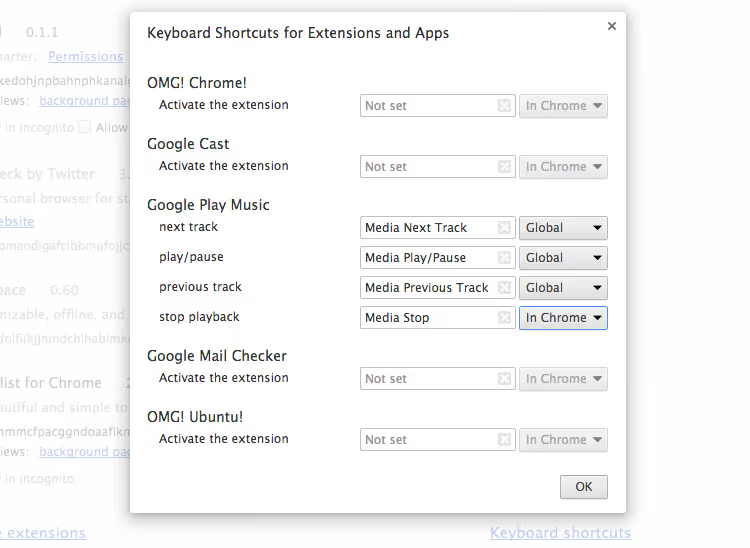
Come configurarla:
Apri la pagina delle estensioni: digita
chrome://extensionsnella barra degli indirizzi e premi Invio.Scorri in basso e clicca sul link "Scorciatoie da tastiera" nell'angolo in basso a sinistra, oppure vai direttamente a
chrome://extensions/shortcuts.Trova l'estensione e il suo comando. Clicca sul campo con la combinazione attuale, o "Non impostata", e premi la combinazione di tasti desiderata.
Nel menu a tendina a destra della combinazione, seleziona "Globale" invece di "In Chrome". Questo è il passaggio cruciale: senza, la scorciatoia funziona solo quando la finestra del browser è attiva.
Chrome accetta solo combinazioni con Ctrl o Alt più un tasto aggiuntivo; non puoi assegnare nativamente un tasto singolo senza modificatore. Per quello scenario servono strumenti di terze parti a livello di sistema: AutoHotkey su Windows o Karabiner-Elements su macOS.
Estensioni per controllare i player web
Quando le funzionalità integrate di Chrome non bastano, le estensioni aggiungono supporto per servizi specifici e impostazioni di scorciatoie più flessibili.
YouTube Music Media Keys è un'estensione leggera (36 KB) che abilita il controllo globale di YouTube Music tramite i tasti multimediali hardware. Nessuna configurazione richiesta: installa e dimentica. Funziona anche quando l'opzione Hardware Media Key Handling è disabilitata; l'estensione trova da sola la scheda di YouTube Music e le invia i comandi. Se la scheda non è aperta, l'estensione "dorme" e non interferisce con altre applicazioni.
🔗 YouTube Music Media Keys sul Chrome Web Store
Streamkeys è un progetto open source su GitHub che offre scorciatoie globali per decine di servizi di streaming: YouTube, Spotify Web, SoundCloud, Deezer, Tidal, Pandora, Bandcamp e altri. Permette di assegnare combinazioni personalizzate a ogni azione (Play/Pausa, Successivo, Precedente, Mi piace/Non mi piace, controllo volume).
L'estensione Streamkeys originale sul Chrome Web Store non è più aggiornata, ma funziona se installata manualmente: scarica il repository da GitHub, apri chrome://extensions, attiva "Modalità sviluppatore" → "Carica estensione non pacchettizzata" e seleziona la cartella con il codice sorgente. Per Manifest V3, esiste un fork di spacetag compatibile con le versioni attuali di Chrome e che non sarà influenzato dalla deprecazione delle vecchie estensioni MV2.
Keyata è un'estensione minimalista per associare i tasti multimediali alla riproduzione su qualsiasi sito. Non è legata a un servizio specifico e rileva qualsiasi player audio o video aperto tramite l'API Media Session. È l'ideale se usi piattaforme diverse e non vuoi installare un'estensione separata per ciascuna.
Per Firefox, il browser supporta anch'esso l'API Media Session e i tasti multimediali funzionano con i player web senza bisogno di interventi. Per regolazioni più fini, c'è il componente aggiuntivo Google Music Media Key Fix nel catalogo dei componenti aggiuntivi di Firefox; nonostante il nome, funziona con YouTube Music e altri servizi.
⁉️🤔 Domande frequenti
Perché i tasti multimediali hanno smesso di funzionare in Spotify quando Chrome è aperto?
Chrome intercetta i tasti multimediali hardware tramite l'API Media Session, inviando i comandi alla scheda attiva con contenuti multimediali. Quando l'intercettazione globale è abilitata, il browser cattura gli eventi dei tasti dal sistema prima che raggiungano altre applicazioni. Per risolvere: apri
chrome://flags/#hardware-media-key-handlinge impostalo su Disabled. Se l'opzione è nascosta nella tua versione di Chrome, aggiungi--disable-features=HardwareMediaKeyHandlingalle proprietà del collegamento e riavvia il browser. Spotify riceverà di nuovo i comandi dai tasti.
Posso assegnare un tasto singolo senza Ctrl o Alt?
Non con gli strumenti integrati di Chrome. Il browser accetta solo combinazioni con
CtrloAltpiù un tasto aggiuntivo. Per i tasti singoli servono strumenti a livello di sistema: AutoHotkey su Windows (uno script comeF7::Send {Media_Play_Pause}rende F7 un Play/Pausa globale) o Karabiner-Elements su macOS con una configurazione JSON nella sezione Complex Modifications. Entrambi funzionano prima che gli eventi raggiungano il browser.
Perché le scorciatoie delle estensioni funzionano solo quando Chrome è in primo piano?
Controlla l'ambito del comando in
chrome://extensions/shortcuts: trova l'estensione e nel menu a tendina a destra della combinazione seleziona "Globale" invece di "In Chrome". L'impostazione predefinita è "In Chrome", il che significa che la scorciatoia funziona solo quando la finestra del browser è attiva. "Globale" funziona sempre, anche quando Chrome è ridotto a icona. Devi cambiarlo manualmente per ogni comando.
Google Play Music ha chiuso, cosa devo usare al suo posto?
Google Play Music ha cessato l'attività a dicembre 2020, sostituito da YouTube Music. Tutte le estensioni moderne in questa guida funzionano con YouTube Music, Spotify Web, Apple Music Web e altri player web. YouTube Music supporta nativamente le scorciatoie da tastiera; l'elenco delle combinazioni è sulla pagina di supporto di Google. Rimuovi le vecchie estensioni di Google Play Music perché non funzionano più.
Chrome su Mac, i tasti multimediali non funzionano, cosa posso fare?
Su macOS, i tasti multimediali controllano il player di sistema (Music.app o Spotify), non il browser. Soluzione rapida: tieni premuto Opzione mentre premi un tasto multimediale per inviare il comando a Chrome. Soluzione permanente: installa YouTube Music Media Keys e assegna scorciatoie globali tramite
chrome://extensions/shortcuts. Su Mac, queste funzionano senza entrare in conflitto con i tasti di sistema. In alternativa, configura Karabiner-Elements.
Cosa installare in base al tuo caso d'uso
Controllare la musica dalla tastiera nel browser non è magia. È una funzionalità standard di Chrome integrata da estensioni per chi ha bisogno di maggiore flessibilità.
Se ascolti solo YouTube Music, installa YouTube Music Media Keys e hai finito. Ti serve supporto per una dozzina di servizi? Streamkeys copre quasi tutto. Hai conflitti con Spotify desktop? Disabilita l'intercettazione dei tasti multimediali tramite l'opzione o la riga di comando. Vuoi tasti singoli senza modificatori? AutoHotkey o Karabiner-Elements.
La cosa principale da ricordare: la pagina chrome://extensions/shortcuts e il menu a tendina "Globale" sono i due posti dove la maggior parte degli utenti perde le scorciatoie funzionanti semplicemente perché non ha controllato l'ambito. Controlla ora e assicurati che le tue estensioni siano impostate su "Globale". Cinque secondi che risparmiano ore di lotta con il mouse.

Un team professionale di scrittori e redattori specializzati nella creazione di contenuti di qualità.