













👨💻 Come usare Todoist in modo efficace: una guida completa 2026
Hai fissato un obiettivo: lanciare il sito entro giugno, finire il corso di Python, ricordarti la bolletta della luce e altre 14 attività che tieni a mente. Lunedì mattina apri una pagina bianca e metà della lista è già svanita. Ti suona familiare?
Il problema non è la disciplina. Come ha scritto James Clear, gli obiettivi senza un sistema sono come i buoni propositi di Capodanno a febbraio. Il cervello non è fatto per memorizzare decine di compiti in parallelo, ma per risolverli. Quando cerchi di tenere tutto a mente, le risorse cognitive vanno nel ricordare invece che nel lavorare.
Todoist risolve proprio questo: scarica i compiti dalla tua testa in un sistema affidabile e ti restituisce al lavoro vero. In oltre 10 anni si è evoluto da semplice lista di cose da fare a un organizzatore completo con assistente AI, calendario e oltre 90 integrazioni. Ma la magia non sta nel numero di funzionalità. Sta nel modo in cui le combini in un flusso di lavoro. Questa guida non è una panoramica dei pulsanti, ma una struttura per costruire il tuo sistema: dal primo compito alla messa a punto di filtri e automazioni.
💡 Panoramica rapida:
- Come catturare all'istante un pensiero come attività senza perderlo tra gli altri elementi.
- Come far sì che le scadenze lavorino per te: date, ricorrenze e ripianificazione intelligente delle attività in ritardo.
- Le tre viste di Todoist (In arrivo, Oggi, Prossimi): quando usare ciascuna e come non affogare nelle liste.
- Progetti e sottoprogetti: da "Trasloco nel nuovo appartamento" a "Report trimestrale", gerarchia senza caos.
- Priorità, etichette e filtri: un sistema a tre livelli che ti mostra esattamente cosa affrontare subito.
- Collaborazione senza disordine: progetti condivisi, assegnazione dei responsabili, discussione nei commenti.
- Integrazioni con browser, email, calendario e un centinaio di app, così le attività arrivano in Todoist senza il tuo intervento.
- Funzionalità AI 2026: Ramble, Task Assist ed Email Assist, cosa accelera davvero il lavoro e cosa è ancora acerbo.
Per iniziare: installazione e primo avvio
Prima di immergerti nei filtri, assicurati che le basi siano a posto. Crea un account su todoist.com; il piano gratuito Beginner è sufficiente per seguire questa guida. Installa l'app su tutti i dispositivi che usi: Windows/macOS, iOS/Android, più un'estensione per il browser (Chrome/Firefox/Safari, utile per la sezione sulle integrazioni).
Il video qui sopra fornisce un avvio visivo in 15 minuti. Noi andremo più a fondo: ogni funzionalità, perché ti serve e come inserirla in una giornata lavorativa reale.
Come aggiungere attività velocemente e perché è l'abilità chiave
Alla base, Todoist ha una meccanica semplice: scrivi un'attività in pochi secondi e torni al lavoro. Nessuna formattazione, nessun ordinamento in progetti, nessun pensiero alla priorità. La butti giù dalla testa e vai avanti.
Premi + su qualsiasi piattaforma, digita il nome dell'attività e premi Invio. Tutto qui. L'operazione non dovrebbe richiedere più di tre secondi. Questa velocità è proprio il motivo per cui Todoist mantiene il campo di aggiunta rapida sempre a portata di mano: su web, desktop e widget mobile.
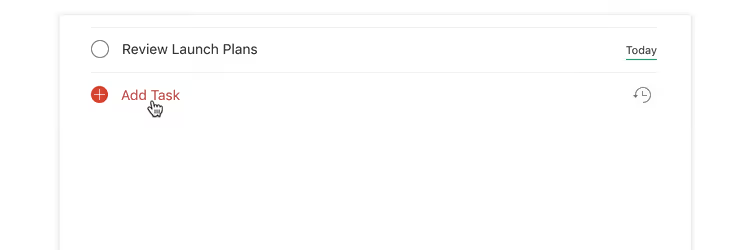
Il segreto della produttività non è la disciplina di "ordinare subito tutto in cartelle", ma l'abitudine alla cattura immediata. Pensi a un'attività, dritta in Todoist. Dopo una settimana di questa pratica smetterai del tutto di tenere una lista di cose da fare a mente. Il buffer mentale si libera per il lavoro vero.
Segna un'attività completata cliccando il cerchio a sinistra o scorrendo verso destra sul mobile. Spunta tutto ciò che hai per oggi e raggiungerai #TodoistZero, il momento in cui la tua lista è vuota e la coscienza è pulita.

Segnata per sbaglio? Nessun problema. Annulla il completamento con un clic.
Date e scadenze: come non dimenticare nulla e restare sani di mente
Un'attività senza data è un sogno. Un'attività con una data è un impegno. Todoist capisce il linguaggio naturale: digita "domani", "15 giugno", "lunedì prossimo" o "ogni venerdì" direttamente nel nome dell'attività e la data di scadenza viene impostata automaticamente.
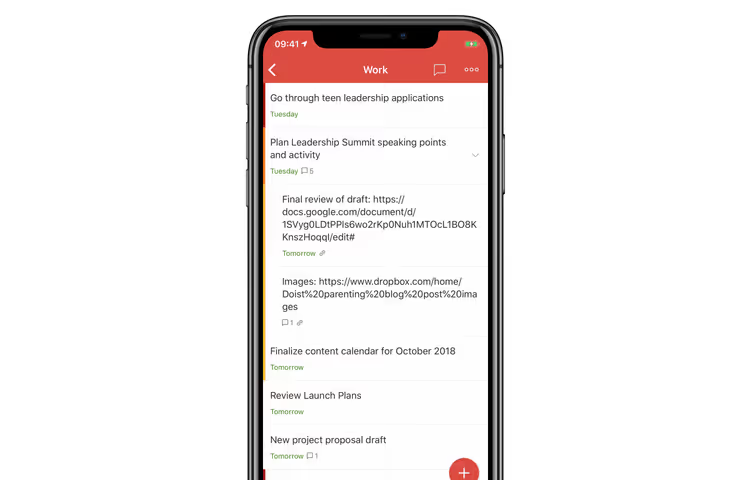
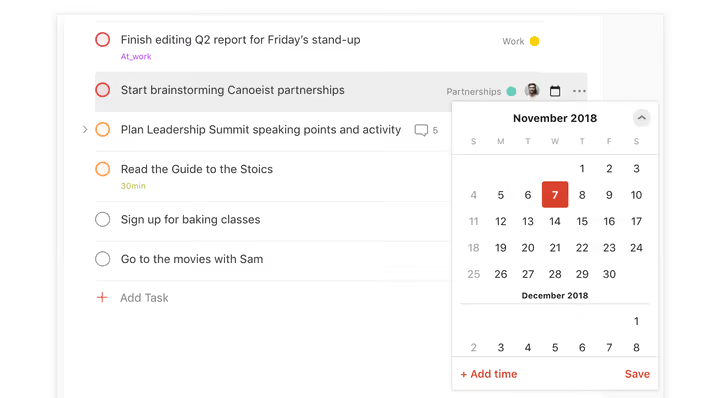
Puoi aggiungere un orario preciso: "15 giugno alle 9". Oppure scegli una data dal calendario; quando passi il mouse su un giorno, Todoist mostra quante attività sono già pianificate per quella data. In questo modo eviti di sovraccaricare un singolo giorno.
Attività ricorrenti: imposta una volta e dimentica
Portare fuori la spazzatura ogni mercoledì, un report settimanale, una revisione trimestrale: nessuna di queste dovrebbe incombere nella tua lista come voce separata. Nel campo dell'attività digita "ogni mercoledì", "ogni 2 settimane" o "ogni 1° del mese" e Todoist sposterà automaticamente la data all'occorrenza successiva dopo il completamento. La sintassi è la stessa del linguaggio naturale. Il riferimento completo sta in un unico cheat sheet.
Cosa fare con le attività in ritardo
Succede a tutti: apri "Oggi" e trovi 17 attività in rosso. Non riprogrammarle una per una. Clicca Riprogramma nell'angolo in alto a destra delle viste "Oggi" o "Prossime" e sposta tutto in blocco verso date realistiche. Oppure seleziona più attività, clicca Pianifica e assegna loro un unico giorno; è più veloce che cliccare su ciascuna.
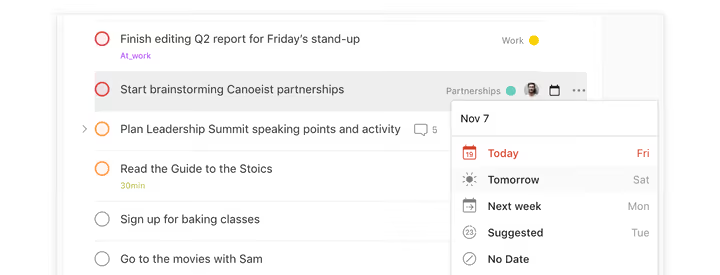
Per rimuovere del tutto una data, apri il pianificatore e clicca Nessuna data. L'attività torna alla lista generale e aspetta che tu abbia il momento di occupartene.
Tre viste: Inbox, Oggi, Prossime
Quando le attività superano la ventina, una lista piatta diventa fonte di ansia. Todoist le raggruppa in tre viste accessibili nell'angolo in alto a sinistra su qualsiasi piattaforma.
Inbox: la bozza per tutto ciò che è nuovo
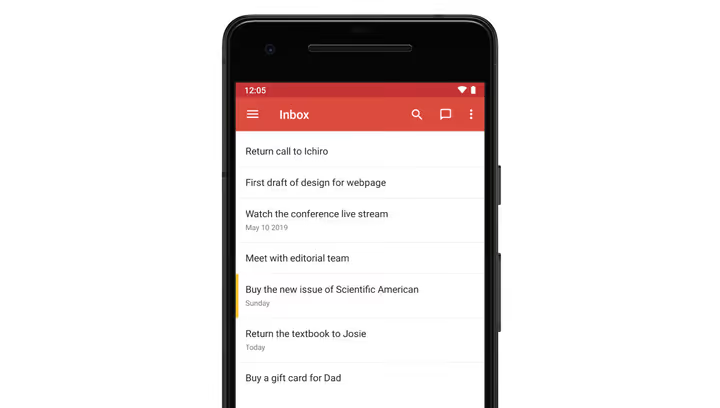
Ogni attività aggiunta senza specificare un progetto finisce nell'Inbox. Non è un bug, è una funzionalità: non perdi tempo a classificare nel momento della cattura. Una volta al giorno (mattina o sera) elabora la tua Inbox: completa subito alcune voci, sposta altre in un progetto e assegna una data.
Oggi: la tua centrale operativa
La vista "Oggi" raccoglie le attività di tutti i progetti la cui scadenza è il giorno corrente. Nessun ordinamento manuale: aprila e vedi esattamente ciò che ti sei impegnato a fare. Lavorale una dopo l'altra, spunta quelle completate e raggiungi #TodoistZero entro sera.
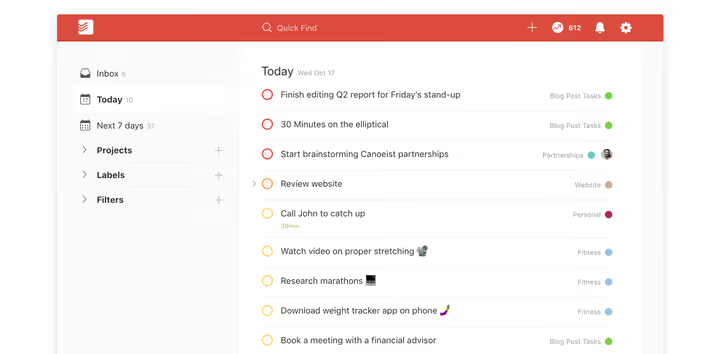
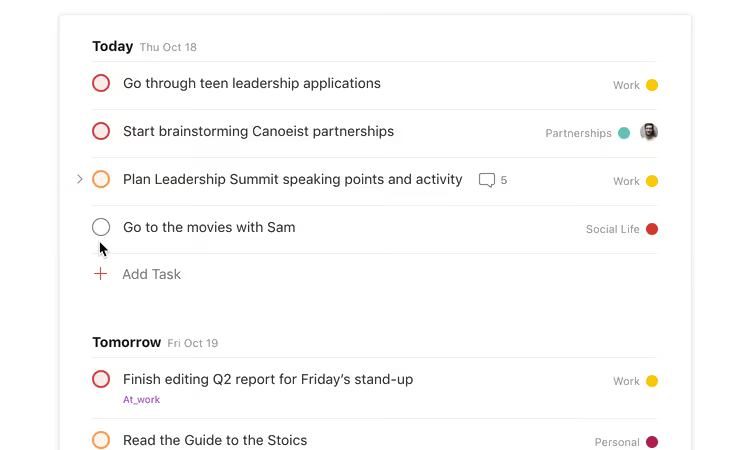
Se un'attività rimane incompiuta, trascinala in fondo alla lista e si sposterà automaticamente a domani. Questo gesto fa risparmiare un paio di clic e toglie il senso di colpa: domani è un nuovo giorno e una nuova possibilità.
Prossime: una vista sulle settimane future
La vista "Prossime" mostra un layout a calendario di tutte le attività future per giorno. Trascina le attività tra i giorni direttamente qui; è comodo quando i piani cambiano e devi riorganizzare rapidamente la settimana. La ricerca rapida in alto accetta query come "14 giorni" e mostra tutto ciò che scade entro le prossime due settimane.
Progetti: da obiettivi una tantum a un sistema
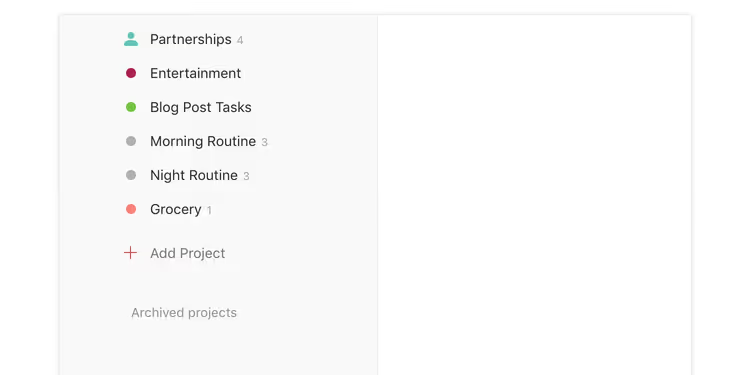
Le attività singole funzionano per "comprare il pane". Per "lanciare il sito", "trasloco" o "preparare il report trimestrale" servono i progetti. Ogni progetto in Todoist è un contenitore per un gruppo di attività correlate: con un proprio colore, accesso condiviso e sottoprogetti nidificati.
Crea un progetto per ogni obiettivo principale. All'interno, attività normali con date e priorità. Se l'obiettivo è complesso, aggiungi sottoprogetti: progetto "Trasloco" → sottoprogetti "Documenti", "Imballaggio", "Trasporto", "Nuovo indirizzo". La gerarchia impedisce che attività di livelli diversi si mescolino.
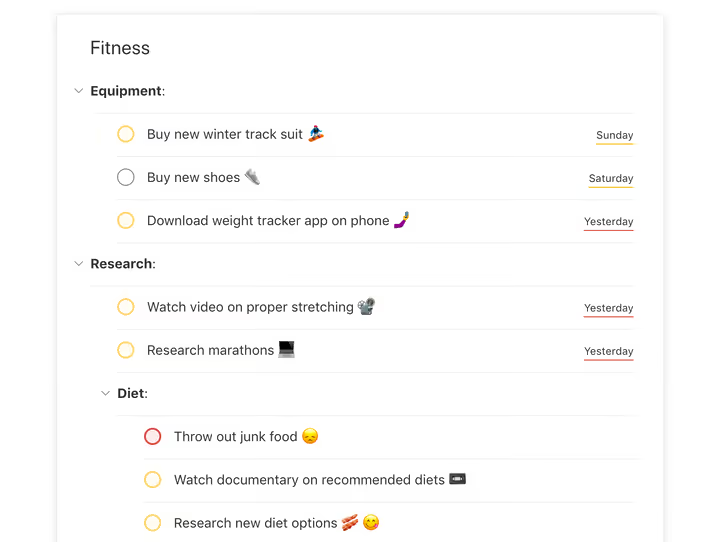
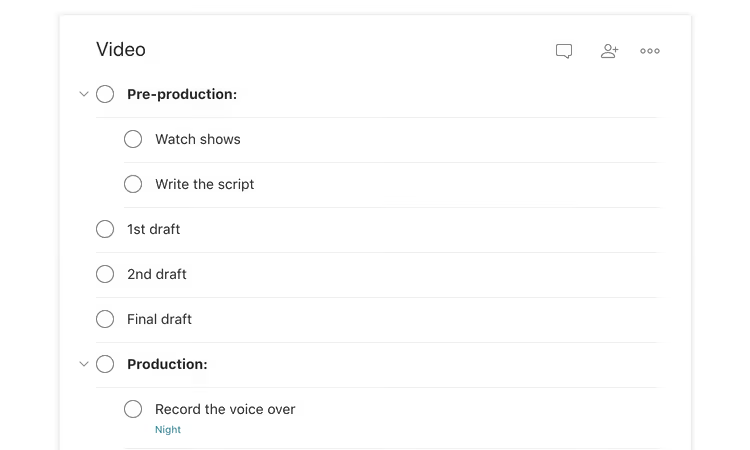
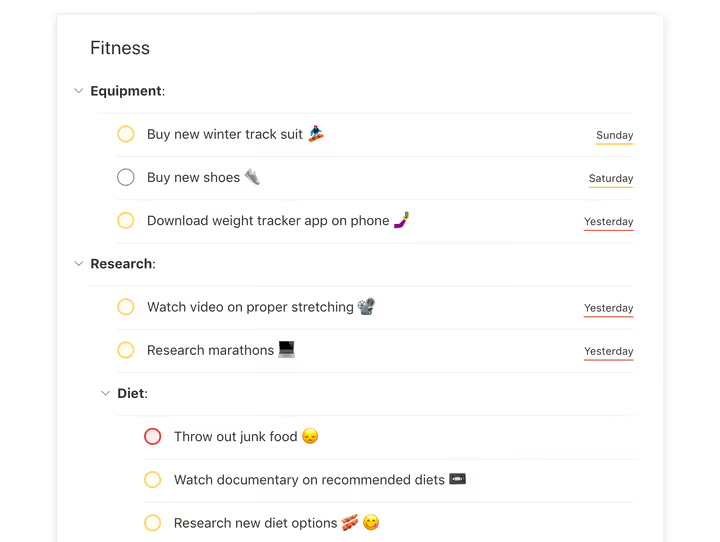
Le sezioni all'interno di un progetto (aggiunte tramite il pulsante nell'angolo in alto a destra) suddividono la lista delle attività in blocchi logici: "Design", "Layout", "Test". Questo riordina visivamente lo schermo e aiuta a non saltare una fase.
Priorità: rosso, arancione, blu, un linguaggio semplice per l'urgenza
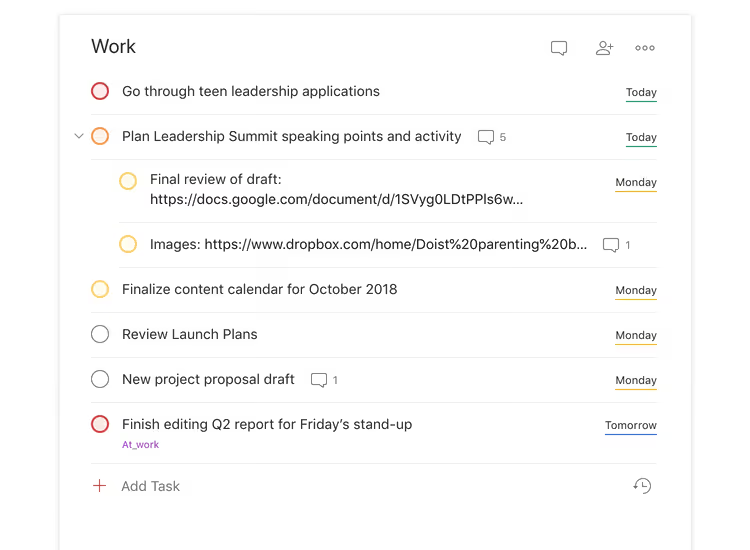
Non tutte le attività sono uguali. Todoist offre quattro livelli di priorità: da p1 (rosso, critico) a p4 (nessun colore, routine). Imposta la priorità quando aggiungi un'attività; il pulsante bandierina è a destra del campo di inserimento. Le attività rosse salgono in cima alla lista e segnalano visivamente "fai prima me".
Una regola semplice: se hai più di tre attività rosse al giorno, le priorità non stanno funzionando; stai impostando p1 su tutto. Riserva il rosso per ciò che, se non fatto, ti rovina davvero la giornata. L'arancione è importante ma può aspettare fino a sera. Il blu e il grigio sono attività di sottofondo che possono essere spostate.
Promemoria: così Todoist ti trova
I promemoria sono una di quelle funzioni che trasformano Todoist da lista passiva ad assistente attivo. Imposta un promemoria 30 minuti prima di una scadenza e ottieni un'assicurazione contro l'«ops, mi sono dimenticato». Oppure attiva un promemoria basato sulla posizione: «quando arrivo in ufficio, ricordami di inviare il contratto». Funziona su iOS e Android e si configura in due clic.
I promemoria di base sono disponibili nel piano gratuito Beginner. I promemoria personalizzati con scelta di orario, luogo e ricorrenza richiedono Pro.
Commenti e file: il contesto dentro l'attività
Puoi allegare un file, uno screenshot o lasciare un commento su un'attività. Nel piano gratuito, fino a 5 MB per file. Su Pro, fino a 100 MB. I commenti supportano formattazione, menzione dei partecipanti tramite @ e allegati. Tutta la discussione sull'attività resta archiviata al suo interno; non devi cercare la conversazione nelle email o in una messaggistica.
Collaborazione: condividi progetti, non liste
I progetti di lavoro e familiari ha senso gestirli insieme. In Todoist dai accesso a un progetto (pulsante a destra del nome del progetto → «Condividi»), e tutti i partecipanti ottengono una lista di attività condivisa. Ogni attività può essere assegnata a un solo responsabile, non a un gruppo. È un vincolo voluto: seguendo il principio DRI (Directly Responsible Individual), in ogni momento è chiaro chi risponde del risultato.
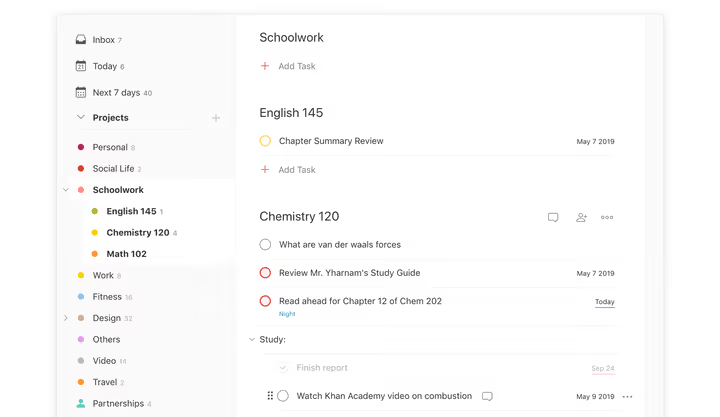
Se un'attività richiede più persone, duplicala per ciascuna. E quando devi discutere i dettagli, usa i commenti dell'attività: menziona un partecipante con @ e riceverà una notifica. Per team da cinque persone in su, valuta Todoist Business ($8 per utente al mese con fatturazione annuale); aggiunge aree di lavoro condivise, ruoli di team e controlli amministrativi.
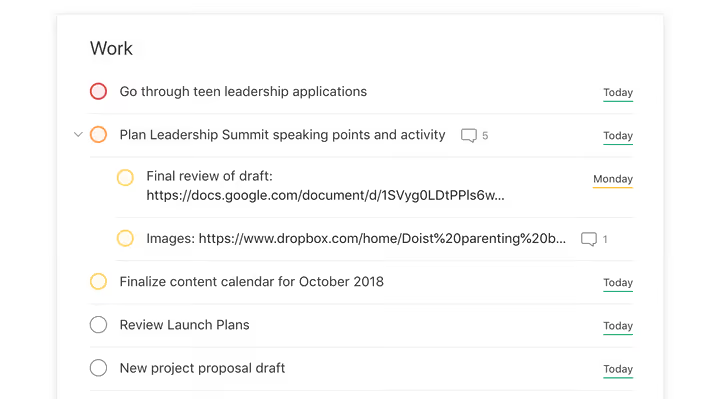
Estensioni browser: salva pagine come attività
La funzione più sottovalutata di Todoist è la possibilità di trasformare qualsiasi pagina web in un'attività in un secondo. Installa l'estensione per Chrome, Firefox o Safari. Mentre visualizzi una pagina, clic destro → «Aggiungi a Todoist». Viene creata un'attività con il titolo della pagina e un collegamento ad essa.
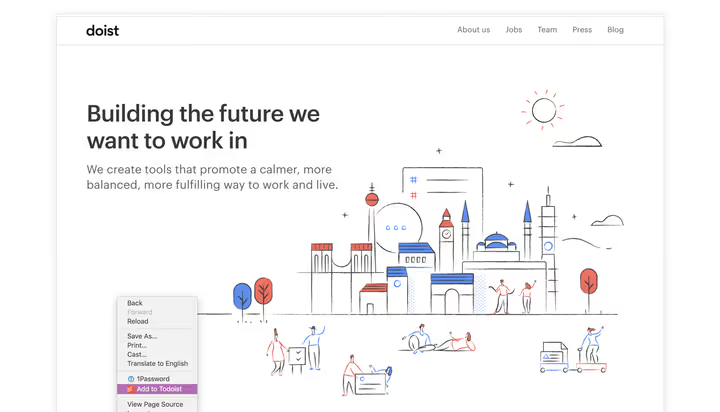
Evidenzia il testo sulla pagina prima di aggiungerla, e diventerà il nome dell'attività. Su dispositivi mobili la stessa logica funziona tramite il pulsante «Condividi» del browser → scegli Todoist.
Email: come i messaggi diventano attività
Due modi per evitare che un'email importante si perda. Primo, i plugin per Gmail e Outlook: un pulsante Todoist direttamente nell'interfaccia del client di posta crea un'attività con un collegamento al messaggio.
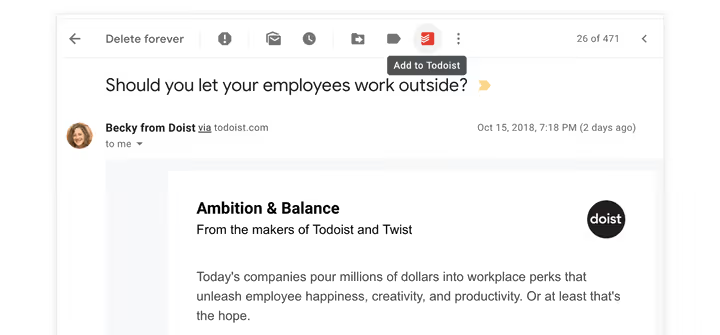
Secondo, inoltrare le email all'indirizzo speciale di un progetto (Pro). Configurazione: progetto → tre puntini → «Email tasks to this project» → copia l'indirizzo. Da quel momento, qualsiasi email inoltrata a quell'indirizzo diventa un'attività: l'oggetto è il titolo, il corpo finisce nei commenti. Anche gli allegati vengono salvati.
Calendario: sincronizzazione bidirezionale con Google Calendar
Se la tua giornata è scandita per ore, sincronizza Todoist con Google Calendar. Dopo la configurazione, le attività di Todoist compaiono nel tuo calendario e i nuovi eventi del calendario compaiono in Todoist. La sincronizzazione bidirezionale mantiene entrambi i sistemi aggiornati senza trasferimenti manuali.
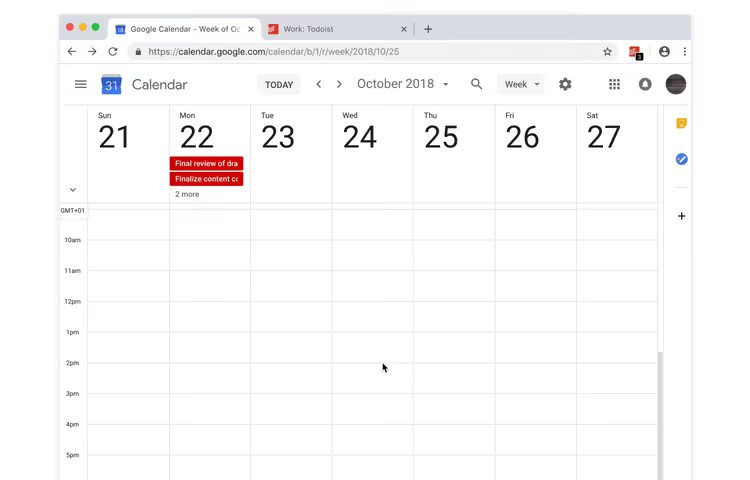
Gli utenti Pro hanno a disposizione una vista «Calendario» separata all'interno di Todoist: una griglia mensile con drag-and-drop tra i giorni. Per una pianificazione visiva con un mese di anticipo, è più comoda della lista «Prossime».
Etichette: un sistema di coordinate trasversale ai progetti
I progetti raggruppano le attività per obiettivi. Ma se hai bisogno di vedere tutte le attività di un certo tipo (per esempio, tutto ciò che riguarda le chiamate) indipendentemente dal progetto? A questo servono le etichette. Una funzione Pro.
Aggiungi a un'attività un'etichetta come @email, @call, @5min o @waiting (il simbolo @ all'inizio è una convenzione, non un obbligo). Poi apri quell'etichetta nel menu a sinistra e vedrai tutte le attività che la contengono, da qualsiasi progetto.
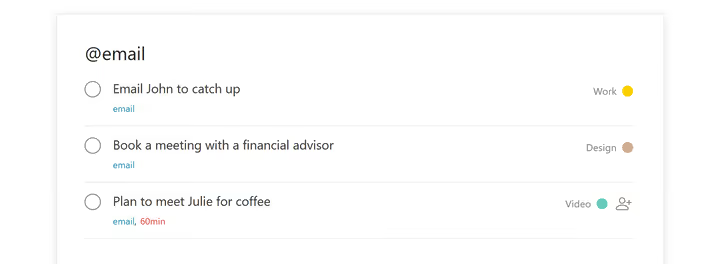
Tre scenari che funzionano nella pratica:
@5min/@15min/@30min: quando si libera una finestra di 5 minuti, apri l'etichetta corrispondente e sbriga le attività brevi in batch.@waiting: raccoglie tutte le attività in cui aspetti una risposta da qualcuno. Una volta al giorno apri l'etichetta e invia solleciti a chi è in ritardo.@office/@home: liste di contesto che mostrano cosa si può fare solo in un luogo specifico.
Le etichette sono disponibili nel piano Pro ($5 al mese con fatturazione annuale, prezzi aggiornati). Dopo l'aumento di prezzo di dicembre 2025, il piano Pro è passato da $48 a $60 all'anno, ma con questo cambiamento sono state aggiunte al piano anche le funzioni AI.
Ricerca e filtri: trova esattamente ciò che ti serve, subito
La ricerca di base (disponibile per tutti) trova attività per parole chiave, progetti ed etichette. Ma la vera potenza sta nei filtri. Un filtro è una query di ricerca salvata con un proprio nome, che puoi fissare nel menu a sinistra e aprire con un clic. Una funzione Pro.
Crea un filtro: + accanto alla sezione «Filtri» → inserisci un nome e una query. La sintassi è semplice:
30 days: tutte le attività in scadenza entro i prossimi 30 giorni.today & #Work: attività di lavoro in scadenza oggi.p1 & 7 days: attività critiche di questa settimana.no date: tutto ciò che è in sospeso senza una scadenza (e che si accumula senza che ce ne accorgiamo).@waiting & 30 days: ciò che hai promesso e ciò che è stato promesso a te.
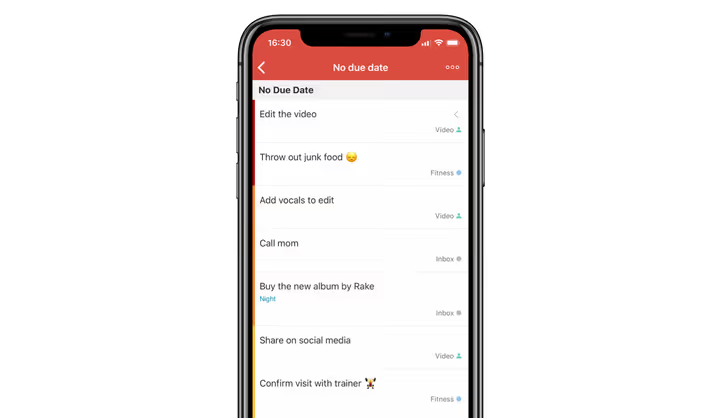
I filtri si aggiornano automaticamente: aggiungi un'attività che corrisponde alla query e compare subito nel filtro. Il riferimento completo delle query copre tutti gli operatori, inclusi AND/OR logici ed esclusioni.
Preferiti: accesso rapido a ciò che usi ogni giorno
Progetti, etichette e filtri possono essere fissati nei preferiti. Compaiono sempre nel menu a sinistra, subito sotto «Prossime». Comodo per i filtri quotidiani («Today + p1») e per i progetti che visiti dieci volte al giorno.
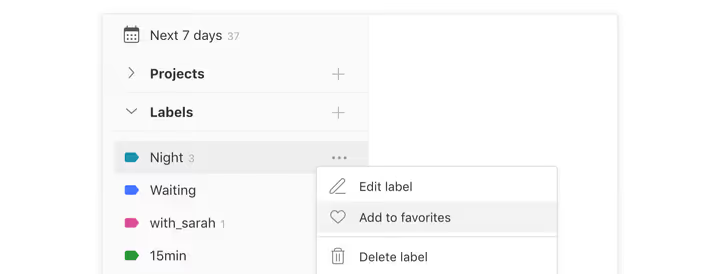
Sincronizzazione dei preferiti tra dispositivi: li configuri sul desktop e funzionano sul telefono.
Produttività e karma: numeri che ti tengono sul pezzo
La vista «Produttività» mostra quante attività hai completato oggi e questa settimana e quante ne mancano per raggiungere l'obiettivo giornaliero. Imposti un obiettivo (per esempio, 8 attività al giorno) e Todoist traccia i progressi insieme alla striscia di giorni consecutivi.
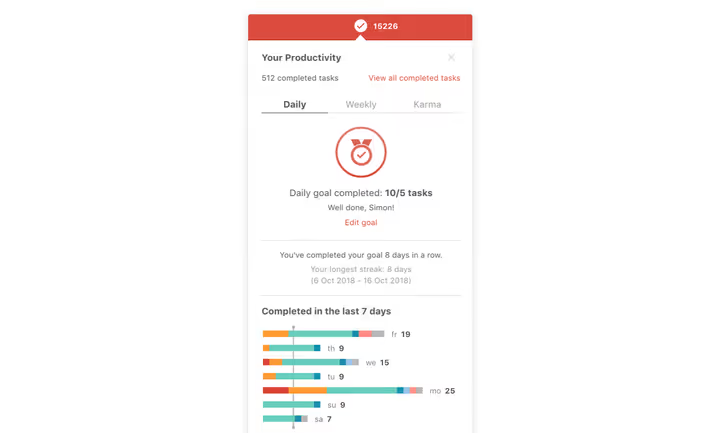
I punti karma sono gamification: completi attività, guadagni punti, sali di livello da «Principiante» a «Illuminato». Alcuni lo trovano motivante, altri lo trovano una distrazione; si può disattivare nelle impostazioni.
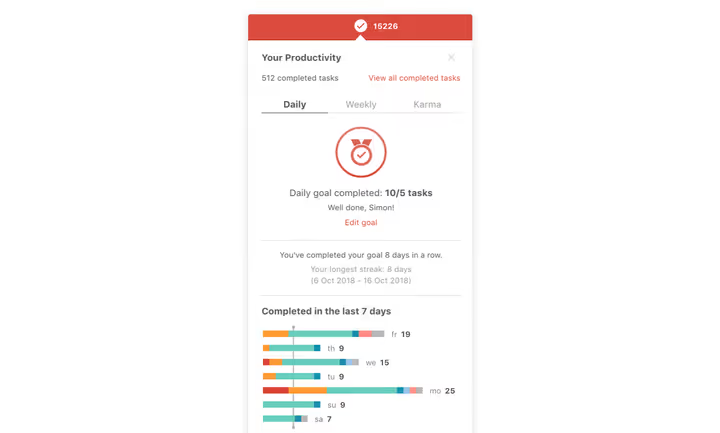
Se sei in vacanza, attiva la modalità vacanza per non interrompere la striscia.
Temi: rendi Todoist visivamente tuo
Tredici temi colore (da Girasole ad Ametista) più un tema scuro per il lavoro notturno. Si cambia in Impostazioni → Tema; si sincronizza tra i dispositivi.
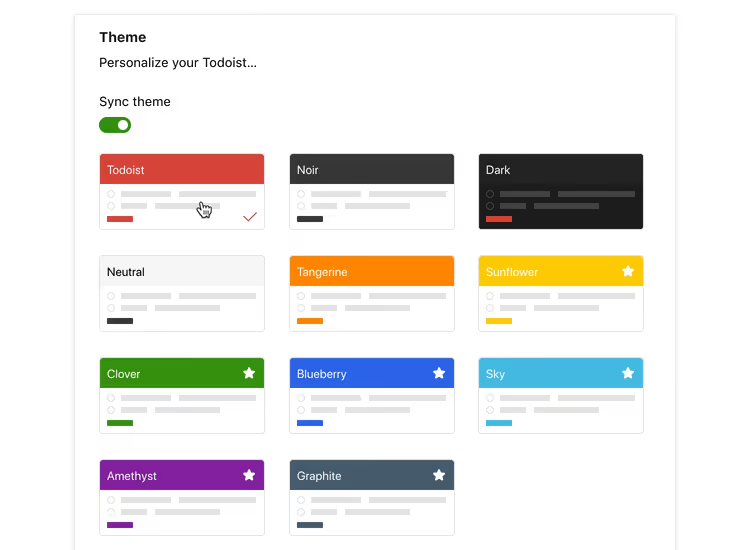
Il tema scuro (introdotto nel 2022 e perfezionato in seguito) è riposante per gli occhi durante la pianificazione serale:
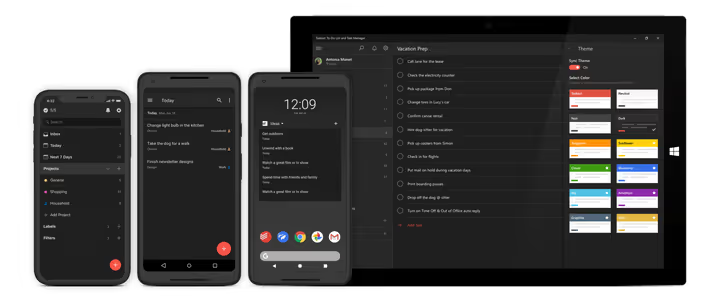
Puoi anche assegnare colori a progetti, etichette e filtri; la codifica visiva accelera la navigazione negli elenchi lunghi.
Cosa cambia nel 2026: AI e non solo
Dicembre 2025 ha portato l'aggiornamento più significativo di Todoist degli ultimi anni. Ecco cosa ha davvero cambiato il flusso di lavoro.
Ramble: inserimento vocale dei task in 38 lingue, incluso l'italiano. Basato su Google Gemini 2.5 Pro: dici in modo naturale "programma una chiamata con il designer per giovedì alle 14, priorità alta, progetto Lavoro" e Ramble crea il task con data, progetto e priorità già impostati. Sul piano Pro è illimitato. Sul piano Beginner sono disponibili alcune sessioni di prova.
Task Assist: l'AI scompone un task complesso in sotto-attività. Scrivi "Preparare presentazione per il cliente" → Task Assist suggerisce una struttura: "Raccogliere dati trimestrali", "Creare le slide", "Coordinarsi con il manager", "Inviare al cliente". Non è perfetto, ma fa risparmiare 5-10 minuti di pianificazione per ogni task importante.
Email Assist: inoltri un'email a Todoist e l'AI ne estrae task, date e contatti. Per chi riceve più di 50 email al giorno, il risparmio è concreto: non devi reinserire le informazioni a mano.
Calendario dentro Todoist: una griglia mensile completa con trascinamento dei task. Prima era possibile solo tramite la sincronizzazione con Google Calendar.
Il prezzo: Pro a $5 al mese con fatturazione annuale ($60 all'anno), Business a $8 per utente al mese ($96 all'anno). Gli abbonati che prima di dicembre 2025 sono rimasti sul vecchio piano tramite App Store non ricevono le nuove funzioni AI; è necessario passare al nuovo piano manualmente.
Integrazioni: oltre 100 modi per connettere Todoist al resto del mondo
Todoist non deve essere un'isola. Il catalogo delle integrazioni include oltre 100 app. Ecco quelle che danno la maggiore spinta alla produttività:
- Google Assistant / Comandi Rapidi Siri: detta un task al telefono o a Google Home: "Aggiungi un task a Todoist". Funziona senza abbonamento.
- Zapier / IFTTT: collegano Todoist a centinaia di app. Esempi reali: nuova email da un cliente → task nel progetto "Clienti"; nuova scheda Trello → task in Todoist; modulo compilato sul sito → task con i dettagli del contatto.
- Slack: trasforma un messaggio in un task con il comando
/todoist add. Oppure salva un promemoria da un thread così da non perdere un accordo. - Dropbox / Google Drive: allega file cloud ai task; il link porta direttamente al documento.
- Toggl Track / Clockify: avvia un timer direttamente da un task Todoist per il tracciamento del tempo.
La combinazione Zapier + Todoist + Google Calendar copre l'80% degli scenari di automazione per un utente singolo senza scrivere una sola riga di codice.
⁉️🤔 Domande frequenti
Todoist è gratis o a pagamento?
Il piano Beginner è completamente gratuito: fino a 5 progetti, promemoria di base, 3 filtri, 5 membri per progetto e fino a 1 settimana di cronologia attività. Pro ($5 al mese con fatturazione annuale) aggiunge 300 progetti, 150 filtri, promemoria personalizzati, calendario, etichette, funzioni AI e upload di file fino a 100 MB. Il confronto aggiornato dei piani è sul sito ufficiale.
Perché Todoist è meglio di Google Tasks o Microsoft To Do?
Google Tasks e Microsoft To Do sono liste di base con funzionalità minime, ma sono gratis e profondamente integrati nei loro ecosistemi. Todoist offre due vantaggi chiave: i filtri (che mostrano esattamente i task che ti servono anziché tutto) e il linguaggio naturale (date e ricorrenze si inseriscono senza navigare in un calendario). Se hai più di 20 task attivi a settimana, la differenza diventa percepibile. Se ne hai 5-10, To Do potrebbe bastare.
Todoist si può usare per un team grande (oltre 50 persone)?
Per un team di queste dimensioni Todoist Business funziona come gestore di task condiviso leggero, ma non come project management strutturato. Mancano diagrammi di Gantt, dipendenze tra task e bilanciamento dei carichi di lavoro; per quello guarda a ClickUp, Asana o Monday. Tuttavia, per gruppi di lavoro interfunzionali all'interno di un'azienda che devono solo distribuire e tracciare task, Todoist funziona in modo eccellente.
Cos'è #TodoistZero?
Un termine coniato dalla community per analogia con Inbox Zero: lo stato in cui la vista "Oggi" non ha più task da completare. Si ottiene completando ogni giorno tutto ciò che è in programma oppure riprogrammando onestamente a date realistiche.
I miei dati vengono migrati se passo da un altro task manager?
Sì, Todoist supporta l'import da TickTick, Trello, Asana e via CSV. Quando si cambia servizio è meglio ricominciare da capo: importa solo i task attivi e lascia l'archivio nel vecchio strumento. La struttura di progetti ed etichette va comunque ricostruita per adattarsi alla logica di Todoist; le importazioni meccaniche "così come sono" di solito creano disordine.
Todoist funziona offline?
Sì, la modalità offline è disponibile su tutte le piattaforme. Aggiungi e modifichi i task senza connessione e le modifiche si sincronizzano quando la rete torna disponibile. Su mobile funziona in modo particolarmente affidabile.
Cos'è Ramble e quali lingue capisce?
Ramble è l'assistente vocale AI di Todoist basato su Google Gemini 2.5 Pro. Parli un task in linguaggio naturale e viene analizzato in un task strutturato con data, progetto, priorità ed etichette. Supporta 38 lingue, italiano incluso. Sul piano Pro è illimitato; sul Beginner ci sono alcune sessioni di prova.
Conviene comprare Pro: analisi per scenario
Todoist Beginner copre le esigenze di uno studente o di chi ha una semplice lista personale di cose da fare. Pro ($60 all'anno) si ripaga in uno di questi tre scenari:
- Gestisci più di 5 progetti. Scuola, lavoro, casa, fitness, finanze, hobby: sei progetti raggiungono già il limite del Beginner. Pro ne offre 300.
- Promemoria personalizzati ed etichette sono fondamentali per te. Senza, Todoist è una lista passiva; con, è un assistente attivo. I promemoria basati sulla posizione sono particolarmente utili: "quando arrivo in ufficio" funziona senza il tuo intervento.
- Ricevi più di 30 email al giorno. Email Assist + inoltro a un progetto ripaga l'abbonamento nella prima settimana: le email smettono di perdersi e le risposte non vengono dimenticate.
Se lavori in un team di tre o più persone, prendi Business ($8 per utente al mese). Spazi di lavoro condivisi, permessi di accesso e pannello di amministrazione eliminano i grattacapi di onboarding per i nuovi membri.
Non sei sicuro? Resta sul Beginner per i primi 30-40 giorni. Quando raggiungerai il limite di progetti o sentirai seriamente il bisogno di etichette e filtri, la decisione sarà ovvia.
Se dopo questa guida ti stai ancora chiedendo da dove cominciare, parti da tre cose. Primo, prendi l'abitudine di buttare tutto subito dentro Todoist. Secondo, processa la tua Inbox una volta al giorno. Terzo, quando senti che una lista piatta non basta più, attiva progetti ed etichette. Il resto verrà con la pratica.

Un team professionale di scrittori e redattori specializzati nella creazione di contenuti di qualità.