













 IAImmagine illustrativa generata dall’IA
📸 Come vendere foto online con WordPress
Le piattaforme stock si prendono la parte del leone in commissioni e le regole della galleria le detta chiunque tranne te. Un sito tuo su WordPress risolve entrambi i problemi in un colpo solo: prezzi tuoi, design tuo, ogni dollaro dalle vendite è tuo.
Il mercato delle foto stock continua a crescere a doppia cifra, ma invece di condividere i profitti con una piattaforma, i fotografi si spostano sempre più su un hosting proprio. WordPress fornisce l'infrastruttura già pronta per questo: temi portfolio, plugin e-commerce e gestione dei pagamenti tramite Stripe o PayPal, il tutto assemblato in un paio d'ore.
Quella che segue è una guida pratica: dalla scelta del tema alla prima foto venduta. Niente discorsi generici, solo ciò che è stato testato su siti reali.
💡 Panoramica rapida:
- Scegli un tema con supporto a WooCommerce o Easy Digital Downloads: Total, Photograph o simili.
- Installa un plugin e-commerce, WooCommerce per stampe digitali e fisiche, Easy Digital Downloads solo per file digitali.
- Crea i prodotti con i prezzi, configura i pagamenti e aggiungi una galleria alla tua pagina.
- La prima vendita richiede da mezz'ora a una serata, a seconda della dimensione del catalogo.
Quale tema funziona per un negozio di foto
Un tema WordPress per vendere foto deve assolvere tre compiti: mostrare le immagini senza compressione o distorsioni, supportare WooCommerce o Easy Digital Downloads e caricarsi velocemente. Un vantaggio in più sono i template integrati per carrello e pagina di checkout: il designer ha già adattato il layout per un negozio, quindi non dovrai perdere tempo con i CSS.
Non inseguire i temi etichettati come «all-in-one» perché sono spesso sovraccarichi di slider e animazioni che uccidono la velocità. La pratica dimostra che un tema leggero abbinato a un plugin e-commerce separato funziona in modo più rapido e affidabile.
Total, un cavallo da tiro universale con portfolio
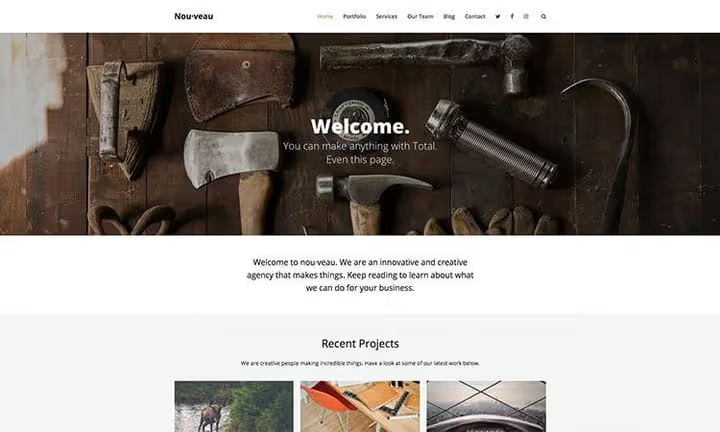
Total è un tema a pagamento di WPExplorer (59 $), installato su oltre 50.000 siti. Il pacchetto include WPBakery e l'integrazione con Elementor, oltre 50 demo pronte tra cui il template Nouveau per fotografi. Sotto il cofano si trovano CSS ottimizzati per le righe a larghezza piena, la modalità slim per WPBakery (che disabilita gli script non necessari) e il supporto integrato a WooCommerce con template di schede prodotto già pronti.
Il lato negativo: il tema è a pagamento e la demo Nouveau non è un negozio fotografico completo già pronto all'uso, quindi richiede una configurazione aggiuntiva.
Per iniziare, Total è una delle opzioni più affidabili: lo sviluppatore aggiorna il tema dal 2015, la documentazione è dettagliata e il forum di supporto è attivo.
Photograph, un framework fotografico gratuito
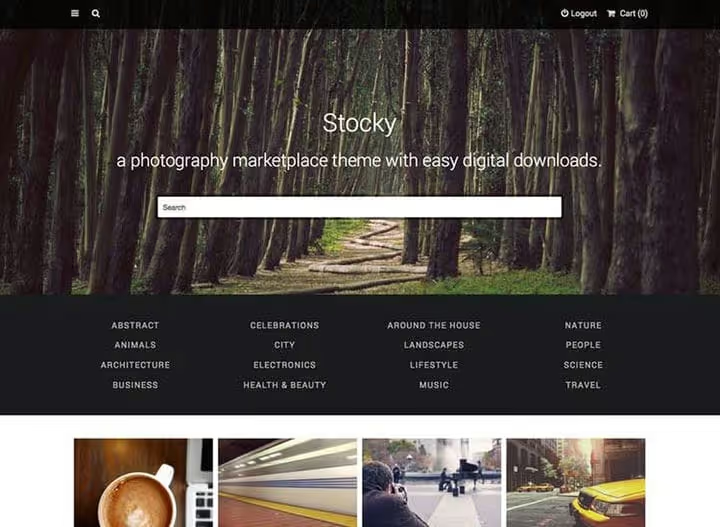
Photograph di Theme Freesia è un tema gratuito con oltre 3.000 installazioni attive e una valutazione di 4,7 su WordPress.org. Offre una griglia pulita per le gallerie fotografiche, logo e menu personalizzabili e un layout responsive. Supporta WooCommerce, quindi puoi aggiungere un negozio a un portfolio esistente in mezz'ora.
Il lato negativo: le funzionalità sono più modeste rispetto ai temi premium. La galleria è di base, senza lightbox o filigrane già pronte all'uso. Ma per cominciare è un'opzione valida, soprattutto se il budget è limitato.
Plugin e-commerce: cosa installare per le foto
Il tema è a posto. Ora la domanda principale: quale plugin usare per accettare pagamenti e consegnare i file. Ci sono due opzioni e la scelta dipende dal fatto che tu venda o meno stampe fisiche.
Easy Digital Downloads, forze speciali per i beni digitali

EDD è stato creato appositamente per vendere file digitali: fotografie, preset, guide in PDF, archivi ZIP. Il plugin ha oltre 50.000 installazioni attive e più di 30 milioni di ordini elaborati. La versione gratuita offre un carrello completamente funzionante, l'elaborazione dei pagamenti tramite Stripe e PayPal e link di download protetti con limiti di tempo e numero di download.
La versione Pro aggiunge abbonamenti, licenze e (aspetto importante per i fotografi) le Frontend Submissions: autori terzi possono caricare le loro foto attraverso una dashboard personale e tu ricevi una commissione. È così che si costruisce un marketplace fotografico completo.
- Vantaggi: pensato per il digitale (senza il peso inutile dei beni fisici), configurazione semplice, protezione dei file integrata, modalità marketplace.
- Svantaggi: beni fisici solo tramite addon di terze parti, interfaccia di reportistica non sofisticata come quella di WooCommerce.
- Prezzo: Gratuito; Pro a partire da 149 $ all'anno.
🔗 Easy Digital Downloads su WordPress.org
WooCommerce, quando servono le stampe insieme al digitale

WooCommerce è il plugin e-commerce più diffuso per WordPress (oltre 5 milioni di installazioni, sviluppato da Automattic). A differenza di EDD, WooCommerce funziona da subito sia con i prodotti digitali che con quelli fisici. Per un fotografo questo significa: un unico negozio per file JPEG, stampe su tela, fotolibri e cornici.
La configurazione è semplice: crei un prodotto, spunti "Scaricabile" per il digitale, indichi il prezzo e il negozio è pronto. Pagamenti: Stripe, PayPal e oltre 100 altri gateway. La spedizione degli ordini fisici si configura tramite WooCommerce Shipping (stampa le etichette USPS direttamente dal pannello di amministrazione).
- Pro: digitale e fisico in un unico plugin, la libreria di estensioni più ampia, compatibilità con qualsiasi tema, app mobile con notifiche di vendita.
- Contro: più pesante di EDD (più script caricati nella pagina), per un negozio solo digitale la funzionalità è eccessiva.
- Prezzo: Gratuito; estensioni da $29.
🔗 WooCommerce su WordPress.org
Caratteristica | Easy Digital Downloads | WooCommerce |
|---|---|---|
Download digitali | ✅ Specializzazione nativa | ✅ Tramite casella "Scaricabile" |
Stampe fisiche | ❌ Solo con componenti aggiuntivi | ✅ Già incluso |
Marketplace (altri autori) | ✅ Frontend Submissions (Pro) | ✅ Tramite Dokan/WCFM |
Filigrane | ❌ No | ❌ No (con plugin di terze parti) |
Protezione file | ✅ Link criptati | ✅ Link criptati |
Prezzo | Gratuito / Pro $149/anno | Gratuito / estensioni da $29 |
Guida passo passo: aprire un negozio di foto con WooCommerce
Questo è il metodo più veloce per iniziare se hai già un sito WordPress con un tema qualsiasi. Dall'installazione del plugin alla prima vendita: 30 minuti.
Passo 1. Installa WooCommerce. In amministrazione: Plugin → Aggiungi nuovo → cerca "WooCommerce" → Installa → Attiva. La procedura guidata di configurazione ti accompagnerà nei passaggi fondamentali: paese, valuta, metodi di spedizione, pagamenti.
Passo 2. Crea un prodotto fotografico. Prodotti → Aggiungi nuovo. Titolo, breve descrizione dello scatto. Nel blocco "Dati prodotto", seleziona "Scaricabile" e comparirà il campo per caricare il file. Carica il JPEG a piena risoluzione (WooCommerce proteggerà il link automaticamente). Inserisci il prezzo nel campo "Prezzo".
Se vendi stampe, aggiungi varianti con prezzi differenziati per ciascun formato.
Passo 3. Configura i pagamenti. WooCommerce → Impostazioni → Pagamenti. Attiva Stripe (carte + Apple Pay + Google Pay) e PayPal. Entrambi i gateway si collegano in un paio di clic: autorizzi con il tuo account ed è fatta.
Passo 4. Aggiungi una galleria. Crea una pagina chiamata "Negozio" o "Acquista foto". Usa lo shortcode [products] per mostrare una griglia di prodotti, oppure crea una vetrina usando il blocco "Prodotti" in Gutenberg. Ogni prodotto avrà automaticamente una scheda con anteprima, prezzo e pulsante "Aggiungi al carrello".
Passo 5. Prova un acquisto. Apri il sito in modalità incognito, aggiungi una foto al carrello, completa il checkout. Verifica che il link per il download arrivi nell'email e funzioni.
Fatto. Stai vendendo foto direttamente, senza intermediari né commissioni di terzi.
Ecco una dimostrazione video del ciclo completo di allestimento di un negozio di foto su WordPress, dall'installazione del plugin al primo ordine:
⁉️🤔 Domande frequenti
Devo pagare le tasse sulle vendite di foto tramite il mio sito?
Dipende dalla giurisdizione. Se sei un libero professionista o lavoratore autonomo in Russia, il reddito dalle vendite sul sito si dichiara come reddito professionale (tramite l'app «My Tax»). I sistemi di pagamento non operano come sostituti d'imposta, quindi la dichiarazione è a tuo carico.
Posso combinare blog, portfolio e negozio su un unico sito?
Sì. WordPress è nato per questo: installa un tema con supporto per blog e WooCommerce, pubblica gli articoli nella sezione «Blog» e aggiungi le foto in vendita come prodotti. Non ci sono limitazioni tecniche, tutte le sezioni funzionano con un unico motore.
Come proteggo le foto dalla copia?
Una protezione assoluta non esiste, perché uno screenshot aggira qualsiasi restrizione. Funzionano tre linee di difesa: watermark tramite plugin, disabilitazione del tasto destro e distribuzione dei file tramite link protetti di WooCommerce. I visitatori vedono un'anteprima con watermark e, dopo il pagamento, ricevono un JPEG pulito.
Cosa è meglio per iniziare: WooCommerce o Easy Digital Downloads?
Se vendi solo digitale, scegli EDD. È più leggero, più semplice e non distrae con impostazioni di spedizione superflue. Se prevedi stampe, fotolibri e merchandising, solo WooCommerce: migrare da EDD a WooCommerce in un secondo momento è doloroso.
Posso vendere foto senza Stripe e PayPal?
Sì. WooCommerce supporta il pagamento offline (bonifico bancario, contrassegno). Ma la conversione calerà: gli acquirenti vogliono pagare con carta e ricevere il file subito, non aspettare la conferma del bonifico.
Quanti plugin servono per un negozio di foto completo?
Minimo due: un tema con supporto WooCommerce e WooCommerce stesso. Per i watermark, aggiungine un terzo (ad esempio, Watermark WordPress Files). Tutto il resto è opzionale: caching, SEO, backup, gli essenziali standard per qualsiasi sito WordPress.
Negozio proprio o stock: cosa deve scegliere un fotografo nel 2026
Le stock risolvono il problema del traffico perché gli acquirenti sono già lì. Ma in cambio cedi la maggior parte del prezzo della foto e perdi il contatto con il cliente. Il sito proprio è la storia opposta: devi generare traffico da solo (SEO, social media, newsletter), ma il margine è totale e l'email dell'acquirente resta nel tuo CRM per le vendite ricorrenti.
In sintesi: inizia con le stock per testare la domanda per i tuoi scatti. Una volta che hai vendite costanti, lancia un sito WordPress con WooCommerce. Le stock funzioneranno poi da vetrina per attirare l'attenzione, mentre il ricavo principale arriverà dal tuo negozio.
Se ti serve un motore esclusivamente per file digitali, installa Easy Digital Downloads. Se prevedi stampe e merchandising, WooCommerce. Entrambe le opzioni funzionano per anni senza problemi, comprovate da decine di migliaia di negozi.

Un team professionale di scrittori e redattori specializzati nella creazione di contenuti di qualità.