













 IAImmagine illustrativa generata dall’IA
🚚 La guida definitiva alla spedizione WooCommerce 2026
Un cliente riempie il carrello, arriva al checkout e se ne va. Una situazione familiare per qualsiasi titolare di un negozio WooCommerce. Il motivo è quasi sempre lo stesso: qualcosa non va con la spedizione.
Secondo i dati del Baymard Institute del 2025, i costi di spedizione troppo elevati sono la seconda causa più comune di carrelli abbandonati, subito dopo le spese extra impreviste. E opzioni di spedizione poco chiare o rigide aggiungono diversi altri punti percentuali a questo tasso di abbandono. In altre parole, configurare la spedizione in WooCommerce non è un dettaglio tecnico secondario, ma una leva diretta sulla conversione.
Alla fine di questa guida saprai esattamente quale metodo di spedizione è adatto al tuo negozio, quali plugin coprono gli scenari non standard e come configurare il tutto senza chiamare uno sviluppatore.
💡 Panoramica rapida:
- Apri le impostazioni di base della spedizione: zone, classi e parametri di calcolo direttamente nel core di WooCommerce.
- Scegli uno dei tre metodi principali (tariffa fissa, tariffa variabile o spedizione gratuita) più adatto al tuo modello di business.
- Se necessario, estendi il metodo standard con un plugin: installa Advanced Flat Rate per regole flessibili di tariffa fissa, Flexible Shipping per le tariffe variabili, oppure Hide Shipping Method per nascondere in modo condizionale le opzioni di spedizione.
- Testa il checkout su un sito di staging e metti in produzione.
Impostazioni di base della spedizione in WooCommerce
Prima di scegliere un metodo di spedizione, conviene configurare correttamente zone e classi una volta per tutte. Questi parametri funzionano nel core di WooCommerce e non richiedono plugin aggiuntivi.

Vai su WooCommerce → Impostazioni → Generali. Qui ci sono due sezioni chiave: "Località di vendita" e "Località di spedizione". La prima determina in quali paesi vendi. La seconda determina in quali paesi spedisci fisicamente. Ogni sezione ha quattro opzioni: tutti i paesi, tutti tranne quelli specificati, solo quelli specificati e spedizione completamente disabilitata. Se operi a livello locale, seleziona un paese specifico. Se spedisci in tutto il mondo, lascia "Tutti i paesi".

Poi c'è la scheda WooCommerce → Impostazioni → Spedizione. Tre elementi chiave:
- Zone di spedizione sono le aree geografiche in cui spedisci gli ordini. Per ogni zona puoi impostare una combinazione personalizzata di metodi e tariffe. Ad esempio, consegna con corriere per Milano, Poste Italiane per le province.
- Opzioni include l'abilitazione del calcolatore di spedizione nella pagina del carrello e la scelta dell'indirizzo di spedizione predefinito. Consigliamo di abilitare entrambi: il cliente vede il costo di spedizione prima del checkout, riducendo il tasso di abbandono del carrello.
- Classi di spedizione sono etichette che assegni ai prodotti (ad esempio, "Pesante" o "Fragile") e a cui poi colleghi tariffe diverse. Un prodotto potrebbe rientrare in "Standard" con una spedizione di 300 €, un altro in "Fuori misura" con una spedizione di 1200 €.
Una volta impostate zone e classi, puoi scegliere il metodo di calcolo del costo all'interno di ciascuna zona.
Tre metodi di spedizione principali: tabella comparativa
WooCommerce offre tre metodi di base già pronti. Ecco come si confrontano:
Metodo | Come funziona | Quando usarlo | Complessità di configurazione |
|---|---|---|---|
Tariffa fissa | Un prezzo per prodotto, ordine o classe | Prodotti simili, negozio semplice | Bassa |
Tariffe variabili | Il prezzo varia in base a peso, totale carrello, quantità | Prodotti di dimensioni diverse, logistica complessa | Media |
Spedizione gratuita | Gratuita a determinate condizioni (soglia di importo, coupon, ritiro) | Ordine medio da 3000 €, periodi promozionali | Bassa |
Di seguito trovi un'analisi dettagliata di ciascun metodo e dei plugin che rimuovono i limiti della funzionalità standard.
1. Tariffa fissa
Il metodo di base incluso nel core di WooCommerce: imposti un costo di spedizione per prodotto, per l'intero ordine o per classe di spedizione. Adatto a negozi con un assortimento uniforme, ad esempio che vendono licenze digitali o libri dello stesso formato.
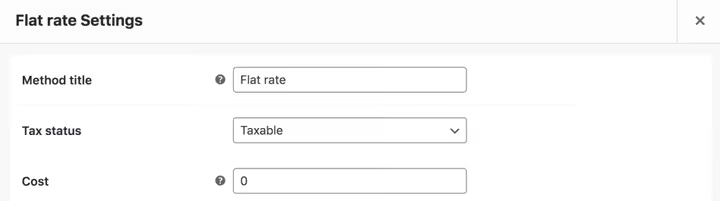
La tariffa fissa standard si configura tramite WooCommerce → Impostazioni → Spedizione → Zone di spedizione → Aggiungi metodo → Tariffa fissa. Puoi specificare un costo per ogni classe di spedizione e aggiungere un supplemento per ogni articolo aggiuntivo. La documentazione di WooCommerce descrive tutti i parametri, inclusa la formula di calcolo [qty] * cost.
Limitazione del metodo standard: una tariffa per zona. Se hai cinque categorie di prodotto con logistica diversa, la funzionalità integrata non sarà sufficiente.
Advanced Flat Rate Shipping: regole flessibili per la tariffa fissa
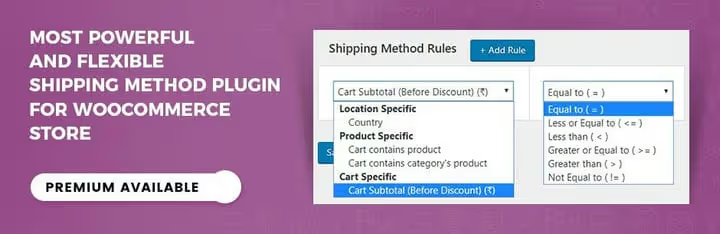
Advanced Flat Rate Shipping for WooCommerce elimina la limitazione "una tariffa per zona". Puoi creare più regole di spedizione, ciascuna attivata in base a condizioni specifiche: ruolo utente, totale carrello, peso, categoria di prodotto, località.
In pratica, funziona così: regola 1, «per ordini inferiori a $2000, la spedizione costa $350», regola 2, «per ordini superiori a $2000, la spedizione è gratuita», regola 3, «per la categoria 'Fragile', aggiungi $500 alla tariffa base». Le regole possono essere programmate per data, ad esempio attivando la spedizione gratuita durante una promozione di Capodanno.
Il plugin ha una versione gratuita su WordPress.org con un set di regole base. La versione Premium aggiunge la spedizione per ruoli utente, la programmazione temporale e l'importazione/esportazione delle regole.
- Pro: regole multiple in una zona, programmazione per data, supporto ruoli utente
- Contro: le funzionalità premium sono a pagamento, l'interfaccia delle regole non è la più intuitiva in presenza di molte condizioni
- Prezzo: Gratuito / Premium da $99 all'anno
- Download: 🔗 Advanced Flat Rate Shipping | 🔗 Versione gratuita
2. Tariffe tabellari
Il metodo delle tariffe tabellari è adatto ai negozi in cui il costo di spedizione dipende da più variabili contemporaneamente: peso del carrello, importo totale, numero di articoli, paese di destinazione. A differenza della tariffa fissa, le tariffe tabellari descrivono non una singola regola ma un'intera matrice di condizioni.
WooCommerce Advanced Shipping: tariffe tabellari con focus premium
WooCommerce Advanced Shipping offre un'interfaccia semplice per configurare le tariffe tabellari. Nella versione gratuita, imposti le condizioni in base a peso, numero di articoli e importo totale dell'ordine. Inoltre, puoi aggiungere un costo fisso di gestione sopra alla tariffa calcolata.
La versione Premium espande la logica: tariffe per ruoli utente, per zone di spedizione, per singoli prodotti nel carrello. Sono disponibili limiti di importo minimo e massimo di spedizione, utili per evitare che spedire un ordine pesante costi al cliente più del prodotto stesso.
- Pro: interfaccia intuitiva, supporto peso e importo nella versione gratuita, limiti min/max
- Contro: la potenza principale è nella versione Premium, nessuna programmazione per data integrata
- Prezzo: Gratuito / Premium da €29
- Download: 🔗 WooCommerce Advanced Shipping | 🔗 Demo live
Flexible Shipping: il plugin per tariffe tabellari più diffuso
Flexible Shipping del team WP Desk è uno dei plugin per tariffe tabellari più installati per WooCommerce, con oltre 100.000 installazioni attive e una valutazione di 4,7 su WordPress.org. Il motivo della sua popolarità: la versione gratuita copre l'80% degli scenari.
Il plugin consente di creare un numero illimitato di regole di calcolo basate su peso e totale del carrello. Ogni regola è una riga separata nella tabella in cui si imposta l'intervallo di valori e il costo corrispondente. Inoltre, è possibile abilitare il contrassegno con un supplemento separato.
La versione Premium aggiunge regole per numero di articoli, categorie, ruoli utente e classi di spedizione. Ma il vantaggio principale di Flexible Shipping è che anche la versione gratuita copre la maggior parte degli scenari per negozi di piccole e medie dimensioni.
- Pro: versione gratuita potente, oltre 100.000 installazioni, supporto contrassegno, tabella delle regole intuitiva
- Contro: filtri avanzati (categorie, ruoli) solo nella versione Premium
- Prezzo: Gratuito / Premium a partire da €89 all'anno
- Download: 🔗 Flexible Shipping | 🔗 Demo dal vivo
3. Spedizione gratuita e ritiro in sede
La spedizione gratuita non è l’assenza di un metodo, ma uno strumento a tutti gli effetti per aumentare il valore medio dell’ordine. I clienti si aspettano la spedizione gratuita sopra una certa soglia di importo; questo è lo standard nell’e-commerce nel 2026.
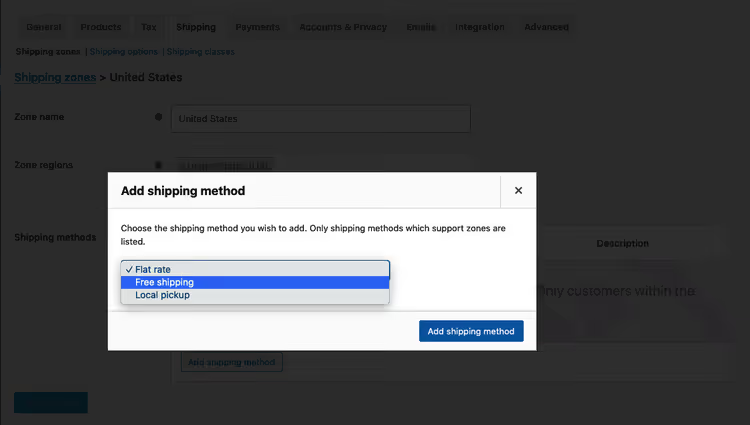
La configurazione di base si fa da WooCommerce → Impostazioni → Spedizione → Zone di spedizione → Aggiungi metodo → Spedizione gratuita. Condizioni di attivazione: coupon per la spedizione gratuita, importo minimo dell’ordine, combinazione «coupon + importo minimo» o semplicemente «sempre gratuita». L’ultima opzione è spesso usata per il ritiro in sede: si crea una zona «Ritiro» con costo zero. La documentazione di WooCommerce descrive ogni opzione nel dettaglio.
Hide Shipping Method: nascondere le opzioni di spedizione in modo condizionale
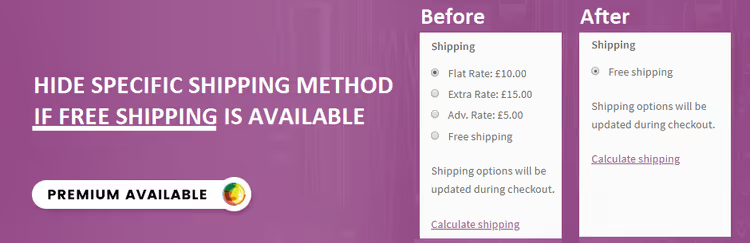
Quando in una zona sono configurati più metodi di spedizione, il cliente può sceglierne uno qualsiasi, anche se illogico per il suo ordine. Hide Shipping Method for WooCommerce risolve questo problema: imposti delle regole in base alle quali certi metodi vengono nascosti.
Esempio: quando il totale del carrello supera i 5000 $, tutti i metodi a pagamento vengono nascosti, lasciando solo la spedizione gratuita. Oppure il contrario: per ordini sotto i 1000 $, la consegna con corriere a 500 $ viene nascosta perché non è conveniente né per te né per il cliente. Le condizioni possono essere impostate per importo, peso, numero di articoli, paese e ruolo utente.
La versione gratuita del plugin è disponibile su WordPress.org e copre lo scenario base «nascondi i metodi a pagamento quando è disponibile la spedizione gratuita».
- Pro: risolve il conflitto tra più metodi in una zona, condizioni di nascondimento flessibili, versione gratuita disponibile
- Contro: non calcola il costo, nasconde solo i metodi esistenti
- Prezzo: Gratuito / Premium da 99 $ all’anno
- Download: 🔗 Hide Shipping Method | 🔗 Versione gratuita
Nella pratica, la configurazione base della spedizione richiede 15-20 minuti. Il video qui sopra è un tutorial passo passo su tutti e tre i metodi, dalla creazione delle zone al test del checkout.
⁉️🤔 Domande frequenti
Come imposto costi di spedizione diversi per paesi diversi?
Crea una zona di spedizione separata per ogni paese o gruppo di paesi in WooCommerce → Impostazioni → Spedizione → Zone di spedizione. Per ogni zona, aggiungi il tuo metodo: tariffa fissa o tariffe a tabella. Se hai più di dieci paesi, è più comodo usare Flexible Shipping con le condizioni per paese in un’unica regola.
Posso combinare tariffa fissa e tariffe a tabella nello stesso negozio?
Sì, anzi, è la prassi standard. Nella zona «Milano» imposti una tariffa fissa di 350 $ con spedizione gratuita da 3000 $. Nella zona «Italia» imposti una tariffa a tabella dove il prezzo aumenta con il peso dell’ordine. I plugin non interferiscono tra loro.
Come aggiungo il contrassegno al costo di spedizione?
Flexible Shipping supporta il contrassegno nativamente; abilita l’opzione «Costo contrassegno» nelle impostazioni del metodo. Per altri plugin, puoi usare un plugin separato come WooCommerce COD Advanced.
È obbligatorio usare i plugin o bastano i metodi integrati?
Se hai fino a dieci prodotti, un solo paese e due o tre metodi di spedizione, le opzioni integrate sono più che sufficienti. I plugin servono quando compaiono condizioni multiple (peso + importo + ruolo), pianificazioni promozionali o conflitti tra metodi nella stessa zona.
Il cliente vede troppe opzioni di spedizione al checkout. Come rimuovo quelle superflue?
Hide Shipping Method con la regola «nascondi il metodo X alla condizione Y». Oppure rivedi la struttura delle zone: solo i metodi pertinenti per ogni regione. Due clic nelle impostazioni delle zone e il secondo problema è risolto senza plugin.
Come testo la spedizione prima del lancio?
Attiva il calcolatore di spedizione nella pagina del carrello (WooCommerce → Impostazioni → Spedizione → Opzioni) e simula il checkout con account e indirizzi diversi. Per verificare paesi diversi, usa una VPN o indirizzi di test. Controlla sempre i valori limite: un importo appena sotto la soglia della spedizione gratuita e uno appena sopra.
Cosa installare nel 2026: la sintesi finale
Scegliere un metodo di spedizione non significa trovare il «plugin migliore», ma far corrispondere lo strumento al proprio modello di business. Ecco la matrice decisionale:
- Prodotti simili, mercato locale: basta la tariffa fissa integrata. La configurazione è elementare; non servono plugin.
- Peso e dimensioni variabili, più paesi: Flexible Shipping (versione gratuita). La popolarità più alta tra i plugin per tariffe a tabella non è casuale: la stragrande maggioranza degli scenari è coperta senza pagare.
- Molte categorie di prodotti, servono regole per ruoli e pianificazione: Advanced Flat Rate Shipping. L’unico dei tre che può pianificare le regole di spedizione per data.
- Spedizione gratuita da un certo importo + nascondere i metodi a pagamento: spedizione gratuita integrata più Hide Shipping Method. La versione gratuita di quest’ultimo copre lo scenario base.
Controlla subito le tue zone di spedizione: apri WooCommerce → Impostazioni → Spedizione e assicurati che ogni zona abbia almeno un metodo con una tariffa adeguata. Un controllo rapido può farti risparmiare oggi stesso una percentuale di carrelli abbandonati.

Un team professionale di scrittori e redattori specializzati nella creazione di contenuti di qualità.