














📋 Schema markup per WordPress: guida completa dai plugin al JSON-LD manuale
Hai aggiornato il sito, ma Google mostra link spogli, senza immagini, valutazioni e descrizioni? Molto probabilmente, il tuo WordPress non ha il markup Schema. Senza, i motori di ricerca non capiscono cosa c'è esattamente nella pagina: un articolo, un prodotto, una ricetta o un evento.
Schema non migliora direttamente il posizionamento, ma è ciò che trasforma una riga nei risultati di ricerca in un rich snippet con stelle, prezzi e breadcrumb. I rich snippet ottengono in media il 20-30% di clic in più rispetto ai link normali, come confermato dai dati di Search Engine Land del 2025. Ecco una guida completa: dalla comprensione dei tipi di Schema esistenti ai plugin specifici e al JSON-LD manuale.
💡 Panoramica rapida:
- Identifica il tipo di Schema per i tuoi contenuti: Article, Product, FAQ, LocalBusiness, oltre 30 tipi in totale.
- Installa un plugin: Yoast SEO per i blog, Schema & Structured Data per contenuti misti, Schema Pro per gli e-commerce.
- Verifica il risultato nel Google Rich Results Test prima dell'indicizzazione.
- Se il plugin non copre il tipo necessario, aggiungi JSON-LD manualmente tramite l'hook wp_head.
Cos'è il markup Schema e come funziona
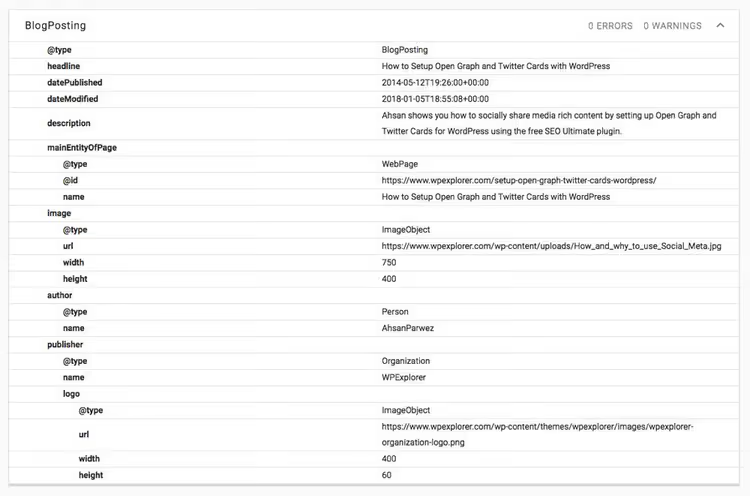
Schema.org è un vocabolario unificato di microdati sviluppato congiuntamente da Google, Bing, Yahoo e Yandex. Il markup basato su di esso dice ai motori di ricerca non solo «ecco del testo», ma «ecco un prodotto con un prezzo di $29 e una valutazione di 4,7» oppure «questa è una ricetta da 30 minuti con la foto del piatto finito».
WP Engine lo formula in modo estremamente preciso: Schema funziona come un biglietto da visita per i robot di ricerca. Non influisce sulla posizione nei risultati, ma fornisce contesto. Il robot capisce che la pagina non è solo un insieme di parole, ma un'entità strutturata: un articolo con autore e data di pubblicazione, un prodotto con prezzo e disponibilità, un evento con data e luogo.
In pratica, questo significa quattro cose:
- I motori di ricerca classificano correttamente la pagina e la mostrano per query pertinenti.
- Il tuo link si distingue visivamente: valutazioni a stelle, prezzo, foto dell'autore, breadcrumb.
- Gli utenti vedono cosa viene offerto prima di cliccare, il che filtra le visite casuali e aumenta la conversione.
- Le tecnologie di ricerca vocale e gli assistenti AI si basano proprio sui dati strutturati per fornire risposte dirette.
La ricerca da mobile dipende particolarmente da Schema: oggi la maggior parte del traffico proviene da smartphone e i rich snippet su uno schermo piccolo occupano fino a un terzo dell'area visibile dei risultati.
In cosa Schema differisce dalla SEO
Confusione comune: «Aggiungo Schema e salgo nei risultati di ricerca». Non funziona così.
La SEO lavora sul posizionamento: parole chiave, velocità di caricamento, backlink, fattori comportamentali. Schema lavora sulla presentazione: non sposta la pagina più in alto, ma la rende più visibile nella posizione in cui si trova già. Una pagina al settimo posto con un rich snippet può ottenere più clic di una al quinto posto senza.
La differenza nel meccanismo: l'ottimizzazione SEO convince l'algoritmo che la pagina è pertinente alla query. Il markup Schema dice all'algoritmo cos'è esattamente il contenuto, in modo che possa mostrarlo nel formato giusto: un carosello di ricette, un blocco di domande e risposte, una scheda prodotto.
Non si sostituiscono, ma si completano a vicenda. Una buona SEO senza Schema genera traffico. Schema senza SEO non genera nulla, un rich snippet non apparirà se la pagina non si posiziona tra i primi risultati per la query.
Principali tipi di markup Schema
La specifica Schema.org contiene centinaia di tipi (elenco completo qui), ma su un sito WordPress se ne usano in pratica solo una quindicina. Ecco quelli che portano risultati misurabili:
- Article / BlogPosting, la base per qualsiasi blog: titolo, autore, data di pubblicazione, immagine. Senza questo tipo, i motori di ricerca non costruiranno una scheda articolo nei risultati.
- Product, prezzo, valuta, disponibilità a magazzino, valutazione. Critico per i negozi online: senza il markup Product, Google Shopping non rileverà l'articolo.
- Review, stelle e testo della recensione collegati a un prodotto o articolo. Quelle stesse valutazioni sotto il link.
- Recipe, ingredienti, tempo di cottura, calorie, foto. Porta il sito nel carosello di ricette di Google.
- Event, data, ora, luogo. Funziona sia per eventi offline che per webinar.
- LocalBusiness, indirizzo, telefono, orari di apertura. Senza, un'azienda non apparirà nel blocco locale di Google Maps.
- FAQ, domanda e risposta direttamente nei risultati di ricerca. Per i siti di contenuti, uno dei formati con più clic.
- HowTo, istruzioni passo passo con foto. Funziona bene per i tutorial tecnici.
- VideoObject, miniatura, durata, descrizione. Senza, un embed di YouTube nella pagina non genererà un rich snippet video.
- BreadcrumbList, breadcrumb nella riga dell'URL dei risultati di ricerca invece di un indirizzo nudo.
- Organization / Person, logo, social network, contatti. Influisce sul Knowledge Graph, il blocco informativo sul brand a destra dei risultati di ricerca.
Come aggiungere Schema a WordPress: 5 plugin funzionanti
I plugin sono il metodo più pratico per un proprietario di sito senza un team di sviluppo. Ognuno dei cinque descritti qui sotto copre uno scenario specifico: dall'approccio «imposta e dimentica» al controllo manuale di ogni tipo di markup.
Plugin | Per chi | Prezzo | Caratteristica principale |
|---|---|---|---|
Yoast SEO | Blogger, siti di contenuti | Gratuito / Premium €99/anno | JSON-LD automatico pronto all'uso |
Schema & Structured Data | PMI, tipi personalizzati | Gratuito / Pro da $99/anno | Oltre 35 tipi di Schema, compatibilità con Elementor |
Schema Pro | Negozi online, marketplace | Pro da $69/anno | Oltre 20 tipi di Schema con campi dettagliati |
All in one Schema | Principianti, test di Schema | Gratuito / Pro da $69/anno | Interfaccia più semplice: scegli il tipo, compila i campi |
Schema App | Imprese, progetti su larga scala | Gratuito / Enterprise da $500/mese | Markup automatico dell'intero sito e knowledge graph dei contenuti |
Yoast SEO

Il plugin SEO per WordPress più diffuso, con 5 milioni di installazioni attive. Dopo l'attivazione, aggiunge automaticamente JSON-LD con la struttura del sito: nome, logo, profili social, breadcrumb. Per ogni articolo, determina il tipo Article o BlogPosting, recupera l'autore, la data e l'immagine in evidenza.
Vantaggio principale: non devi configurare assolutamente nulla. Installi Yoast e lo Schema di base è già operativo. Lo svantaggio evidente: la regolazione fine dei tipi per pagine specifiche non è disponibile nella versione gratuita. Se hai un blog standard o un sito di contenuti, è più che sufficiente. Se si tratta di un negozio online con prodotti e recensioni, ti serve un plugin aggiuntivo.
- Pro: markup automatico senza configurazione, compatibilità con WooCommerce (Premium), validazione integrata tramite Google Search Console.
- Contro: nessun tipo di Schema personalizzato senza Premium, impossibile modificare manualmente il JSON-LD per una pagina specifica.
- Prezzo: Versione gratuita su WordPress.org, Premium €99 all'anno.
- Download: 🔗 Yoast SEO su WordPress.org
Schema & Structured Data for WP & AMP
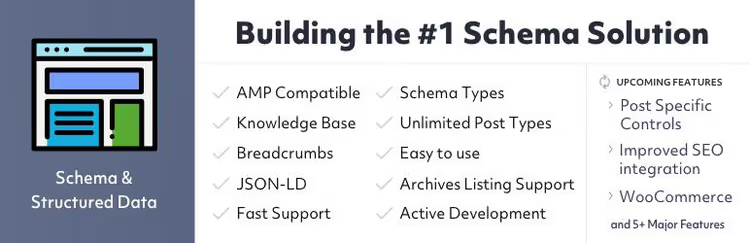
Il plugin gratuito per Schema più funzionale nel catalogo di WordPress. Supporta oltre 35 tipi di markup: da quelli standard come Article e Product a quelli di nicchia come SoftwareApplication, JobPosting, Course, Trip, Vehicle. Dispone di un builder visuale di Schema nei blocchi Gutenberg e di una procedura guidata di configurazione all'attivazione.
In pratica, è la scelta migliore se Yoast non basta, ma non sei ancora pronto a pagare per Schema Pro. Compatibile con Elementor, Divi, plugin AMP, WPML e Polylang. Funziona da subito con kk Star Ratings, bbPress, Easy Liveblogs, EventPrime. Gli aggiornamenti sono frequenti: la versione 1.60 è stata rilasciata a maggio 2026.
- Pro: oltre 35 tipi di Schema gratuiti, blocchi Gutenberg visuali, compatibilità con i page builder più diffusi, supporto attivo (252 recensioni su WordPress.org).
- Contro: l'interfaccia delle impostazioni è sovraccarica (molte schede e opzioni), genera un carico sensibile su un hosting debole quando il deframmentatore JSON-LD è attivo.
- Prezzo: Gratuito su WordPress.org, Pro da $99 all'anno.
- Download: 🔗 Schema & Structured Data su WordPress.org
Schema Pro
Plugin a pagamento di Brainstorm Force, il team dietro il popolare tema Astra e il plugin All in one Schema. Se All in one Schema gratuito è un'introduzione al markup, Schema Pro è uno strumento professionale: oltre 20 tipi con popolamento automatico dei campi dal contenuto dell'articolo e configurazione in un clic.
Per WooCommerce ci sono schemi prodotto già pronti con prezzi dinamici, per i blog l'aggancio automatico di autore e valutazione. Un vantaggio a parte: lo Schema non si rompe quando si cambia tema o si aggiornano altri plugin, il JSON-LD è generato a livello di core, non tramite hook del tema.
- Pro: oltre 20 tipi di Schema con campi compilati automaticamente, integrazione profonda con WooCommerce, indipendente dal tema, white label (nessuna pubblicità di Brainstorm Force nel codice).
- Contro: solo versione a pagamento (nessun piano gratuito), eccessivo per principianti, facile da configurare male senza comprendere i tipi di Schema.
- Prezzo: a partire da $69 all'anno per un sito.
- Download: 🔗 Schema Pro sul sito dello sviluppatore
All in one Schema rich snippets

Plugin gratuito di Brainstorm Force, il modo più semplice per provare il markup Schema senza immergersi nella documentazione. Funziona tramite un metabox nell'editor degli articoli: scegli il tipo di contenuto da un menu a tendina, compili i campi (valutazione, prezzo, autore, data dell'evento) e pubblichi.
Supporta 8 tipi: Review, Event, Person, Product, Recipe, Software Application, Video, Article. Per testare le funzionalità di Schema, è sufficiente. Per un sito con decine di pagine di tipi diversi, non lo è: ogni articolo va marcato manualmente, nessuna automazione. Il plugin è aggiornato attivamente (versione 1.7.7, testato con WordPress 7.0).
- Pro: barriera d'ingresso minima, interfaccia intuitiva (campi da compilare, ottieni JSON-LD), aggiornato attivamente (163 recensioni).
- Contro: solo 8 tipi di Schema nella versione gratuita, markup manuale per ogni articolo, nessuna applicazione automatica ad archivi e tassonomie.
- Prezzo: gratuito su WordPress.org. Versione estesa, Schema Pro a partire da $69 all'anno.
- Download: 🔗 All in one Schema su WordPress.org
Schema App Structured Data

Plugin orientato al segmento enterprise. La versione gratuita aggiunge automaticamente Schema di base a tutte le pagine: Article per gli articoli, BlogPosting per i post, BreadcrumbList, WebSite, ProfilePage per gli autori. VideoObject viene generato automaticamente per tutti i video YouTube incorporati nella pagina.
La versione a pagamento non è solo un plugin, ma una soluzione end-to-end: accesso all'editor di Schema App per la creazione manuale di markup personalizzati, Highlighter per il deployment massivo di JSON-LD e un Customer Success Manager dedicato. Il plugin è testato fino a WordPress 7.0 (aprile 2026), il che testimonia la sua stabilità a lungo termine.
- Pro: markup completamente automatico già pronto all'uso, VideoObject automatico per YouTube, strumenti enterprise per progetti su larga scala.
- Contro: la versione gratuita non dà accesso al markup personalizzato, piani a pagamento da $500 al mese, legato all'infrastruttura di Schema App (non completamente self-hosted).
- Prezzo: gratuito su WordPress.org, Enterprise a partire da $500 al mese.
- Download: 🔗 Schema App su WordPress.org
Markup manuale: JSON-LD, Microdata e RDFa
La maggior parte degli scenari tipici è coperta dai plugin, ma a volte serve un controllo diretto sul JSON-LD. Per esempio, quando hai un custom post type non supportato da alcun plugin, o quando un plugin genera un markup con un errore e non c'è tempo di aspettare una correzione.
Esistono tre formati per aggiungere dati strutturati: JSON-LD, Microdata e RDFa. Google raccomanda ufficialmente JSON-LD, è un oggetto JavaScript che viene inserito nell'<head> o nel <body> della pagina e non tocca il layout HTML. Microdata e RDFa sono incorporati direttamente negli attributi dei tag HTML, il che li rende difficili da mantenere.
Esempio di JSON-LD per un articolo WordPress:
1 { 2 "@context": "https://schema.org", 3 "@type": "Article", 4 "headline": "Как выбрать кэширующий плагин для WordPress", 5 "author": { 6 "@type": "Person", 7 "name": "Иван Петров" 8 }, 9 "datePublished": "2026-01-15", 10 "dateModified": "2026-06-01", 11 "image": "https://example.com/image.jpg" 12 }
Un blocco simile si aggiunge tramite l'hook wp_head nel functions.php del tema child o con il plugin Code Snippets. Il vantaggio: controlli ogni campo e non dipendi dagli aggiornamenti dei plugin. Lo svantaggio: ogni errore nel JSON (una virgola di troppo, un refuso in un campo) rompe l'intero markup. Prima del deploy, verifica il codice nel Google Rich Results Test e nel validatore di Schema.org.
I Microdata hanno senso solo se stai mantenendo un vecchio sito costruito su questo formato. Per i nuovi progetti, scegli sempre JSON-LD.
Un video breve ma utile sull'argomento, che mostra tre modi per aggiungere Schema a WordPress in 8 minuti:
⁉️🤔 Domande frequenti
Schema migliora davvero il posizionamento su Google?
No, il markup Schema non è un fattore di ranking diretto, Google lo conferma nella documentazione ufficiale. Ma i rich snippet aumentano il CTR del 20-30%, e un CTR più alto con un comportamento utente stabile migliora indirettamente le posizioni. La catena funziona così: Schema → rich snippet → più clic → segnali comportamentali migliori → crescita delle posizioni.
Quale plugin installare se non capisco nulla di Schema?
Yoast SEO. Dopo l'attivazione, aggiunge automaticamente JSON-LD con il markup di base per tutte le pagine e gli articoli, senza bisogno di configurazione. Quando senti che il markup di base non basta più, passa a Schema & Structured Data for WP & AMP: è gratuito e offre oltre 35 tipi tramite un'interfaccia visuale.
Posso usare due plugin Schema contemporaneamente?
Sconsigliato. Due plugin generano due blocchi JSON-LD sulla stessa pagina con dati potenzialmente in conflitto, Google potrebbe ignorarli entrambi. Se cambi plugin, rimuovi completamente quello vecchio, verifica la pagina con il Rich Results Test per assicurarti che non ci siano duplicati e solo dopo attiva il nuovo.
Come verifico che Schema funzioni correttamente?
Apri Google Rich Results Test, incolla l'URL della pagina e clicca su "Test". Lo strumento mostrerà tutti i tipi Schema rilevati, avvisi ed errori. Per una diagnostica più approfondita, usa il validatore di Schema.org, che controlla la sintassi JSON-LD e la conformità alle specifiche, anche per i tipi che Google non supporta ancora nei rich snippet.
Cosa fare se un plugin genera JSON-LD con un errore?
Verifica che la versione del plugin sia aggiornata (se obsoleta, aggiorna). Se l'errore persiste con l'ultima versione, apri una segnalazione sulla pagina del plugin su WordPress.org o su GitHub, gli sviluppatori attivi (Magazine3 per Schema & Structured Data, Brainstorm Force per Schema Pro) di solito risolvono nel giro di poche settimane. Soluzione temporanea: disattiva il tipo Schema problematico nelle impostazioni del plugin e aggiungi manualmente il JSON-LD corretto tramite l'hook wp_head.
Cosa scegliere: guida definitiva a Schema per WordPress
Non esiste un plugin universale "installa e dimentica" per tutti i siti. La scelta dipende da cosa pubblichi esattamente e da quanto tempo sei disposto a dedicare alla configurazione:
- Blog o sito di contenuti senza prodotti, Yoast SEO. Schema di base già pronto, niente da configurare.
- Sito con contenuti eterogenei: articoli, eventi, ricette, FAQ, Schema & Structured Data for WP & AMP. Oltre 35 tipi gratuiti, compatibilità con i principali page builder.
- Negozio online su WooCommerce, Schema Pro. Markup Product automatico con campi dinamici per prezzo e disponibilità.
- Progetto grande con un team e un budget, Schema App. Approccio enterprise con un personal manager e knowledge graph dei contenuti.
Inizia con l'opzione gratuita. Installa il plugin, attendi l'indicizzazione (da 3 giorni a 2 settimane) e verifica la presenza di rich snippet in Google Search Console. Se dopo 2 settimane non compaiono snippet, approfondisci le impostazioni del tipo Schema specifico. E condividi la tua esperienza nei commenti: quale plugin ha funzionato sul tuo progetto e quale hai dovuto rimuovere?

Un team professionale di scrittori e redattori specializzati nella creazione di contenuti di qualità.