














🛠 Modifica della codifica MySQL in Laragon: da latin1_swedish_ci a utf8mb4_unicode_ci
Hai creato un database in phpMyAdmin, hai installato WordPress e una settimana dopo hai notato testo illeggibile invece di caratteri normali nelle tue tabelle. Apri le impostazioni e vedi latin1_swedish_ci. Chiunque lavori con Laragon su Windows prima o poi si imbatte in questa sorpresa.
Il problema è che la build di MySQL installata da Laragon di default eredita un'impostazione predefinita obsoleta: latin1 come set di caratteri e latin1_swedish_ci come collation. Per il russo è un disastro: i caratteri cirillici vengono scritti come punti interrogativi o sequenze senza senso, l'ordinamento delle stringhe si rompe e i plugin vanno in crash con errori.
Qui sotto trovi due modifiche in un unico file che risolvono il problema in modo definitivo. Servono tre minuti. Funziona su Laragon 6, 5 e persino sulla vecchia versione 4.
💡 Panoramica rapida:
- Apri
my.inidal menu di Laragon e aggiungi due righe nella sezione[mysqld] - Scegli
utf8mb4_unicode_cicome opzione ottimale per WordPress nel 2026 (e spieghiamo perché) - Salva il file, riavvia MySQL e verifica il risultato in phpMyAdmin
- Extra: come cambiare la codifica di un database esistente senza perdere dati
Perché la codifica predefinita è importante
MySQL lavora con un sistema di ereditarietà a più livelli: server → database → tabella → colonna. Se a livello server è impostato latin1_swedish_ci, ogni nuovo database lo erediterà, a meno che non venga specificato diversamente in fase di creazione.
Per WordPress questo è critico perché:
- Il core, i temi e la maggior parte dei plugin salvano i contenuti in
utf8mb4 - Quando crea automaticamente un database tramite
wp-config.php, WordPress NON sovrascrive l'impostazione predefinita del server - Una codifica disallineata tra server e tabelle produce errori «poco chiari»:
???nel pannello di amministrazione, caratteri corrotti nelle API REST JSON, crash durante l'esportazione
Secondo i dati W3Techs, WordPress alimenta il 43,5% di tutti i siti web e il CMS stesso richiede utf8mb4 dalla versione 4.2 per il supporto completo delle emoji. Laragon è uno dei server locali più diffusi per Windows, ma la sua build di MySQL viene distribuita con un default conservativo per retrocompatibilità. Da qui il conflitto.
Passo 1: apri my.ini dal menu di Laragon
Il modo più semplice per accedere al file di configurazione di MySQL è tramite il menu integrato di Laragon:
- Clicca con il tasto destro sull'icona di Laragon nella barra delle applicazioni
- Seleziona Menu → MySQL → my.ini
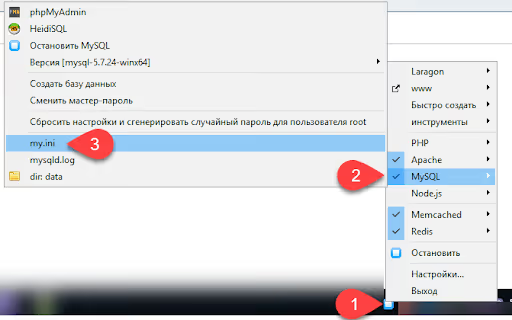
Si aprirà Blocco note (o il tuo editor predefinito) con l'intera configurazione di MySQL. Il file è diviso in sezioni tra parentesi quadre: [client], [mysqld] e [mysqldump]. A noi interessa [mysqld] (la sezione delle impostazioni del demone MySQL).
Se per qualche motivo il menu non apre il file, cercalo manualmente: C:\laragon\bin\mysql\<version>\my.ini. Nelle build di Laragon 6, il percorso potrebbe essere C:\laragon\bin\mysql\mysql-8.0.30-winx64\my.ini, a seconda della versione installata.
Passo 2: aggiungi due righe nella sezione [mysqld]
Scorri fino alla sezione [mysqld] e aggiungi le due righe seguenti alla fine (prima della sezione successiva, se presente):
1 character_set_server = utf8mb4 2 collation_server = utf8mb4_unicode_ci
Cosa succede qui:
character_set_server = utf8mb4indica al server di usare la codifica UTF-8 Multilingual Version 4 come predefinita, che supporta TUTTI i caratteri Unicode, incluse emoji, cirillico e ideogrammicollation_server = utf8mb4_unicode_ciimposta la regola di confronto tra stringhe:_unicode_significa «secondo lo standard Unicode»,_cisignifica confronto case-insensitive
Devi aggiungere queste righe specificamente a [mysqld], non a [client] o [mysqldump]. Usare la sezione sbagliata è il motivo più comune per cui «non è cambiato nulla».
La sezione completa dopo la modifica dovrebbe apparire più o meno così:
1 [mysqld] 2 port=3306 3 socket=/tmp/mysql.sock 4 key_buffer_size=256M 5 max_allowed_packet=512M 6 character_set_server = utf8mb4 7 collation_server = utf8mb4_unicode_ci
Passo 3: salva il file e riavvia MySQL
Salva my.ini (Ctrl+S) e riavvia MySQL. In Laragon si fa dallo stesso menu:
- Clicca con il tasto destro sull'icona di Laragon nella barra delle applicazioni
- Menu → MySQL → Stop
- Aspetta 3-5 secondi
- Menu → MySQL → Start
In alternativa, clicca su Menu → Riavvia e Laragon fermerà e farà ripartire tutti i servizi in una volta sola.
Dopo il riavvio, i nuovi database verranno creati con utf8mb4_unicode_ci come impostazione predefinita. I database esistenti NON vengono modificati automaticamente. Leggi la sezione «Domande frequenti» qui sotto per sapere come convertire un database esistente.
Passo 4: verifica il risultato in phpMyAdmin
Apri phpMyAdmin dal menu di Laragon (Menu → MySQL → phpMyAdmin) e crea un database di test:
- Clicca su «Crea database»
- Inserisci un nome qualsiasi
- Guarda il menu a tendina «Collation»: ora dovrebbe mostrare
utf8mb4_unicode_cicome predefinito
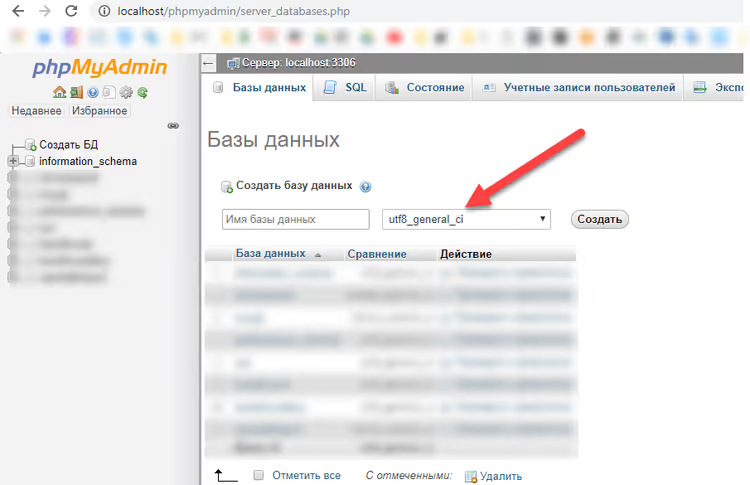
Se il menu a tendina mostra ancora latin1_swedish_ci, verifica che le righe character_set_server e collation_server siano state aggiunte alla sezione [mysqld] (non [client]) e che non ci siano spazi extra tra il nome del parametro e il segno =.
Verifica rapida tramite query SQL (da eseguire in phpMyAdmin nella scheda SQL):
1 SHOW VARIABLES LIKE 'character_set_server'; 2 SHOW VARIABLES LIKE 'collation_server';
Entrambe le variabili devono restituire rispettivamente utf8mb4 e utf8mb4_unicode_ci.
Quale codifica scegliere: confronto tra le opzioni
Sulle codifiche di MySQL si sono accumulati molti miti, perciò analizziamo tre opzioni attuali e una obsoleta:
Codifica | Versione MySQL | Emoji | Ordinamento | Compatibilità | Verdetto |
|---|---|---|---|---|---|
| Qualsiasi | ❌ No | Semplificato, veloce | Massima | Obsoleta, non usare |
| 5.5.3+ | ✅ Sì | Standard Unicode (UCA 4.0) | Eccellente | Consigliata per Laragon |
| 8.0+ | ✅ Sì | UCA 9.0, AI (accent-insensitive) | Solo MySQL 8+ | Standard moderno, ma supporto limitato |
| 5.5.3+ | ✅ Sì | Semplificato | Eccellente | Compromesso tra velocità e accuratezza |
Perché consigliamo utf8mb4_unicode_ci per lo sviluppo locale in Laragon:
- Laragon viene distribuito con diverse versioni di MySQL (dalla 5.7 alla 8.0+) e
utf8mb4_0900_ai_ciè apparso solo in MySQL 8.0 ed è assente in MariaDB, che spesso si trova nelle build alternative utf8mb4_unicode_cifunziona ovunque a partire da MySQL 5.5.3 (2010)- La differenza nella qualità dell'ordinamento tra
unicode_cie0900_ai_ciè trascurabile per un tipico sito WordPress - I piani di hosting condiviso usano spesso MySQL 5.7. Se sviluppi in locale con
0900_ai_cima questo manca in produzione, otterrai un errore durante la migrazione
Se sai con certezza che il tuo server di produzione gira con MySQL 8.0+ e il tuo Laragon locale usa MySQL 8.0, scegli utf8mb4_0900_ai_ci. Questo è lo standard moderno raccomandato da Oracle, con un supporto migliore per l'ordinamento multilingue.
E utf8_general_ci? Era rilevante una decina di anni fa, quando utf8mb4 non era ancora ampiamente supportato. Oggi ha due difetti fatali: non può memorizzare le emoji (WordPress le usa attivamente nel pannello di amministrazione) e ordina in modo errato i caratteri estesi. Non c'è motivo di usarla nel 2026.
Video: come cambiare la codifica del database MySQL tramite phpMyAdmin
Le istruzioni testuali sono ottime, ma a volte è più facile vedere una volta come si fa. Questo video di 4 minuti mostra il processo completo per cambiare la codifica di un database esistente tramite l'interfaccia di phpMyAdmin, dalla selezione delle tabelle alla verifica finale:
⁉️🤔 Domande frequenti
Ho già un database con latin1_swedish_ci. Come cambio la sua codifica?
Il modo più sicuro è tramite phpMyAdmin. Seleziona il database a sinistra, vai nella scheda «Operazioni», scegli
utf8mb4_unicode_cinel blocco «Collation» e clicca su «Esegui». phpMyAdmin genererà le query ALTER per ogni tabella. Prima di questa operazione, assicurati di creare un backup: scheda «Esporta» → formato SQL → «Esegui».
Ho modificato my.ini, riavviato MySQL, ma phpMyAdmin mostra ancora latin1_swedish_ci. Cosa c'è che non va?
Tre cause più comuni: (1) le righe sono state aggiunte a
[client]invece che a[mysqld]. Controlla sotto quale sezione tra parentesi quadre si trovano. (2) MySQL non si è riavviato. Apri Task Manager di Windows e verifica che il processomysqld.exesia scomparso e riapparso. (3) Ci sono più sezioni[mysqld]inmy.ini. Questo a volte succede dopo diversi aggiornamenti di Laragon. Tienine solo una.
Cosa è meglio per WordPress: utf8mb4_unicode_ci o utf8mb4_general_ci?
Per WordPress la differenza è minima.
utf8mb4_unicode_ciordina i contenuti multilingue in modo più accurato (ad esempio, il tedesco «ß» = «ss»), mentreutf8mb4_general_ciè leggermente più veloce su grandi volumi, ma la differenza è nell'ordine dei millisecondi. Scegliunicode_cie non pensarci più.
Posso semplicemente specificare la codifica in wp-config.php?
define('DB_CHARSET', 'utf8mb4')edefine('DB_COLLATE', 'utf8mb4_unicode_ci')inwp-config.phpinfluenzano SOLO le tabelle che WordPress stesso crea durante l'installazione. L'impostazione predefinita del server rimane invariata e qualsiasi database creato manualmente tramite phpMyAdmin riceveràlatin1_swedish_ci. Ecco perché modificaremy.iniè comunque necessario.
Dopo aver cambiato la codifica, alcuni testi sul sito sono diventati punti interrogativi. È reversibile?
Sì, ma bisogna procedere con cautela. I punti interrogativi compaiono quando i dati sono stati scritti in
latin1ma vengono letti comeutf8. La soluzione: esporta il database con il flag--default-character-set=latin1, poi importa con--default-character-set=utf8mb4. Il comando esatto dipende dalla tua versione di MySQL, quindi consulta la documentazione ufficiale.
Riepilogo: cosa aggiungere subito a my.ini
Se usi Laragon per lo sviluppo locale di WordPress, le due righe qui sotto risolveranno il problema di codifica una volta per tutte:
1 character_set_server = utf8mb4 2 collation_server = utf8mb4_unicode_ci
Questa opzione funziona su qualsiasi versione di MySQL dalla 5.5 alla 8.4 e su tutte le build attuali di MariaDB. Memorizza correttamente il cirillico, le emoji e non crea sorprese quando si migra il database dal locale alla produzione, indipendentemente dall'hosting su cui gira il server di produzione.
Hai domande su una versione specifica di Laragon o su una configurazione non standard? Dai un'occhiata al thread sul forum di Laragon, dove gli sviluppatori discutono le sfumature della configurazione della codifica, incluse le build Docker e le porte personalizzate. E se questo articolo ti ha risparmiato una serata di lavoro, condividilo con i colleghi che stanno ancora lottando con latin1_swedish_ci.

Un team professionale di scrittori e redattori specializzati nella creazione di contenuti di qualità.