













 IAImmagine illustrativa generata dall’IA
LearnDash per WordPress: come creare un corso di formazione online
Vuoi lanciare un corso online su WordPress e non sai da dove cominciare? Esistono decine di piattaforme per l'apprendimento online: Teachable, Kajabi, Thinkific. Ma tutte trattengono una percentuale sulle tue vendite e archiviano i tuoi contenuti sui loro server.
Un sito tuo su WordPress con LearnDash ti dà il pieno controllo sul corso, zero commissioni sulle vendite e possibilità di personalizzazione illimitate. L'unico ostacolo è che la configurazione iniziale può sembrare complicata per chi è alle prime armi.
Ecco una guida passo passo: dall'installazione del plugin all'accettazione dei pagamenti. Dopo averla letta, lancerai il tuo primo corso in una serata, anche se non hai mai usato un LMS prima d'ora.
💡 Panoramica rapida:
- Acquista e installa LearnDash sul tuo sito WordPress
- Crea la struttura del corso: lezioni, argomenti, quiz
- Imposta il prezzo e la modalità di accesso al corso
- Aggiungi domande e punteggio minimo per i quiz
- Collega Stripe Connect o PayPal per accettare pagamenti
Cos'è LearnDash e a chi serve
LearnDash è un plugin WordPress premium per creare e vendere corsi online. Funziona con qualsiasi tema WordPress e supporta il multisito. A differenza delle piattaforme LMS basate su cloud, LearnDash si installa direttamente sul tuo sito: sei tu a possedere i contenuti, i dati degli studenti e le impostazioni di pagamento.
Chi dovrebbe usare LearnDash:
Progetti educativi: scuole, università, accademie online. Il plugin supporta corsi illimitati, gruppi di studenti e istruttori. Se ti serve un tema LMS già pronto, abbiamo una raccolta di oltre 35 temi WordPress per l'istruzione.
Aziende per la formazione dei dipendenti: corsi privati con assegnazione di group manager, monitoraggio dei progressi e certificazione.
Freelance e sviluppatori: i clienti chiedono spesso di «creare un sito con corsi». LearnDash fornisce un'infrastruttura già pronta senza dover costruire un LMS da zero.
Il plugin è a pagamento: a partire da $199 all'anno per 1 sito oppure $29 al mese per la versione cloud (prezzi aggiornati sul sito LearnDash). Non ci sono commissioni sulle vendite dei corsi; tutto il ricavato va a te.
Passaggio 1: installare LearnDash
Acquista una licenza dal sito ufficiale di LearnDash. Dopo il pagamento, scarica l'archivio ZIP del plugin dalla dashboard del tuo account.
Vai al pannello di amministrazione di WordPress: Plugin → Aggiungi nuovo → Carica plugin. Seleziona il file ZIP scaricato e clicca su «Installa». Dopo l'installazione, clicca su «Attiva».
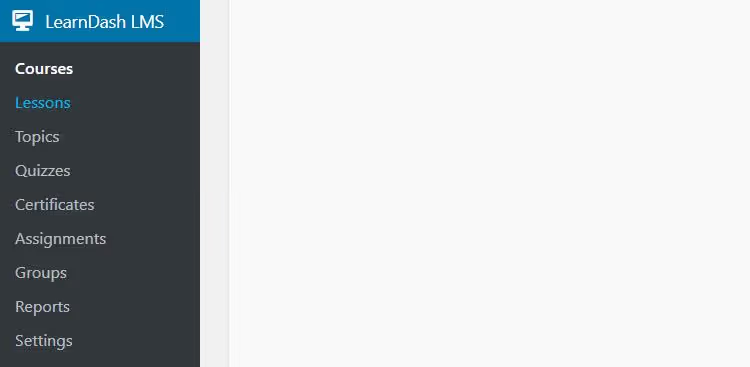
Fatto. Nella barra laterale di WordPress è comparsa la sezione LearnDash LMS: è da qui che gestirai corsi, lezioni, quiz e pagamenti.
Passaggio 2: creare un corso
Nel menu laterale, seleziona LearnDash LMS → Corsi → Aggiungi nuovo. Si aprirà l'editor del corso, molto simile a un normale articolo di WordPress.
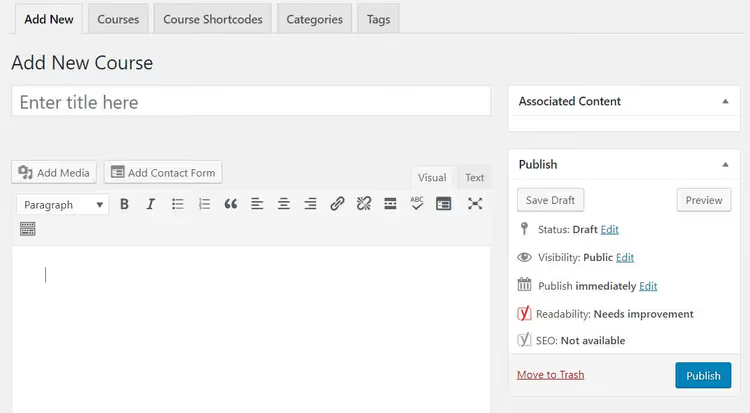
Questa è la pagina principale del corso. Qui imposti il titolo, la descrizione introduttiva e tutte le impostazioni. Lezioni, quiz e certificati si creano in pagine LearnDash separate; li collegherai al corso in un secondo momento.
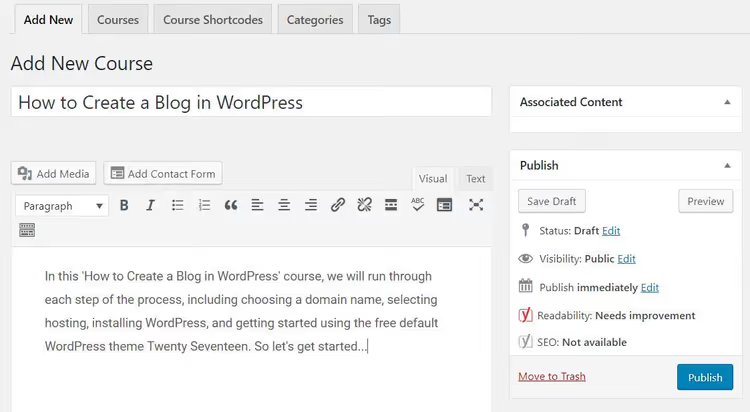
Inserisci il titolo del corso e aggiungi una descrizione nell'editor di WordPress. È ciò che gli studenti vedranno nella landing page del corso prima di acquistarlo o iniziarlo.
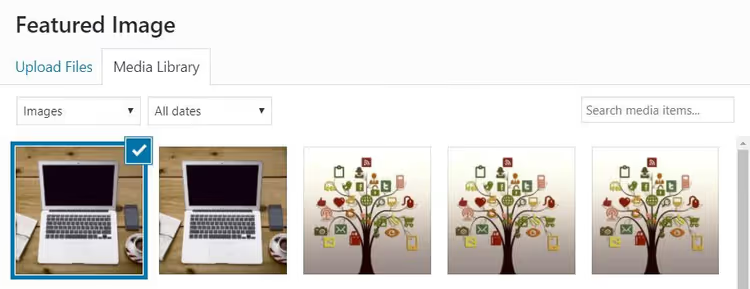
Imposta l'immagine di copertina del corso tramite il blocco Immagine in evidenza nella colonna di destra. Questa immagine apparirà nella scheda del corso, nella pagina di pagamento e nelle anteprime per i social media.
URL del corso

Di default, l'URL del corso contiene l'ID del post (ad esempio, /courses/123). Per renderlo leggibile, vai su Impostazioni → Permalink nel menu di WordPress.
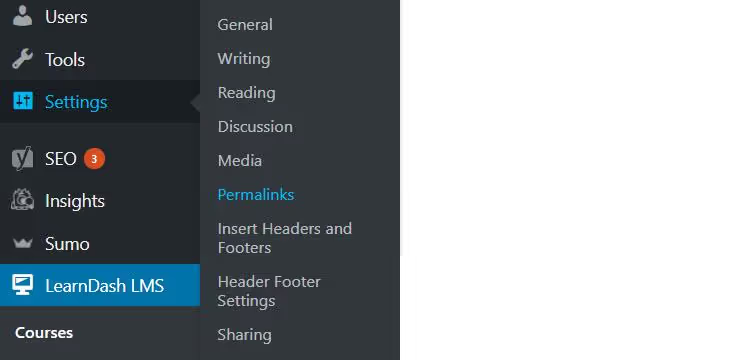
Seleziona l'opzione Nome articolo e clicca su «Salva modifiche». Ora l'URL del corso è costruito a partire dal suo titolo: /courses/php-dlya-nachinayushhih/.

Torna alla pagina del corso: l'URL ora è leggibile. Questo è importante per la SEO e per mostrare agli studenti un link chiaro.
Impostazioni del corso
Le impostazioni del corso si trovano sotto l'editor, nel blocco Corso. Qui gestisci prezzi, accesso, sequenza delle lezioni e certificati.
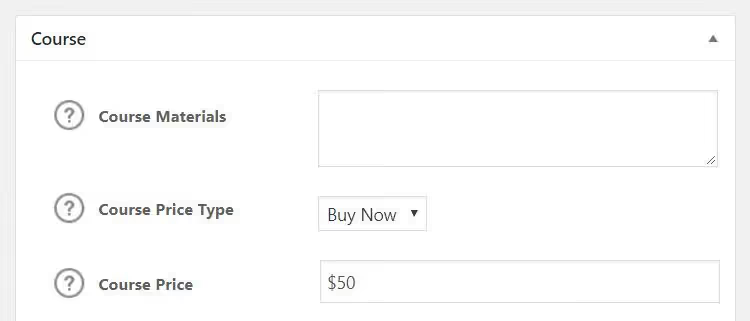
Scorri fino alla sezione Tipo di prezzo. Sono disponibili quattro opzioni:
- Aperto: il corso è accessibile a chiunque senza registrazione
- Gratuito: gratuito, ma richiede la registrazione al sito
- Acquisto singolo: pagamento una tantum, imposti tu il prezzo
- Ricorrente: abbonamento periodico con ciclo di fatturazione personalizzabile
Per un corso a pagamento, specifica il prezzo. Se hai scelto Ricorrente, imposta il periodo di fatturazione: mensile, trimestrale o annuale.
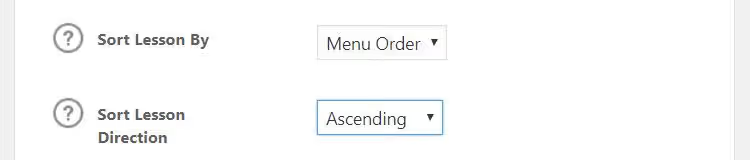
Nella sezione Ordinamento lezioni, imposta Ordine da menu e Crescente. Così, dopo aver creato le lezioni, potrai controllarne l'ordine di visualizzazione.
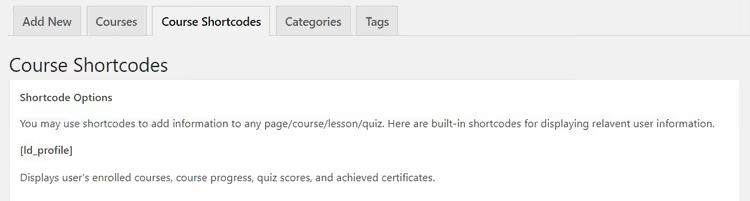
In cima alla pagina c'è una scheda Shortcode del corso. Qui trovi shortcode già pronti per mostrare le informazioni dell'utente all'interno di lezioni e quiz.
Quando le impostazioni sono pronte, clicca su «Pubblica».
Step 3: Aggiungere le lezioni
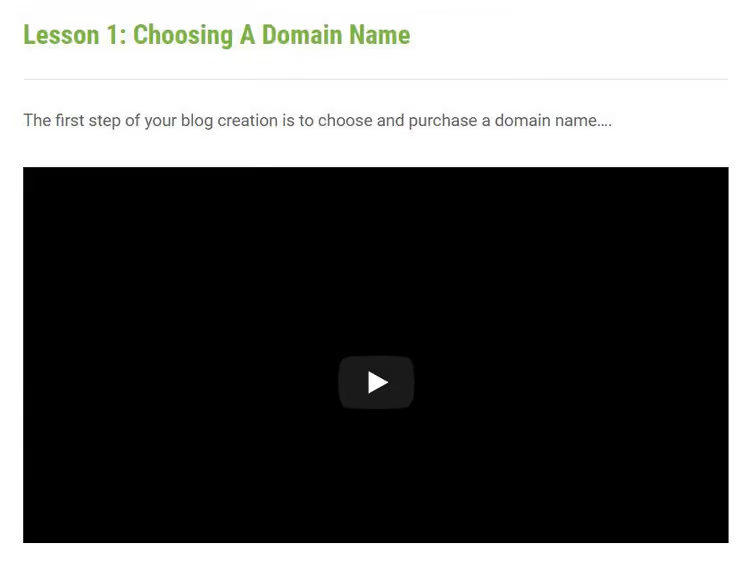
Il corso è costruito; ora suddividilo in lezioni. Questo è il principio fondamentale di un LMS di qualità: gli studenti ricevono il materiale in porzioni e non perdono la motivazione davanti a un muro di testo.
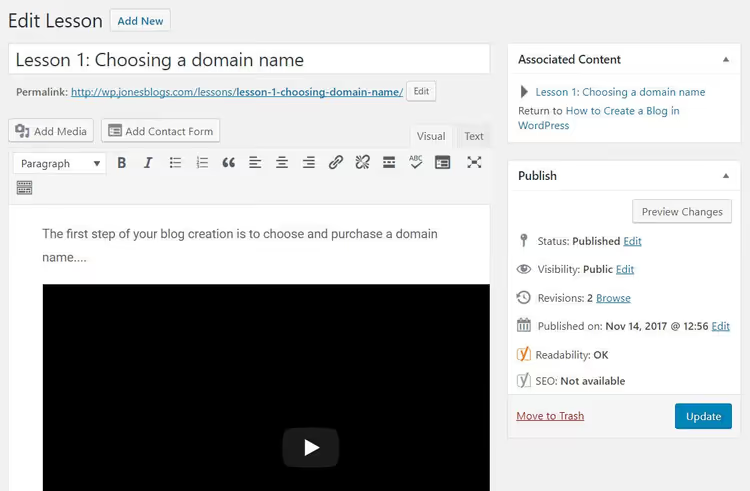
Seleziona LearnDash LMS → Lezioni → Aggiungi nuova. Assegna un titolo alla lezione e riempila di contenuti tramite l'editor di WordPress. Puoi inserire testo, immagini o video di YouTube; ti basta copiare l'URL del video e incollarlo nell'editor, e LearnDash incorporerà automaticamente il player.
Ogni lezione dovrebbe rispondere a una domanda specifica o insegnare una singola competenza. Non cercare di far entrare un intero argomento in una sola lezione.
Impostazioni della lezione
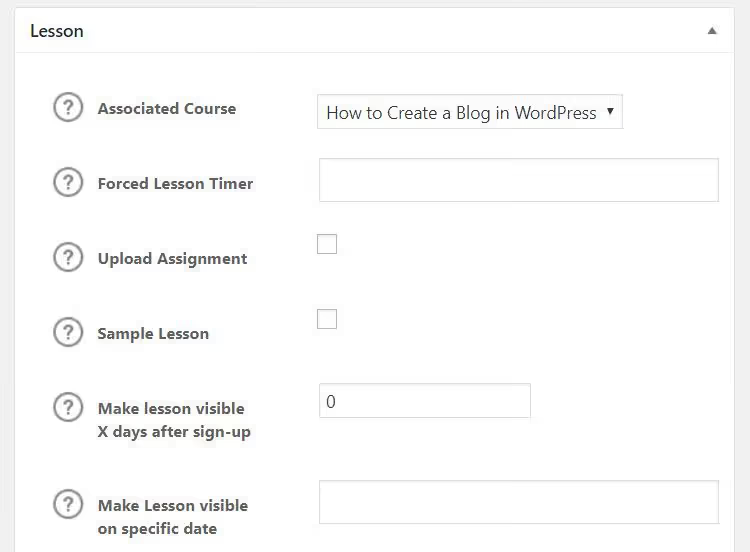
Scorri la pagina fino al blocco Lezione. Qui devi:
- Associare la lezione a un corso: seleziona un corso dal menu a tendina.
- Se necessario, imposta un timer della lezione: un limite di tempo per il completamento.
- Attivare il drip-feed: la lezione diventa disponibile in base a una pianificazione (N giorni dopo l'iscrizione o a una data specifica). Questa è una tecnica standard per mantenere il coinvolgimento degli studenti nei corsi lunghi.
Nota: per il drip-feed, imposta la visibilità della lezione su programmata, altrimenti la data non funzionerà. Dopo la configurazione, clicca su "Pubblica".
Step 4: Aggiungere un quiz
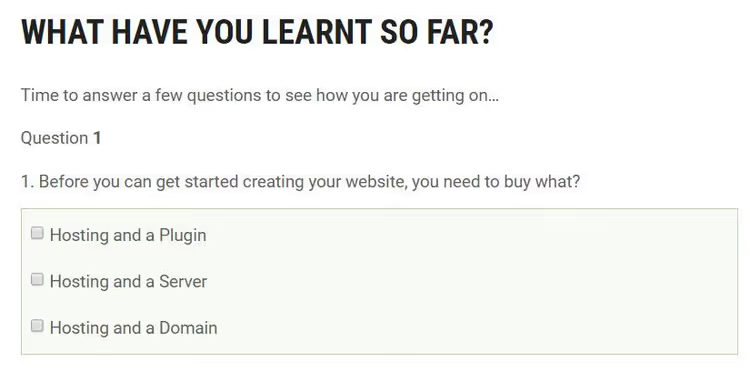
Un quiz rafforza il materiale e offre agli studenti una misura oggettiva dei progressi. Per crearne uno, seleziona LearnDash LMS → Quiz → Aggiungi.
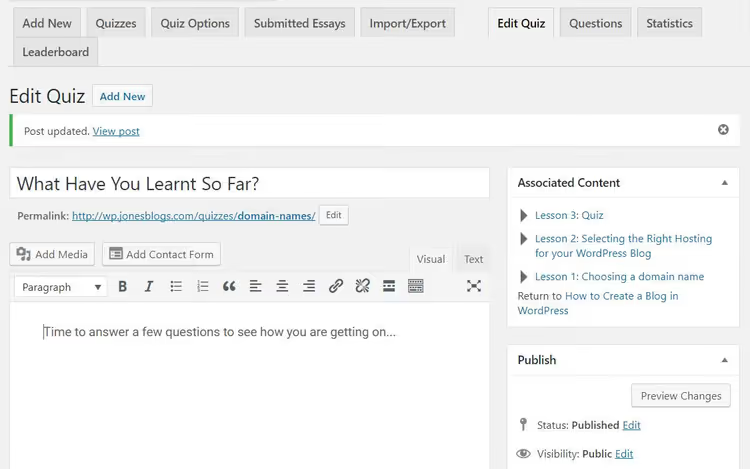
Assegna un titolo al quiz e, se necessario, scrivi un'introduzione nell'editor. Per esempio, descrivi brevemente cosa copre il test e quante domande contiene.
Impostazioni del quiz
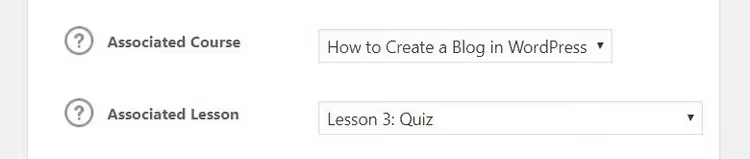
Nel blocco Quiz, collega il quiz al corso e alla lezione appropriati. Poi configura i parametri chiave:
- Numero di tentativi: quante volte uno studente può ripetere il test
- Punteggio minimo: la soglia percentuale oltre la quale il test si considera superato
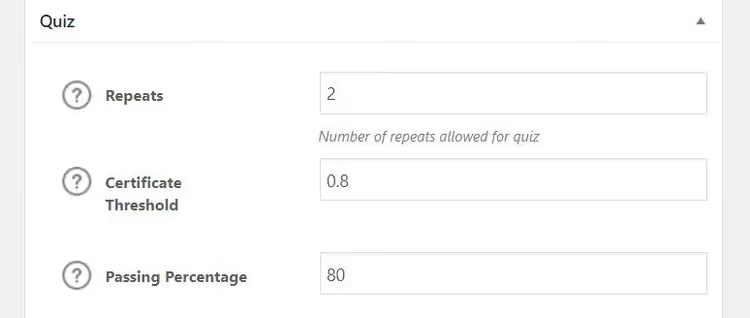
Puoi anche attivare:
- Timer del quiz: un limite di tempo per le risposte
- Avvio automatico: il test parte immediatamente al caricamento della pagina
- Classifica: gli studenti vedono i risultati degli altri
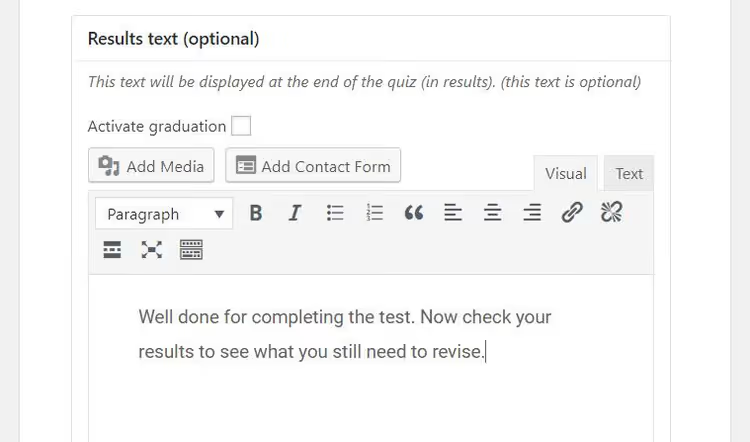
Nel campo Messaggio di risultato del quiz, aggiungi il testo che gli studenti vedranno dopo aver completato il test. Per chi ha superato, includi congratulazioni e un link alla lezione successiva. Per chi non ha superato, offri la possibilità di ripetere il test o di rivedere il materiale.
Creare le domande
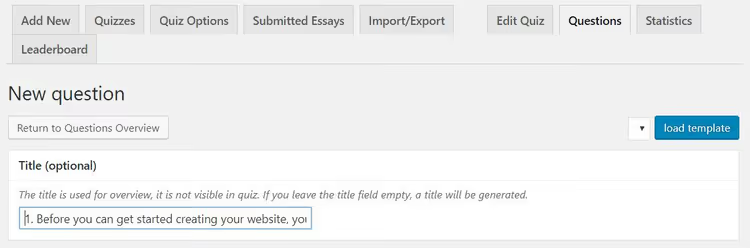
Dopo aver salvato il quiz, compariranno nuove schede in cima alla pagina. Seleziona Domande → Aggiungi domanda.
LearnDash supporta diversi formati:
- Scelta multipla: una o più risposte corrette
- Riempimento degli spazi: lo studente digita la parola mancante
- Ordinamento: disporre le opzioni nell'ordine corretto
- Risposta libera: tema o risposta estesa
Per ogni domanda, puoi aggiungere un suggerimento che verrà mostrato agli studenti quando sono in difficoltà. Clicca su "Pubblica" quando tutte le domande sono pronte.
Passaggio 5: collegare i pagamenti
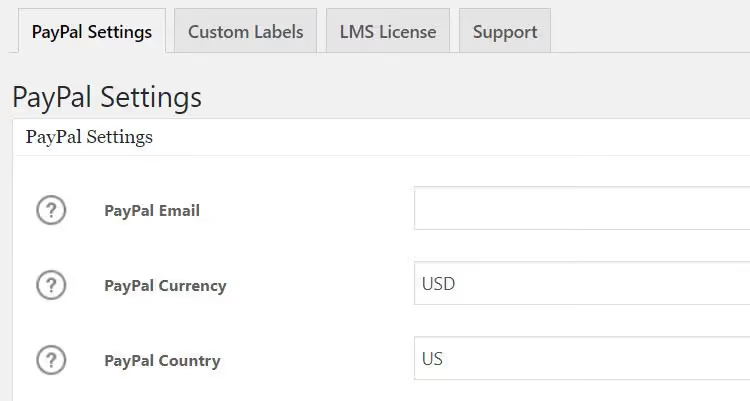
Per accettare pagamenti per i corsi, configura un gateway di pagamento. Vai su LearnDash LMS → Impostazioni.
LearnDash include l'integrazione con PayPal di default. Compila i campi **Email **PayPal e Paese PayPal e puoi già vendere corsi.
Per accettare carte di credito, collega Stripe Connect, integrato in LearnDash dalla versione 3.x e che non richiede l'installazione di un addon separato. È più veloce e affidabile del vecchio Stripe Add-on, che è stato deprecato. Sono disponibili anche integrazioni con 2Checkout e Zapier.
Dopo aver inserito i dettagli PayPal o Stripe, testa il pagamento su un corso demo con un prezzo minimo. Verifica che lo studente ottenga automaticamente l'accesso dopo il pagamento.
Video tutorial: processo completo dall'installazione alle vendite
I passaggi testuali sopra sono sufficienti per lanciare un corso. Ma se preferisci vedere una persona reale che clicca sui pulsanti, ecco un video aggiornato in inglese che mostra l'intero percorso da un sito vuoto a un LMS funzionante:
⁉️🤔 Domande frequenti
Devo saper programmare per configurare LearnDash?
No. Tutti i passaggi di questa guida si eseguono dal pannello di amministrazione WordPress, senza codice. Lezioni, quiz e prezzi si configurano nell'editor visuale. L'unica cosa che potrebbe richiedere modifiche CSS è l'aspetto delle pagine del corso, se lo stile predefinito non ti soddisfa. Ma la maggior parte dei temi WordPress moderni visualizza comunque correttamente i template di LearnDash.
Perché LearnDash è migliore delle piattaforme cloud come Teachable o GetCourse?
Il vantaggio principale è il controllo totale e zero commissioni. Le piattaforme cloud trattengono dal 5% al 10% su ogni vendita (prezzi Teachable) o applicano un canone mensile fisso. LearnDash costa $199 all'anno per 1 sito (prezzi LearnDash), senza limiti su studenti o corsi. Paghi una volta all'anno e basta. Inoltre, migrare da una piattaforma cloud al tuo LMS significa quasi sempre perdere il posizionamento SEO e dover riconfigurare le integrazioni.
Posso vendere corsi a rate o in abbonamento?
Sì. Quando imposti il prezzo del corso, seleziona la tipologia Ricorrente; in questo modo gli studenti pagano non una volta sola, ma mensilmente o annualmente. Per la rateizzazione, crea un abbonamento con un numero limitato di pagamenti. Tieni presente che gli addebiti ricorrenti richiedono un gateway di pagamento che supporti i pagamenti ricorrenti: Stripe Connect li gestisce, mentre il supporto PayPal dipende dal paese.
LearnDash ha la protezione video e il blocco del download dei materiali?
LearnDash di per sé non cripta i video né blocca il download dei file. Ma questa funzionalità può essere aggiunta tramite estensioni. Per la protezione video, si usa LearnDash Video Pro di WisdmLabs (streaming senza un link diretto al file) o l'integrazione con Vimeo Pro. Per i PDF, puoi attivare filigrane con il nome dello studente tramite plugin di terze parti.
Cosa devo fare se il corso non vende?
Verifica tre aspetti. Primo: la landing page del corso. Deve indicare chiaramente quale problema risolve il corso e quale risultato otterrà lo studente. Secondo: il prezzo. Confrontalo con i concorrenti; se il tuo corso è sensibilmente più caro di altri simili che hanno recensioni, devi migliorare i contenuti o ridurre il prezzo. Terzo: una lezione di prova gratuita. Aggiungi la prima lezione come corso Gratuito e condividila sui social media; è il modo migliore per dimostrare la tua competenza prima dell'acquisto.
Prossimi passi: lancio, promozione e scalabilità
A questo punto hai un corso funzionante con lezioni, un quiz e i pagamenti collegati. L'infrastruttura di base è pronta.
Ora, tre passaggi che trasformano un corso da "fatto e dimenticato" a un canale di reddito attivo:
Se prevedi di coinvolgere istruttori esterni, installa Instructor Role per LearnDash. Il plugin aggiunge un ruolo "Autore del corso": la persona crea e gestisce i corsi dal frontend, senza accesso al pannello di amministrazione WordPress.
Per analizzare i risultati degli studenti ed esportare le risposte ai quiz, aggiungi Quiz Reporting per LearnDash. Mostrerà quali domande creano difficoltà e ti permetterà di apportare miglioramenti mirati al materiale didattico.
Inserisci una lezione introduttiva gratuita sulla landing page e annunciala sui tuoi canali. Questo è il modo più efficace per ottenere i primi studenti paganti.
Inizia con un corso. Lancialo, raccogli i feedback degli studenti, migliora il materiale e solo dopo creane un secondo. Ogni corso successivo sullo stesso sito non richiede di riconfigurare pagamenti e struttura: aggiungi semplicemente lezioni e quiz seguendo il processo che già conosci.

Un team professionale di scrittori e redattori specializzati nella creazione di contenuti di qualità.