














🔧 Open server non si avvia: porta 443 occupata da VMware, soluzione
Ti suona familiare: avvii Open Server e si blocca con un errore. I log dicono che la porta 443 è occupata, Apache non si avvia. Eppure non hai installato altri web server.
Il colpevole è VMware Workstation. Dopo l'installazione, il suo servizio vmware-hostd.exe occupa di default la porta 443 per le VM condivise (accesso condiviso alle macchine virtuali). Per Open Server, che prova ad avviare Apache sulla stessa porta, questo significa un conflitto netto.
Buone notizie: la soluzione richiede due minuti e non serve reinstallare nessuno dei due programmi. Di seguito trovi una procedura passo passo che riporta in vita Open Server senza perdere le funzionalità di VMware.
💡 Panoramica rapida:
- Esci da Open Server e chiudilo completamente
- Vai nelle impostazioni di VMware Workstation e disabilita le VM condivise
- Riavvia Open Server, bandierina verde, Apache sulla porta 443 funziona
1. Chiudi Open Server
Prima di qualsiasi intervento sulle porte, esci completamente da Open Server. Fai clic destro sull'icona nella barra delle applicazioni e seleziona «Esci». Se il programma si blocca, termina il processo ospanel.exe tramite Task Manager (Ctrl+Shift+Esc → scheda «Processi»).
Assicurati che nella barra delle applicazioni non rimanga alcuna icona di Open Server. Solo dopo passa alle impostazioni di VMware.
2. Disabilita le VM condivise in VMware Workstation
Le VM condivise sono un meccanismo per l'accesso remoto alle macchine virtuali tramite VMware Host Agent. Il suo servizio vmware-hostd.exe resta in ascolto sulla porta 443 e crea un conflitto con Open Server.
Se non usi l'accesso remoto alle tue VM (e su una macchina locale di solito non serve), disabilitare le VM condivise è la soluzione più pulita.
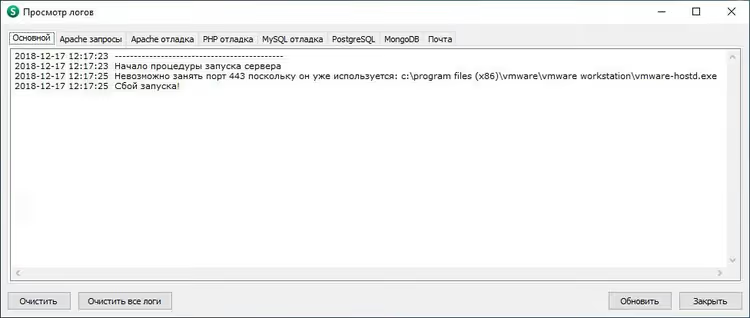
Per prima cosa, apri VMware Workstation e vai su Modifica → Preferenze. Nella colonna di sinistra, seleziona la sezione «VM condivise».
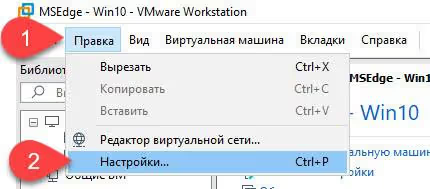
Se il pulsante «Modifica impostazioni» non è attivo (grigio), fai clic sopra. Il sistema richiederà i diritti di amministratore. Accetta.
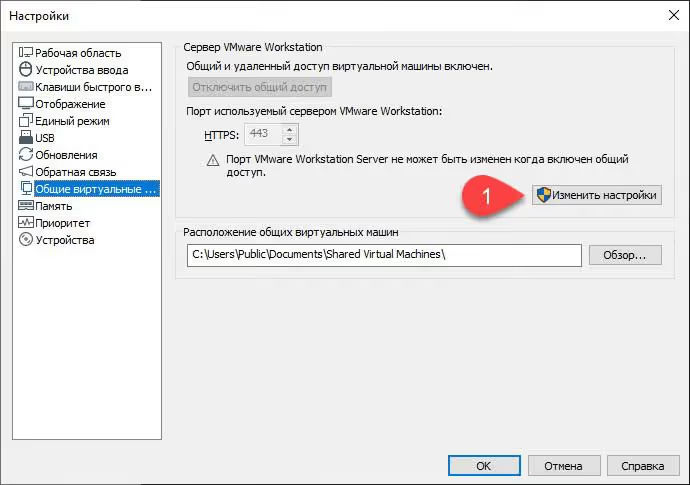
Ora vedi la schermata principale delle impostazioni delle VM condivise. A noi interessa «Abilita condivisione macchine virtuali e accesso remoto». Deseleziona la casella.
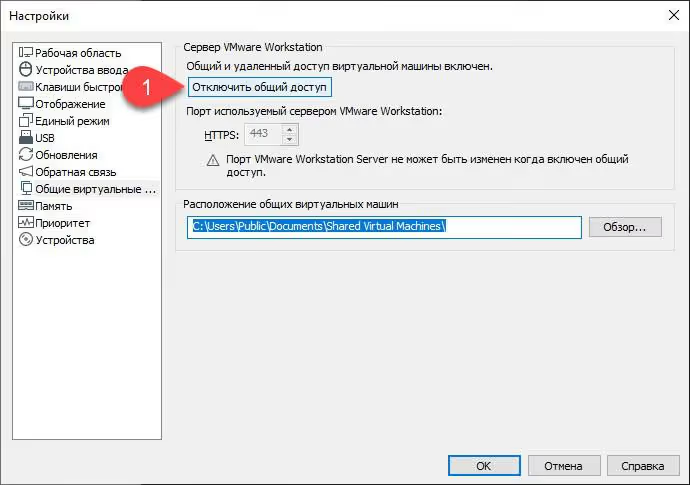
Fai clic su «OK» per salvare. VMware potrebbe bloccarsi per qualche secondo, è normale, il servizio vmware-hostd si sta riavviando con le nuove impostazioni.
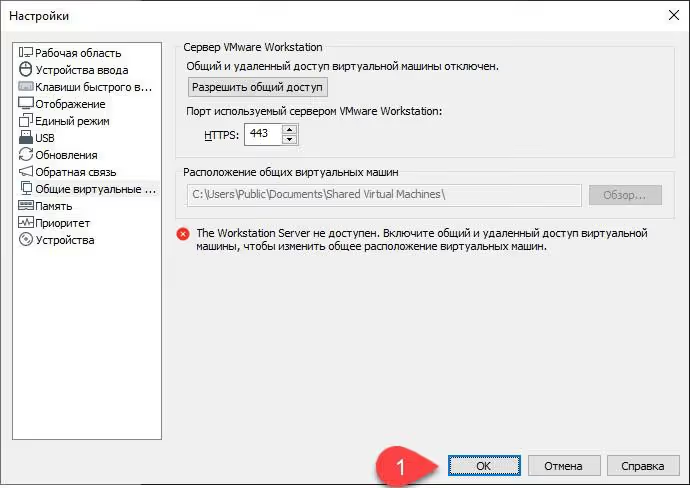
Fatto. Puoi chiudere VMware Workstation, le VM condivise sono disabilitate, la porta 443 è libera.
Se hai effettivamente bisogno dell'accesso condiviso alle macchine virtuali
Ci sono scenari in cui le VM condivise vengono effettivamente usate (per esempio, su un server di test con connessione remota alle VM). In questo caso, non disabilitare la condivisione, ma cambia la porta HTTPS nella stessa finestra delle impostazioni.
Al posto della 443 predefinita, specifica una porta libera qualsiasi nell'intervallo 8443-9443 (per esempio, 8443). Dopo aver salvato l'impostazione, vmware-hostd.exe si sposterà sulla nuova porta e la 443 sarà liberata per Open Server.
Lo svantaggio di questo approccio: quando ti connetti a una VM condivisa dall'esterno, dovrai specificare esplicitamente la porta non standard. Ma se l'accesso remoto alle VM non è critico per te, è più semplice disabilitare del tutto la condivisione.
3. Avvia Open Server
Avvia di nuovo Open Server (come amministratore, è importante). Nei log non dovrebbero comparire messaggi di conflitto sulla porta. Dopo qualche secondo, nella barra delle applicazioni apparirà la bandierina verde.
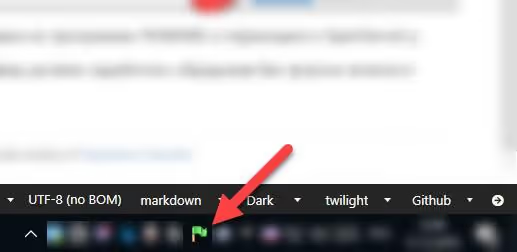
Per una verifica completa, apri il browser e vai a https://localhost. Se vedi la pagina iniziale di Open Server o il tuo sito locale, il conflitto è risolto.
📺 Video: il processo di disabilitazione delle VM condivise passo passo
Se le istruzioni testuali non bastano, guarda un breve video in cui l'intero processo, dall'accesso alle Preferenze fino alla bandierina verde di Open Server, viene mostrato a schermo:
4. Diagnostica: cos'altro potrebbe occupare la porta 443
Se disabilitare le VM condivise non ha funzionato e netstat mostra che la porta 443 è ancora occupata, controlla altri programmi. I più frequenti sono:
IIS (Internet Information Services). Il web server integrato di Windows che resta in ascolto sulla porta 443 per impostazione predefinita. Disabilita il «Servizio Pubblicazione sul Web» tramite
services.mscse non usi IIS.Skype (versioni precedenti). Skype classico usava le porte 80 e 443 come fallback. Nelle impostazioni: Strumenti → Opzioni → Avanzate → Connessione → deseleziona «Usa porta 80 e 443».
Microsoft Teams. Durante l'installazione, può occupare la porta 443 per le connessioni in ingresso. Chiudi completamente Teams (anche nella barra delle applicazioni) e riavvia Open Server.
Un'altra istanza di Apache/nginx. Se hai installato XAMPP, WampServer o Docker con la porta 443 esposta, fermali prima di avviare Open Server.
Comando per una diagnostica precisa (esegui come amministratore):
1 netstat -ano | findstr :443
Nella colonna PID vedrai l'identificatore del processo. Trovalo nel Task Manager (Ctrl+Shift+Esc → scheda «Dettagli» → ordina per PID) e identifica il programma responsabile. Per un processo di sistema (PID 4), il colpevole è di solito IIS o il servizio HTTP.sys.
⁉️🤔 Domande frequenti
Perché VMware occupa la porta 443?
Il servizio VMware Host Agent (
vmware-hostd.exe) avvia un web server sulla porta 443 per la funzionalità VM condivise, che fornisce accesso remoto alle macchine virtuali. Per impostazione predefinita, questa funzionalità è abilitata o viene abilitata quando crei per la prima volta una VM condivisa, anche se non la usi. VMware Workstation avviavmware-hostd.exeinsieme a Windows e il servizio resta in ascolto sulla porta 443 in background. Quando Open Server prova ad avviare Apache sulla stessa porta, si verifica un conflitto e Apache va in crash. Disabilitare le VM condivise tramite Preferenze ferma completamente questo servizio e libera la porta.
Posso semplicemente terminare il processo vmware-hostd.exe dal Task Manager?
Puoi farlo, ma è una soluzione temporanea. Terminare forzatamente
vmware-hostd.exenel Task Manager libererà subito la porta 443 e Open Server si avvierà. Tuttavia, il servizio è impostato per l'avvio automatico: dopo il riavvio di Windows occuperà di nuovo la porta e il problema si ripresenterà. L'approccio corretto: Modifica → Preferenze → VM condivise → deseleziona Abilita condivisione. È un'azione una tantum con effetto permanente.
Questa soluzione funziona per qualsiasi versione di VMware?
Sì, per VMware Workstation 8.x e successive (inclusa l'attuale 17.x), secondo la documentazione Broadcom. VMware Player non ha la funzionalità VM condivise, quindi lì non c'è conflitto sulla porta 443. Il meccanismo delle VM condivise è apparso in VMware Workstation 8.0 ed è presente in tutte le versioni successive: 9, 10, 11, 12, 14, 15, 16, 17. L'interfaccia delle Preferenze è cambiata pochissimo: Modifica → Preferenze → VM condivise → casella Abilita condivisione. Se il conflitto si verifica su Player, controlla altri programmi (IIS, Skype, un altro pacchetto web server).
Cosa devo fare se la porta 443 è ancora occupata dopo aver disabilitato le VM condivise?
Apri un prompt dei comandi come amministratore ed esegui
netstat -ano | findstr :443. Nella colonna PID vedrai l'identificatore del processo in ascolto sulla porta. Trovalo nel Task Manager (scheda «Dettagli») e identifica il programma. Se è IIS, disabilita il «Servizio Pubblicazione sul Web» tramiteservices.msc. Se è Skype, deseleziona «Usa porta 80 e 443» nelle impostazioni. Se è Microsoft Teams, chiudi completamente il programma (inclusa l'icona nella barra delle applicazioni). Dopo aver liberato la porta, riavvia Open Server.
Disabilitare le VM condivise influisce sulle macchine virtuali stesse?
Assolutamente no. Le macchine virtuali in sé continuano a funzionare come al solito: si avviano, si fermano e possono essere messe in pausa. Viene disabilitata solo la possibilità di connettersi ad esse da remoto da un altro computer tramite VMware Host Agent. Le VM condivise sono esclusivamente un componente aggiuntivo di rete per l'accesso remoto. L'avvio locale delle macchine virtuali, gli snapshot, le impostazioni di rete del sistema operativo guest, le cartelle condivise tra host e guest: tutto questo funziona in modo indipendente e non viene influenzato dalla deselezione della casella. Stai semplicemente rimuovendo un web server in background che stava sulla porta 443 senza fare nulla.
La porta è libera, ma Open Server continua a non avviare Apache. Cosa c'è che non va?
Esegui Open Server rigorosamente come amministratore (tasto destro sul collegamento → Esegui come amministratore). Controlla l'antivirus: alcuni (soprattutto Avast e NOD32) bloccano i web server locali, aggiungi la cartella di Open Server alle eccezioni. Se non funziona, apri
ospanel.ininella cartella principale di Open Server e assicurati che nella sezione[apache]la porta sia specificata come443, non80o un altro valore. Verifica l'integrità della configurazione di Apache: nel menu di Open Server → Avanzate → Verifica configurazione.
In conclusione: conflitto risolto in un minuto
Il problema «porta 443 occupata da VMware» si risolve in due clic e non richiede sacrifici: niente reinstallazione di Open Server, niente rimozione di VMware. L'algoritmo che funziona nella stragrande maggioranza dei casi:
- Chiuso Open Server
- VMware Workstation → Modifica → Preferenze → VM condivise → deselezionato Abilita condivisione
- OK → riavviato Open Server come amministratore
Se la tua situazione è diversa (VMware Player, netstat necessario, porta alternativa ha funzionato), scrivi nei commenti, ne veniamo a capo. E se questo materiale ti ha risparmiato una serata di reinstallazioni, salvalo nei preferiti, tornerà utile.

Un team professionale di scrittori e redattori specializzati nella creazione di contenuti di qualità.