














📧 WordPress Gmail SMTP: configurare l'invio di email dal tuo sito tramite Google
I moduli di contatto non inviano le richieste. Le email di reset della password non arrivano mai agli utenti. Le notifiche dei nuovi ordini WooCommerce spariscono nel nulla. Ti suona familiare?
La radice del problema è la funzione standard wp_mail() in WordPress. Di default, richiama la funzione PHP mail sul tuo hosting, che spesso è configurata male o bloccata dai provider di posta. Ancora peggio, quando il server invia un'email dal tuo dominio ma da un IP esterno, Google e Microsoft la considerano falsificata e la spediscono nello spam o non la consegnano affatto.
SMTP (Simple Mail Transfer Protocol) risolve il problema alla radice. Invece di affidarsi all'hosting, le email transitano attraverso un server di posta Gmail completo, con autenticazione corretta. La deliverability aumenta in modo drastico.
Ecco una guida passo passo per configurare WP Mail SMTP con Gmail tramite OAuth 2.0. Questo metodo funziona nel 2026, senza password per le app o soluzioni obsolete.
💡 Panoramica rapida:
- Installa WP Mail SMTP di WPForms e seleziona Google / Gmail come servizio di posta
- Crea un progetto in Google Cloud Console, abilita l'API Gmail e ottieni le credenziali OAuth
- Inserisci Client ID e Client Secret nel plugin, salva le impostazioni e autorizza il tuo account Google
- Invia un'email di test e verifica che tutte le notifiche vengano consegnate
Perché WP Mail SMTP e non un altro plugin
WP Mail SMTP del team WPForms è il plugin SMTP più diffuso nella repository di WordPress: oltre 300.000 installazioni attive e una valutazione di 4,5 su WordPress.org. Il suo vantaggio principale, specifico per Gmail, è l'autenticazione OAuth 2.0 completa. Niente password per le app, niente "consenti app meno sicure" (Google ha disattivato questa opzione nel 2022).
Il plugin non memorizza la password Gmail nel database di WordPress. L'autorizzazione avviene tramite un token sicuro lato Google. Anche se il tuo sito ha altri amministratori, l'accesso alla tua casella di posta resta solo tuo.
Funziona sia con account @gmail.com normali sia con Google Workspace (ex G Suite). La versione gratuita è sufficiente per la stragrande maggioranza dei siti.
Passaggio 1: Installazione e accesso alle impostazioni iniziali
Installa WP Mail SMTP nel modo standard: Plugin → Aggiungi nuovo → digita "WP Mail SMTP" nella ricerca. Il plugin è di WPForms, quello con oltre 300.000 installazioni.

Dopo l'attivazione, vai su Impostazioni → WP Mail SMTP:
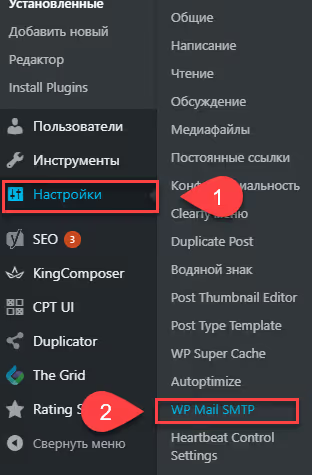
Per prima cosa, scegli il servizio di posta. Scorri fino alla sezione "Mailer" e seleziona Google / Gmail tra le opzioni. Questo metodo usa OAuth e non richiede una password.

Subito sotto la selezione del mailer, ecco l'interfaccia del plugin:
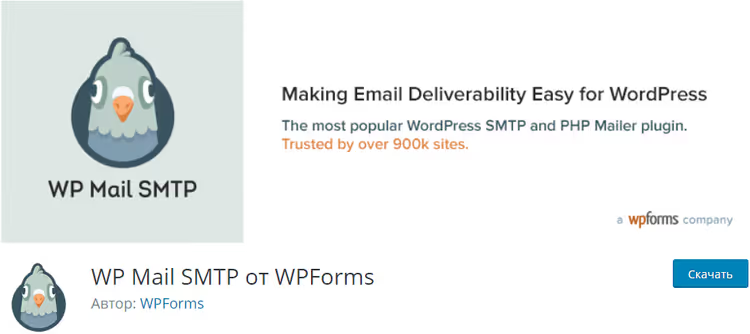
E un link alla documentazione ufficiale. Ti consiglio di aprirlo in una scheda separata, Come inviare in sicurezza le email di WordPress usando Gmail SMTP:

Ora compila i campi From Email e From Name (l'indirizzo e il nome del mittente che vedranno i destinatari). Usa lo stesso indirizzo Gmail che verrà utilizzato per l'invio:
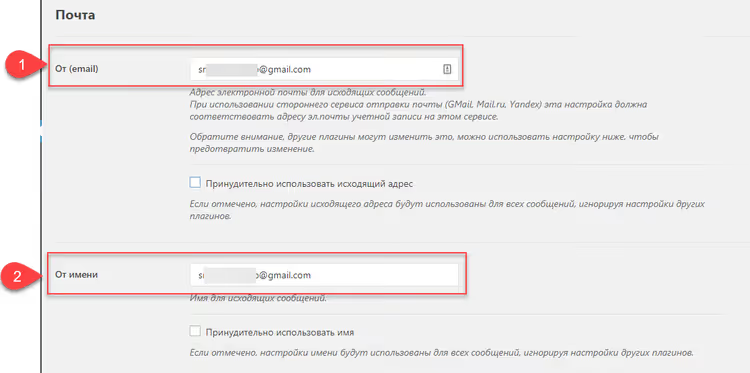
Questo completa la prima parte della configurazione del plugin. I campi Client ID e Client Secret sono ancora vuoti; ci torneremo dopo aver impostato Google Cloud Console.
Prima del prossimo passaggio, un consiglio: apri Chrome in modalità incognito (Ctrl+Shift+N). In una scheda, il pannello di amministrazione del tuo sito; nell'altra, l'account Gmail per l'invio. Così eviterai di confonderti tra le sessioni Google.
Step 2: Creare un progetto in Google Cloud Console
Vai su Google Cloud Console e accedi con l'account Gmail che intendi usare per inviare le email del sito.
Se è la prima volta che accedi, clicca su Crea progetto (oppure selezionane uno esistente). Assegna al progetto un nome come "MyWebSiteName Mail"; è un nome interno, gli utenti del sito non lo vedranno.
Ora devi abilitare l'API Gmail. Vai su API e servizi → Libreria, cerca "Gmail API" e clicca su Abilita. In alternativa, apri Google Cloud Console e digita "Gmail API" nella ricerca della libreria API.
Nella pagina che si apre, conferma il tuo paese, deseleziona la newsletter promozionale e accetta i termini di utilizzo:
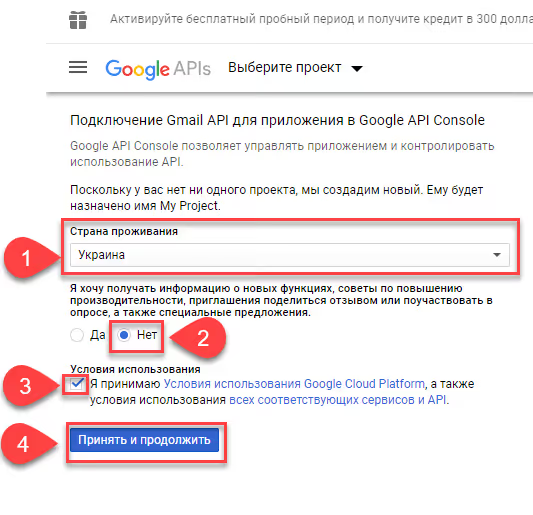
Clicca su "Accetta e continua" e attendi con pazienza per 2-5 minuti. Non chiudere né ricaricare la pagina. Il processo di attivazione dell'API è in corso, semplicemente non è visivamente evidente.
Dopo che l'API è stata attivata, clicca su Crea credenziali:
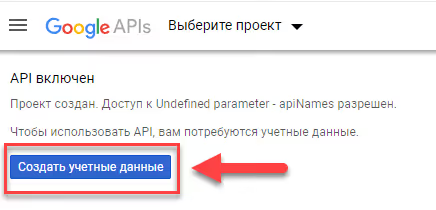
Step 3: Creare le credenziali OAuth 2.0
La procedura guidata per la creazione delle credenziali farà diverse domande:
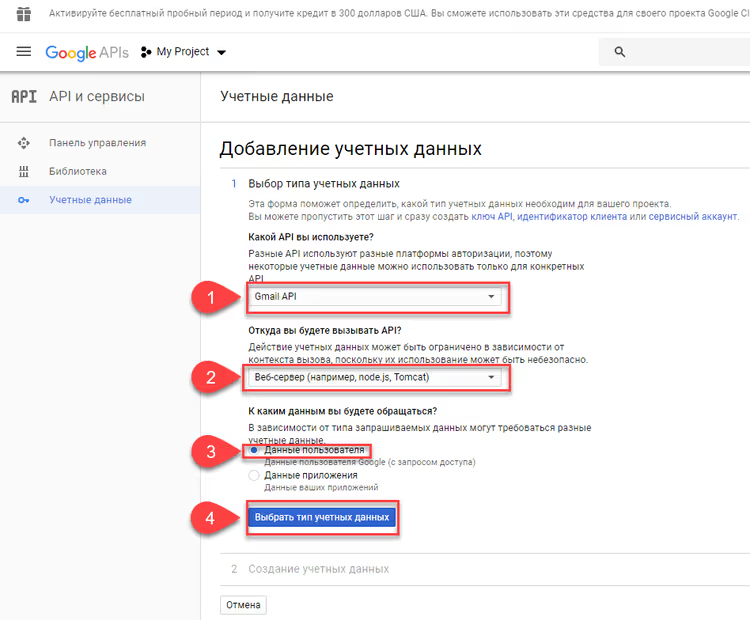
Compilali come segue:
- Which API are you using? → Gmail API
- Where will you be calling the API from? → Web server (es. node.js, Tomcat)
- What data will you be accessing? → User data
Clicca su What credentials do I need? e si aprirà la pagina di configurazione della schermata di consenso OAuth.
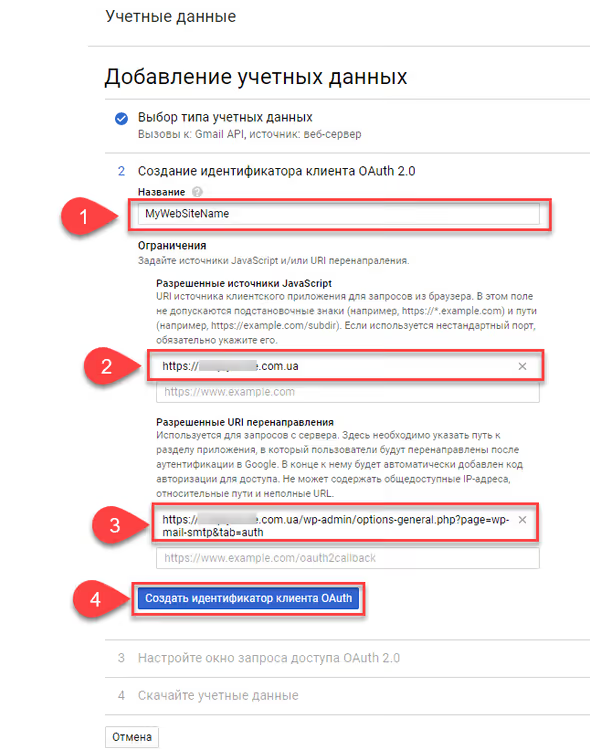
La parte più importante qui è il campo Authorized redirect URIs. È qui che la maggior parte delle persone incontra problemi. Ecco cosa inserire:
- Application name: il nome del tuo sito o progetto (es. "MyWebSiteName")
- Authorized JavaScript origins: il dominio del tuo sito (https://your-site.com)
- Authorized redirect URIs: il link fornito dal plugin WP Mail SMTP nella sua pagina delle impostazioni:
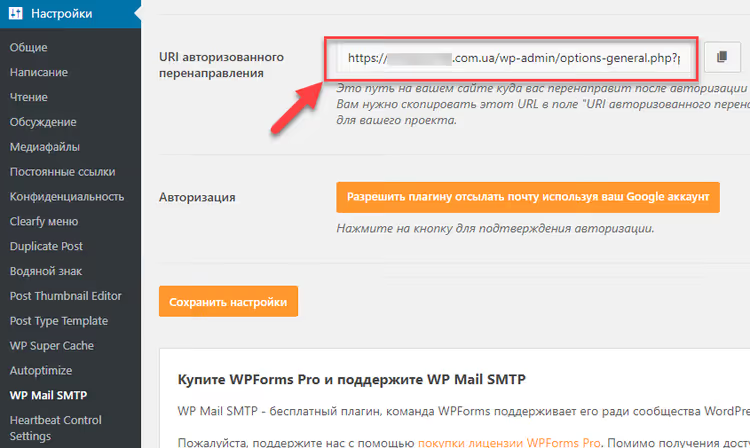
Il link ha questo aspetto: https://YOUR-DOMAIN/wp-admin/options-general.php?page=wp-mail-smtp&tab=auth; copialo dal plugin e incollalo nella Google Cloud Console. Il dominio deve essere il tuo dominio reale, non "YOUR-DOMAIN".
Clicca su Create OAuth client ID.
Ora compare la pagina di aggiunta delle credenziali:
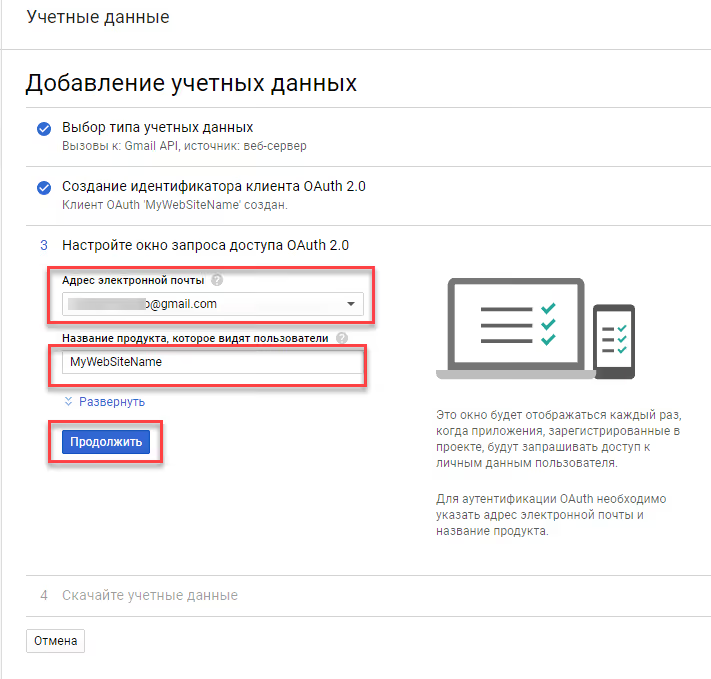
- Email address: seleziona l'indirizzo Gmail per l'invio
- Product name shown to users: un nome qualsiasi, es. "MyWebSiteName"
Clicca su Continue. Dopo l'elaborazione:
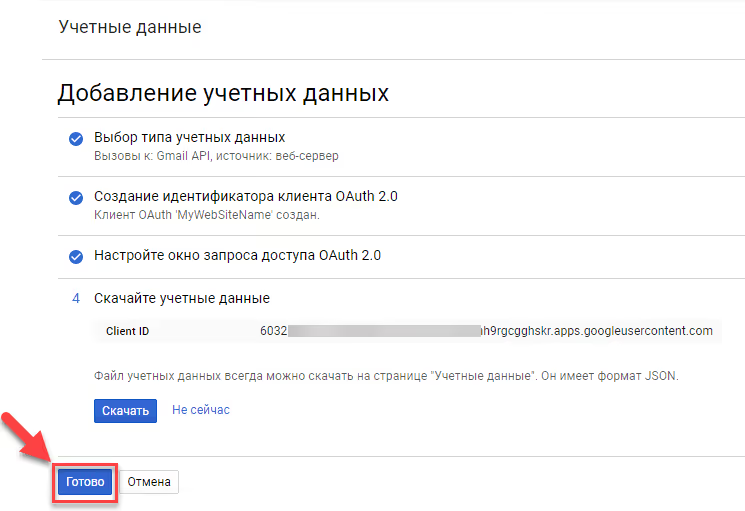
Clicca su Done. Tornerai alla pagina Credentials. Trova l'ID client OAuth 2.0 appena creato nell'elenco:
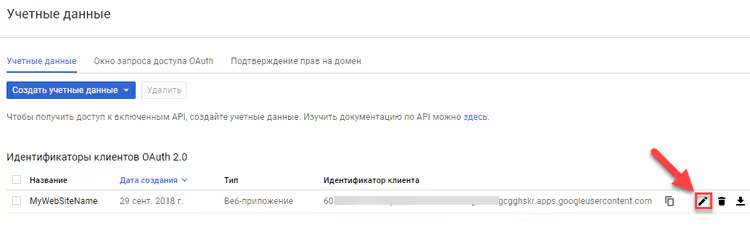
Clicca sull'icona a forma di matita a destra del nome e si aprirà una pagina con il Client ID e il Client Secret:
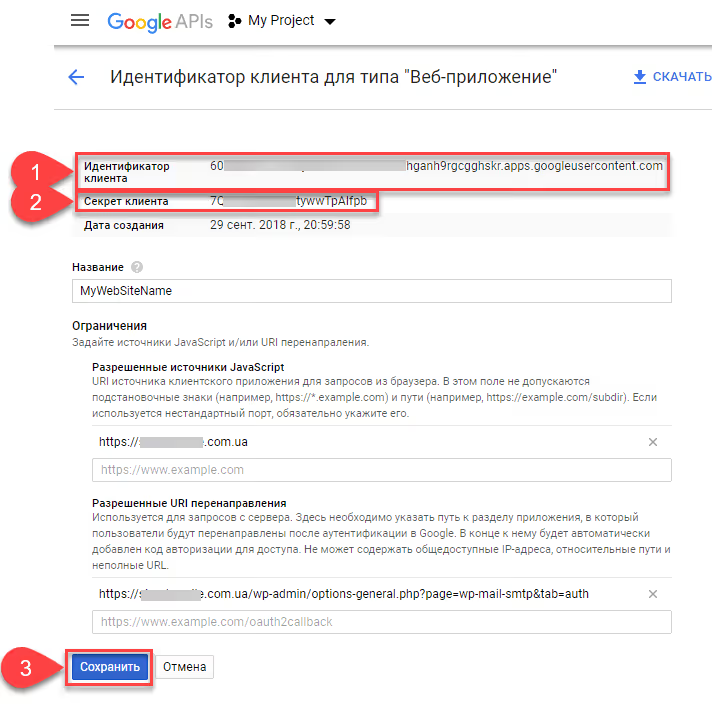
Copia entrambi i valori. Ecco fatto; la parte più noiosa è alle spalle.
Step 4: inserimento delle credenziali nel plugin e autorizzazione
Torna alla tua bacheca di amministrazione WordPress, alla pagina Impostazioni → WP Mail SMTP. Incolla i dati copiati:
- Nel campo Client ID, il valore da "Client ID"
- Nel campo Client Secret, il valore da "Client secret"
Clicca su Save Settings.
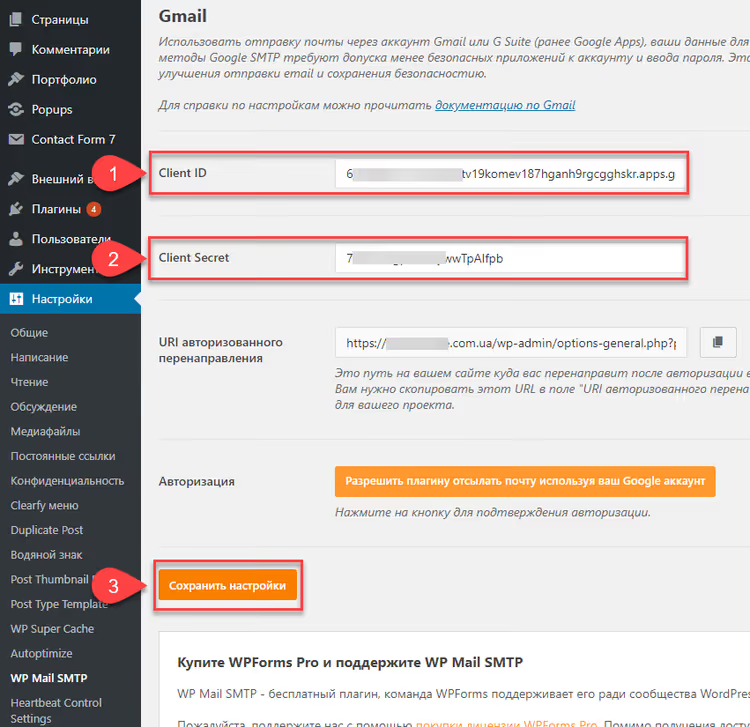
Ora la parte più interessante: consentire al plugin di inviare email tramite il tuo account Google. Clicca sul pulsante Allow plugin to send emails using your Google account:

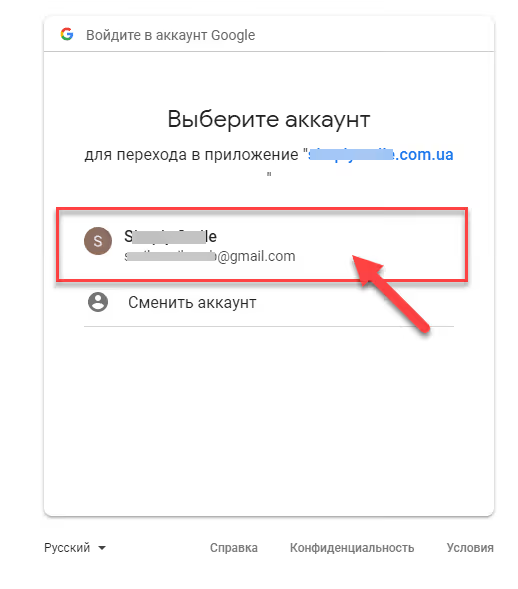
Si aprirà una finestra di autenticazione Google. Seleziona l'account per l'invio:
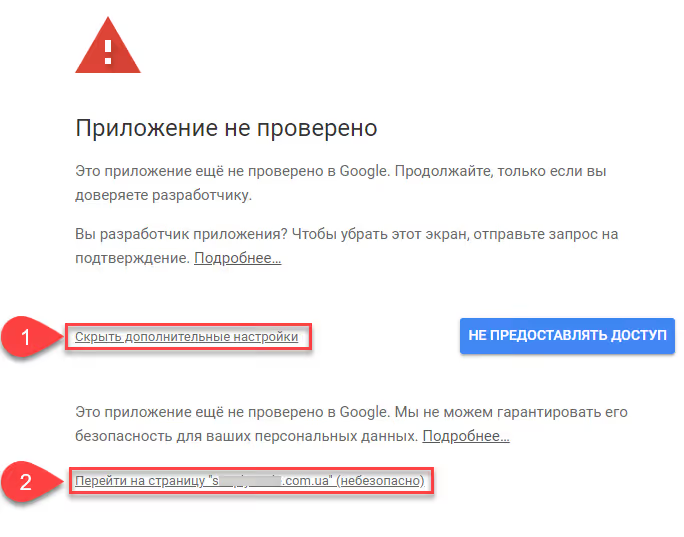
Molto probabilmente Google mostrerà un avviso «Google hasn't verified this app»; è normale per le applicazioni create manualmente. Clicca su Mostra dettagli e segui il link alla pagina dell'applicazione:
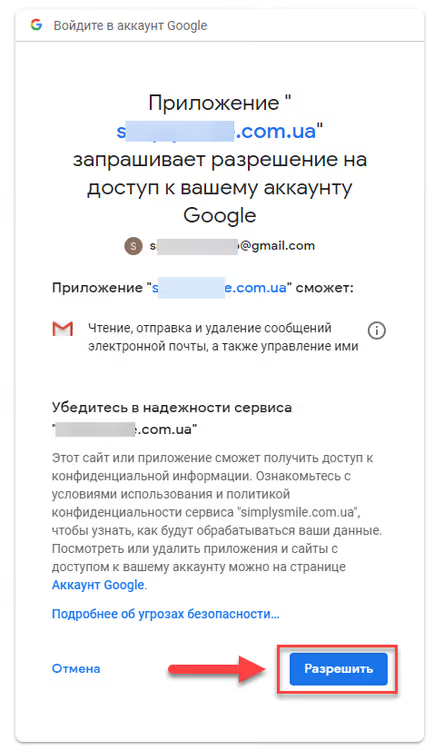
Nella pagina di accesso della tua applicazione, clicca su Consenti:
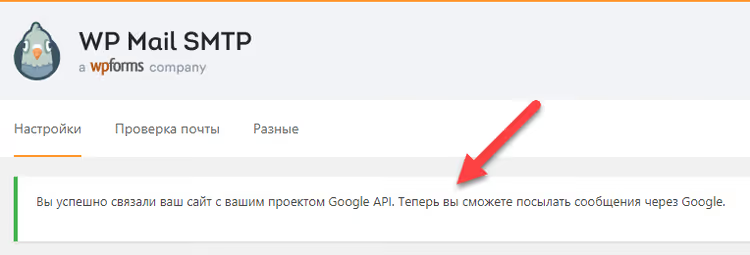
Dopo il clic, verrai reindirizzato al pannello di amministrazione. Se tutto è stato fatto correttamente, vedrai una notifica verde: «You have successfully linked your site with your Google API project. You can now send emails via Google.»
Step 5: test dell'invio email
Vai alla scheda Email Test:
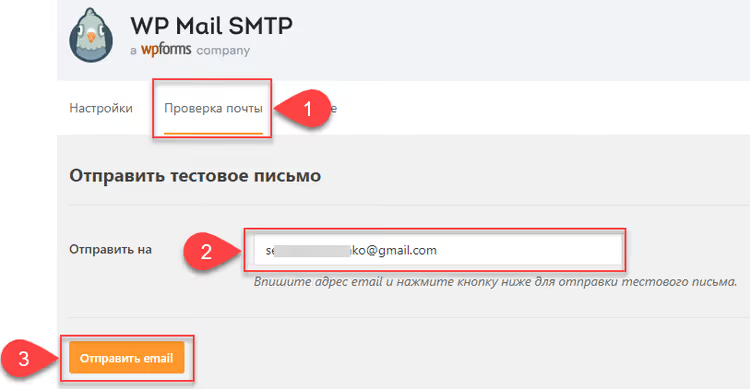
Inserisci l'indirizzo email a cui inviare un messaggio di prova e clicca su Send Email.
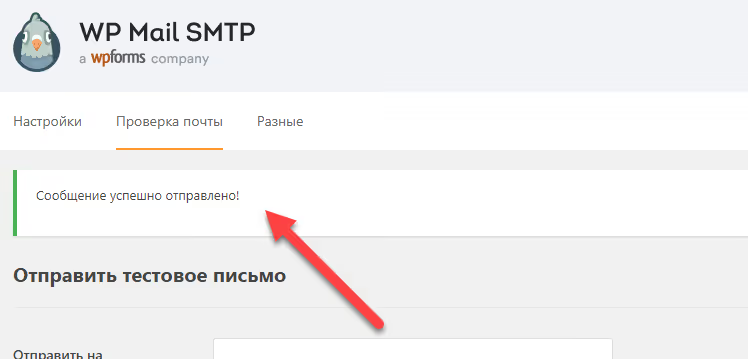
Se l'invio riesce, vedrai il messaggio «Test email was sent successfully!»:
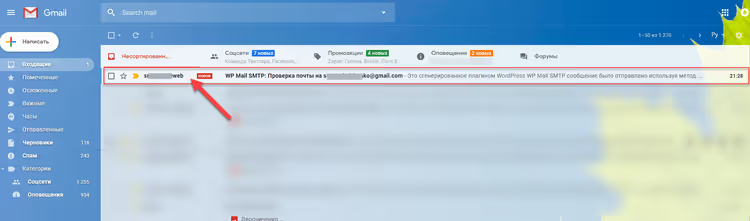
Controlla la tua casella di posta; l'email dovrebbe arrivare entro un minuto:
Il corpo dell'email di prova ha un aspetto simile a questo:
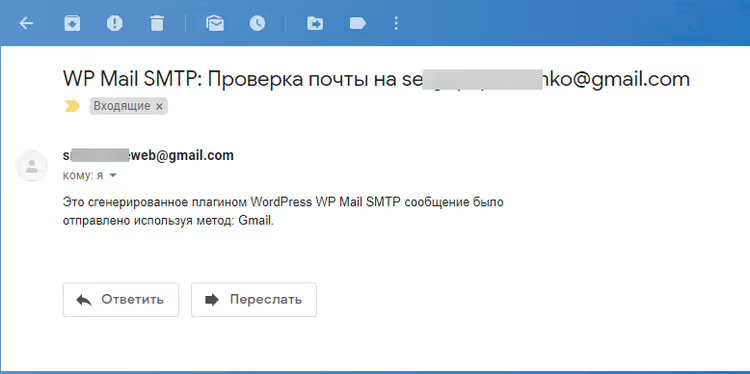
Se l'email di prova è arrivata, tutto funziona. Tutte le notifiche di WordPress, i form di contatto, gli ordini WooCommerce e le email di reset della password ora passano attraverso Gmail e raggiungono i destinatari.
Hai domande? Guarda il video tutorial
Se hai incontrato difficoltà in qualche passaggio, ecco un video tutorial visivo su come configurare WP Mail SMTP con Gmail nel 2026:
Risoluzione dei problemi
In pratica, il 90% dei problemi successivi alla configurazione si risolve con una sola azione: attendere 15 minuti. Google ha bisogno di tempo per propagare l'applicazione OAuth creata su tutti i suoi server.
Avviso di app non verificata: devo preoccuparmi?
L'avviso «Google non ha verificato questa app» durante l'autorizzazione è del tutto normale per le applicazioni OAuth create manualmente. La verifica di Google è richiesta solo per le applicazioni usate da decine o centinaia di account. Per uno o due siti, la propria applicazione non verificata funziona senza restrizioni.
Errore: "invalid_request, Missing required parameter: client_id"
Si verifica quando il plugin genera un link di autorizzazione incompleto. La causa è un campo Client ID vuoto nelle impostazioni del plugin quando si clicca il pulsante di autorizzazione.
Soluzione: verificare di aver salvato le impostazioni (pulsante Salva impostazioni) DOPO aver incollato Client ID e Client Secret, ma PRIMA di cliccare il pulsante di autorizzazione Google. L'ordine è importante: prima Salva impostazioni, poi Consenti plugin.
Le email continuano a non essere recapitate
Verificare tre aspetti:
- SPF/DKIM per il proprio dominio. Se il campo Email mittente contiene il proprio dominio anziché @gmail.com, i record DNS devono consentire a Gmail di inviare per conto del dominio. Per un normale @gmail.com nel campo Email mittente, questa verifica non è necessaria.
- Il plugin è attivo. Scontato, ma succede: andare su Impostazioni → WP Mail SMTP e assicurarsi che sia selezionato Google/Gmail, non «Predefinito» o PHP mail.
- Stato dell'API Gmail. Andare su Google Cloud Console → API e servizi → API abilitate; l'API Gmail deve risultare nello stato Abilitata.
⁉️🤔 Domande frequenti
Serve un account Gmail separato per il mio sito?
In pratica, è fortemente consigliato. Inviare da un indirizzo personale funziona, ma: a) la casella personale si riempie di notifiche di sistema, b) in caso di problemi con il sito, Google potrebbe bloccare temporaneamente anche la email personale. Un account separato risolve entrambi i problemi e si configura in 5 minuti. Creare un nuovo @gmail.com specifico per il sito. Verificarlo con un numero di cellulare; questo riduce la probabilità di essere bloccati per «attività sospette». Dare alla casella un nome significativo: nome-sito.notifiche@gmail.com. Così si distinguono subito le email di sistema del sito dalle altre.
Basta la versione gratuita di WP Mail SMTP?
Per l'invio tramite Gmail, sì, è del tutto sufficiente. La versione Pro aggiunge altri servizi di posta (SendGrid, Amazon SES, Microsoft 365), registrazione estesa, gestione delle notifiche e white labeling. Ma se l'obiettivo è semplicemente far arrivare le email via Gmail, la versione gratuita lo copre interamente. L'unica limitazione della versione gratuita è che non si possono collegare più servizi di posta diversi contemporaneamente. Per la maggior parte dei siti non è un problema: si sceglie Gmail e si lavora con quello.
Cosa è cambiato dopo la disattivazione delle "app meno sicure"?
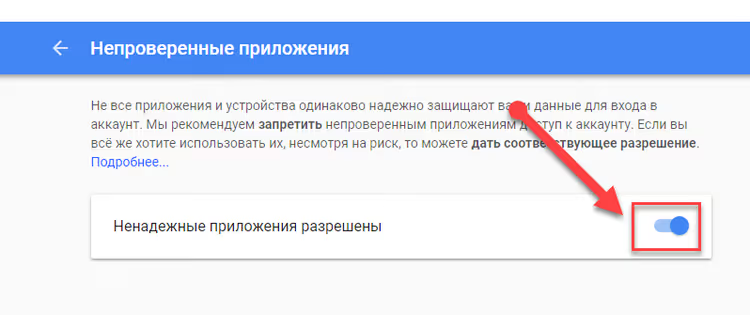
Google ha disattivato completamente l'opzione «Consenti app meno sicure» nel 2022 per gli account personali e nel 2025 per Workspace. OAuth 2.0, che WP Mail SMTP utilizza, è il sostituto. Inoltre, OAuth è più sicuro: invece di una password che può essere intercettata, si usa un token temporaneo. Se ci si imbatte in link a
myaccount.google.com/lesssecureappsin vecchi tutorial, ignorarli. Quella pagina non esiste più. Il metodo OAuth descritto in questo articolo è l'unico modo funzionante per inviare tramite Gmail a partire dal 2026. Ecco come appariva la pagina «Consenti app meno sicure» nelle impostazioni di Google; non esiste più:
Posso usare un progetto Google Cloud per più siti?
Tecnicamente sì, ma non è consigliato. Ogni sito deve avere il proprio URI di reindirizzamento univoco nelle impostazioni del client OAuth. Si possono aggiungere più URI a un progetto, ma in caso di problemi con un sito si rischia di compromettere gli altri. È più semplice creare un progetto separato per ogni sito; è gratuito e non ci sono limiti al numero di progetti. L'eccezione è un'installazione WordPress multisito su sottodomini. In questo caso, un progetto con più URI di reindirizzamento è giustificato perché tutti i siti sono sotto una gestione unificata.
Perché il carico del sito è aumentato dopo la configurazione SMTP?
Un leggero aumento è normale: ora ogni email passa non attraverso una funzione PHP locale istantanea, ma attraverso uno scambio completo con il server Gmail (handshake TLS, invio, conferma). La differenza è di frazioni di secondo per email. Se il carico è aumentato in modo evidente, verificare il plugin di registrazione email: alcuni plugin SMTP concorrenti scrivono un log completo di ogni email nel database, il che crea un carico percepibile con invii intensivi.
WP Mail SMTP + Gmail: configura e dimentica
Configurato, testato, email arrivata. Da qui in poi, il sistema funziona da solo. Dimenticate i problemi di recapito: le notifiche degli ordini partono, le password si reimpostano, i moduli vengono inviati.
Se il sito cresce e il volume di email supera le 500 al giorno (il limite di Gmail gratuito), valutare Google Workspace (6 $/mese) con un limite di 2000 email al giorno. Per il 90% dei siti, Gmail gratuito è più che sufficiente.
Testatelo subito: richiedete un reset della password su un account di prova del vostro sito. L'email è arrivata? Ottimo, è tutto configurato correttamente.

Un team professionale di scrittori e redattori specializzati nella creazione di contenuti di qualità.