














🚀 Как перенести статический HTML-сайт на WordPress: пошаговое руководство
Статический HTML-сайт работал безотказно пять, семь, а то и десять лет. Но в какой-то момент вы ловите себя на мысли: добавлять новый контент через FTP-клиент надоело до скрежета, запустить блог невозможно без танцев с бубном, а дизайн дышит ностальгией по эпохе jQuery и Web 2.0. Знакомо?
WordPress давно перерос ярлык «движка для блогов». По данным статистики за 2026 год, на нём работает 42,5% всех сайтов в интернете, от корпоративных порталов до интернет-магазинов и медиа уровня TechCrunch. И переезд со статического HTML на WordPress, не катастрофа для вашего контента. Вы не теряете позиции в поиске, не переписываете сайт с нуля и не жертвуете дизайном. Но есть нюанс: всё это работает, только если соблюдать правильный порядок шагов.
Ниже, выверенная на практике методика миграции. Без паники, с конкретными инструментами и копируемыми сниппетами кода.
💡 Быстрый обзор:
- Составляете чеклист: фиксируете домен, структуру URL, объём контента, сторонние сервисы и требования к хостингу до начала работ
- Разворачиваете WordPress на тестовой среде и отключаете индексацию для поисковиков
- Переносите контент: вручную для небольших сайтов, через встроенный импортёр для известных CMS, через скрипт или CSV-импорт для нестандартных случаев
- Оформляете внешний вид: готовая тема из каталога, премиум-тема с демо-импортом, вёрстка своей темы из HTML-шаблона или фреймворк тем
- Восстанавливаете функциональность плагинами: SEO, безопасность, кэширование, формы, бэкапы
- Настраиваете 301-редиректы со старых URL на новые через плагин Redirection или
.htaccess - Проверяете все страницы, включаете индексацию, направляете домен и запускаетесь
Чеклист: что продумать до начала миграции
Ни одна миграция не проходит гладко без плана. И план этот начинается не с установки WordPress, а с ревизии того, что у вас уже есть. Зафиксируйте шесть пунктов в документе прежде чем нажимать любые кнопки.
Домен. Оставляете текущий или берёте новый? Если домен сохраняется, миграция прозрачна для пользователей. Альтернатива: поставить WordPress в подкаталог yourdomain.com/wordpress/, а после полной готовности перенаправить домен на этот каталог. Так вы спокойно работаете над новым сайтом, не трогая старый.
Структура URL. HTML-файлы обычно живут по адресам вроде /about.html, /blog/post-title.html. После переезда на WordPress URL станут чистыми: /about/, /blog/post-title/. Изменение структуры, норма, но вы должны быть готовы настроить постоянные 301-редиректы. Без них поисковый трафик упадёт в ноль за считанные дни.
Объём контента. Посчитайте страницы, посты, изображения, JS-файлы. До 20-30 страниц перенос вручную займёт пару часов. Сотни страниц и медиафайлов, нужен автоматизированный импорт либо разработчик, который напишет скрипт-парсер.
Сторонние сервисы. Форма рассылки Mailchimp, чат-виджет, платёжный шлюз, CDN, всё это должно заработать и на новом сайте. Проверьте, есть ли для каждого сервиса готовый плагин WordPress или хотя бы сниппет для вставки кода.
Панель администрирования. Если HTML-сайт использует самописную админку, её функции нужно воссоздать через плагины WordPress. Управление пользователями, SEO-поля, кастомные типы записей, для всего этого есть готовые решения в каталоге WordPress.org.
Хостинг. На дешёвом shared-тарифе WordPress работает, но тормозит. При миграции разумно переехать на хостинг, оптимизированный под WordPress. Ищите тарифы с PHP 8.3 или выше, MariaDB 10.6+ (либо MySQL 8.0+) и поддержкой актуального Apache или Nginx. Многие провайдеры предлагают установку WordPress в один клик прямо из панели управления.
Важно: перед любыми действиями сделайте полный бэкап HTML-сайта, все файлы и базу данных (если используется). И не трогайте работающий сайт до тех пор, пока новый не будет полностью готов и протестирован.
Шаг 1: установка WordPress

Установить WordPress можно двумя путями: локально для разработки и тестирования либо сразу на хостинге. Локальная среда удобна: вы экспериментируете без риска уронить живой сайт. Для Mac подойдёт MAMP, для Windows, Local от WP Engine или классический XAMPP.
Если ставите сразу на хостинг, большинство провайдеров предлагают автоустановщик WordPress в панели управления. Три клика, и движок готов к работе.
После установки зайдите в админку WordPress: Настройки → Чтение и отметьте галочку «Попросить поисковые системы не индексировать сайт». Пока вы переносите контент и тестируете, поисковики не должны видеть промежуточную версию. Когда сайт будет готов, снимете галочку одним кликом.
На этом же этапе настройте постоянные ссылки: Настройки → Постоянные ссылки → Название записи. Так вы получите чистые URL (/nazvanie-posta/) вместо стандартных /?p=123. Не откладывайте на потом: от структуры URL зависит настройка редиректов на следующих шагах.
Шаг 2: импорт контента
Содержимое сайта, текст, изображения, мета-поля, перемещается в WordPress одним из трёх способов, в зависимости от исходной ситуации.
Сайт без CMS (чистый HTML). Контент переносится вручную. Открываете HTML-файл, копируете текст, вставляете в редактор WordPress через кнопку «Вставить как обычный текст», она убирает старое форматирование. Картинки загружаете через медиабиблиотеку. Страницы создаёте в разделе Страницы → Добавить новую, посты, в Записи → Добавить новую. Для сайта из 10-15 страниц это займёт час-полтора. Для 50+ процесс уже утомительный, и тут разумнее нанять фрилансера либо написать скрипт на Python для парсинга HTML и программного создания записей через WP REST API.
Сайт на известной CMS. WordPress предлагает встроенный инструмент импорта: Инструменты → Импорт. Там вы найдёте готовые модули для Blogger, Joomla, Drupal, Squarespace, Tumblr и десятка других платформ. Запускаете нужный модуль, указываете файл экспорта из старой CMS, и записи, страницы, медиафайлы появляются в WordPress автоматически. Полный список поддерживаемых CMS смотрите в официальной документации WordPress по импорту контента.
CMS есть, а импортёра нет. Разработчик пишет скрипт-конвертер, который читает базу данных или API старой CMS и создаёт записи через wp_insert_post() либо WP CLI. Альтернатива: экспортируете контент в CSV и импортируете через плагин WP All Import.
Совет: во время переноса ведите таблицу соответствия старых и новых URL. Колонка А:
/about.html, колонка Б:/about/. Эта таблица сэкономит вам часы на этапе настройки редиректов.
Когда контент перенесён, создайте навигационное меню: Внешний вид → Меню. Добавьте основные страницы, укажите расположение меню в теме. Пять минут работы, но без меню сайт выглядит как черновик.
Шаг 3: оформление сайта
Контент на месте, теперь сайт должен выглядеть достойно. Возможностей четыре:
Взять готовую тему из каталога. На WordPress.org почти 14 000 бесплатных тем. Фильтруете по отрасли, макету и функциям. Установка, один клик.
Купить премиум-тему. На ThemeForest и независимых маркетплейсах выбор исчисляется десятками тысяч. Премиум-темы обычно включают демо-импорт: нажали кнопку, и ваш сайт выглядит как на скриншоте разработчика, остаётся заменить контент на свой.
Сверстать с нуля или переработать HTML-шаблон. Подход для разработчиков. Берёте вёрстку своего HTML-сайта и оформляете её как тему WordPress: разбиваете на
header.php+footer.php+single.phpи подключаете WordPress-хуки. Трудоёмко, но даёт полный контроль над каждой деталью.Использовать фреймворк тем. Genesis, GeneratePress или Kadence дают прочную основу, а дочерняя тема добавляет кастомные стили. Меньше кода, выше производительность.
Если вы впервые работаете с WordPress, берите готовую тему с хорошими отзывами и активными обновлениями. Свой дизайн оставьте на потом, когда освоитесь с админкой. Функциональность сайта, формы, галереи, SEO-поля, кэширование, добавляется плагинами, и это логичный следующий шаг.
Шаг 4: возвращаем функциональность плагинами
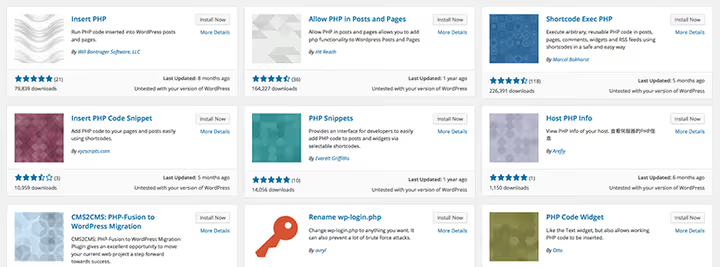
Ваш старый сайт умел отправлять формы, показывать карту, собирать письма в рассылку. Всё это нужно воссоздать на WordPress, и здесь в игру вступает экосистема из 61 000+ плагинов в официальном каталоге.
Принцип простой: одна функция, один плагин. Не ставьте монструозный комбайн «всё в одном»: он раздует админку и замедлит сайт. Вот минимальный стартовый набор, который покрывает базовые потребности любого сайта после миграции:
- SEO: Rank Math или Yoast SEO, мета-теги, XML-карта сайта, Open Graph, schema-разметка.
- Безопасность: Solid Security (ранее iThemes Security), двухфакторная аутентификация, защита от брутфорса, логирование.
- Кэширование и скорость: WP Rocket (премиум) или W3 Total Cache (бесплатный), сжатие, минификация CSS/JS, отложенная загрузка.
- Формы: WS Form или WPForms, конструктор контактных и регистрационных форм.
- Резервное копирование: UpdraftPlus, автоматические бэкапы в Google Drive, Dropbox или на FTP.
Специфические потребности закрываются отдельно: интернет-магазин, WooCommerce, мультиязычность, Polylang или WPML, форум, bbPress.
Правило: ставьте плагины только из официального каталога WordPress.org или с сайта проверенного разработчика. Плагин, не обновлявшийся год, красный флаг. Плагин из «сборки на торренте», гарантированная дыра в безопасности.
Шаг 5: настройка редиректов
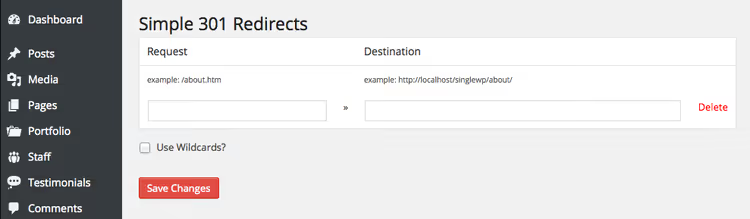
Самое опасное в миграции, потерять поисковый трафик из-за битых URL. Google индексировал ваши HTML-страницы годами, и каждая из них имеет вес. После перехода на WordPress /about.html превращается в /about/, и без редиректов посетитель получает 404.
Решается двумя инструментами. Для большинства сайтов достаточно плагина Redirection: 2 миллиона активных установок, управление через админку WordPress, логирование всех переходов. Добавляете правило «старый URL → новый URL», и плагин делает всё остальное. Для мониторинга битых ссылок дополнительно поставьте Broken Link Checker, он просканирует сайт и покажет все проблемные места.
Если предпочитаете ручное управление, редиректы прописываются в файле .htaccess (для Apache-серверов) в корне сайта. Синтаксис простой:
1 Redirect 301 /about.html https://yourdomain.com/about/ 2 Redirect 301 /folder/page.html https://yourdomain.com/page/
Первая часть, путь к старой странице относительно корня сайта, вторая, полный URL новой страницы (с протоколом https://). Если страницы лежали в подкаталоге, путь к файлу указывается полностью: /folder/page.html.
После того как редиректы настроены, пройдите по основным старым URL в браузере и убедитесь, что они корректно перебрасывают на новый адрес. Это 15 минут работы, которые спасают от катастрофы после запуска.
Шаг 6: запуск и финальная проверка

Финальный рывок, шесть действий, которые превращают тестовый сайт в боевой:
Проверьте все страницы. Пройдите по главной, контактной, странице услуг, блогу. Убедитесь, что вёрстка не развалилась, картинки загрузились, формы отправляются.
Сканируйте битые ссылки. Запустите Broken Link Checker или внешний сервис вроде W3C Link Checker. Каждая 404, это потерянный посетитель.
Настройте SSL. Если на старом сайте HTTPS не было, сейчас самое время. Большинство хостеров предоставляют бесплатный сертификат Let's Encrypt в один клик.
Включите индексацию. Настройки → Чтение → снимите галочку «Видимость для поисковых систем». Добавьте сайт в Google Search Console и отправьте XML-карту на переобход.
Направьте домен на новый сайт. Если WordPress стоял на поддомене или в подкаталоге, обновите DNS-записи (A-запись у регистратора или в панели хостинга). DNS распространяется до 24-48 часов, но обычно, 1-2 часа.
Сделайте финальный бэкап. Один, старого HTML-сайта (архив на память), второй, свежего сайта на WordPress (на случай, если что-то сломается при первой же правке).
После запуска мониторьте Google Search Console первые две-три недели. Видите всплеск 404, оперативно добавляйте редиректы для пропущенных URL.
Наглядно весь процесс от начала до конца показан в этом видео:
⁉️🤔 Частые вопросы
Сколько времени занимает перенос HTML-сайта на WordPress?
Сайт из 10-15 страниц без CMS, 4-6 часов работы «под ключ»: установка, перенос контента, настройка темы и плагинов, редиректы. Сайт на CMS с готовым инструментом импорта, 1-2 часа. Крупный сайт с сотнями страниц, от нескольких дней до недели, в зависимости от объёма и сложности автоматизации. Время указано для человека, который уже работал с WordPress. Новичку стоит заложить запас на изучение админки по ходу дела.
Я потеряю позиции в Google после миграции?
Кратковременное колебание позиций в течение первых двух недель, норма для любой миграции. Но при правильно настроенных 301-редиректах, сохранённом контенте и оперативной отправке XML-карты в Search Console позиции восстанавливаются и часто даже растут. WordPress из коробки SEO-friendly: чистые URL, быстрый отклик сервера с кэшированием, schema-разметка через плагины. Главная ошибка, забыть про редиректы или настроить их неправильно. Вторая, оставить тестовый сайт с
noindexпосле запуска. Проверьте обе.
Можно ли сохранить дизайн HTML-сайта при переезде?
Да. Ваш HTML-шаблон конвертируется в тему WordPress. Для этого нужно разделить вёрстку на стандартные файлы темы (
header.php+footer.php+functions.php+style.css) и заменить статический контент на вызовы WordPress-функций:wp_title()для заголовка, цикл WordPress для вывода записей,wp_nav_menu()для меню. Разработчик с опытом интеграции вёрстки в WordPress делает это за 1-2 дня для типового сайта.
Что делать с JavaScript-функциональностью старого сайта?
JS-скрипты подключаются в теме WordPress через
wp_enqueue_script()вfunctions.php, это правильный путь, потому что WordPress управляет очерёдностью загрузки и разрешает конфликты jQuery. Не подключайте скрипты голыми тегами<script>вheader.php, рискуете сломать работу плагинов. Если функциональность сложная (калькулятор, интерактивная карта, кастомный плеер), ищите готовый плагин, который её воспроизводит. Писать с нуля имеет смысл, только если аналогов действительно нет.
Нужно ли менять хостинг при переходе на WordPress?
Не обязательно, но крайне желательно. WordPress рекомендует PHP 8.3 или выше, MariaDB 10.6+ (либо MySQL 8.0+) и поддержку
mod_rewriteдля красивых URL. Если ваш текущий shared-хостинг этим требованиям соответствует, оставляйте. Если нет, переезжайте на тариф, оптимизированный под WordPress. Разница в скорости загрузки страниц между обычным и WordPress-оптимизированным хостингом может достигать 2-3 крат.
Переезд без паники: что делать после запуска
Миграция со статического HTML на WordPress, не техническая катастрофа, а отработанный процесс из шести шагов. Вы делаете бэкап, ставите WordPress на тестовую среду, переносите контент, оформляете сайт, настраиваете редиректы и запускаетесь. Ключевые точки, на которых чаще всего спотыкаются: забытые 301-редиректы (прощай, поисковый трафик), незакрытая от индексации тестовая среда (привет, дубли в Google) и плагины из сомнительных источников (здравствуй, взлом).
Если объём контента небольшой, справитесь за вечер своими руками. Нужна лишь внимательность и таблица соответствия URL. Если страниц много, не геройствуйте, наймите разработчика на конвертацию или импорт. Час специалиста стоит дешевле, чем неделя вашего времени на рутинное копирование.
И главное: не смотрите на миграцию как на «переезд того же самого на другой движок». Это возможность освежить контент, причесать дизайн и заложить фундамент для роста, блога, рассылки, портфолио. WordPress даёт инструменты, которых у статического HTML не было никогда. Начните с установки сегодня, и через пару дней у вас будет сайт, которым удобно управлять без FTP-клиента и текстового редактора.

Профессиональная команда авторов и редакторов, специализирующихся на создании качественного контента.