














🚀 Как перенести сайт с Joomla на WordPress
Вы поставили Joomla когда-то давно, возможно, лет десять назад это был разумный выбор. Но сейчас админка тормозит, плагины не обновляются, а каждый чих требует лезть в PHP. Знакомо?
Переезд на WordPress выглядит пугающе: другой движок, другая логика, риск потерять контент и позиции в поиске. Но на практике миграция рядового сайта укладывается в 30-40 минут, если знать правильные инструменты и порядок шагов.
В этом руководстве, проверенный путь переноса с Joomla на WordPress через бесплатный плагин FG Joomla to WordPress. Без ручного SQL, без потери постов и картинок, с сохранением ЧПУ-ссылок. Плюс, что делать с модулями, виджетами, контактными формами и избранными изображениями после переезда.
💡 Быстрый обзор:
- Делаете бэкап сайта на Joomla через Akeeba или вручную
- Разворачиваете чистый WordPress локально: новая папка и база данных
- Устанавливаете FG Joomla to WordPress, указываете параметры базы Joomla
- Запускаете импорт: контент, категории, изображения и ссылки переносятся автоматически
- Переносите модули в виджеты и контактные формы в Contact Form 7 вручную
- Тестируете на локалхосте, затем деплоите на продакшен
Чем Joomla отличается от WordPress и почему это важно при миграции
Формально обе системы, CMS. Но архитектурно они разные, и это влияет на то, что именно перенесётся автоматически, а что придётся делать руками.
Компоненты против виджетов. В Joomla всё, что выходит за рамки статьи (меню, хедер, баннеры, формы), живёт в компонентах. WordPress для того же использует виджеты, у них фиксированные области в теме, и свободы размещения меньше. Зато настройка проще: перетащил мышью, и готово.
Темы и шаблоны. И Joomla-шаблоны, и WordPress-темы решают одну задачу: определяют, как контент из базы данных выглядит на экране. Здесь разница минимальна, принцип работы один и тот же.
Баннеры, контактные формы и остальное. В ядре Joomla они есть, в ядре WordPress, нет. Но WordPress-экосистема это закрывает плагинами: для форм, Contact Form 7, для слайдеров, MetaSlider или Smart Slider 3, для галерей, Envira Gallery. Бесплатная версия FG Joomla to WordPress не переносит контактные формы, их нужно создать заново в WordPress после миграции.
Подготовка: бэкап и локальный полигон
Перед миграцией сделайте полный бэкап сайта на Joomla. Без вариантов. Для Joomla есть проверенное расширение Akeeba, оно создаёт архив сайта вместе с базой данных за пару кликов. Альтернатива, ручной бэкап: скопируйте файлы через FTP и сделайте дамп базы через phpMyAdmin.
Следующий шаг, развернуть WordPress локально. Не мигрируйте сразу на боевой сервер: почти наверняка что-то пойдёт не так, и править на локалхосте в разы спокойнее. Если у вас ещё нет локального окружения, посмотрите руководство по установке WordPress на Mac через MAMP. Когда всё заработает как надо, перенесёте сайт с локального хоста на живой сервер.
Теперь сам процесс.
Шаг 1: Установите WordPress в новую папку
Если на локальном сервере есть Softaculous или аналог, установите WordPress в один клик. Если нет, скачайте свежую версию с wordpress.org и создайте папку в www или htdocs, например joomlamove:
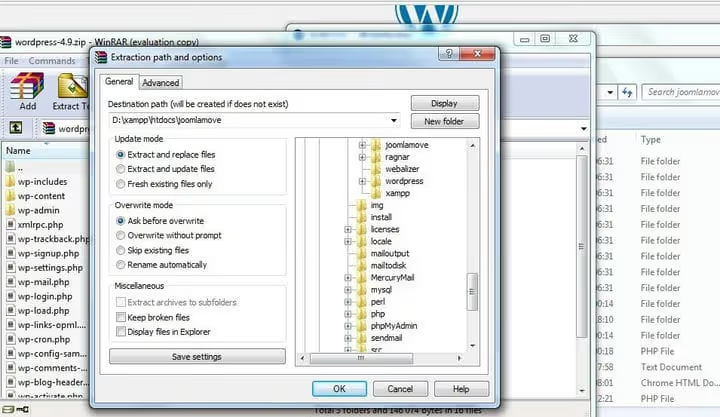
Откройте phpMyAdmin, создайте новую базу данных для тестовой установки. Проверьте учётные записи пользователей, понадобятся на шаге ввода параметров.
Перейдите в браузере в папку WordPress, появится экран выбора языка:
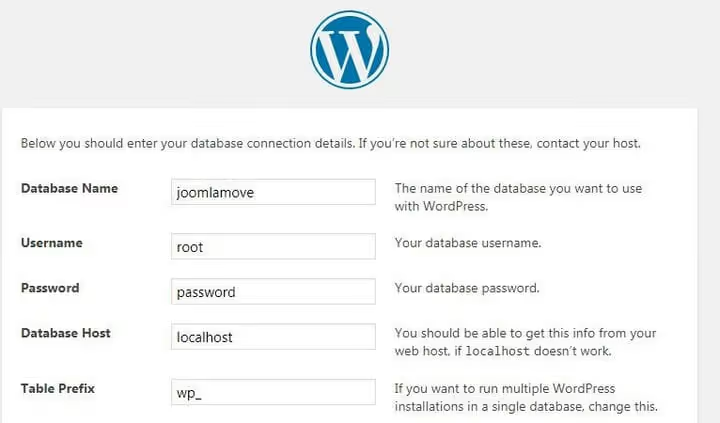
Выберите язык, заполните данные базы, задайте имя сайта, логин и пароль. Всё, тестовый WordPress готов.
Шаг 2: Установите и активируйте плагин FG Joomla to WordPress
FG Joomla to WordPress, бесплатный плагин из официального каталога, заточенный именно под перенос контента между двумя CMS. По состоянию на 2026 год, версия 4.34, активные обновления, 100 000+ активных установок.

В админке WordPress перейдите в «Плагины → Добавить новый», наберите FG Joomla to WordPress в поиске, нажмите «Установить» и затем «Активировать»:

Шаг 3: Настройте параметры импорта
После активации перейдите в «Инструменты → Импорт». Найдите строку «Joomla (FG)» и нажмите «Запустить импортёр»:

Первым делом нажмите «Очистить весь контент WordPress», на тестовой установке это уберёт демо-записи и страницы, чтобы не было конфликтов:

Теперь, самый ответственный момент. Заполните поля:
- URL сайта Joomla, полный адрес (например,
https://ваш-сайт.joomla.com) - Параметры базы данных, хост, имя базы, пользователь, пароль
- Префикс таблиц, уточните в phpMyAdmin (обычно
jos_, но бывают варианты)
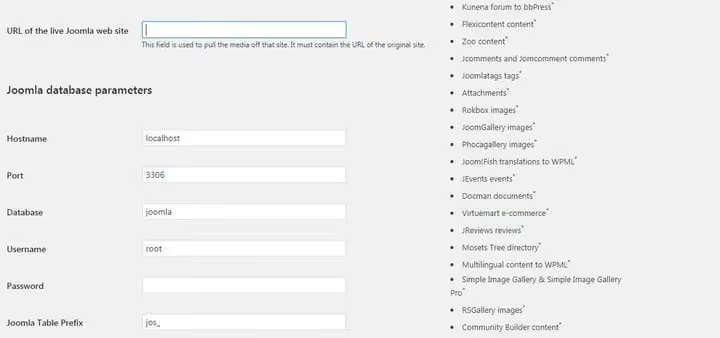
Нажмите «Проверить соединение с базой данных». Если соединение успешно, настройте остальные опции:
- Импорт мета-ключевых слов как тегов, включите
- Импорт избранных изображений, отключите (бесплатная версия плагина часто ошибается: ставит первое изображение поста вместо реального избранного; лучше поправить руками после миграции)
Видео ниже, наглядная демонстрация всего процесса миграции через FG Joomla to WordPress, включая настройку параметров и финальную проверку:
Шаг 4: Запустите импорт
Нажмите «Начать / возобновить импорт». Плагин начнёт переносить статьи, категории, изображения и медиафайлы. Длительность зависит от объёма сайта: небольшой блог, 2-5 минут, ресурс на сотни постов, до 15-20 минут.
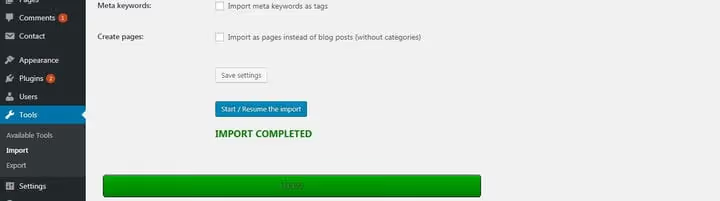
После завершения вы увидите сообщение «Импорт завершён!». Прокрутите лог вниз и нажмите кнопку «Изменить внутренние ссылки», плагин автоматически поправит все URL в контенте, чтобы они вели на новый WordPress-сайт, а не на старый Joomla-домен:

Важный бонус: FG Joomla to WordPress сохраняет структуру ЧПУ (постоянных ссылок) один-в-один. Это значит, что после деплоя на продакшен вам не придётся настраивать редиректы, URL останутся прежними, поисковики не заметят переезда.
Шаг 5: Разберитесь с избранными изображениями
Если вы использовали избранные изображения в Joomla, это самое проблемное место миграции. Даже с отключённой опцией импорта плагин может подставить первое изображение из поста вместо реального избранного.
Для сайта с десятком статей проще снять галочку с опции импорта избранных изображений в настройках (шаг 3) и проставить их вручную в новом WordPress. Для крупного сайта задача нетривиальная, потребуется либо премиум-версия FG-плагина (которая корректно обрабатывает featured images), либо скрипт для массовой замены.
Шаг 6: Перенесите модули Joomla в виджеты WordPress
Здесь разница между CMS становится осязаемой. В Joomla модуль можно разместить практически где угодно. В WordPress виджеты живут в конкретных областях темы, сайдбар, футер, иногда хедер.
Сайдбар и футер
Если ваши модули стояли в боковой колонке или подвале, считайте, повезло. У большинства WordPress-тем есть виджет-области именно там. Вот как выглядит область модулей типового сайта на Joomla:
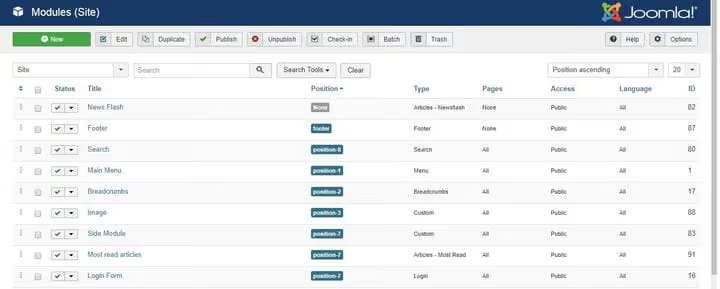
А вот, область виджетов WordPress:
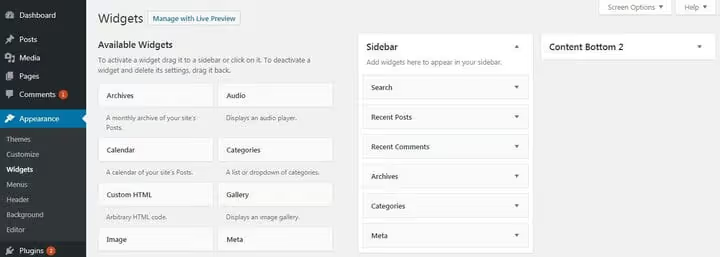
Структура похожа. Дальше, простая механика: открываете «Внешний вид → Виджеты» и перетаскиваете нужные блоки в области:
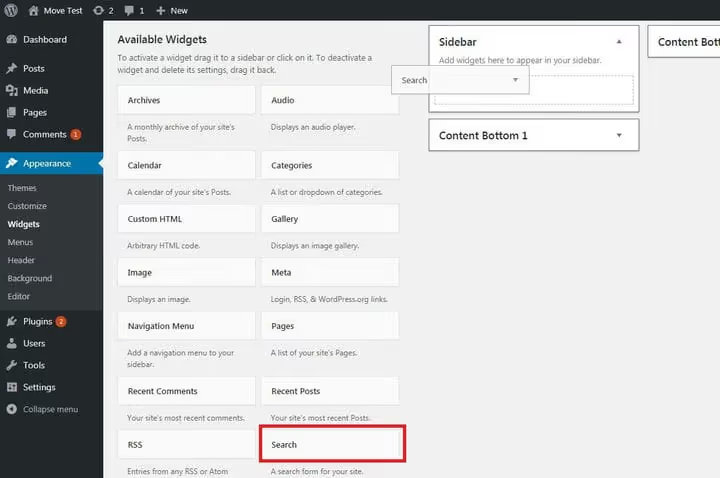
Был поисковый модуль в Joomla, поставьте штатный виджет «Поиск». Было меню навигации, виджет «Меню». Последние записи, комментарии, рубрики, всё это есть из коробки.
А если модуля нет среди стандартных виджетов, скорее всего, он закрывается плагином. Например, на сайте Joomla был блок «Самые популярные статьи». В WordPress идём в «Плагины → Добавить новый», вбиваем popular posts, и находим WordPress Popular Posts (версия 7.4 на июнь 2026, 300 000+ активных установок):
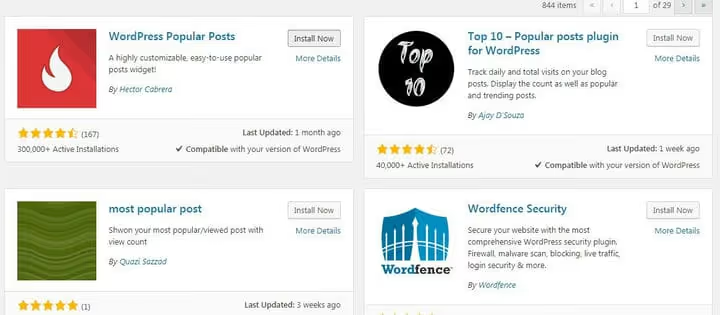
Установили, активировали, и в разделе виджетов появляется новый блок «WordPress Popular Posts»:
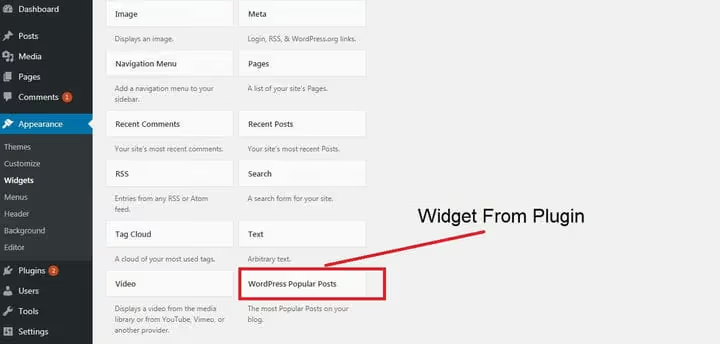
Тот же принцип работает для любого другого модуля Joomla: ищете аналог среди плагинов WordPress, ставите, пользуетесь.
Логотип и изображения в хедере
Для размещения логотипа или хедер-изображения за пределами виджет-областей, используйте кастомайзер WordPress: «Внешний вид → Настроить». В зависимости от темы опции находятся в разделах «Свойства сайта», «Шапка» или «Заголовок»:
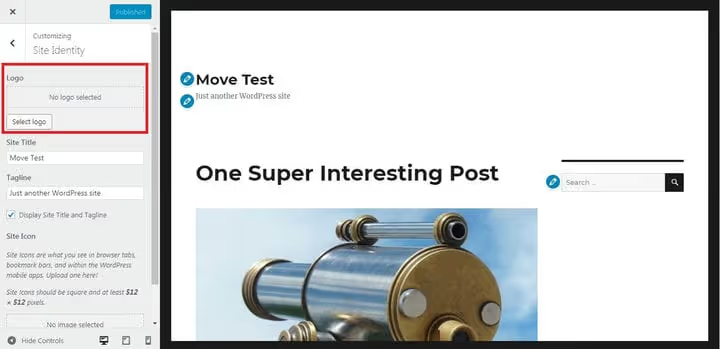
Если стандартных настроек не хватает (нужно разместить блок в произвольном месте без кода), присмотритесь к темам со встроенным конструктором страниц или к плагинам-конструкторам с drag-and-drop. Они позволяют расставлять блоки где угодно мышью, без строки кода.
Контактные формы и баннеры
Контактные формы Joomla плагин не переносит. Но создать их в WordPress, дело пяти минут. Установите Contact Form 7 (версия 6.1.6, 10+ миллионов активных установок), это самый популярный бесплатный плагин форм для WordPress:
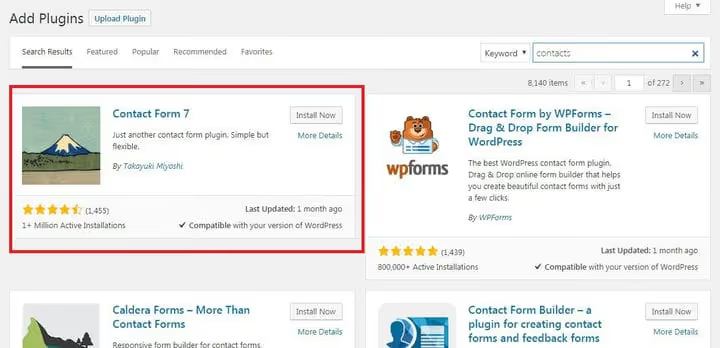
После активации в админке появляется пункт «Контакт». Откройте старую форму в Joomla и вручную перенесите поля, скопировав их названия и типы:
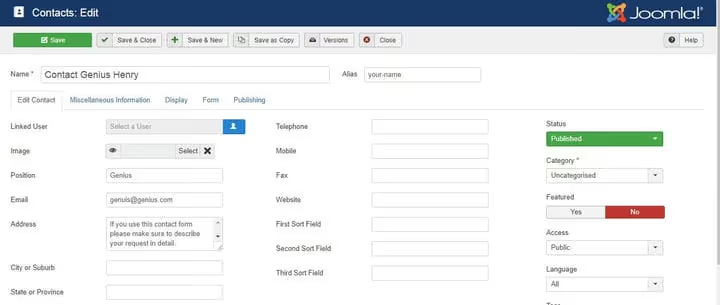
Затем создайте новую форму в Contact Form 7 и заполните поля:
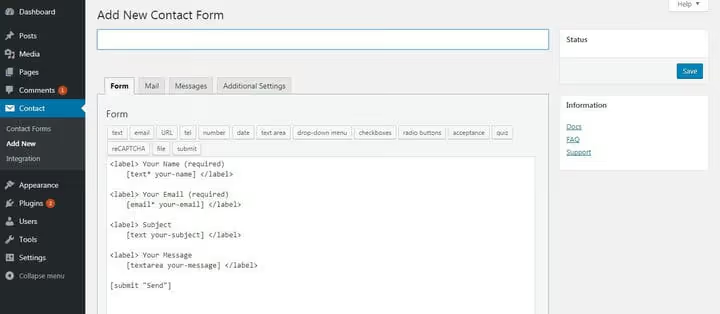
Для баннеров, слайдеров, галерей и e-commerce-разделов логика та же: ищете плагин под задачу в каталоге WordPress. Если нужен интернет-магазин, WooCommerce добавит полный функционал за пару кликов.
⁉️🤔 Частые вопросы
Сохранятся ли позиции в Google после переезда с Joomla на WordPress?
Да, если структура URL не меняется. Плагин FG Joomla копирует ЧПУ один-в-один, после деплоя WordPress-версии на тот же домен адреса сохраняются, и редиректы не нужны. Кнопка «Изменить внутренние ссылки» (шаг 4) исправляет перекрёстные ссылки внутри контента, чтобы они вели на WordPress-версию, а не на старый Joomla-домен.
Можно ли перенести сайт с Joomla на WordPress вручную?
Можно, но это трудоёмко: нужно вручную экспортировать таблицы Joomla, смаппить поля на структуру
wp_posts/wp_postmeta, сконвертировать категории и перенести медиафайлы. Для сайта с полусотней статей это дни работы. Если вы не пишете SQL с закрытыми глазами, плагин сэкономит вам массу времени.
Что делать, если сайт на Joomla большой и сложный?
Для сложных проектов три варианта: премиум FG Joomla (поддерживает кастомные поля, избранные изображения, пользователей), профильный сервис миграции с выборочным переносом по типам контента, или специалист по миграции. Для комплексного проекта с нестандартной архитектурой третий вариант часто самый надёжный: экономит недели отладки и исключает потерю данных.
Переносятся ли пользователи и учётные записи?
Бесплатная версия FG Joomla, нет, премиум, да (вместе с паролями и ролями). Сторонние сервисы миграции тоже поддерживают перенос пользователей. Если учётных записей немного, проще создать их вручную в WordPress после миграции контента.
Что станет с темой и дизайном после переноса?
Тема Joomla не переносится, это не баг, а шанс обновить дизайн. Подберите современную WordPress-тему, визуально близкую к исходному стилю. Для сложной вёрстки используйте конструкторы страниц вроде Elementor или WPBakery, они позволяют воссоздать любую структуру без кода.
Стоит ли переезжать в 2026 году: коротко
Если сайт на Joomla устраивает и активно развивается, миграция не самоцель. Но если вы чувствуете, что администрирование отнимает больше времени, чем контент, а экосистема плагинов всё беднее, переезд на WordPress окупается быстро.
Плагин FG Joomla to WordPress снимает главную боль: контент, картинки и ЧПУ переносятся автоматически. Самый трудоёмкий этап, аккуратный перенос модулей в виджеты и пересоздание контактных форм, делается за час-два даже для сайта среднего размера. Результат: современная админка, доступ к 60 000+ бесплатных плагинов и сообщество, в котором ответ на любой вопрос находится за минуту.

Профессиональная команда авторов и редакторов, специализирующихся на создании качественного контента.