














🔄 Миграция с Joomla на WordPress: перенос K2, пошаговое руководство 2026
Переносили сайт с Joomla на WordPress? Если да, вы помните эту зубную боль. Если нет, готовьтесь: процесс не ракетная наука, но есть три точки, где теряют и контент, и пару дней жизни.
По данным W3Techs на июнь 2026, WordPress работает на 43,5% всех сайтов, почти половина интернета. Доля Joomla упала ниже 1,6% и продолжает сжиматься. Разработчики тем и плагинов уходят с рынка, хостинги затачивают тарифы под WP. Переезд назрел, особенно если у вас контентный проект или интернет-магазин на Joomla с компонентом K2.
Дальше, пошаговый план миграции, от бэкапа до 301 редиректов. С двумя способами переноса K2: официальным через платный аддон и ручным SQL-методом для тех, кто не боится базы данных. В конце, разбор альтернатив и живое видео с демонстрацией процесса.
💡 Быстрый обзор:
- Сделайте полный бэкап сайта на Joomla через Akeeba Backup и разверните копию на локальном сервере.
- Установите свежий WordPress и бесплатный плагин FG Joomla to WordPress: он вытянет статьи, категории, теги и медиафайлы.
- Для материалов K2 подключите платный аддон K2 (24.99€): он переносит элементы, категории, теги, изображения, галереи и автоматически прописывает 301 редиректы.
- Либо скопируйте K2-записи в общую таблицу контента Joomla через SQL-запрос, метод для небольших сайтов, где элементов не больше пары сотен.
- После импорта настройте редиректы со старых Joomla-URL на новые WordPress-адреса, выберите тему и проверьте контент.
Шаг 1: Полный бэкап сайта на Joomla
Перед любыми манипуляциями, бэкап. Не частичный, не «только базу», а полный слепок: файлы, база данных, медиа. Без этого шага возвращаться будет некуда.
Установите Akeeba Backup, бесплатный компонент для Joomla, стандарт индустрии для бэкапов с десятков миллионов скачиваний. После установки откройте Components → Akeeba Backup и нажмите «Backup Now». Плагин соберёт архив с расширением .jpa, внутри всё: файлы движка, база данных, папка images с картинками K2.
Скачайте архив на компьютер. Дальше разверните копию сайта на локальном сервере, Open Server Panel или Local by Flywheel. Для этого понадобится Akeeba Kickstart (тоже бесплатный): залейте .jpa и kickstart.php в корень локального хоста, откройте в браузере и пройдите мастер восстановления за четыре шага. На выходе, точная копия Joomla-сайта, работающая локально.
Проверьте, что локальный сайт открывается без ошибок, все страницы и картинки на месте. Только после этого переходите к установке WordPress.
Шаг 2: Установка WordPress и плагина FG Joomla to WordPress
На том же локальном сервере создайте новый хост и установите свежую версию WordPress. Обе CMS должны находиться на одном сервере: плагину FG нужен прямой доступ к базе данных Joomla для чтения таблиц.
В админке WordPress перейдите в Plugins → Add New, найдите «FG Joomla to WordPress» и установите бесплатную версию. Автор, Frédéric Gilles, плагин проверен на Joomla с версии 1.5 вплоть до 6.x и имеет более 7000 активных установок на WordPress.org. Бесплатная версия переносит:
- статьи (introtext + fulltext) и категории;
- изображения и медиафайлы, подгружает их в Медиатеку WordPress;
- теги и мета-данные;
- авторов, опционально, с сохранением авторства.
Чего бесплатная версия не делает: не переносит материалы K2, VirtueMart, EasyBlog и другие компоненты Joomla. Для них нужны платные аддоны.
Шаг 3: Настройка и запуск импорта
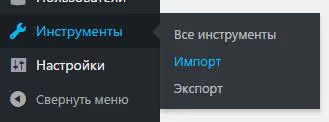
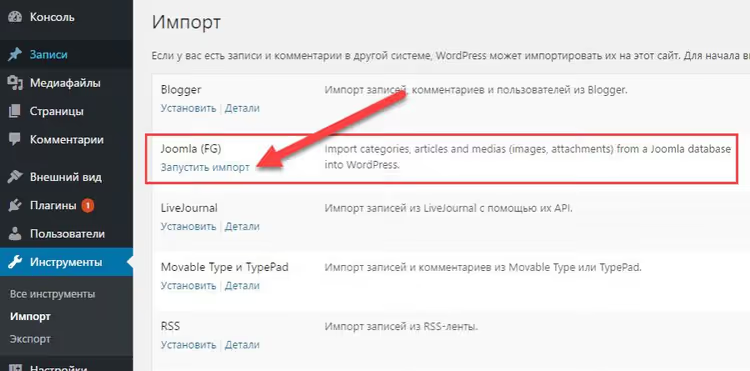
После активации плагина откройте Инструменты → Импорт и найдите строку «Joomla (FG)». Нажмите «Запустить импорт».
На открывшейся странице заполните поля подключения к базе данных Joomla:
- Hostname, обычно
localhost, обе базы на одном сервере; - Database, имя базы данных Joomla;
- Username / Password, логин и пароль MySQL-пользователя;
- Joomla Table Prefix, префикс таблиц, по умолчанию
jos_, но уточните: после Akeeba-восстановления он мог измениться.
Нажмите «Test the database connection». Если данные верны, плагин покажет количество найденных статей, категорий и медиафайлов.
Дальше, секция «Behavior». Ключевые настройки:
- Import introtext, оставьте «to the content», основной текст статьи;
- Import fulltext, тоже «to the content», полный текст присоединится к интро;
- Import images, обязательно «to the WordPress Media Library and in the content»: картинки попадут и в текст, и в медиатеку;
- Import media, если в статьях Joomla были PDF-файлы или ZIP-архивы, включите эту опцию.
Галочку «Remove all WordPress content before import» ставьте, только если WordPress-сайт абсолютно пустой. Если уже есть тестовые записи или страницы, снимите.
Жмите «Start / Resume the import». Плагин работает в AJAX-режиме: обрабатывает данные порциями, показывает прогресс-бар и не падает на больших объёмах. Импорт 500 статей занимает 3-7 минут на локальном сервере. Не закрывайте страницу, пока не увидите сообщение «Import completed».
Шаг 4: Перенос материалов K2, два способа
K2, самый популярный CCK-компонент Joomla: его используют для блогов, каталогов, портфолио и новостных разделов. Стандартный импорт FG Joomla to WordPress не видит K2-элементы, они хранятся в отдельных таблицах: k2_items, k2_categories и ещё десятке служебных. Решений два.
Способ A: K2 Add-on, рекомендуемый
Автор FG Joomla to WordPress предлагает отдельный K2 add-on за 24.99€. Он требует основного плагина FG Joomla to WordPress Premium (49.99€). Итого около 75€, и вот что вы получаете:
- элементы K2 → посты WordPress с сохранением ID, критично для редиректов;
- категории K2, включая многоуровневые, в рубрики WordPress;
- дополнительные категории из таблицы
k2_categories_xref; - теги, комментарии и изображения: featured image, галереи, подписи;
- видео, YouTube-ссылки преобразуются в oEmbed;
- вложения и custom fields, можно экспортировать в ACF-поля или Toolset Types;
- авторы с аватарами через User Profile Picture;
- автоматический 301 редирект со старых K2-URL на новые WordPress-посты.
Установка проста: покупаете Premium, ставите поверх бесплатной версии, затем докупаете K2 Add-on. При следующем запуске импорта в интерфейсе появится вкладка «K2» с настройками: какие поля переносить, как обрабатывать галереи и куда конвертировать custom fields.
Это путь для сайтов с сотнями K2-элементов и сложной структурой категорий. Плагин экономит дни ручной работы.
Способ B: Ручной SQL-перенос, для небольших сайтов
Если K2-элементов немного, десятки, а не сотни, и бюджет на плагин не заложен, можно скопировать K2-записи в основную таблицу контента Joomla через SQL. Суть проста: обе таблицы, main_content (статьи Joomla) и main_k2_items (элементы K2), находятся в одной базе. Копируем данные из второй в первую, и стандартный импорт FG подхватывает их как обычные статьи.
Откройте phpMyAdmin локального сервера, выберите базу Joomla и выполните запрос:
1 REPLACE INTO `jos_content` (`id`, `title`, `alias`, `catid`, `introtext`, `fulltext`, `created`, `created_by`, `publish_up`, `publish_down`, `access`) 2 SELECT `id`, `title`, `alias`, `catid`, `introtext`, `fulltext`, `created`, `created_by`, `publish_up`, `publish_down`, `access` 3 FROM `jos_k2_items`;
Замените jos_ на ваш префикс таблиц. После выполнения запроса элементы K2 появятся в разделе «Материалы» админки Joomla как обычные статьи. Запустите импорт FG заново, плагин увидит их и перенесёт в WordPress.
Важно: этот метод переносит только базовые поля, заголовок, алиас, текст, дату, автора. Картинки K2, теги, custom fields и галереи останутся в таблицах K2. Их придётся переносить вручную или через тот же K2 Add-on. Дубликаты записей, если статья была и в Joomla, и в K2, тоже придётся вычищать руками. Метод рабочий, но для серьёзного сайта разумнее взять аддон.
Шаг 5: Редиректы, тема и финальная проверка
Импорт завершён. Но сайт ещё не готов: старые Joomla-URL ведут в никуда, темы оформления нет, а часть контента может съехать.
301 редиректы. Joomla формирует URL иначе, чем WordPress: /component/k2/item/123-nazvanie против /nazvanie/. Без редиректов поисковики увидят сотни ошибок 404. Если вы использовали K2 Add-on, он прописывает редиректы автоматически, правила добавляются в .htaccess. Если нет, установите плагин Redirection и вручную создайте правила для самых посещаемых страниц. Как минимум для главных рубрик и топ-20 страниц по трафику из Google Search Console.
Тема оформления. Joomla-шаблоны не конвертируются в WordPress-темы, выбирайте новую. Для контентного сайта подойдут Astra, GeneratePress или Kadence, лёгкие, быстрые, с гибкой настройкой без кода. Импортируйте стартовый шаблон, настройте шапку и подвал, подключите шрифты.
Проверка контента. Пройдите по всем импортированным страницам: посмотрите, не съехала ли вёрстка, не осталось ли битых ссылок на внутренние Joomla-страницы, открываются ли картинки. Плагин Broken Link Checker просканирует сайт и покажет все проблемные URL.
Финальный штрих. Если на Joomla-сайте был SSL, настройте HTTPS на WordPress. Если были файлы robots.txt или sitemap.xml с ручными правилами, перенесите их в SEO-плагин: Rank Math или Yoast SEO.
Альтернативы FG Joomla to WordPress
FG, не единственный инструмент. Для полноты картины, три альтернативы.
CMS2CMS. Облачный сервис-мигратор с поддержкой десятков CMS. Не требует установки плагинов: подключаете оба сайта, выбираете что переносить и запускаете процесс. Цена зависит от объёма данных: для типового сайта на 250 страниц, около $75, для маленького, меньше. Плюс: переносит K2 и VirtueMart из коробки. Минус: дополнительные модули вроде SEO-миграции оплачиваются отдельно, бесплатно доступна только демо-миграция на 10 записей.
gConverter. Специализируется именно на миграциях Joomla → WordPress. Предлагает и DIY-плагин, и полную миграцию «под ключ» с услугой редиректов. Цены стартуют от $99 за стартовый пакет. Работает с K2, EasyBlog, VirtueMart и JoomShopping.
Ручной перенос через CSV. Экспортируете контент из Joomla в CSV через плагин J2XML или аналог, затем импортируете в WordPress через WP All Import. Путь для тех, кому нужен полный контроль над каждым полем. Трудоёмкий, зато настраивается до мелочей: можно перелинковать изображения, пересчитать ID, объединить рубрики на лету.
Для типового контентного сайта связка FG + K2 Add-on, самый прямой и недорогой маршрут. Альтернативы имеет смысл рассматривать, если у вас интернет-магазин на VirtueMart или JoomShopping, там нужен перенос заказов и товаров в WooCommerce, либо если миграцию делает агентство, закладывающее бюджет на сервис «под ключ».
⁉️🤔 Частые вопросы
Плагин FG не видит базу Joomla, что делать?
Проверьте, что обе CMS на одном сервере, обычно это
localhost. Для удалённого подключения укажите IP сервера или домен в поле Hostname. Убедитесь, что MySQL-пользователь имеет права на чтение обеих баз. Если сайты на разных хостингах, самый надёжный вариант: развернуть копию Joomla локально через Akeeba Kickstart и импортировать с локального сервера.
Можно ли перенести K2 бесплатно, без Premium и аддона?
Да, но с ограничениями. SQL-метод из шага 4 переносит базовые поля: заголовок, текст, дату. Картинки, теги, галереи, custom fields и комментарии K2 останутся в старых таблицах, их придётся переносить вручную. Для сайта с 20-30 элементами и без сложной структуры этот подход рабочий. Для всего остального 75€ за Premium + K2 Add-on окупаются за первый же день сэкономленного времени.
Что делать со старыми Joomla-URL после миграции?
Настроить 301 редиректы. K2 Add-on делает это автоматически, правила прописываются в
.htaccess. Без аддона установите бесплатный плагин Redirection и создайте правила для ключевых страниц вручную. Ориентируйтесь на Google Search Console: выгрузите топ-20 URL по трафику и пропишите для каждого новый WordPress-адрес. Остальные страницы можно редиректить по мере обнаружения 404 в логах.
Какая тема WordPress лучше всего подходит после миграции с Joomla?
Универсальный выбор для контентного проекта, Astra, GeneratePress или Kadence. Все три легковесны: время загрузки менее 0.5 секунды с кэшированием, гибкая кастомизация без кода. Если нужна тема, визуально напоминающая старый Joomla-шаблон, смотрите в сторону OceanWP или Neve, у них широкая библиотека стартовых сайтов. Избегайте тяжёлых тем с десятками встроенных плагинов: они съедят выигрыш в скорости, ради которого затевался переезд.
Миграция сломалась на середине, как продолжить?
FG Joomla to WordPress поддерживает остановку и возобновление импорта: не закрывайте страницу с прогресс-баром, плагин запоминает позицию. Если страница всё же закрылась, запустите импорт заново, плагин пропустит уже перенесённые записи. Перед повторным запуском не ставьте галочку «Remove all WordPress content before import». В крайнем случае, восстановите WordPress из бэкапа и начните импорт заново.
Переезжать самому или платить за сервис: что выбрать
Для типового контентного сайта на Joomla с K2, связка Akeeba Backup + FG Joomla to WordPress + K2 Add-on закрывает задачу за один вечер. Вы платите 75€ и контролируете процесс от начала до конца.
Если у вас интернет-магазин на VirtueMart или JoomShopping, картина другая: товары, заказы, клиенты должны переехать в WooCommerce без потерь. Здесь Premium-версия FG с аддонами справляется, но настройка сложнее. Альтернатива: gConverter или CMS2CMS с услугой миграции «под ключ». Платите от $75 до нескольких сотен долларов и получаете готовый магазин на WordPress с редиректами и проверенным контентом.
Главное правило, которое мы вынесли из десятков переносов: всегда делайте полный бэкап и всегда тестируйте миграцию на локальной копии. Живой сайт не прощает спешки.

Профессиональная команда авторов и редакторов, специализирующихся на создании качественного контента.