













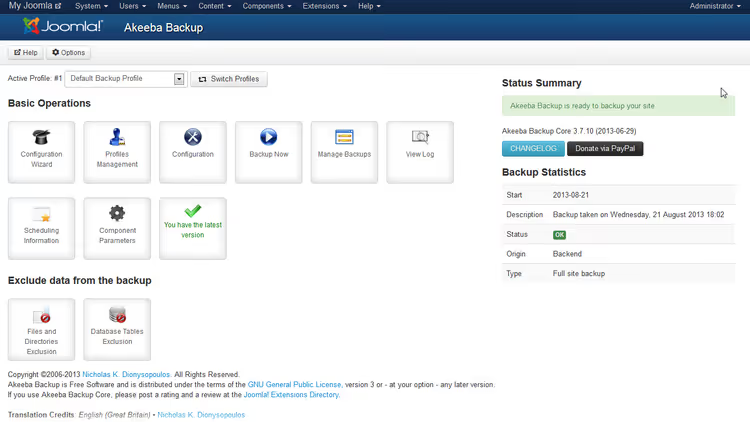
🚀 Восстановление Joomla из резервной копии: полное руководство по Akeeba Kickstart
Сайт на Joomla упал после неудачного обновления. Хостинг внезапно закрыл тарифный план. Или вы просто переносите проект с локального сервера на боевой, и не хотите пересобирать всё вручную. В любом из этих сценариев паника длится ровно до того момента, пока вы не вспоминаете про резервную копию.
Но файл .jpa сам себя не восстановит. Нужен инструмент, который развернёт архив с базой данных, файлами и настройками сайта, даже если старая Joomla уже не грузится. И такой инструмент есть: Akeeba Kickstart, бесплатный PHP-скрипт от разработчиков Akeeba Backup, который делает восстановление пошаговым и предсказуемым.
Разбираем полный цикл: от загрузки kickstart.php до первого входа в админку восстановленного сайта.
💡 Быстрый обзор:
- Контрольный список перед запуском: что проверить до старта Kickstart
- Шаг 1: загрузка kickstart.php и архива
.jpaв корень сайта - Шаг 2: запуск скрипта и экран предварительной проверки ANGIE
- Шаг 3: восстановление базы данных с настройкой хоста, имени БД, пользователя и пароля
- Шаг 4: настройки сайта: пути, временная зона, почта администратора
- Шаг 5: финальная очистка, удаление установочных файлов и проверка результата
Что такое Akeeba Kickstart и когда он нужен
Kickstart, это одиночный PHP-файл, который вы загружаете на сервер вместе с архивом резервной копии. При запуске он распаковывает из архива микро-приложение ANGIE (Akeeba Next Generation Installer Engine), а ANGIE уже ведёт вас через четыре этапа: проверка окружения, восстановление базы данных, настройка сайта и очистка.
Архив создаётся компонентом Akeeba Backup, бесплатным (Core) или платным (Pro, от €50/год). Текущая версия Akeeba Backup 10.x полностью совместима с Joomla 5 и PHP 8.3. Но Kickstart умеет восстанавливать архивы, созданные и более старыми версиями, включая JPA-файлы от Joomla 3 и 4.
Три типичных сценария, когда Kickstart незаменим:
- Крах сайта. Joomla выдаёт белый экран или ошибку базы данных, админка недоступна, но архив резервной копии лежит на хостинге.
- Перенос на новый сервер. Меняете хостинг-провайдера, Kickstart сам подставит параметры нового окружения.
- Локальное тестирование. Разворачиваете копию боевого сайта на OpenServer/XAMPP для экспериментов с обновлениями.
Контрольный список перед восстановлением
Прежде чем запускать kickstart.php, сверьтесь с пятью пунктами. Каждый из них, потенциальная точка отказа, которая превращает 5-минутное восстановление в час отладки.
1. Версия PHP на сервере. Joomla 5 требует PHP 8.1+, Joomla 4, PHP 7.4+, Joomla 3, PHP 7.2+. Если вы восстанавливаете старый архив на современном хостинге, Kickstart предупредит о несовместимости, но лучше проверить версию PHP в панели хостинга заранее.
2. Доступ к базе данных. Вам понадобятся: хост БД (обычно localhost), имя базы, имя пользователя и пароль. На новом хостинге эти данные отличаются от старых, создайте пустую базу через панель управления (cPanel/DirectAdmin/ISPmanager) до запуска Kickstart.
3. Пароль администратора Joomla. ANGIE запросит пароль суперпользователя на четвёртом этапе. Если пароль утерян, после восстановления его можно сбросить через phpMyAdmin, но это лишний шаг.
4. Файл резервной копии в корне. Архив (.jpa, .zip или .jps) должен лежать в той же папке, что и kickstart.php. Если восстанавливаете поверх существующей установки, кладите оба файла в корень сайта Joomla (туда же, где configuration.php).
5. Языковой файл (для неанглийской локали). Kickstart по умолчанию на английском. Если вам нужен русский интерфейс установщика, скачайте ru-RU.kickstart.ini с официального сайта Akeeba и положите рядом с kickstart.php.
Шаг 1. Загрузка Kickstart и подготовка файлов
Скачайте актуальную версию kickstart.php с официальной страницы Akeeba Kickstart Download. Это один файл размером около 700 КБ, ничего устанавливать не нужно.
Загрузите на сервер два файла в корневую папку сайта:
kickstart.php, сам скрипт восстановленияsite-www.example.com-20260501-120000.jpa, ваш архив резервной копии (имя может отличаться)
Если восстанавливаете не в корень, а в подпапку (например, /joomla-test/), оба файла кладите туда же. Важно: архив и kickstart.php должны находиться в одной директории, иначе скрипт не увидит резервную копию на этапе выбора.
Для загрузки используйте FTP-клиент (FileZilla, WinSCP) или файловый менеджер хостинга. После загрузки убедитесь, что права на папку позволяют PHP-скрипту писать в неё (обычно достаточно 755).
Шаг 2. Запуск Kickstart, экран предварительной проверки
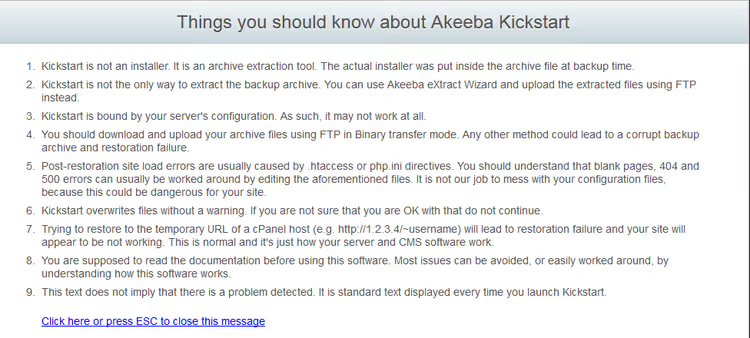
Откройте в браузере https://ваш-сайт.com/kickstart.php. Первое, что вы увидите, информационный экран «What you should know about Akeeba Kickstart» с предупреждениями. Здесь Kickstart напоминает, что восстановление перезапишет существующие файлы сайта, и рекомендует сделать ещё одну копию архива.
Нажмите ESC или кликните по ссылке закрытия предупреждения. Откроется экран ANGIE с предварительной проверкой окружения:
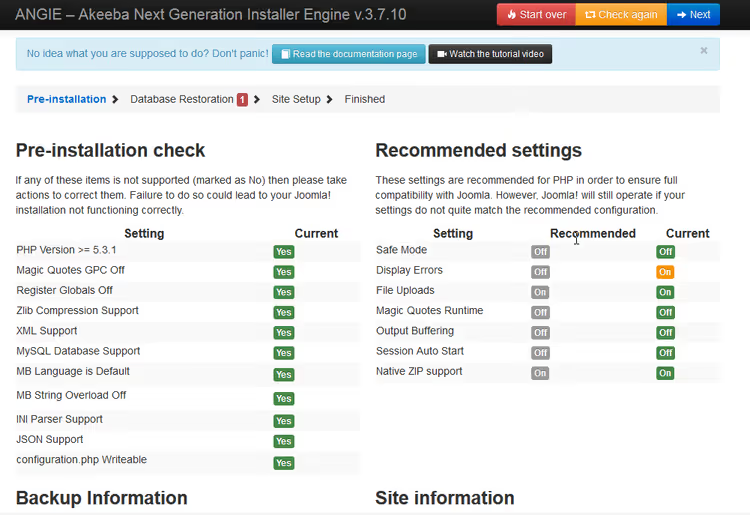
ANGIE проверит версию PHP, доступные модули, права на запись и совместимость архива. Зелёные строки, всё в порядке. Жёлтые, предупреждения (можно продолжить). Красные, критические ошибки, которые нужно исправить до продолжения (обычно связаны с версией PHP или отсутствием модулей mysql/mysqli/pdo_mysql).
Если проверка пройдена успешно, нажимайте синюю кнопку Next.
Шаг 3. Восстановление базы данных
Самый ответственный этап. ANGIE покажет все параметры подключения к базе данных, взятые из архива, но они от старого сервера. Если вы переносите сайт на новый хостинг, каждое поле нужно проверить и при необходимости заменить:
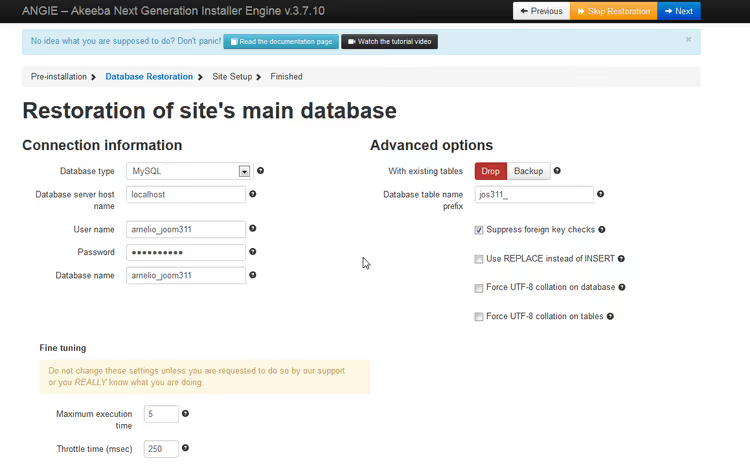
- Database server hostname, на большинстве хостингов
localhost, но некоторые провайдеры (например, SiteGround, WP Engine) используют удалённые хосты БД. Уточните в панели управления хостингом. - Username и Password, логин и пароль пользователя базы данных, которые вы создали в панели хостинга.
- Database name, имя новой базы. На cPanel-хостингах оно часто содержит префикс аккаунта:
username5_databasename. - Table prefix, менять не нужно, если только вы осознанно не хотите использовать другой префикс (например, чтобы разместить несколько установок Joomla в одной базе).
После заполнения нажмите Next. ANGIE импортирует все таблицы. Процесс занимает от нескольких секунд до пары минут, зависит от размера базы.
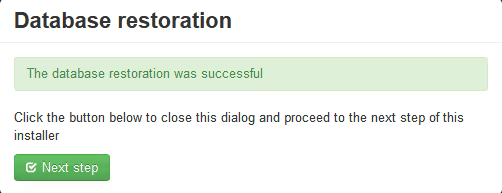
Когда появится зелёное подтверждение, нажимайте Next Step для перехода к настройкам сайта.
Шаг 4. Настройки сайта
На этом экране ANGIE предлагает скорректировать параметры самого сайта Joomla:
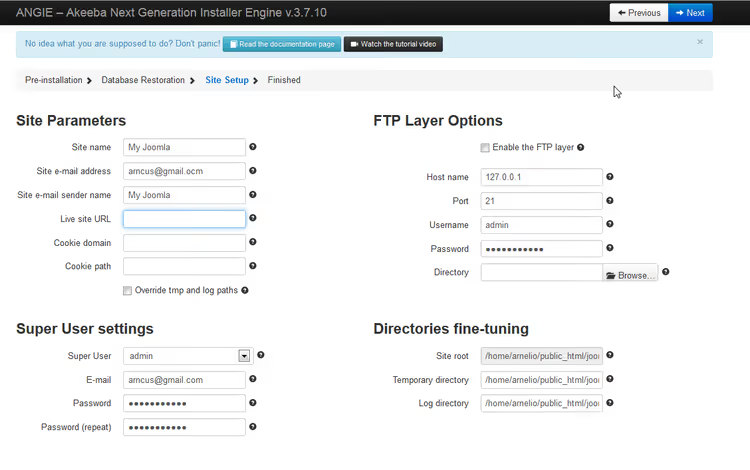
Ключевые поля:
- Site Name, название сайта. Можно изменить сейчас или позже в админке.
- Site URL и Filesystem Path, автоматически определяются Kickstart под новое расположение. Проверьте, что URL начинается с правильного протокола (
https://). - **Admin **Email, почта администратора для системных уведомлений Joomla.
- Timezone, временная зона. Для сайтов на русском языке обычно
Europe/MoscowилиEurope/Kaliningrad. - SSL/HTTPS, включите Force SSL, если на новом сервере настроен SSL-сертификат.
Нажмите синюю кнопку Next. ANGIE применит настройки и запишет их в configuration.php.
Шаг 5. Завершение и очистка
После применения настроек вы увидите экран с предупреждением о возможных различиях в путях (актуально при переносе между серверами) и кнопкой удаления установочных файлов:
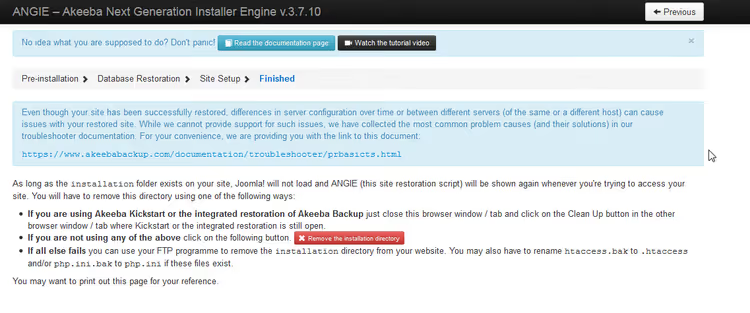
Обязательно нажмите кнопку удаления установочных файлов, это уберёт kickstart.php, ANGIE и временные скрипты. Пропустите этот шаг, оставите на сервере исполняемый PHP-файл, который потенциально может быть использован злоумышленником для перезаписи сайта.
Следующий экран, финальный:
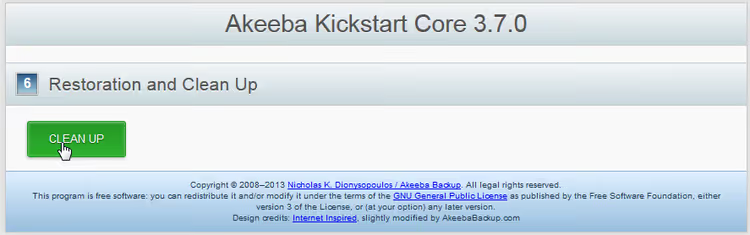
Нажмите зелёную кнопку для запуска очистки. Kickstart удалит все свои файлы и выдаст последний экран:
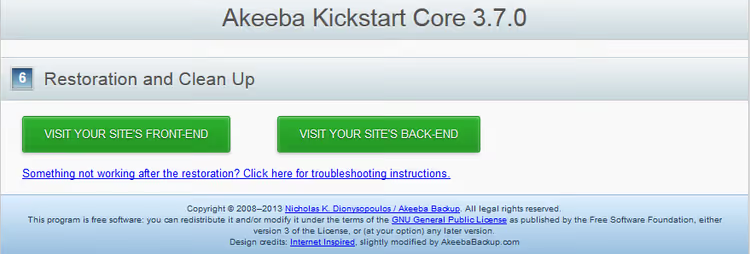
Готово. С этого экрана вы можете сразу перейти на сайт (фронтенд) или в админку (бэкенд) по ссылкам, проверьте, что всё работает: страницы грузятся, админка открывается, база данных на месте.
Что может пойти не так, и как это чинить
Ошибка «Could not connect to database». ANGIE не может подключиться к MySQL с указанными параметрами. Проверьте: правильность хоста БД (на некоторых хостингах это не localhost, а удалённый сервер), совпадение имени пользователя и пароля с теми, что вы создали в панели хостинга, и что пользователю выданы все привилегии на базу.
Белый экран после восстановления. Чаще всего, несовместимость версий PHP. Joomla 3 на PHP 8.2+ не запустится. Решение: временно переключить версию PHP в панели хостинга, зайти в админку, обновить Joomla до актуальной версии, затем вернуть PHP 8.2+.
Ошибка «Table prefix mismatch». Вы указали префикс таблиц, которого нет в резервной копии. Поле Table prefix на шаге 3 нужно оставить таким, каким его заполнил ANGIE из архива, он читает его из configuration.php внутри резервной копии.
Слетели внутренние ссылки / битые изображения. Такое бывает при переносе из подпапки в корень или наоборот. Зайдите в админку Joomla после восстановления, откройте «Общие настройки» и пересохраните их, Joomla пересчитает пути.
Видео: восстановление сайта Joomla через Akeeba Kickstart
Если вы впервые работаете с Kickstart, полезно один раз увидеть весь процесс на живом примере. Видео от официального канала Akeeba показывает восстановление от загрузки файлов до первого входа в админку:
⁉️🤔 Частые вопросы
Можно ли восстановить резервную копию Akeeba без Kickstart?
Да, но неудобно. Архив
.jpaможно распаковать утилитойeXtract Wizard(входит в комплект Akeeba Backup) на локальном компьютере, а затем вручную залить файлы по FTP и импортировать дамп SQL через phpMyAdmin. Kickstart автоматизирует всю эту цепочку, от распаковки архива до записи параметров вconfiguration.php. Технически.jpa, это tar-архив, сжатый gzip, с собственным форматом заголовков Akeeba. Ни WinRAR, ни 7-Zip не прочитают его напрямую, только через eXtract Wizard или Kickstart.
Что делать, если Kickstart не видит файл резервной копии?
Первая причина, архив лежит не в той же папке, что kickstart.php. Вторая, расширение файла отличается от
.jpa,.zipили.jps(например, хостинг переименовал при загрузке). Третья, имя файла содержит нелатинские символы или пробелы: Kickstart на некоторых серверах их не распознаёт. Переименуйте архив в простое латинское имя вродеbackup.jpaи попробуйте снова. Если файл больше 2 ГБ, проверьте, что PHP на сервере собран с поддержкой 64-битных целых и лимитыupload_max_filesizeиpost_max_sizeвphp.iniдостаточны. Для больших архивов лучше загружать файл по FTP, а не через веб-форму.
Можно ли восстановить архив на сервер с другой версией Joomla?
Kickstart восстанавливает ровно ту версию Joomla, которая была в архиве. Если вы сделали бэкап Joomla 4, а на новом сервере хотите Joomla 5, сначала восстановите Joomla 4, затем обновите её штатным способом через «Компоненты → Обновление Joomla». Прямой конвертации архива между мажорными версиями не существует. ANGIE проверяет совместимость версии PHP из архива с той, что доступна на сервере. При переносе с Joomla 3 на современный хостинг может потребоваться временно понизить версию PHP до 7.4, восстановить сайт, обновить Joomla до 5, затем поднять PHP до 8.2+.
Чем Kickstart отличается от обычного восстановления через хостинг-бэкап?
Хостинговый бэкап (cPanel, DirectAdmin) восстанавливает весь аккаунт целиком, файлы, базы, почту, настройки. Это избыточно, когда нужно восстановить только один сайт Joomla. Kickstart восстанавливает конкретный сайт и при этом переписывает параметры подключения к БД и пути под новое окружение, хостинговый бэкап так не умеет, он восстановит старые пути и сайт не запустится на другом сервере. При этом Kickstart бесплатен и не зависит от провайдера. Вы можете перенести сайт с любого хостинга на любой другой, имея на руках только файл резервной копии и kickstart.php. Это делает его инструментом миграции, а не только восстановления после сбоя.
Нужно ли удалять kickstart.php после завершения?
Обязательно. ANGIE предлагает автоматическое удаление на последнем шаге, не пропускайте его. Оставленный на сервере kickstart.php, это исполняемый скрипт, который при повторном запуске может затереть работающий сайт поверх архивом. Нажмите кнопку удаления установочных файлов, а затем убедитесь через FTP, что kickstart.php и папка
installation/действительно исчезли.
Как восстановить сайт на Joomla без потерь: итоговая памятка
Весь процесс восстановления через Akeeba Kickstart укладывается в пять шагов и занимает 10-15 минут при заранее подготовленных данных для базы. Главное, не пропускать контрольный список перед запуском и обязательно удалять установочные файлы после завершения.
Если вы регулярно переносите сайты между серверами или тестируете обновления на локальной копии, держите kickstart.php и свежий архив в отдельной папке на компьютере. Сочетание «Akeeba Backup для создания резервной копии + Kickstart для восстановления» закрывает практически все сценарии аварийного восстановления Joomla без необходимости лезть в командную строку или phpMyAdmin.

Профессиональная команда авторов и редакторов, специализирующихся на создании качественного контента.