














🖼 Hvordan legge til avatarer på et WordPress-nettsted ved hjelp av Gravatar
Kommentarer uten avatarer ser upersonlige ut. En grå plassholder i stedet for forfatterens ansikt reduserer tilliten til diskusjonen, og leserne scroller ubevisst forbi den seksjonen uten å lese nøye.
Gravatar løser dette problemet rett ut av boksen. Teknologien er over 15 år gammel, den er innebygd i WordPress-kjernen og krever ingen utvidelser. Men de fleste nettstedseiere rører rett og slett ikke avatarinnstillingene etter at de har installert CMS-et, og går glipp av et verktøy som jobber gratis med merkevaregjenkjenning og økte gjentatte besøk.
Nedenfor, steg for steg: fra å aktivere Gravatarer i administrasjonspanelet til en tilpasset standardavatar for gjester. Til slutt, en fungerende utvidelse som erstatter Gravatar med lokale avatarer hvis det innebygde systemet ikke er nok.
💡 Rask oversikt:
- Aktivere Gravatarer, Innstillinger → Diskusjon, én avkrysningsboks.
- Sette opp en standardavatar for gjester uten Gravatar, samme sted, rullegardinliste med 7 alternativer.
- Tilpasset standardavatar (merkevarelogo), via utvidelsen Simple Local Avatars, ingen redigering av functions.php nødvendig.
- Fullstendig erstatning av Gravatar med lokale avatarer, den samme utvidelsen dekker også dette scenarioet.
Hva er Gravatar og hvordan fungerer det
Gravatar, forkortelse for «Globally Recognized Avatar». Dette er en tjeneste fra Automattic (selskapet bak WordPress.com, WooCommerce og Jetpack): en bruker registrerer seg på gravatar.com, laster opp et bilde, og det vises automatisk på ethvert nettsted med støtte for Gravatar aktivert.
Koblingen skjer via e-postadresse. Legg igjen en kommentar med den samme e-posten som er knyttet til Gravatar, så dukker avataren opp. Ingen ekstra registreringer på hvert enkelt nettsted.
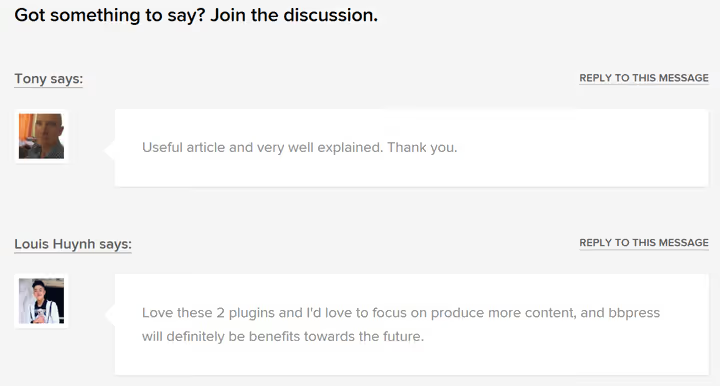
Slik ser det ut i kommentarfeltet, forfattere med konfigurert Gravatar viser bilder, resten viser standardplassholdere:
Viktig nyanse: Gravatar er ikke den eneste typen avatar i WordPress. Et tema eller en utvidelse kan vise avatarer uten Gravatar (for eksempel fra mediebiblioteket). Men bare Gravatar fungerer «overalt samtidig», uten å være knyttet til et bestemt nettsted.
4 Grunner til ikke å ignorere Gravatar-innstillingene
Funksjonen ser ubetydelig ut, et ikon på størrelse med et frimerke, hva er poenget? I praksis virker disse fire faktorene uavhengig av om du driver en personlig blogg eller et kommersielt nettsted med aktive kommentarer.
1. Forfatterens ansikt øker tilliten til innholdet
Folk oppfatter et bilde raskere enn et navn. En avatar ved siden av en kommentar skaper en tilstedeværelseseffekt, leserne ser at en ekte person svarer, ikke en anonym bruker. Blogger med aktive fellesskap (WPBeginner, Kinsta, Smashing Magazine) krever Gravatar fra gjesteskribenter av god grunn: visuell tilstedeværelse forsterker ekspertisen.
2. Avatar = merkevareelement uten kostnad
Sett opp Gravatar én gang med en logo eller et profesjonelt bilde, så vises det overalt: i hvert innlegg du skriver, i hvert kommentarsvar, på ethvert tredjepartsnettsted der du legger igjen kommentarer med samme e-post. Visningsfrekvensen kan sammenlignes med et miniatyr reklamebanner, men gratis og uten å irritere publikum.
3. Kjente avatarer danner et fellesskap
Når faste kommentatorer ser hverandres avatarer i diskusjoner, oppstår en gjenkjenningseffekt. Dette senker terskelen for å delta i diskusjoner: det er lettere å svare et «kjent fjes» enn et ansiktsløst kallenavn. Den samme mekanismen virker som i sosiale nettverk, visuell identitet stimulerer gjentatte interaksjoner.
4. Tilstedeværelse på andre plattformer uten innsats
Kommenter på andres blogg med Gravatar aktivert, så er merkevaren din synlig for et nytt publikum. Dette er passiv rekkevidde: du skriver ikke et gjesteblogginnlegg, du avtaler ikke krysspromotering, du deltar bare i diskusjon, og bildet/ logoen din fungerer som et visittkort.
Slik aktiverer du Gravatar i WordPress
WordPress støtter Gravatarer rett ut av boksen. Ingen utvidelse nødvendig.
Åpne Innstillinger → Diskusjon i administrasjonspanelet. Rull ned til «Avatarer»-seksjonen:
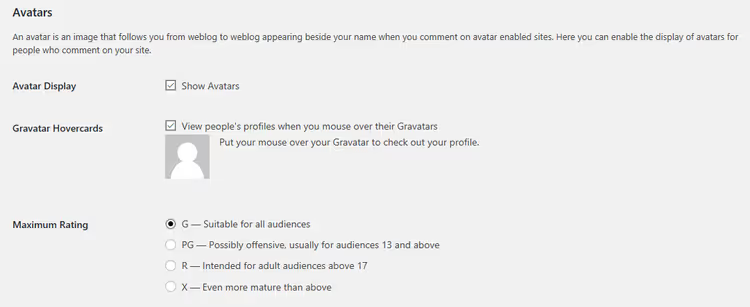
Kryss av for Vis avatarer, så begynner Gravatarer å vises i kommentarer. Ytterligere alternativer:
- Maksimal vurdering, aldersgrense. G (Generell) passer for ethvert publikum, men husk: bilder settes av brukerne selv, det finnes ingen fullstendig garanti.
- Mystery Person / Blank / Gravatar-logo og andre alternativer, dette er standardavataren for dem som ikke har konfigurert Gravatar (flere detaljer i neste avsnitt).
Det er alt. Etter at innstillingene er lagret, vil kommentatorer med tilknyttet Gravatar se sine avatarer.
Hva du skal vise til besøkende uten Gravatar
Ikke alle brukere har Gravatar konfigurert. Noen er ikke klar over teknologien, noen unngår bevisst å knytte e-posten sin til en ekstern tjeneste. For slike tilfeller tilbyr WordPress et sett med plassholdere:
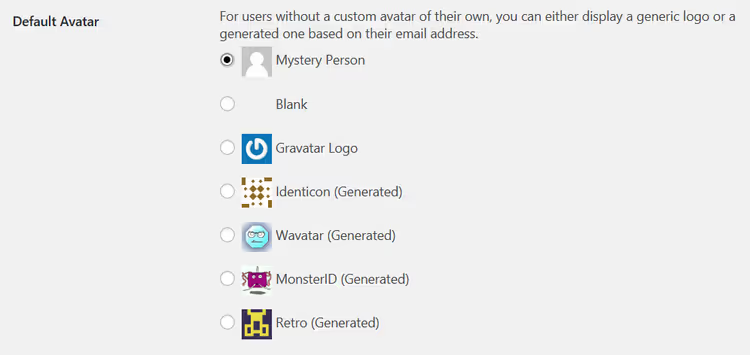
Tilgjengelige: Mystery Person (silhuett), Blank (tom), Gravatar-logo, Identicon (geometrisk mønster basert på hash av e-post), Wavatar (lik Identicon, men annen algoritme), MonsterID (monster basert på hash), Retro (pikselert 8-bit bilde).
Disse alternativene er funksjonelle, men upersonlige. For en merkevare er det bedre å erstatte plassholderen med ditt eget bilde, logo eller nøytralt ikon i nettstedets stil.
Slik setter du en tilpasset standardavatar
Innebygde WordPress-verktøy gjør ikke dette, standardgrensesnittet tillater ikke opplasting av ditt eget bilde som standardavatar. Men oppgaven løses av én lettvektsutvidelse.
Simple Local Avatars (utvikler, 10up, det samme teamet som lager utvidelser for Microsoft, ESPN og Adobe). 100 000+ aktive installasjoner, 4,6 i vurdering på WordPress.org, testet opp til WP 7.0.

Etter installasjon og aktivering legger utvidelsen til et Avatar-felt i hver brukers profil (Brukere → Profil). Deretter to hovedscenarioer:
Standardavatar for gjester. Last opp en logo eller et ikon i administratorprofilen → gå til Innstillinger → Diskusjon → i rullegardinlisten «Standardavatar» dukker det opp et nytt element «Simple Local Avatars». Velg det, så ser alle gjester uten Gravatar ditt bilde.
Lokale avatarer i stedet for Gravatar. Hvis du deaktiverer Gravatar i Diskusjonsinnstillinger, blir Simple Local Avatars automatisk den eneste avatarkilden. Brukere med tillatelse til å laste opp filer kan sette bilder direkte fra mediebiblioteket, uten en ekstern tjeneste.
Utvidelsen er gratis og har ingen Pro-versjon. For nettsteder der personvern betyr noe (GDPR), er dette det optimale alternativet: avatarer lagres lokalt, ingen forespørsler til gravatar.com i det hele tatt.
Last ned: 🔗 Simple Local Avatars på WordPress.org
Hvis du foretrekker en visuell forklaring, her er en 8-minutters veiledning om konfigurering av Gravatar i WordPress:
⁉️🤔 Ofte stilte spørsmål
Er det obligatorisk å registrere seg på Gravatar.com for at avataren min skal vises?
Ja, men det er en engangshandling. Registrer deg på Gravatar-nettstedet, last opp et bilde, knytt til e-posten din, så vises avataren automatisk på alle WordPress-nettsteder der du kommenterer med den e-posten. Tar 2 minutter.
Trengs det en utvidelse for at Gravatarer skal fungere i WordPress?
Nei. Gravatar-støtte er innebygd i WordPress-kjernen siden versjon 2.5 (2008). Bare kryss av i boksen under Innstillinger → Diskusjon, så fungerer systemet.
Kan jeg bruke Gravatar og lokale avatarer samtidig?
Ja. Simple Local Avatars fungerer oppå Gravatar: hvis en bruker har lastet opp en lokal avatar, vises den. Hvis ikke, faller utvidelsen tilbake til Gravatar (hvis den er aktivert). Prioritet konfigureres i Innstillinger → Diskusjon.
Hvilken avatarstørrelse er optimal for WordPress?
Gravatar returnerer som standard 80×80 piksler, dette er dokumentert i WordPress Gravatar-guiden. De fleste temaer skalerer avataren til sin egen størrelse: typisk 40-60 piksler i kommentarer og 96-150 piksler i forfatterprofiler. Når du laster opp til Gravatar, er det bedre å oppgi en kilde som ikke er mindre enn 512×512 piksler, tjenesten vil generere alle nødvendige størrelser selv.
Hva skjer med avatarer hvis Gravatar-serveren er utilgjengelig?
WordPress mellomlagrer Gravatarer lokalt (i uploads-mappen). Hvis gravatar.com er utilgjengelig, vil besøkende se den mellomlagrede versjonen eller, hvis det ikke finnes noe mellomlager, standardplassholderen. Nettstedet vil ikke knele:
get_avatar()kjøres med en fallback.
Konklusjon: Gravatar eller lokale avatarer?
Gravatar vinner på enkelhet: kryss av i boksen og glem det. For en personlig blogg eller porteføljeside er dette mer enn nok.
Hvis nettstedet er kommersielt og hvert element bør jobbe for merkevaren, bruk 5 minutter på å installere Simple Local Avatars. Erstatt den grå plassholderen med en logo, og sett opp lokale avatarer for forfatterteamet, uavhengighet fra en ekstern tjeneste er verdt det.
I praksis installerer vi Simple Local Avatars selv på små nettsteder: det skader ikke, og oppsettet tar virkelig ett minutt.

Et profesjonelt team av forfattere og redaktører som spesialiserer seg på å lage kvalitetsinnhold.