













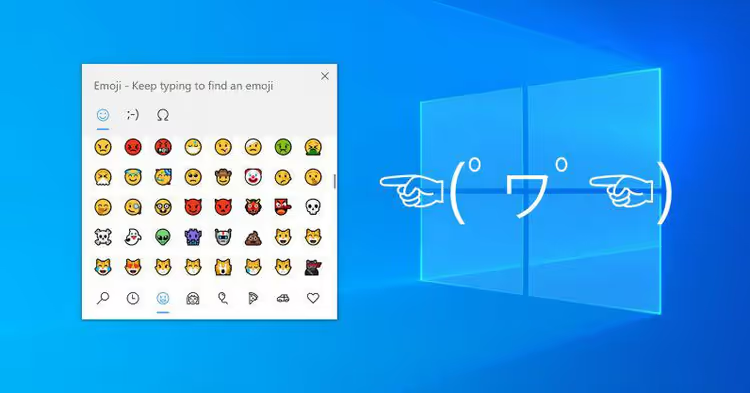
😊 Hvordan raskt skrive emojier på Windows 10 og 11 - emoji-tastatur
Å sette inn en emoji i en chat eller e-post fra telefonen tar to trykk. Men på datamaskin er det fortsatt mange som googler «emoji copy paste» og setter inn symboler via utklippstavlen som om det var 2005. Selv om Windows har kunnet åpne emoji-panelet med en enkelt tastatursnarvei i nesten ti år nå.
Raskere enn å strekke seg etter musen. Og mye mer praktisk enn å huske Alt-koder.
Med lanseringen av Windows 11 utviklet panelet seg fra et beskjedent sett med smilefjes til et fullverdig verktøy: emoji, kaomoji, symboler, GIF-er og til og med utklippstavlehistorikk, alt i ett popup-vindu. La oss se på hvordan det fungerer, hvordan Windows 10-versjonen skiller seg fra Windows 11, og hvilke tastatursnarveier som faktisk sparer tid.
💡 Rask oversikt:
- Åpne emoji-panelet med Win og punktum i et hvilket som helst tekstfelt.
- Velg en fane og finn symbolet du trenger ved hjelp av søk eller piltaster.
- Trykk Enter, så dukker emojien opp i teksten og panelet lukkes.
- Gjenta for hver påfølgende emoji.
Slik åpner du emoji-panelet i Windows
Fungerer likt i Windows 10 og Windows 11. Plasser markøren i et hvilket som helst tekstfelt, søkefelt i en nettleser, chat i Telegram, Word-dokument, kommentarfelt på et nettsted, og trykk Win +. (Windows-tasten og punktum) eller Win +; (Windows-tasten og semikolon). Resultatet er identisk, et lite panel dukker opp over applikasjonen.
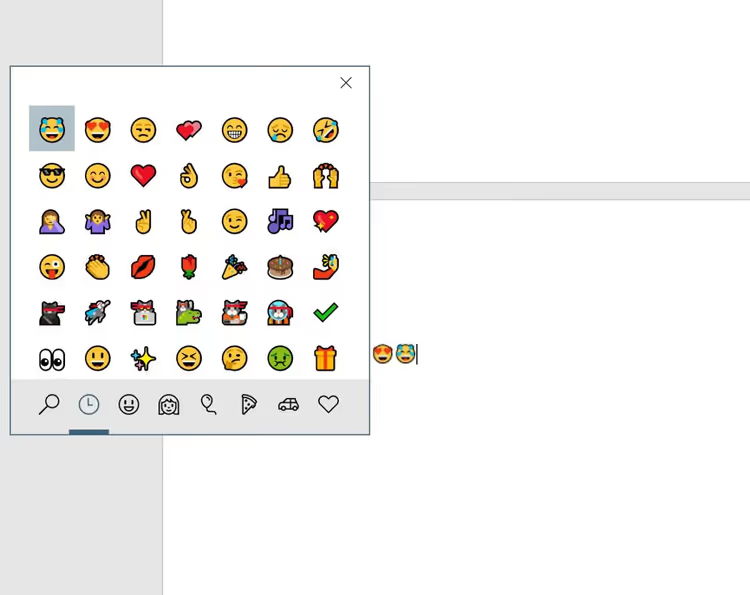
Kombinasjonen er umiddelbart minneverdig: punktum, som i «punktum ved slutten av en setning», en logisk assosiasjon. Og den fungerer overalt hvor du kan skrive tekst, systemets hurtigtast fanger opp trykket før det når applikasjonen, så konflikter er nesten ikke-eksisterende.
På berøringstastaturet er det også en emoji-knapp, smilefjes-ikonet til venstre for mellomromstasten. Men hurtigtasten er raskere: hendene forblir på tastaturet, ingen mus nødvendig.
Hva er inne i panelet: emoji, kaomoji, symboler
I Windows 10 inneholder panelet to seksjoner: emoji og kaomoji (japanske tekstfjes som (╯°□°)╯︵ ┻━┻). I Windows 11 la de til tre til: GIF-er, symboler og utklippstavlehistorikk.
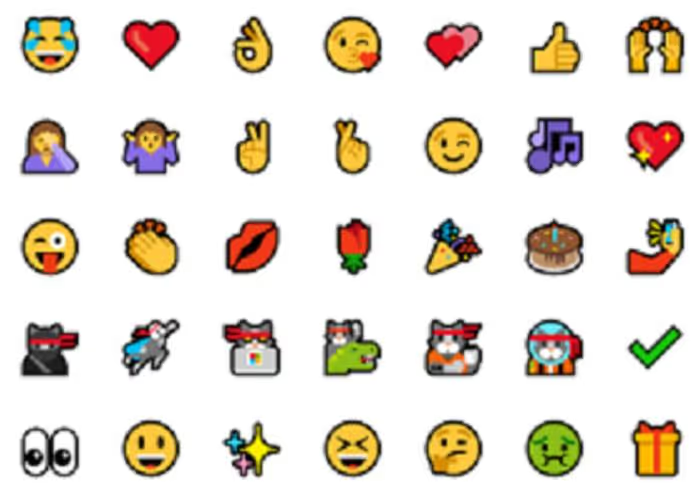
Bytt mellom faner ved å klikke på ikonet i den øverste raden av panelet. Kategorier innen emoji: mennesker og gester, mat og drikke, reise og steder, aktiviteter, dyr, flagg og et par dusin til, bla med musehjulet eller piltastene.
Det viktigste de forbedret betydelig i Windows 11 er søk. Begynn å skrive et ord (på engelsk eller norsk, Windows finner ut av det) og panelet filtrerer resultater i sanntid. Skriv «hund», så får du 🐕🐶🐩. «Brann», 🔥🚒🧯. I Windows 10 finnes søk også, men litt tregere og bare etter engelske navn.
Kaomoji, en egen glede. I Windows 11 er de organisert etter følelser: glede, sinne, overraskelse, likegyldighet. I motsetning til grafiske emoji settes kaomoji inn som ren tekst og ser identiske ut i alle applikasjoner, fra Notisblokk til terminal.
Navigering uten mus
Den raskeste måten er tastatur. Etter å ha åpnet panelet med Win +.:
- Tab, bytt mellom faner (emoji → kaomoji → symboler → GIF → utklippstavle i Windows 11).
- Piltaster, beveg deg gjennom rutenettet av emojier innen en kategori.
- Enter, sett inn den valgte emojien.
- Esc, lukk panelet uten å sette inn.
Hånden din forlater aldri tastaturet fra start til slutt: Win +., Tab til ønsket fane, piltaster til emojien, Enter, og panelet forsvinner og etterlater emojien i teksten. Å jobbe gjennom sekvensen tar under ett sekund.
En begrensning som har vært der siden første versjon: panelet lukkes etter å ha valgt ÉN emoji. Vil du sette inn tre på rad, må du trykke Win +. tre ganger. Eller sett inn den første, kopier den og lim inn med Ctrl+V, panelet er overhodet ikke involvert i utklippstavleliming. Ja, det er litt irriterende, men fire trykk på Win +. på rad tar omtrent ett og et halvt sekund.
Innstillinger for hudtone
For menneske-emoji og gester kan du velge en hudtone. I emoji-panelet (første fane) er det en liten prøvefirkant øverst til høyre, ved siden av lukkeknappen.
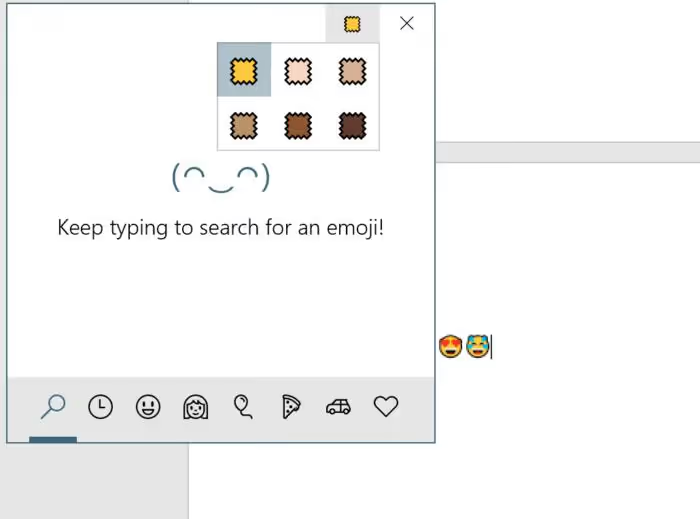
Klikk på den, så utvides en rad med seks toner (i henhold til Fitzpatrick-skalaen). Velg én, så bytter ALLE menneske-emoji i panelet til den tonen. Innstillingen er global og vedvarer mellom panelåpninger til du endrer den igjen.
GIF-er, symboler og utklippstavle, Windows 11-funksjoner
Tre faner som ikke finnes i Windows 10:
GIF, innebygd GIF-søk. Fungerer via Bing, henter populære animerte filer. Skriv «tommel opp», få et dusin varianter. Settes inn som et bilde, ikke som en lenke. Praktisk for chatter og sosiale nettverk der GIF-er støttes.
Symboler, tabell med spesialtegn: valutaer (€, £, ¥), matematiske symboler (∞, ±, √), piler, brøker, tegnsetting. Tidligere måtte du åpne «Tegnkart» via
charmap.exe, nå er alt i samme panel.Utklippstavle, Win + V (egen hurtigtast, ikke via emoji-panelet) åpner historikken over de siste 25 kopierte elementene: tekst, bilder, HTML. Du kan feste ofte brukte fragmenter, de forsvinner ikke ved omstart.
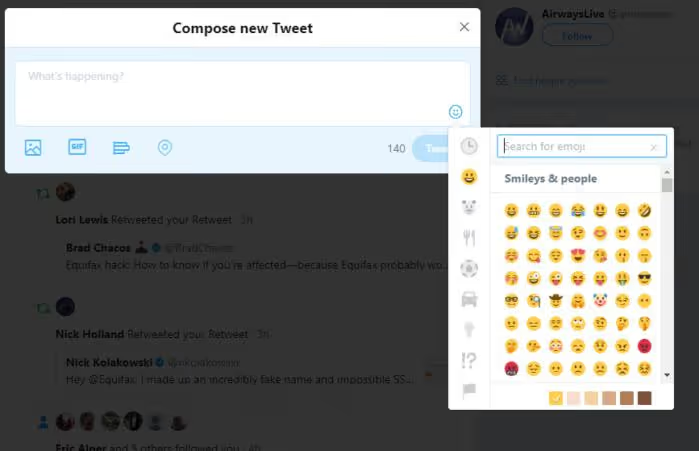
Verdt å nevne separat: mange webapplikasjoner (Twitter, Facebook, Slack, Discord) har sine egne emoji-knapper direkte i inntastingsfeltet. De fungerer uavhengig av systempanelet og krever ikke Fall Creators Update eller Windows 11, utelukkende en nettsidefunksjon. Men systemets hurtigtast er mer universell: den fungerer på alle inntastingssteder, ikke bare der nettstedutvikleren har lagt inn en knapp.
Hvis panelet ikke åpnes
Sjeldent, men mulig. Typiske årsaker og raske løsninger:
Fokus ikke i et tekstfelt. Klikk i inntastingsfeltet, deretter Win +., panelet vises bare når systemet har et sted å sette inn symbolet.
Win-tasten sitter fast. Prøv den andre Win-tasten (høyre, hvis venstre sitter fast) eller Win +;-kombinasjonen som et alternativ.
Deaktivert via registeret. Noen bedriftsinstallasjoner og tweakere deaktiverer emoji-panelet via gruppepolicy. Sjekk
HKEY_LOCAL_MACHINE\SOFTWARE\Microsoft\Input\Settings\proc_1, parameterenEnableExpressiveInputShellHotkeyskal være1(eller fraværende, da fungerer det som standard).Berøringstastatur som en reserve. Høyreklikk på oppgavelinjen → «Vis berøringstastatur» → smilefjes-ikon ved siden av mellomromstasten. Fungerer selv om systempanelet er deaktivert, da det er en separat komponent.
⁉️🤔 Ofte stilte spørsmål
Fungerer Win +. i Windows 10 Home?
Ja, emoji-panelet er tilgjengelig i alle utgaver av Windows 10 og 11, Home, Pro, Enterprise, Education. Det er ingen forskjell i emoji-sammensetning mellom utgaver, men på Enterprise-bygg kan en administrator deaktivere panelet via gruppepolicy.
Kan du legge til dine egne emoji eller kaomoji i panelet?
Nei, Windows emoji-panel er et lukket systemverktøy, redigering av settet er ikke mulig. Nye emoji kommer bare med Windows-oppdateringer (hver sjette måned til ett år). Kaomoji er også en fast liste.
Hvordan skiller emoji-panelet seg fra det gamle «Tegnkart»?
Tegnkart (
charmap.exe) er et eldre verktøy for å sette inn ethvert tegn fra installerte fonter, inkludert private Unicode-områder. Emoji-panelet er et moderne alternativ for ofte brukte elementer: emoji, kaomoji og typiske spesialtegn. For sjeldne tegn er Tegnkart fortsatt nødvendig.
Fungerer hurtigtasten med tredjeparts tastaturoppsett (for eksempel Punto Switcher)?
Ja, systemhurtigtaster som Win +. har prioritet over brukeroppsett og fanges opp på Windows-nivå, ikke applikasjonsnivå. Punto Switcher, Key Switcher og lignende verktøy påvirker ikke emoji-panelet.
Kan du tilordne tastatursnarveien til en annen?
Via standardmetoder, nei. Hurtigtasten er hardkodet i systemet. Via AutoHotkey kan du tilordne panelåpningen til en vilkårlig kombinasjon, bare send
#.(Win+punktum) når kombinasjonen din trykkes. Skripteksempel:
1 ; Call emoji panel with Ctrl+Shift+E 2 ^+e::Send #.
Hva endret seg fra Windows 10 og er det verdt å oppdatere for emoji
Radikalt, ingenting. Den grunnleggende hurtigtasten er den samme, emoji-settet fylles på med OS-oppdateringer. Det store spranget kom med Windows 11: GIF- og symbolfaner pluss umiddelbart søk på norsk. Hvis du er på Windows 10, fungerer emoji-panelet allerede (Win +.), og for de aller fleste oppgaver er det nok.
Å oppdatere til Windows 11 utelukkende for emoji-panelet gir ingen mening. Men hvis du allerede er på Windows 11, sjekk ut symbolfanen: å skrive inn eurotegnet (€) eller en tankestrek har aldri vært raskere.
For å oppsummere: memorer Win +., så forsvinner spørsmålet «hvordan setter jeg inn en emoji på datamaskinen» for alltid. Fungerer rett ut av esken, krever ingen installasjon, kommer ikke i konflikt med språkoppsett og er tilgjengelig akkurat nå, bare prøv det i et hvilket som helst tekstfelt.
Hvis du fortsatt kopierer emoji via Google, gi deg selv fem minutter til å memorere Win +. én gang og glem utklippstavlen for emojier for alltid.

Et profesjonelt team av forfattere og redaktører som spesialiserer seg på å lage kvalitetsinnhold.