













 KIIllustrasjonsbilde: KI-generert
🔄 Slik bytter du WordPress-tema på en trygg måte
Ved første øyekast er det en harmløs operasjon. Et par klikk i adminpanelet, og nettstedet ikler seg et nytt design. Hva kan gå galt?
Mye. Over tid akkumulerer et WordPress-nettsted utvidelser, redigeringer i functions.php, egendefinerte innholdstyper og en manuelt bygget widget-struktur. Alt dette hviler på temaet som et Jenga-tårn. Trekk ut temaet, og hele konstruksjonen risikerer å kollapse: sider mister layouten, shortcodes slutter å virke, SEO-innstillinger nullstilles, og en fremtredende plassert video blir til en naken URL.
Men det finnes en måte å bytte tema på med null risiko. Ingen panikk, ingen restaurering fra sikkerhetskopi midt på natten og ingen telefon til utvikleren. Det krever disiplin, men er overkommelig selv for en phpMyAdmin-nybegynner. Nedenfor følger hele sekvensen: fra valg av tema til aktivering på det aktive nettstedet.
💡 Rask oversikt:
- Ta en full sikkerhetskopi av nettstedet, filer og database, før noen temaoperasjoner
- Klon nettstedet til staging eller en lokal server og test det nye temaet DER, ikke i produksjon
- Etter aktivering, sjekk alt: menyer, widgeter, egendefinerte innholdstyper, utvalgte bilder, nettleserkonsoll
- Aktiver WP_DEBUG-modus under testing, skjulte PHP-feil vil komme til overflaten umiddelbart
- Temaets SEO-innstillinger migrerer ikke automatisk, overfør dem til en utvidelse på forhånd
Trinn 1. Velg et nytt WordPress-tema
Den første milepælen er å finne et tema som ikke bare ser bra ut visuelt, men som også er kompatibelt med din nåværende stakk. Hvis du ikke er utvikler, ikke jag et «blankt lerret», velg et tema som ser ut som ønsket resultat rett ut av esken. Færre tilpasninger betyr færre sjanser for å ødelegge noe.
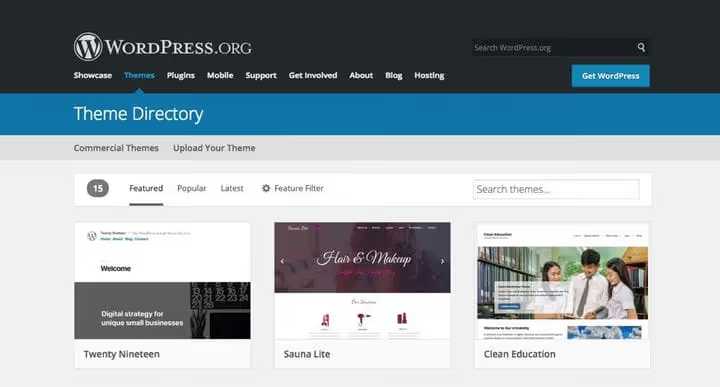
Steder å søke: ThemeForest, den største markedsplassen for premiumtemaer med nisje- og vurderingsfiltrering; WordPress.org Themes, det offisielle arkivet for gratis temaer med åpen kildekode. Gratiskatalogen har for tiden over 12 tusen temaer, utvalget er enormt, men sjekk dato for siste oppdatering og antall aktive installasjoner.
Kritisk sjekkliste for kompatibilitet før du velger:
- Støtter temaet nøkkelutvidelsene dine? Hvis du har en WooCommerce-butikk, må temaet ha en eksplisitt WooCommerce-klar-etikett. For byggeverktøy som Elementor eller Beaver Builder gjelder samme logikk.
- Bruker temaet egendefinerte innholdstyper for portefølje, attester, slider? Når du bytter til et tema uten støtte for disse CPT-ene, vil innhold «forsvinne» fra admin, det forblir i databasen, men slutter å vises.
- Har temaet innebygde SEO-felt? Hvis du fylte dem ut, vil de forsvinne når du bytter tema. Bedre å overføre SEO-data til en utvidelse (Rank Math, Yoast SEO) på forhånd.
For utviklere er det enklere: du ser ikke etter det «perfekte» temaet, du tar et minimalt rammeverk (GeneratePress, Kadence, Blockstarter) og legger til det du trenger. Men sikkerhetskopi og testing er obligatorisk for deg også.
Trinn 2. Opprett en sikkerhetskopi av nettstedet
Sikkerhetskopi er ikke «anbefalt», det er et absolutt krav. Uten den blir enhver feil under temabytte fra et irriterende uhell til en katastrofe. To pålitelige veier: automatisk (utvidelse) og manuell (filer + database).
Metode 1: utvidelse for sikkerhetskopiering
Den tryggeste veien for en ikke-utvikler er en utvidelse som sikkerhetskopierer til skyen automatisk.
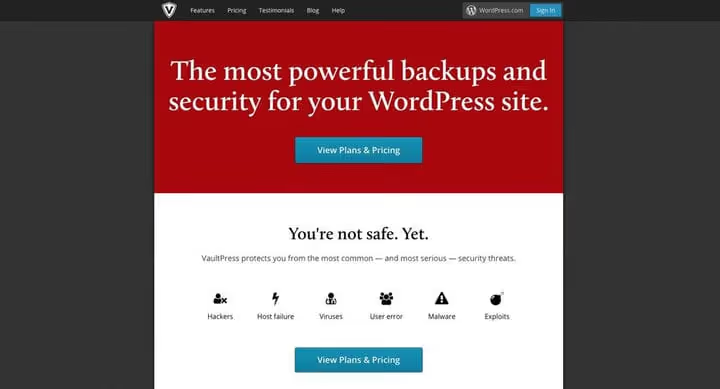
Flaggskipalternativet er Jetpack VaultPress Backup (tidligere VaultPress, nå en del av Jetpack-økosystemet). Fungerer i sanntid: hver endring oppretter et nytt øyeblikksbilde i Automattic-skyen. Ett-klikks restaurering, 30-dagers arkiv, 10 GB lagring. Kostnaden starter på €4,95/måned (første år, deretter €8,95/måned med årlig betaling). Bak disse tallene ligger infrastruktur som støtter 32 millioner WordPress.com-nettsteder.
Blant alternativene med premiumfunksjoner er WPvivid (detaljert gjennomgang i vår WPvivid-anmeldelse). WPvivid kan ikke bare sikkerhetskopiere, men også migrere et nettsted mellom domener, praktisk ved flytting.
Et budsjettalternativ er gratisverktøyet UpdraftPlus. Laster opp kopier til Google Drive, Dropbox, S3 og et dusin andre skylagringer. Gjenoppretting skjer med ett klikk. Vi dekket det i detalj i vår UpdraftPlus-anmeldelse.
Den største fordelen med plugin-tilnærmingen er at du slipper å huske på sikkerhetskopiering. Sett det opp én gang, og glem det.
Metode 2: manuell sikkerhetskopiering
Manuell sikkerhetskopiering ser skumlere ut enn det er. I hovedsak fire enkle trinn.
1. Logg inn på vertskontrollpanelet ditt. cPanel, Plesk eller et tilpasset panel, hver vert har sitt eget, men logikken er den samme. Se etter innlogging via vertens nettsted.
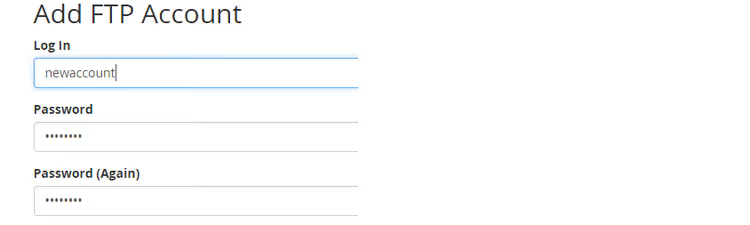
2. Finn FTP-tilgang. I kontrollpanelet finner du seksjonen «FTP-kontoer» eller «FTP-tilgang». Hvis det ikke finnes noe passord, opprett en ny bruker og noter ned påloggingsinformasjonen.
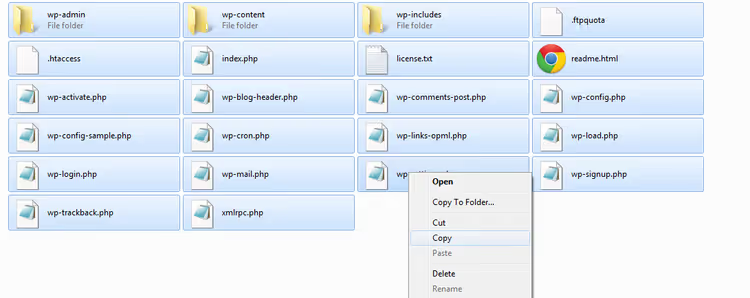
3. Kopier nettstedets filer. Den enkleste måten uten en FTP-klient. Åpne Windows Utforsker (eller Finder på macOS), skriv inn i adressefeltet ftp://yoursite.com og logg inn med påloggingsinformasjonen fra forrige trinn. Kopier hele nettstedmappen til datamaskinen din og komprimer den til ZIP.

Etter innlogging ser du filstrukturen til nettstedet ditt, nøyaktig slik den er på serveren. Velg alt (Ctrl+A) og kopier til en lokal mappe på datamaskinen din.
4. Åpne phpMyAdmin. I vertspanelet finner du phpMyAdmin-ikonet, vanligvis i seksjonen «Databaser».

5. Velg riktig database. Hvis du har flere nettsteder hos verten, vil det være flere databaser. Du finner den rette via wp-config.php: finn linjen define('DB_NAME', '...'), verdien i anførselstegn er databasenavnet ditt. Eller åpne databasene én etter én og finn den der wp_posts-tabellen har innholdet ditt.

6. Eksporter databasen. Klikk «Egendefinert» (eller «Eksporter»), velg den nødvendige databasen, behold SQL-formatet og klikk «Utfør». Filen lastes ned til datamaskinen din. Import fungerer på samme måte, nyttig hvis du trenger å gjenopprette.

Ferdig. Du har en ZIP med filer og en SQL-databasefil, en komplett sikkerhetskopi uavhengig av noen plugin.
Trinn 3. Klon nettstedet for testing
Å endre temaet direkte i produksjon er som å teste en fallskjerm i fritt fall. Du trenger en klone for å se: røk layouten, forsvant egendefinerte felt, sviktet sidebyggeren. To kloningsalternativer: staging via vert og lokal server.
Kloning til et staging-nettsted
Mange WordPress-verter tilbyr staging «ut av esken»: WP Engine, «Copy site from LIVE to STAGING»-knapp i admin; SiteGround, Staging-verktøy i panelet; Kinsta, Cloudways og andre tilsvarende. Prosessen tar fra et par minutter til en halvtime, avhengig av nettstedets størrelse.

Staging-klonen ligger online, du kan åpne den fra en telefon, sjekke responsiv layout og dele lenken med en kollega. Den eneste ulempen er at den bare er tilgjengelig hvis hostingen din inkluderte staging i abonnementet.
Kloning til en lokal server
En lokal server er gratis, fungerer uten internett og gir full kontroll. Installer XAMPP, MAMP, WAMP eller Local by Flywheel, alle disse applikasjonene setter opp Apache/MySQL/PHP på datamaskinen din med et par klikk.
Metode 1: migreringsplugin
Den enkleste veien er å bruke en plugin som pakker nettstedet til én fil.
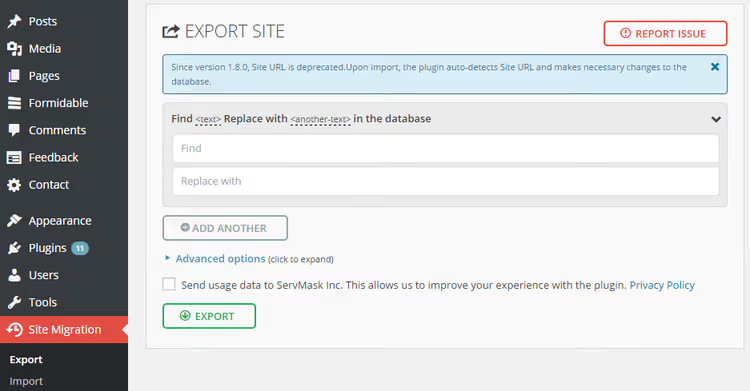
Vi anbefaler All-in-One WP Migration, gratis og fungerer «ut av esken». Installer på kildenettstedet, klikk «Export» og last ned den resulterende filen. Et alternativ er Duplicator, også gratis med et aktivt brukermiljø.
På en fersk lokal WordPress-installasjon installerer du samme plugin og klikker «Import». Angi den nedlastede filen, så vil pluginen rulle ut en eksakt kopi.
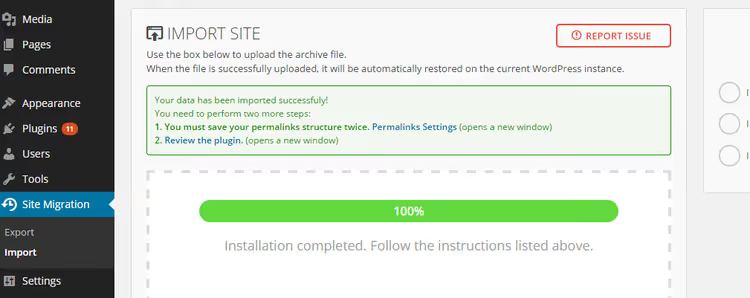
Vent til det er ferdig, import kan ta flere minutter på store nettsteder.
Metode 2: manuell kloning
Hvis du tok en manuell sikkerhetskopi i trinn 2, er halve jobben allerede gjort.
1. Klargjør serveren. Installer XAMPP/MAMP og lokal WordPress via standardinstallasjonsprogrammet.
2. Kopier filer. Pakk ut ZIP-sikkerhetskopien i den lokale servermappen: for XAMPP er det htdocs/folder_name/, for MAMP er det htdocs/folder_name/.
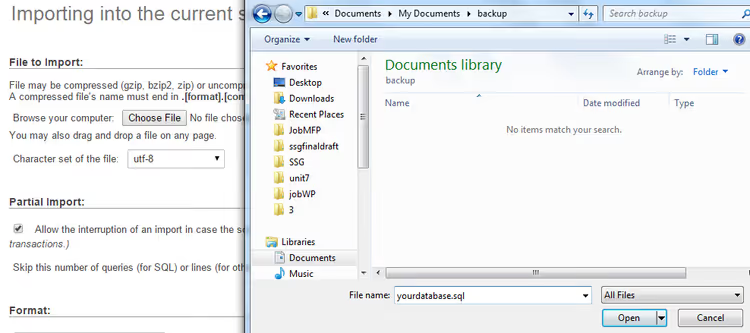
3. Importer database via phpMyAdmin. I lokal phpMyAdmin (vanligvis localhost/phpmyadmin) klikker du «Import», velger SQL-filen fra sikkerhetskopien og klikker «Go».
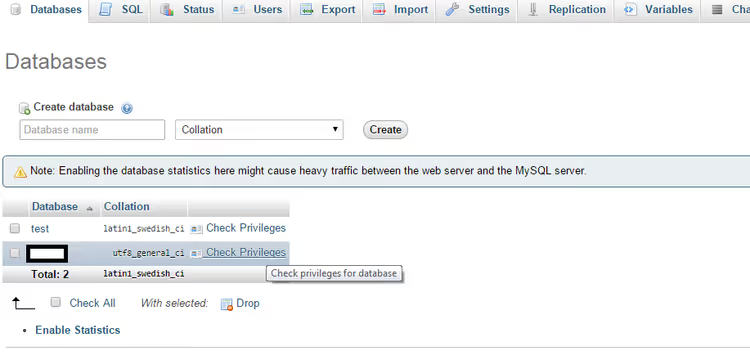
4. Gjenopprett databaserettigheter. Åpne wp-config.php fra de kopierte filene, finn DB_USER og DB_PASSWORD. Opprett en bruker med disse samme verdiene i lokal phpMyAdmin («Privileges»-fane → «Add user»).
5. Fiks URL-er. Åpne wp_options-tabellen i den lokale databasen, finn radene siteurl og home, og erstatt verdiene deres med http://localhost/folder_name. Uten dette vil nettstedet prøve å åpne med det gamle domenet.

Ferdig, en eksakt klone av nettstedet ditt kjører lokalt.
Steg 4. Test det nye temaet på klonen
Installer og aktiver nå det nye temaet på klonen. Nedenfor er en kontrollsjekkliste. Hvert punkt vil spare deg for timer med redigering i produksjon.
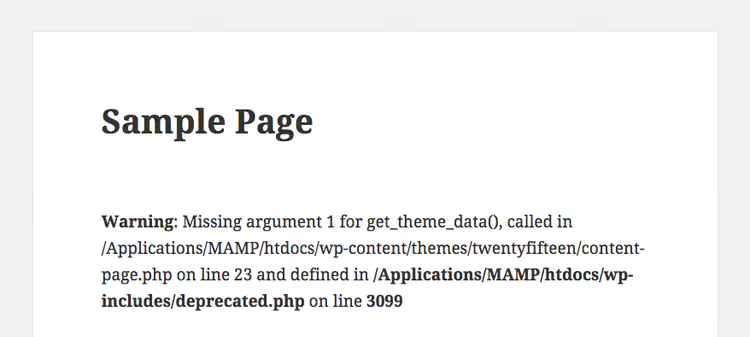
Aktiver WP_DEBUG. Åpne wp-config.php og sett:
1 define('WP_DEBUG', true);
Dette vil vise alle PHP-feil og advarsler direkte på skjermen. Ikke alle varsler er fatale, men hver enkelt er verdt å fikse, spesielt de som refererer til temafunksjoner.
Egendefinerte innholdstyper (CPT). Det gamle temaet kan ha registrert sine egne CPT-er: portfolio, testimonials, sliders, team. Når du bytter til et tema uten støtte for disse CPT-ene, slutter innhold å vises, selv om det ikke forsvinner fra databasen. Løsningen er Post Types Unlimited-utvidelsen: den registrerer CPT-er på nytt i det nye temaet. Hvis du ikke husker eksakte navn, søk etter register_post_type i gamle temafiler, CPT-navn er angitt i det første argumentet.
Widgeter. Sjekk alle widgetområder: sidebar, footer, forside. Forsikre deg om at: (a) alle nødvendige widgeter vises; (b) rekkefølgen og layouten deres ikke er ødelagt; (c) det ikke er tomme soner der det var innhold før. Mangler funksjonalitet? Legg til utvidelser, ikke hardkod inn i temaet.
Menyer. Sjekk alle registrerte menyområder i det nye temaet: primary, mobile, footer-meny. Det kan vise seg at det nye temaet bare støtter én meny, og du har tre konfigurert, en ubehagelig overraskelse som er bedre å fange opp på klonen.
Innleggsformater. Hvis det gamle temaet brukte formater (video, gallery, audio) og viste dem via egendefinerte felt, forstår kanskje ikke det nye temaet dette. Løses via child theme med add_post_meta().
Utvidelser. Gå gjennom kritiske utvidelser: kontaktskjemaer, caching, SEO, WooCommerce. Bekreft at hver enkelt utfører sin funksjon: skjema sendes, cache tømmes, metatagger skrives ut.
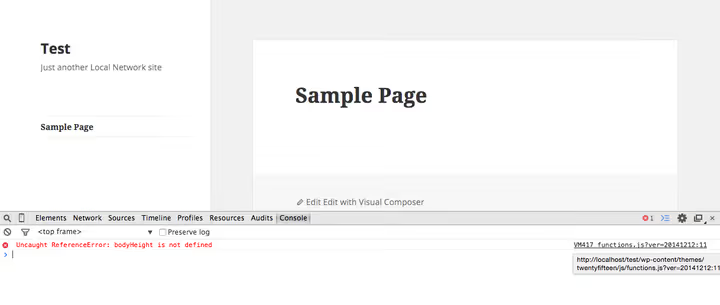
Nettleserkonsoll. Åpne DevTools (F12 → Console) og gå gjennom hovedsidene. JavaScript-feil, røde linjer, er tegn på konflikter mellom temaskript og utvidelser. Vær spesielt oppmerksom hvis det finnes sliders, popups, animasjoner.
Utvalgte bilder. Det nye temaet bruker nesten helt sikkert andre miniatyrstørrelser. Etter aktivering, installer Regenerate Thumbnails-utvidelsen og gjenskap alle bilder for nye størrelser, ellers vil sider ha enten strukne eller feil beskårne bilder.
SEO. Hvis du fylte ut innebygde SEO-felt i temaet som meta title, description, Open Graph, vil de forsvinne når du bytter tema. Overfør dem til en SEO-utvidelse (Rank Math eller Yoast SEO) på det levende nettstedet før du bytter. Og forsikre deg om at den nye malen skriver ut kanoniske lenker og metatagger.
Mobillayout. Åpne sider fra telefon og nettbrett på staging-nettstedet. For lokal server, bruk innebygd Device Mode i Chrome DevTools (F12, telefon-/nettbrettikon øverst til venstre). Sjekk: forside, ett innlegg, én side, og WooCommerce-produktkort (hvis aktuelt).
Når alle punkter er sjekket, kan du gå videre til aktivering i produksjon.
Steg 5. Installer og aktiver temaet på det levende nettstedet
Siste fase. Men før aktivering, en ekstra sikkerhetsforanstaltning.
Installer en utvidelse for vedlikeholdsmodus: WP Maintenance Mode eller Coming Soon by SeedProd. Aktiver den i et minutt eller to, besøkende vil se en plassholder i stedet for ødelagt layout mens du gjør de siste sjekkene.
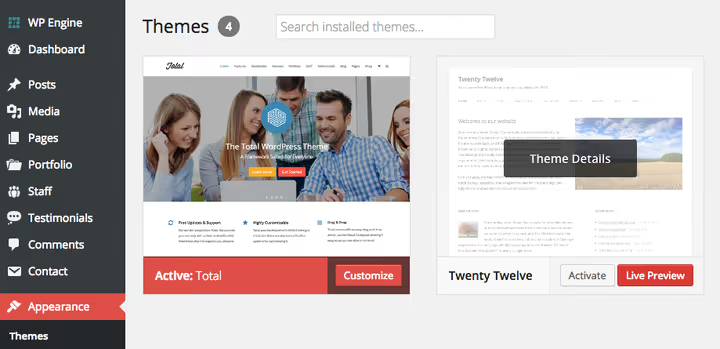
Deretter, «Utseende» → «Temaer», hold musepekeren over det nye temaet, og klikk «Live forhåndsvisning». WordPress vil vise nettstedet i det nye temaet uten faktisk aktivering. Gå raskt gjennom hovedsidene, hvis alt er OK, klikk «Aktiver».
Umiddelbart etter aktivering gjør du en kontrollsjekk: forside, ett innlegg, én kategori, kontaktside. Deaktiver vedlikeholdsmodus. Sjekk at nettstedet åpnes for anonyme brukere (åpne i inkognitomodus).
Hvis noe gikk galt, ikke få panikk. Du har en fullstendig sikkerhetskopi (trinn 2), og gjenoppretting vil ta nøyaktig like lang tid som det tar å klikke «Gjenopprett» i programtillegget eller importere databasen tilbake. Det er nettopp derfor alle de foregående trinnene ble gjort.
Visuell oppsummering av prosessen i denne videoen. Alle trinn vises på et live WordPress-nettsted, fra sikkerhetskopiering til endelig aktivering.
⁉️🤔 Ofte stilte spørsmål
Kan jeg bytte tema uten noen form for sikkerhetskopi?
Teknisk sett, ja, du kan klikke «Aktiver» uten en sikkerhetskopi. Men hvis noe går galt (og uten testing vet du ikke dette), har du ingen steder å rulle tilbake. Ti minutter for sikkerhetskopi mot potensielle timer med gjenoppretting, valget er opplagt.
Hvordan vet jeg om det nye temaet er kompatibelt med pluginene mine?
Åpne temasiden i katalogen eller markedsplassen og finn blokken «Kompatible pluginer» eller «Funksjoner». For en WooCommerce-butikk, se etter eksplisitt merking som «WooCommerce-klar». Hvis du er i tvil, spør temautvikleren. Viktigst av alt, sjekk på klonen: installer temaet og gå gjennom alle kritiske pluginer. Skriptkonflikter er vanligvis synlige i nettleserkonsollen umiddelbart.
Hva gjør jeg med innhold som «forsvant» etter temabytte?
Mest sannsynlig forsvant det ikke, men er knyttet til en egendefinert innholdstype som det gamle temaet registrerte. Det nye temaet kjenner ikke til den og viser den ikke. Installer pluginen Post Types Unlimited, registrer den egendefinerte innholdstypen med samme navn (finn det i
register_post_type()i det gamle temaet), så kommer innholdet tilbake i administrasjonspanelet.
Er staging nødvendig hvis jeg bytter tema på et tomt nettsted?
På et tomt nettsted, nei. Hvis du ikke har innhold, brukere og ordrer ennå, bytt direkte via Live Preview. Men hvis nettstedet har minst 10 innlegg og et par pluginer, vil en klone spare deg for mye frustrasjon. Bedre å bruke en halvtime på staging enn en time på å fikse ødelagt layout foran besøkende.
Må jeg regenerere miniatyrbilder etter temabytte?
Nesten alltid, ja. Hvert tema setter sine egne størrelser for utvalgte bilder, bloggminiatyrer og produktkort. Pluginen Regenerate Thumbnails gjør dette automatisk: kjør den, vent, ferdig. Uten den vil gamle bilder enten bli feil beskåret eller strukket til feil proporsjoner.
Hva du skal gjøre etter temabytte: en kort, endelig sjekkliste
Du aktiverte det nye temaet. Nettstedet fungerer. Men jobben er ikke ferdig, her er tre oppgaver for de neste 24 timene:
- Søkeovervåking. Gå til Google Search Console, se etter et kraftig fall i indeksering. Endring av HTML-struktur forvirrer noen ganger søkemotorer, sørg for at sider fortsetter å bli indeksert.
- Lastehastighet. Nytt tema betyr ny CSS og JS. Kjør nettstedet gjennom PageSpeed Insights. Fall på mer enn 10 poeng? Se på temapakkens størrelse og antall HTTP-forespørsler.
- Skjemaer og transaksjoner. Gjør en testordre (hvis det er en butikk) og test innsending av skjema. Dette er to steder der temabytte oftest ødelegger funksjonalitet: knappeomslag, AJAX-kroker, feltstyling.
Ikke slett sikkerhetskopien umiddelbart. Behold den i minst en uke, den er fallskjermen din i tilfelle et problem dukker opp under neste plugin-oppdatering eller nattlige cron-jobb. Bedre å slette sikkerhetskopien om en måned fordi den er unødvendig, enn å lete etter den en dag etter en krasj.

Et profesjonelt team av forfattere og redaktører som spesialiserer seg på å lage kvalitetsinnhold.