














🎞 Hvorfor GIF i WordPress ikke er animert: 2 måter å fikse det på
Lastet opp en GIF til nettstedet ditt, og den ligger der bare som et statisk bilde? En kjent situasjon. WordPress kjører alle bilder gjennom tre størrelser som standard, og i en av disse rundene blir animasjonen rett og slett fjernet.
Problemet er ikke filen. Det er hvordan mediebiblioteket fungerer: systemet oppretter miniatyr-, medium- og stor størrelse, og for GIF-er tar det bare det første bildet. Resultatet er et statisk bilde i stedet for bevegelse. Du kan fikse det på et par minutter, uten utvidelser eller kodeendringer.
Nedenfor finner du to metoder som fungerer for å gjenopprette animasjon. Pluss verktøy for å komprimere GIF-er før opplasting og pålitelige kilder for ferdige animerte filer.
💡 Rask oversikt:
- Når du setter inn en GIF, velg «Full størrelse» i vedleggsinnstillingene. WordPress oppretter ikke miniatyrer og bevarer alle bildene.
- Deaktiver utvidelser for bildeoptimalisering under opplasting. De tvangskomprimerer filen og dreper animasjonen.
- Komprimer GIF-er før opplasting ved hjelp av EZGIF eller GIF Compressor. Filstørrelsen reduseres uten kvalitetstap.
Hvorfor WordPress «ødelegger» GIF-animasjon
WordPress er designet for behandling av statiske bilder. Hver gang du laster opp til mediebiblioteket, oppretter systemet automatisk tre kopier: miniatyr (150×150 piksler som standard), medium størrelse (opptil 768 piksler bred) og stor (opptil 2560 piksler). Disse verdiene angis i medieinnstillingene og gjelder for alle bildetyper. For JPEG og PNG er dette praktisk: du får responsive versjoner for ulike enheter.
GIF-er er annerledes. Formatet lagrer en sekvens av bilder, ikke et enkelt øyeblikksbilde. Når WordPress beskjærer en GIF til standardstørrelser, henter det fysisk bare ut det første bildet. Resten går tapt. Resultatet er et statisk bilde som ser ut som et skjermbilde av animasjonens første bilde.
Optimaliseringsutvidelser (ShortPixel, Imagify, Smush) gjør ting verre. De komprimerer alt ukritisk og skiller ikke mellom statiske bilder og animasjon. Algoritmene er de samme som for JPEG. Resultatet er det samme: første bilde i stedet for bevegelse.
Den gode nyheten: du kan omgå behandlingsmekanismen uten å røre functions.php eller legge til utvidelser.
1. Last opp GIF-er i full størrelse

Den raskeste metoden er å be WordPress om ikke å opprette reduserte kopier for en bestemt fil. To klikk når du setter inn et bilde i et innlegg.
Åpne innleggs- eller sideredigeringsprogrammet. I Gutenberg-blokkredigeringsprogrammet oppretter du en «Bilde»-blokk og laster opp GIF-en ved hjelp av «Last opp»-knappen. I det klassiske redigeringsprogrammet klikker du på «Legg til media» og drar filen inn i opplastingsvinduet.
Rett etter opplasting ser du på innstillingspanelet til høyre. I blokken «Visningsinnstillinger for vedlegg» finner du rullegardinlisten med størrelser. Som standard er den satt til Medium eller Stor. Velg «Full størrelse».
Først da klikker du på «Sett inn i innlegg». WordPress hopper over å opprette miniatyrer og setter inn originalen med alle animasjonsbildene. I Gutenberg-redigeringsprogrammet ser du umiddelbart en forhåndsvisning: GIF-en spilles av rett i administrasjonspanelet.
Hvorfor dette fungerer. Når du velger full størrelse, bruker WordPress kildefilen uten behandling. Systemet kjører ikke beskjæring, så bildesekvensen forblir intakt. GIF-en forblir urørt.
2. Deaktiver optimaliseringsutvidelser under opplasting
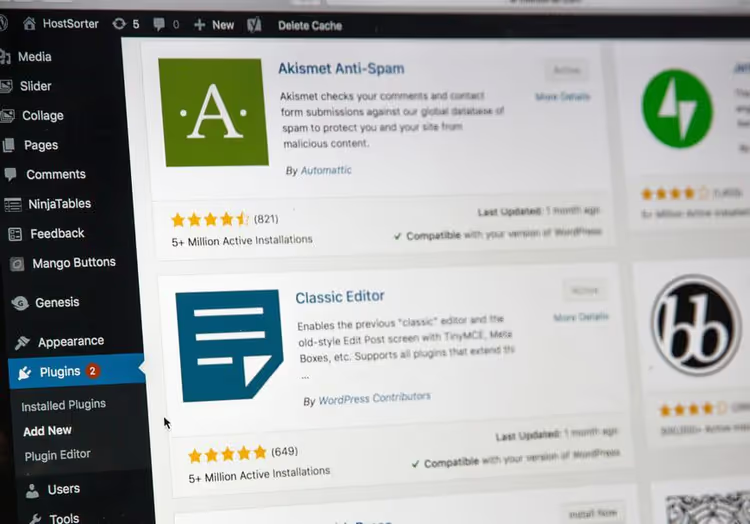
Komprimeringsutvidelser er den nest vanligste årsaken til «ødelagte» GIF-er etter standard WordPress-behandling. De fanger opp filen ved opplastingstidspunktet og kjører den gjennom algoritmene sine. Algoritmene skiller ikke mellom statiske bilder og animasjon.
Løsningen er enkel: deaktiver optimaliseringsutvidelser midlertidig før du laster opp en GIF. Gå til Utvidelser → Installerte, finn ShortPixel, Imagify, Smush, EWWW Image Optimizer og klikk på «Deaktiver» for hver enkelt. Last opp GIF-en i full størrelse (metode 1). Aktiver deretter utvidelsene igjen.
Etter deaktivering tømmer du både server- og nettleserbuffer. Mellomlagringsutvidelser (WP Rocket, W3 Total Cache, LiteSpeed Cache) kan lagre en gammel versjon av siden med det ødelagte bildet.
En viktig merknad. Noen optimaliseringsutvidelser komprimerer bilder gjennom en bakgrunnsprosess, ikke ved opplastingstidspunktet, men et minutt eller to senere. Hvis GIF-en sluttet å animere ikke umiddelbart, men etter en stund, sjekk utvidelsesinnstillingene. Nesten alle har et alternativ for «Ekskluder GIF fra behandling» eller «Hopp over animerte bilder». Aktiver det, så slipper du å deaktivere hele utvidelsen hver gang.
Et relatert problem er HTTP-feilen ved opplasting av bilder. Hvis du ser en feilmelding etter opplasting i stedet for et statisk bilde, finnes løsningen i en egen artikkel: slik fikser du WordPress HTTP-feilen.
Hvordan komprimere en GIF før opplasting til WordPress
En ukomprimert GIF kan veie 5, 10 eller til og med 20 megabyte. Å laste opp en slik fil til nettstedet ditt betyr garantert treghet på mobile enheter. Core Web Vitals reagerer på tunge bilder med et fall i LCP (Largest Contentful Paint).
Den optimale tilnærmingen: komprimer GIF-en før opplasting til mediebiblioteket. Gratis nettbaserte verktøy gjør dette på et par klikk.
EZGIF er et alt-i-ett-verktøy for arbeid med GIF-er. I tillegg til komprimering kan det beskjære, trimme, endre animasjonshastighet og konvertere GIF til WebP og MP4. Du laster opp en fil eller limer inn en direkte lenke, velger en komprimeringsmetode (Lossy GIF gir maksimal reduksjon) og laster ned resultatet. Fungerer rett i nettleseren, ingen registrering kreves.
GIF Compressor er et verktøy med ett enkelt formål: redusere GIF-filstørrelsen. Det støtter dra og slipp og batch-opplastinger. Algoritmen optimaliserer fargepaletten og fjerner dupliserte piksler mellom bildene uten å røre selve animasjonen.
Begge tjenestene er gratis. For engangsbruk er dette nok. Hvis du jobber med GIF-er regelmessig, bør du vurdere skrivebordsalternativer: ImageOptim for macOS eller FileOptimizer for Windows.
Hvor du får tak i animerte GIF-er til nettstedet ditt
Du trenger ikke å søke etter GIF-er over hele internett. To pålitelige kilder der filer er sortert etter kategori og klare til å settes inn på nettstedet ditt.
Giphy er den største databasen med animerte bilder. Millioner av GIF-er er delt inn i kategorier: fra reaksjoner og memes til infografikk og abstrakt animasjon. Filer kan lastes ned direkte eller bygges inn via innebyggingskode. Lisensen tillater bruk på nettsteder så lenge du ikke videreselger selve filene.
Reaction GIFs er en katalog med animerte reaksjoner: applaus, overraskelse, latter, misbilligelse. Praktisk når du trenger å legge til emosjonell vekt på tekst uten å forstyrre stilen. Filer lastes ned med ett klikk, ingen registrering kreves.
Begge kildene lar deg filtrere GIF-er etter størrelse og varighet, noe som er nyttig når du trenger en lett fil som ikke vil senke siden.
Video: hvordan legge til en animert GIF i WordPress
En kort videoopplæring på engelsk som viser hele prosessen fra opplasting til publisering med skjermopptak. Hvis du fortsatt har spørsmål om redigeringsgrensesnittet etter å ha lest, besvarer videoen dem visuelt.
⁉️🤔 Ofte stilte spørsmål
Kan jeg få WordPress til å slutte å opprette miniatyrer for GIF-er automatisk?
Ja, gjennom
wp_handle_upload_prefilter-kroken i barnetemaetsfunctions.php. Kroken fanger opp filen før behandling og sjekker MIME-typen: hvis den erimage/gif, hopper systemet over opprettelse av miniatyrer. Men når hovedtemaet oppdateres, vil koden ifunctions.phpgå tapt. Så jobb enten gjennom et barnetema eller flytt koden til Code Snippets-utvidelsen, som overlever alle oppdateringer.
Hvorfor animeres ikke GIF-en på mobilversjonen av nettstedet mitt?
Oftest er problemet adaptiv lazy loading. Noen mellomlagringsutvidelser (WP Rocket, LiteSpeed Cache) erstatter GIF-er med en statisk forhåndsvisning på mobile enheter for å spare båndbredde. Sjekk utvidelsesinnstillingene: finn alternativet «Lazy Load for iframes and videos» eller «Erstatt GIF med plassholder» og deaktiver det. Hvis det ikke hjelper, test GIF-en ved hjelp av Chrome utviklerverktøy i emuleringsmodus for mobilenhet.
Hva er maksimal GIF-størrelse tillatt for WordPress?
Det er ingen formell grense. WordPress aksepterer filer opptil 100-200 MB; den øvre grensen avhenger av serverens PHP-innstillinger (
upload_max_filesize,post_max_size). Men fra et ytelsesperspektiv bør du holde GIF-er innenfor 1-2 MB. Noe tyngre bremser lasting merkbart. For animasjoner lengre enn 5 sekunder er det bedre å bruke MP4 via «Video»-blokken: den veier 5-10 ganger mindre ved samme kvalitet.
Kan jeg konvertere en GIF til MP4 for WordPress?
Ja, og for lange animasjoner er dette til og med anbefalt. EZGIF-tjenesten konverterer GIF til MP4 med ett klikk. Last deretter opp MP4-en til mediebiblioteket og sett den inn via «Video»-blokken i Gutenberg. Fordelen: MP4 bruker inter-frame-komprimering, så en fil med samme visuelle kvalitet veier mye mindre. Forskjellen er spesielt merkbar på mobile enheter.
Vil animasjonen bli gjenopprettet hvis jeg laster opp GIF-en på nytt etter å ha deaktivert utvidelser?
Ja, men med en nyanse. Hvis du laster opp en fil med samme navn, oppretter WordPress en kopi med et
-1,-2-suffiks og så videre. Den gamle statiske versjonen forblir i mediebiblioteket. Vi anbefaler å slette den gamle filen via Media → Bibliotek, og deretter laste opp GIF-en på nytt med utvidelser deaktivert og full størrelse valgt. Animasjonen vil bli fullstendig gjenopprettet.
Hva du skal gjøre hvis GIF-en fortsatt ikke animeres
De to beskrevne metodene (velge full størrelse og deaktivere optimaliseringsutvidelser) dekker de fleste tilfeller. Men hvis GIF-en fortsatt ikke beveger seg, gå gjennom denne korte sjekklisten.
Sjekk selve filen. Last ned GIF-en fra nettstedet og åpne den lokalt i en nettleser. Hvis det heller ikke er noen animasjon der, ligger problemet i kildefilen, ikke WordPress. Dette skjer med dårlig konverterte GIF-er fra MP4: under konvertering går loop-flagget eller animasjonsmetadata tapt.
Sjekk temainnstillinger. Noen temaer, spesielt eldre premiumtemaer med egne komprimeringsrammeverk, fanger opp bildeopplastinger gjennom innebygde skript. Bytt midlertidig til et standardtema, for eksempel Twenty Twenty-Five, og last opp GIF-en der. Hvis det fungerer, kontakt temautvikleren.
Sjekk serverens bildebuffer. CDN-tjenester (Cloudflare, BunnyCDN, StackPath) kan mellomlagre den gamle statiske versjonen av filen. Etter ny opplasting av GIF-en, tøm CDN-bufferen i tjenestens kontrollpanel.
Endre formatet. Hvis ingenting gjenoppretter animasjonen, konverter GIF-en til MP4 ved hjelp av EZGIF-konvertereren og sett den inn som video. For brukeren er det ingen forskjell: animasjonen spilles av, og filen veier mindre.

Et profesjonelt team av forfattere og redaktører som spesialiserer seg på å lage kvalitetsinnhold.