













👨💻 Slik bruker du Todoist effektivt: en komplett guide for 2026
Du har satt deg et mål: lansere nettsiden innen juni, fullføre Python-kurset, huske strømregningen og 14 andre oppgaver du sjonglerer i hodet. Mandag morgen åpner du en blank side, og halve listen har allerede forsvunnet. Høres det kjent ut?
Problemet er ikke disiplin. Som James Clear skrev, er mål uten et system nyttårsforsetter innen februar. Hjernen ble ikke laget for å lagre dusinvis av parallelle oppgaver; den ble laget for å løse dem. Når du prøver å holde alt i hodet, går kognitive ressurser med til å huske i stedet for å jobbe.
Todoist løser akkurat dette: det laster oppgaver ut av hodet og inn i et pålitelig system, og gir deg tilbake evnen til å gjøre reelt arbeid. I løpet av over 10 år har det vokst fra en enkel gjøremålsliste til en fullverdig organisator med en KI-assistent, kalender og over 90 integrasjoner. Men magien ligger ikke i antall funksjoner. Den ligger i hvordan du setter dem sammen til en arbeidsflyt. Denne guiden er ikke en knappegjennomgang, men et rammeverk for å bygge systemet ditt: fra din første oppgave til finjustering av filtre og automatiseringer.
💡 Rask oversikt:
- Hvordan du umiddelbart fanger en tanke som en oppgave uten å miste den blant andre elementer.
- Hvordan du får tidsfrister til å jobbe for deg: datoer, gjentakelse og smart omplanlegging av forfalte elementer.
- Tre Todoist-visninger (Innboks, I dag, Kommende): når du skal bruke hver av dem og hvordan du ikke drukner i lister.
- Prosjekter og underprosjekter: fra «Flytte til ny leilighet» til «Kvartalsrapport», hierarki uten kaos.
- Prioriteringer, etiketter og filtre: et trelags system som viser deg nøyaktig hva du skal ta tak i akkurat nå.
- Samarbeid uten rot: delte prosjekter, tilordning av eiere, diskusjon i kommentarer.
- Integrasjoner med nettleser, e-post, kalender og hundre apper, slik at oppgaver havner i Todoist uten din medvirkning.
- KI-funksjoner 2026: Ramble, Task Assist og Email Assist, hva som faktisk gir raskere arbeid og hva som fortsatt er umodent.
Komme i gang: installasjon og første oppstart
Før du dykker ned i filtre, sørg for at det grunnleggende er på plass. Opprett en konto på todoist.com; den gratis Begynner-planen er nok til å følge denne guiden. Installer appen på alle enheter du bruker: Windows/macOS, iOS/Android, pluss en nettleserutvidelse (Chrome/Firefox/Safari, nyttig for integrasjonsdelen).
Videoen over gir en visuell start på 15 minutter. Vi går dypere: hver funksjon, hvorfor du trenger den, og hvordan du tilpasser den til en reell arbeidsdag.
Hvordan legge til oppgaver raskt og hvorfor dette er nøkkelferdigheten
I kjernen har Todoist en enkel mekanikk: du skriver ned en oppgave i løpet av sekunder og går tilbake til arbeidet. Ingen formatering, ingen sortering i prosjekter, ingen tanker om prioritering. Du bare tømmer det ut av hodet og går videre.
Trykk + på en hvilken som helst plattform, skriv inn oppgavenavnet og trykk Enter. Det er alt. Operasjonen bør ikke ta mer enn tre sekunder. Denne hastigheten er nettopp grunnen til at Todoist alltid har hurtigleggingsfeltet lett tilgjengelig: på web, desktop og mobil-widget.
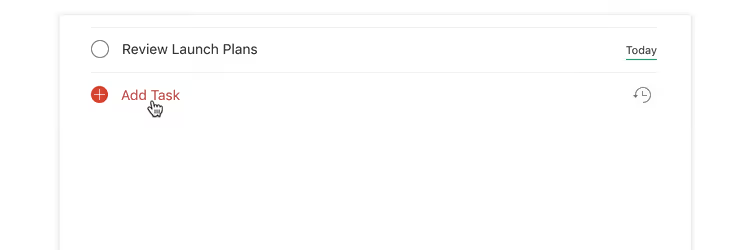
Hemmeligheten bak produktivitet er ikke disiplinen til å «umiddelbart sortere alt i mapper», men vanen med umiddelbar fangst. Tenk på en oppgave, rett inn i Todoist. Etter en uke med denne praksisen vil du slutte å holde en gjøremålsliste i hodet i det hele tatt. Den mentale bufferen frigjøres til reelt arbeid.
Merk en fullført oppgave ved å klikke på sirkelen til venstre eller sveipe til høyre på mobil. Kryss av alt for i dag, så når du #TodoistZero, øyeblikket der listen din er tom og samvittigheten ren.

Merket ved en feil? Ikke noe problem. Angre fullføring med ett klikk.
Datoer og tidsfrister: hvordan ikke gå glipp av noe og holde hodet kaldt
En oppgave uten dato er en drøm. En oppgave med dato er en forpliktelse. Todoist forstår naturlig språk: skriv «i morgen», «15. juni», «neste mandag» eller «hver fredag» rett i oppgavenavnet, så settes forfallsdatoen automatisk.
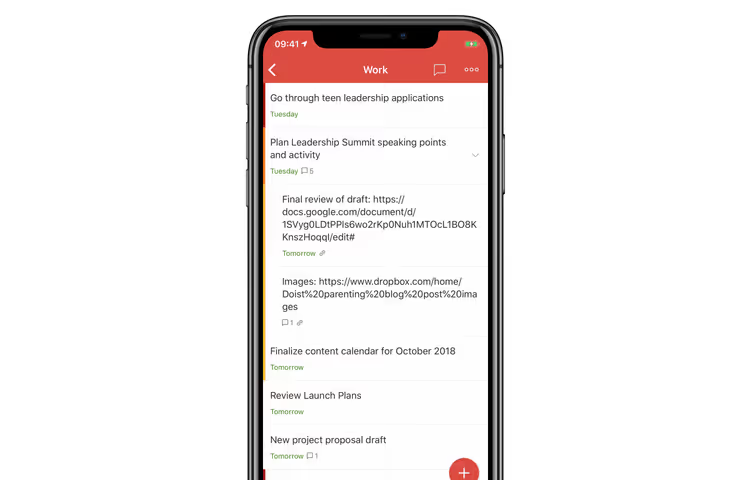
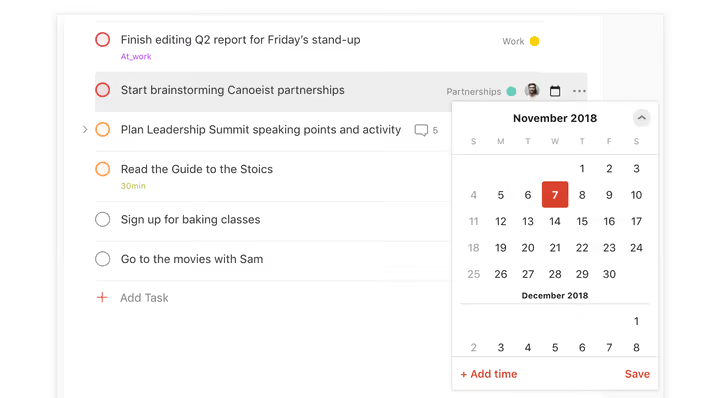
Du kan legge til et eksakt klokkeslett: «15. juni kl. 9». Eller velg en dato fra kalenderen; når du holder markøren over en dag, viser Todoist hvor mange oppgaver som allerede er planlagt for den datoen. På denne måten overbelaster du ikke en enkelt dag.
Gjentakende oppgaver: sett én gang og glem
Ta ut søpla hver onsdag, en ukentlig rapport, en kvartalsvis gjennomgang: ingen av disse bør hope seg opp i oppgavelisten din som separate elementer. I oppgavefeltet skriver du «hver onsdag», «hver 2. uke» eller «hver 1.», så flytter Todoist automatisk datoen til neste forekomst etter fullføring. Syntaksen er det samme naturlige språket. Den fullstendige referansen får plass på ett jukselaken.
Hva du gjør med forfalte oppgaver
Det skjer alle: du åpner «I dag» og der ligger 17 røde oppgaver. Ikke omplanlegg én og én. Klikk Omplanlegg øverst til høyre i visningene «I dag» eller «Kommende» og masseflytt alt til realistiske datoer. Eller velg flere oppgaver, klikk Planlegg og tildel dem én dag; det er raskere enn å klikke seg gjennom hver enkelt.
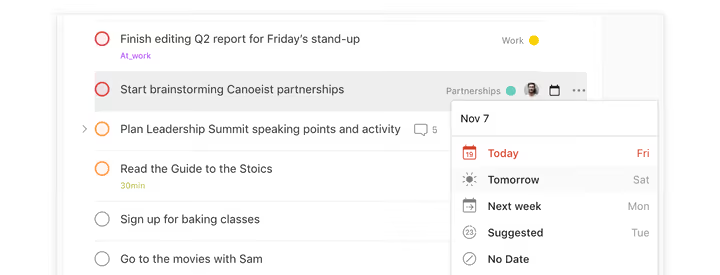
For å fjerne en dato helt, åpner du planleggeren og klikker Ingen dato. Oppgaven går tilbake til den generelle listen og venter til du får tid.
Tre visninger: Innboks, I dag, Kommende
Når oppgavene overstiger tjue, blir en flat liste en kilde til uro. Todoist grupperer dem i tre visninger som er tilgjengelige øverst til venstre på alle plattformer.
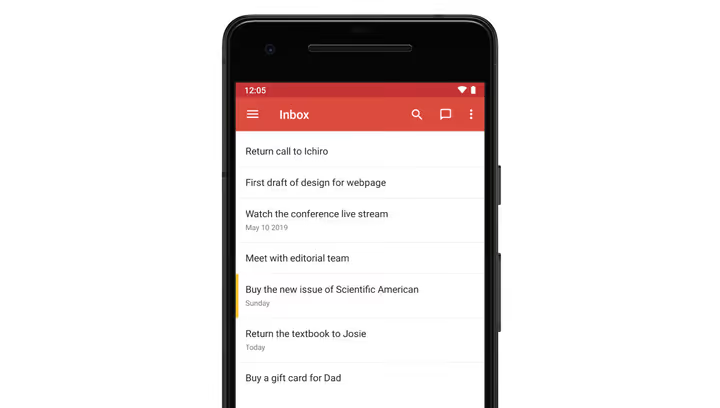
Innboks: kladden for alt nytt
Hver oppgave som legges til uten å angi et prosjekt, havner i Innboks. Dette er ikke en feil; det er en funksjonalitet: du bruker ikke tid på å sortere i det du fanger opp. Én gang om dagen (morgen eller kveld) behandler du Innboksen: fullfør noen elementer umiddelbart, flytt andre til et prosjekt og tildel en dato.
I dag: operasjonssentralen din
Visningen «I dag» samler oppgaver fra alle prosjekter som har forfallsdato inneværende dag. Ingen manuell sortering: åpne den og se nøyaktig hva du lovet deg selv å gjøre. Jobb deg gjennom dem én etter én, kryss av de fullførte, og nå #TodoistZero innen kvelden.
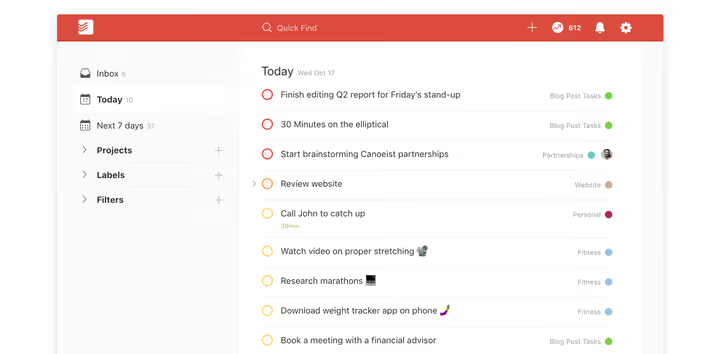
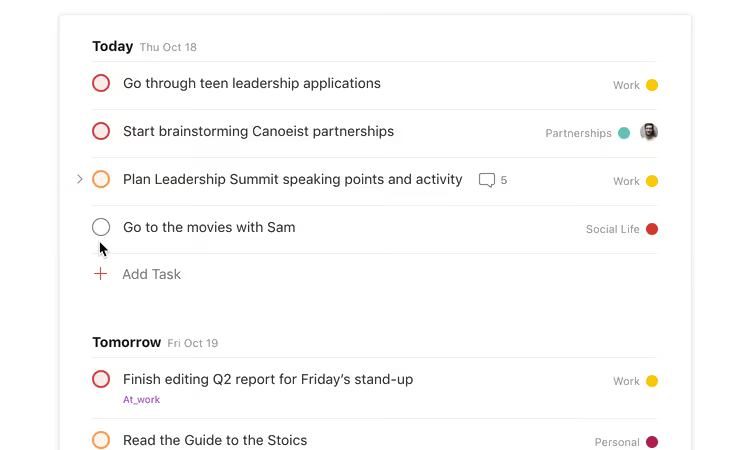
Hvis en oppgave forblir uferdig, drar du den til bunnen av listen, så flyttes den automatisk til i morgen. Denne bevegelsen sparer et par klikk og fjerner skyldfølelsen: i morgen er en ny dag og en ny sjanse.
Kommende: en oversikt over ukene fremover
Visningen «Kommende» viser et kalenderoppsett over alle fremtidige oppgaver per dag. Dra oppgaver mellom dager rett her; det er praktisk når planer endres og du raskt må omorganisere uken. Hurtigsøket øverst godtar spørringer som «14 dager» og viser alt som forfaller i løpet av de neste to ukene.
Prosjekter: fra engangsmål til et system
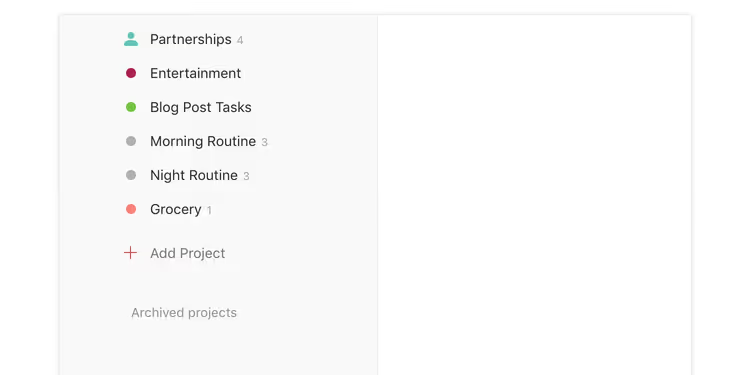
Enkeltoppgaver fungerer for «kjøp brød». For «lanser nettstedet», «flytt» eller «forbered kvartalsrapporten» trenger du prosjekter. Hvert prosjekt i Todoist er en beholder for en gruppe relaterte oppgaver: med egen farge, delt tilgang og nestede underprosjekter.
Opprett et prosjekt for hvert større mål. Inni ligger vanlige oppgaver med datoer og prioriteringer. Hvis målet er komplekst, legg til underprosjekter: prosjekt «Flytting» → underprosjekter «Dokumenter», «Pakking», «Transport», «Ny adresse». Hierarkiet hindrer oppgaver på ulike nivåer i å blande seg.
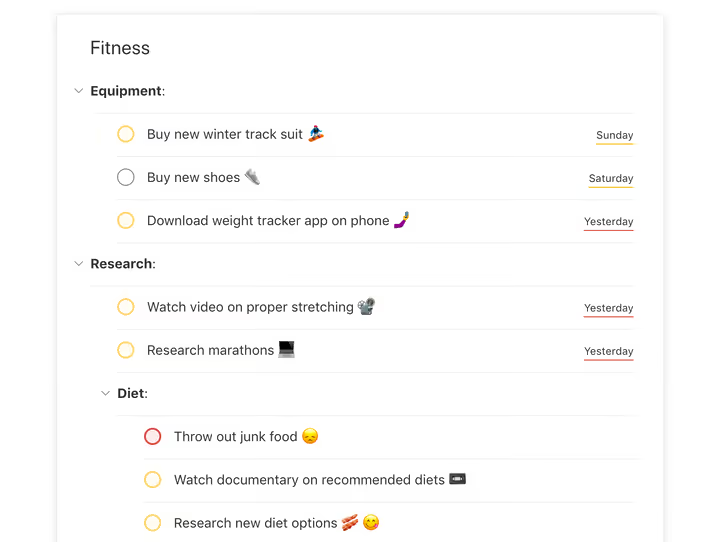
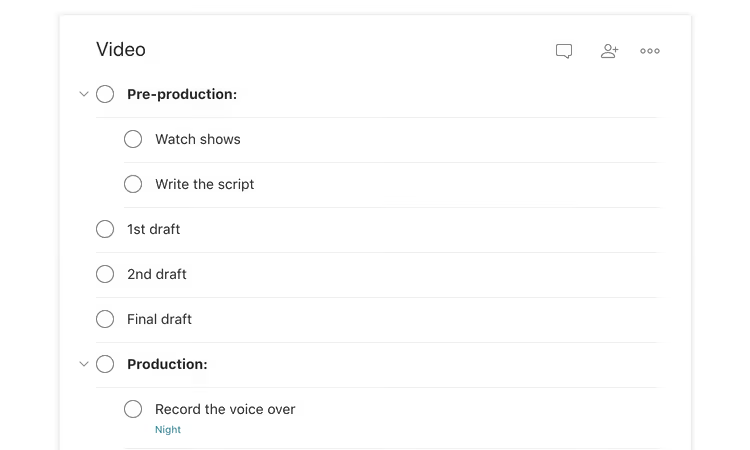
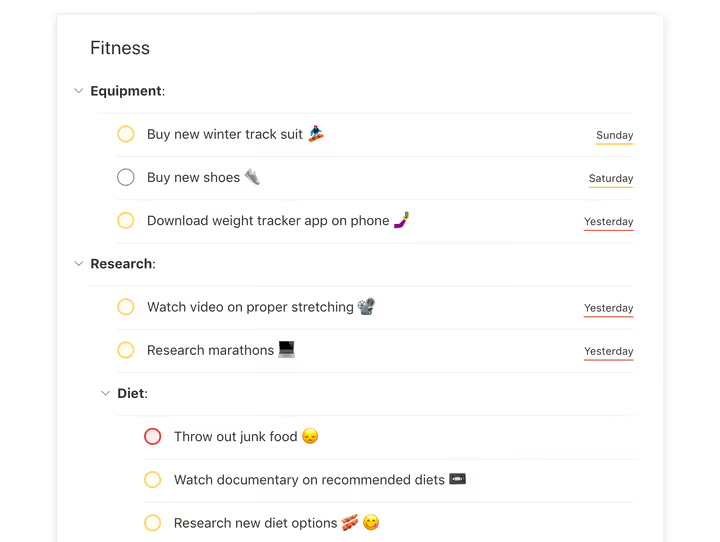
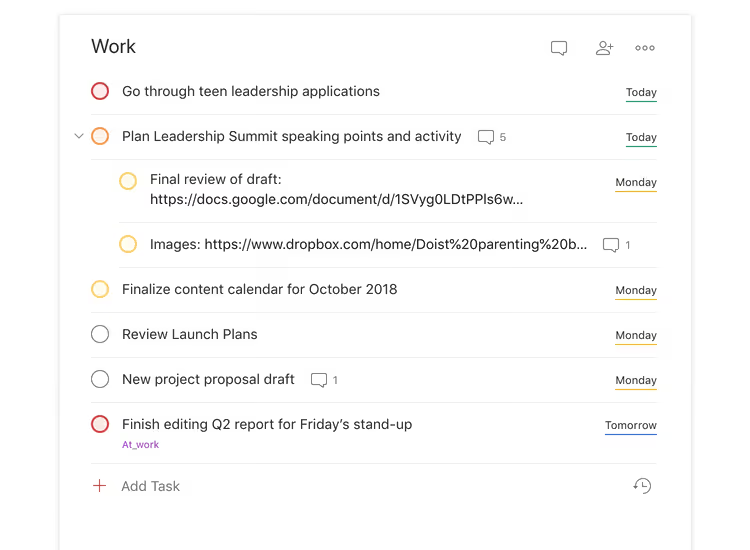
Seksjoner i et prosjekt (lagt til via knappen øverst til høyre) bryter oppgavelisten ned i logiske blokker: «Design», «Layout», «Testing». Dette rydder skjermen visuelt og hjelper deg å sikre at du ikke hopper over et trinn.
Prioriteringer: rød, oransje, blå, et enkelt hastegradsspråk
Ikke alle oppgaver er like. Todoist tilbyr fire prioriteringsnivåer: fra p1 (rød, kritisk) til p4 (ingen farge, rutine). Angi prioritering når du legger til en oppgave; flaggknappen er til høyre for inntastingsfeltet. Røde oppgaver flyter til toppen av listen og signaliserer visuelt «gjør meg først».
En enkel regel: hvis du har mer enn tre røde oppgaver om dagen, fungerer ikke prioriteringene; du setter p1 på alt. Reserver rødt for det som virkelig vil ødelegge dagen din hvis det forblir ugjort. Oransje er viktig, men kan vente til kvelden. Blå og grå er bakgrunnsoppgaver som kan flyttes.
Påminnelser: så Todoist finner deg
Påminnelser er en av funksjonene som gjør Todoist fra en passiv liste til en aktiv assistent. Sett en påminnelse 30 minutter før en frist og få en forsikring mot «oi, jeg glemte det». Eller aktiver en stedsbasert påminnelse: «når jeg kommer til kontoret, minn meg på å sende kontrakten». Fungerer på iOS og Android og settes opp med to klikk.
Grunnleggende påminnelser er tilgjengelige på den gratis nybegynnerplanen. Tilpassede påminnelser med valg av tid, sted og gjentakelse krever Pro.
Kommentarer og filer: kontekst inne i oppgaven
Du kan legge ved en fil, et skjermbilde eller legge igjen en kommentar på en oppgave. På gratisplanen er det opptil 5 MB per fil. På Pro er det opptil 100 MB. Kommentarer støtter formatering, å nevne deltakere via @ og vedlegg. All diskusjon om oppgaven lagres inne i den; du slipper å lete etter samtalen i e-post eller en meldingsapp.
Samarbeid: del prosjekter, ikke lister
Jobb- og familieprosjekter gir mening å kjøre sammen. I Todoist gir du tilgang til et prosjekt (knapp til høyre for prosjektnavnet → «Del»), og alle deltakere får en delt oppgaveliste. Hver oppgave kan tildeles én ansvarlig person, ikke en gruppe. Dette er en bevisst begrensning: etter DRI-prinsippet (Directly Responsible Individual) er det til enhver tid klart hvem som står til ansvar for resultatet.
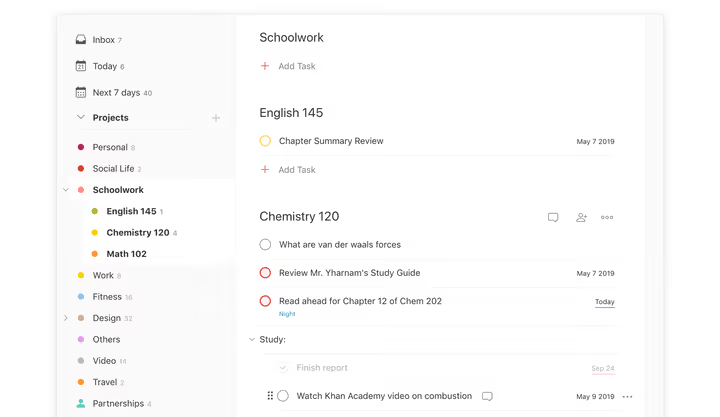
Hvis en oppgave krever flere personer, dupliser den for hver enkelt. Og når du trenger å diskutere detaljer, bruk oppgavekommentarer: nevn en deltaker via @, så får de et varsel. For team på fem eller flere, vurder Todoist Business ($8 per bruker per måned med årlig fakturering); det gir delte arbeidsområder, teamroller og administrative kontroller.
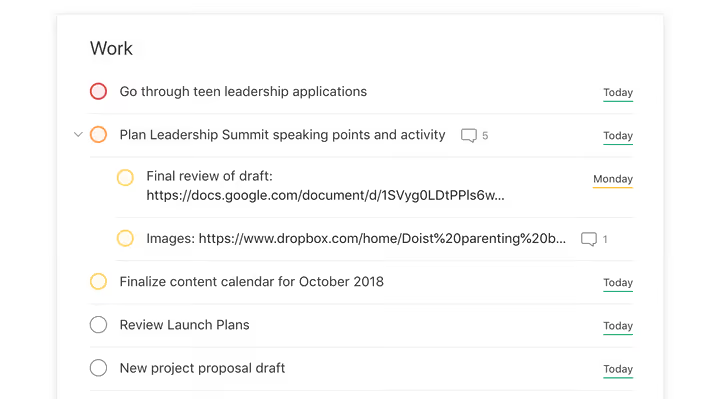
Nettleserutvidelser: lagre sider som oppgaver
Todoists mest undervurderte funksjon er muligheten til å gjøre en hvilken som helst nettside om til en oppgave på et sekund. Installer utvidelsen for Chrome, Firefox eller Safari. Mens du ser på en side, høyreklikk → «Legg til i Todoist». En oppgave opprettes med sidetittelen og en tilbakelenke til den.
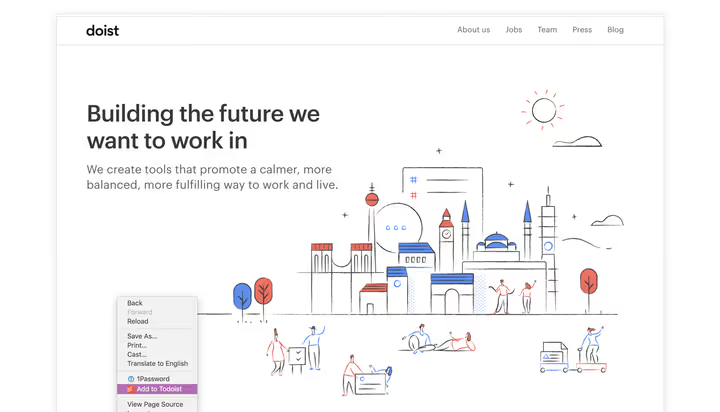
Marker tekst på siden før du legger til, så blir det oppgavenavnet. På mobile enheter fungerer samme logikk via «Del»-knappen i nettleseren → velg Todoist.
E-post: hvordan meldinger blir oppgaver
To måter å hindre at en viktig e-post forsvinner. For det første, plugin-er for Gmail og Outlook: en Todoist-knapp rett i e-postklientens grensesnitt oppretter en oppgave med en lenke til meldingen.
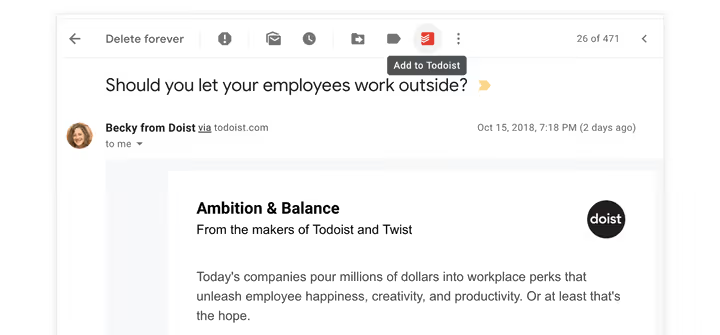
For det andre: videresending av e-post til et prosjekts spesialadresse (Pro). Oppsett: prosjekt → tre prikker → «Send e-postoppgaver til dette prosjektet» → kopier adressen. Enhver e-post som videresendes dit, blir nå en oppgave: emnefeltet blir tittel, brødteksten havner i kommentarene. Vedlegg lagres også.
Kalender: toveissynkronisering med Google Kalender
Hvis dagen din er timeplanlagt, synkroniserer du Todoist med Google Kalender. Etter oppsett dukker Todoist-oppgaver opp i kalenderen din, og nye kalenderhendelser dukker opp i Todoist. Toveissynkronisering holder begge systemer oppdatert uten manuell overføring.
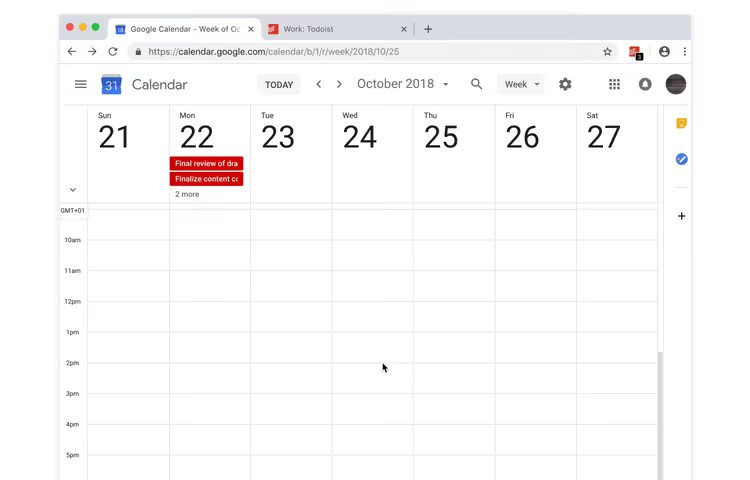
Pro-brukere får en egen «Kalender»-visning inne i selve Todoist: et månedsrutenett med dra-og-slipp mellom dager. For visuell planlegging en måned frem i tid er dette mer praktisk enn «Kommende»-listen.
Etiketter: et koordinatsystem på tvers av prosjekter
Prosjekter grupperer oppgaver etter mål. Men hva om du trenger å se alle oppgaver av en bestemt type (for eksempel alt som involverer samtaler) uavhengig av prosjekt? Det er dette etiketter er til for. En Pro-funksjon.
Legg til en etikett som @email, @call, @5min eller @waiting på en oppgave (@-symbolet først er en konvensjon, ikke et krav). Åpne deretter etiketten i menyen til venstre, så ser du alle oppgaver med den fra ethvert prosjekt.
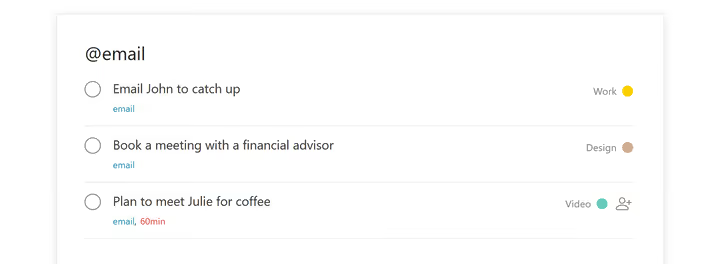
Tre scenarioer som fungerer i praksis:
@5min/@15min/@30min: når et femminuttersvindu dukker opp, åpner du den tilsvarende etiketten og unna gjør korte oppgaver i en batch.@waiting: samler alle oppgaver der du venter på svar fra noen. Åpne etiketten én gang om dagen og send påminnelser til dem som er sene.@office/@home: kontekstlister som viser hva som bare kan gjøres på et bestemt sted.
Etiketter er tilgjengelige på Pro-abonnementet ($5 per måned med årlig fakturering, gjeldende priser). Etter prisøkningen i desember 2025 gikk Pro fra $48 til $60 per år, men AI-funksjoner ble lagt til i abonnementet samtidig med denne endringen.
Søk og filtre: finn nøyaktig det du trenger akkurat nå
Grunnleggende søk (tilgjengelig for alle) finner oppgaver etter nøkkelord, prosjekter og etiketter. Men den virkelige styrken ligger i filtre. Et filter er et lagret søk med sitt eget navn som du kan feste til menyen til venstre og åpne med ett klikk. En Pro-funksjon.
Opprett et filter: + ved siden av «Filtre»-delen → skriv inn et navn og en spørring. Syntaksen er enkel:
30 days: alle oppgaver med forfall innen de neste 30 dagene.today & #Work: arbeidsoppgaver med forfall i dag.p1 & 7 days: kritiske oppgaver denne uken.no date: alt som henger uten frist (og hoper seg opp ubemerket).@waiting & 30 days: det du har lovet, og det som er lovet til deg.
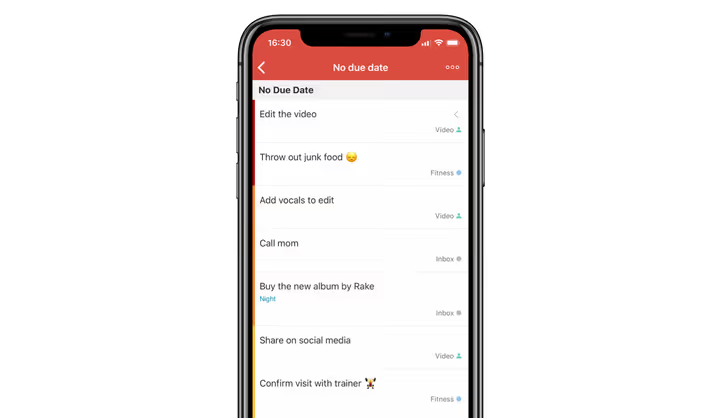
Filtre oppdateres automatisk: legg til en oppgave som matcher spørringen, så dukker den umiddelbart opp i filteret. Den fullstendige spørringsreferansen dekker alle operatorer, inkludert logisk OG/ELLER og ekskluderinger.
Favoritter: rask tilgang til det du bruker hver dag
Prosjekter, etiketter og filtre kan festes til favoritter. De vises alltid i menyen til venstre, rett under «Kommende». Praktisk for daglige filtre («I dag + p1») og prosjekter du besøker ti ganger om dagen.
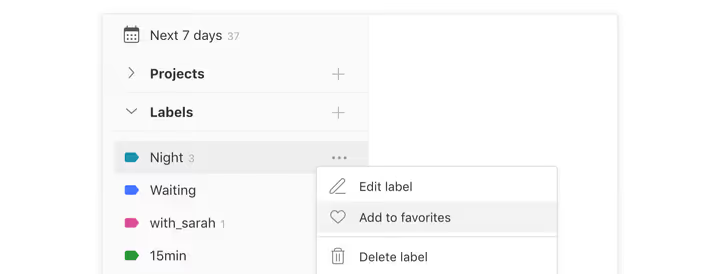
Favoritter synkroniseres på tvers av enheter: settes opp på datamaskinen, fungerer på telefonen.
Produktivitet og karma: tall som holder deg skjerpet
Visningen «Produktivitet» viser hvor mange oppgaver som ble fullført i dag og denne uken, og hvor mange som gjenstår til dagsmålet ditt. Du setter et mål (for eksempel 8 oppgaver per dag), og Todoist følger fremdriften sammen med antall dager på rad du har nådd målet.
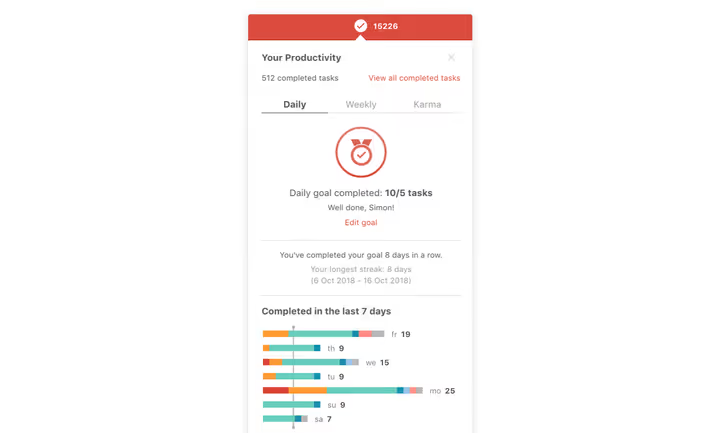
Karmapoeng er spillelementer: fullfør oppgaver, tjen poeng, gå opp i nivå fra «Nybegynner» til «Opplyst». Noen synes dette er motiverende, andre synes det er forstyrrende; det kan slås av i innstillingene.
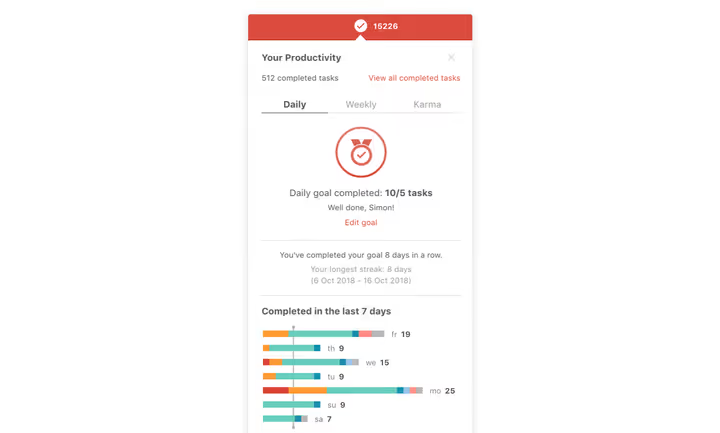
Hvis du er på ferie, slår du på feriemodus så du ikke bryter tellingen av dager på rad.
Temaer: gjør Todoist visuelt til ditt eget
Tretten fargetemaer (fra Solsikke til Ametyst) pluss et mørkt tema for nattarbeid. Endres i Innstillinger → Tema; synkroniseres på tvers av enheter.
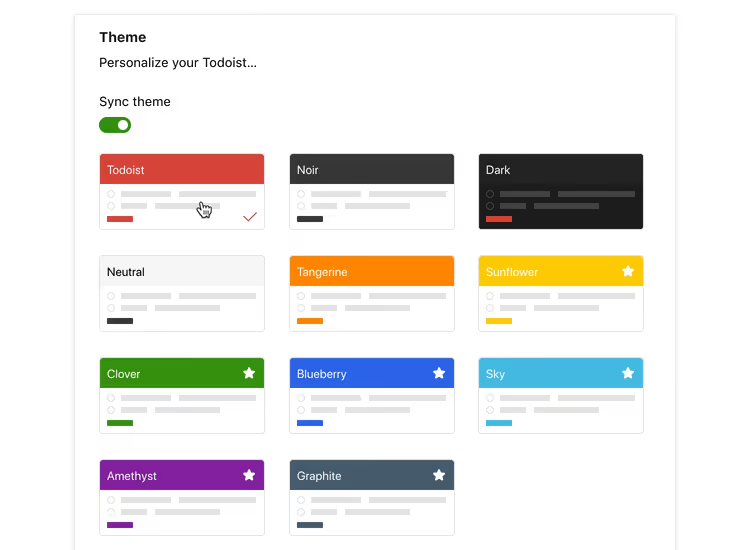
Det mørke temaet (introdusert i 2022 og forbedret siden) er skånsomt for øynene under kveldsplanlegging:
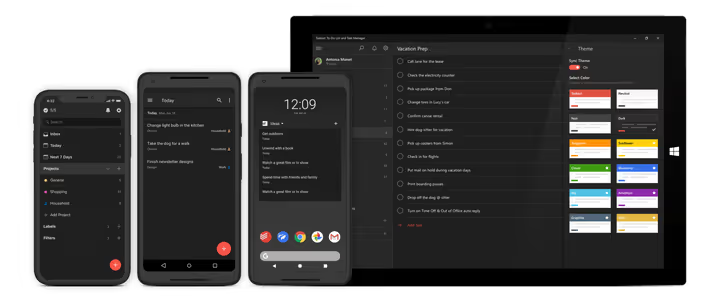
Du kan også tildele farger til prosjekter, etiketter og filtre; visuell koding gjør det raskere å navigere i lange lister.
Hva er nytt i 2026: KI og mer
Desember 2025 brakte Todoists mest betydelige oppdatering på flere år. Her er det som faktisk endret arbeidsflyten.
Ramble: stemmebasert oppgaveinntasting på 38 språk, inkludert russisk. Drevet av Google Gemini 2.5 Pro: du sier naturlig «avtal en samtale med designeren torsdag klokken 14, høy prioritet, prosjekt Jobb», og Ramble oppretter en oppgave med dato, prosjekt og prioritet allerede satt. På Pro-abonnementet er det ubegrenset. På Beginner får du noen prøveøkter.
Task Assist: KI bryter ned en stor oppgave i deloppgaver. Du skriver «Forbered presentasjon for kunde» → Task Assist foreslår en struktur: «Hent kvartalsdata», «Lag lysbilder», «Koordiner med leder», «Send til kunde». Ikke perfekt, men sparer 5-10 minutters planlegging for hver større oppgave.
Email Assist: videresend en e-post til Todoist, så trekker KI ut oppgaver, datoer og kontakter fra den. For de som mottar mer enn 50 e-poster om dagen, er besparelsen reell: du slipper å taste inn informasjon manuelt.
Kalender inne i Todoist: et fullstendig månedsrutenett med dra-og-slipp for oppgaver. Tidligere var dette kun mulig via Google Kalender-synkronisering.
Prisen: Pro koster $5 per måned med årlig fakturering ($60 per år), Business koster $8 per bruker per måned ($96 per år). Abonnenter som ble værende på den gamle planen via App Store før desember 2025, får ikke de nye KI-funksjonene; bytte til den nye planen manuelt er nødvendig.
Integrasjoner: over 100 måter å koble Todoist til resten av verden
Todoist trenger ikke være en isolert øy. Integrasjonskatalogen inneholder over 100 apper. Her er de som gir den største produktivitetsøkningen:
- Google Assistant / Siri-snarveier: dikter en oppgave til telefonen eller Google Home: «Legg til en oppgave i Todoist». Fungerer uten abonnement.
- Zapier / IFTTT: koble Todoist til hundrevis av apper. Reelle eksempler: ny e-post fra kunde → oppgave i «Kunder»-prosjektet; nytt Trello-kort → oppgave i Todoist; innsendt skjema på nettside → oppgave med kontaktdetaljer.
- Slack: gjør en melding om til en oppgave med kommandoen
/todoist add. Eller lagrer en påminnelse fra en tråd, slik at en avtale ikke går tapt. - Dropbox / Google Drive: legg ved skyfiler til oppgaver; lenken går rett til dokumentet.
- Toggl Track / Clockify: start en tidtaker direkte fra en Todoist-oppgave for tidssporing.
Kombinasjonen Zapier + Todoist + Google Kalender dekker 80% av automatiseringsscenarioene for en enkeltbruker uten en eneste linje kode.
⁉️🤔 Ofte stilte spørsmål
Er Todoist gratis eller betalt?
Beginner-planen er helt gratis: opptil 5 prosjekter, grunnleggende påminnelser, 3 filtre, 5 medlemmer per prosjekt og opptil 1 ukes aktivitetshistorikk. Pro ($5 per måned med årlig fakturering) legger til 300 prosjekter, 150 filtre, tilpassede påminnelser, kalender, etiketter, KI-funksjoner og filopplastinger på opptil 100 MB. Sammenligning av gjeldende planer finnes på det offisielle nettstedet.
Hvordan er Todoist bedre enn Google Tasks eller Microsoft To Do?
Google Tasks og Microsoft To Do er enkle lister med minimale funksjoner, men de er gratis og dypt integrert i sine økosystemer. Todoist tilbyr to viktige fordeler: filtre (som viser nøyaktig de oppgavene du trenger, i stedet for alt) og naturlig språk (datoer og gjentakelse legges inn uten å klikke gjennom en kalender). Hvis du har mer enn 20 aktive oppgaver i uken, blir forskjellen merkbar. Hvis du har 5-10, kan To Do være nok.
Kan Todoist brukes for et stort team (50+ personer)?
For et team av denne størrelsen fungerer Todoist Business som en lettvekts, delt oppgavebehandler, men ikke som fullverdig prosjektstyring. Det mangler Gantt-diagrammer, oppgaveavhengigheter og arbeidsbelastningsbalansering; for det, se på ClickUp, Asana eller Monday. For tverrfaglige arbeidsgrupper i en bedrift som bare trenger å fordele og spore oppgaver, fungerer imidlertid Todoist utmerket.
Hva er #TodoistZero?
Et begrep skapt av fellesskapet, analogt med Inbox Zero: tilstanden der «I dag»-visningen ikke har noen ufullførte oppgaver igjen. Oppnås ved daglig fullføring av alt som er planlagt, eller ærlig omplanlegging til realistiske datoer.
Blir dataene mine migrert når jeg bytter fra en annen oppgavebehandler?
Ja, Todoist støtter import fra TickTick, Trello, Asana og via CSV. Når du bytter fra en annen tjeneste, er det bedre å starte på nytt: importer bare aktive oppgaver og la arkivet ligge i det gamle verktøyet. Strukturen av prosjekter og etiketter blir uansett gjenoppbygd for å passe Todoists logikk; mekanisk import «som den er» skaper vanligvis rot.
Fungerer Todoist uten nett?
Ja, frakoblet modus er tilgjengelig på alle plattformer. Du legger til og redigerer oppgaver uten tilkobling, og endringer synkroniseres når nettverket er tilbake. På mobil fungerer dette spesielt pålitelig.
Hva er Ramble, og hvilke språk forstår det?
Ramble er Todoists stemmebaserte KI-assistent, drevet av Google Gemini 2.5 Pro. Du snakker en oppgave på naturlig språk, og den blir analysert til en strukturert oppgave med dato, prosjekt, prioritet og etiketter. Den støtter 38 språk, inkludert russisk. På Pro-abonnementet er den ubegrenset; på Beginner får du noen prøveøkter.
Er Pro verdt å kjøpe: vurdering per scenario
Todoist Beginner dekker behovene til en student eller noen med en enkel, personlig gjøremålsliste. Pro ($60 per år) lønner seg i ett av tre scenarioer:
- Du håndterer mer enn 5 prosjekter. Skole, jobb, hjem, trening, økonomi, hobbyer: seks prosjekter treffer allerede Beginner-grensen. Pro gir deg 300.
- Tilpassede påminnelser og etiketter er avgjørende for deg. Uten dem er Todoist en passiv liste; med dem er det en aktiv assistent. Stedsbaserte påminnelser er spesielt verdifulle: «når jeg ankommer kontoret» fungerer uten din medvirkning.
- Du mottar mer enn 30 e-poster om dagen. E-post Assist + videresending til et prosjekt betaler for abonnementet den første uken: e-poster slutter å gå tapt, og svar blir ikke glemt.
Hvis du jobber i et team på tre eller flere, skaff deg Business ($8 per bruker per måned). Delte arbeidsområder, tilgangstillatelser og admin-panelet fjerner oppstartsproblemer for nye medlemmer.
Usikker? Bli på Beginner de første 30-40 dagene. Når du treffer prosjektgrensen eller seriøst ønsker deg etiketter og filtre, vil beslutningen være opplagt.
Hvis du etter denne guiden fortsatt lurer på hvor du skal begynne, start med tre ting. For det første, bygg vanen med å tømme alt inn i Todoist umiddelbart. For det andre, behandle Innboks én gang om dagen. For det tredje, når du føler at en flat liste ikke er nok, aktiver prosjekter og etiketter. Resten kommer med praksis.

Et profesjonelt team av forfattere og redaktører som spesialiserer seg på å lage kvalitetsinnhold.