














🔤 Slik endrer du WordPress-administrasjonsspråket: 4 metoder fra innstillinger til plugin
Du logger inn i administrasjonspanelet og halvparten av menyelementene er på et språk du ikke forstår. Eller motsatt: kunden din fra Tyskland ber deg bytte grensesnitt for dem, men du kan ikke røre selve nettstedet.
Det finnes dusinvis av situasjoner som dette. Og WordPress har lenge kunnet håndtere dem uten å måtte gå via omveier.
Vi har samlet fire fungerende metoder for å endre språket i administrasjonspanelet: fra et par klikk i innstillingene til manuell opplasting av språkfiler. Pluss én utvidelse som gjør byttet umiddelbart, rett fra topplinjen.
💡 Rask oversikt:
- Den enkleste veien: den innebygde innstillingen «Nettstedsspråk» under Innstillinger, Generelt, endrer administrasjonsspråket for alle brukere samtidig.
- Siden versjon 4.7 kan hver bruker velge sitt eget språk i profilen sin uten å påvirke andre.
- Utvidelsen Simple Admin Language Change legger til en språkvelger i administrasjonslinjen og sparer deg for et par klikk.
- Hvis språket du trenger ikke finnes i nedtrekkslisten, kan språkfiler installeres manuelt via wp-content/languages.
Metode 1: endre nettstedsspråket via innstillinger
Den mest opplagte metoden, og den ble lagt til i kjernen tilbake i WordPress 4.1, mot slutten av 2014. Den fungerer når du trenger å oversette administrasjonspanelet for alle brukere samtidig.
Gå til Innstillinger → Generelt og finn alternativet Nettstedsspråk:
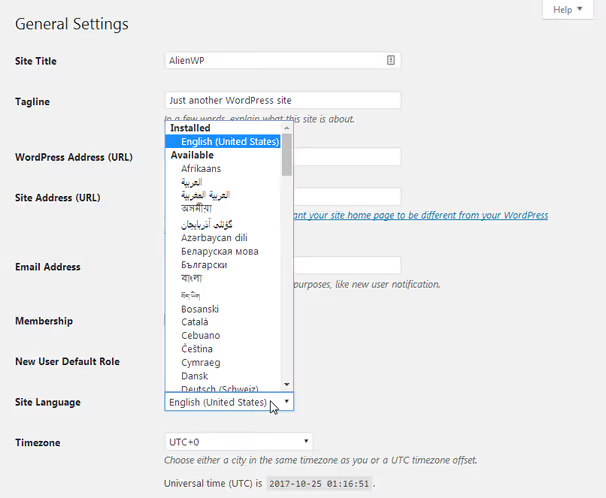
Velg et språk fra nedtrekkslisten og klikk Lagre endringer. WordPress vil automatisk laste ned og installere språkpakken; ingen ytterligere handlinger kreves.
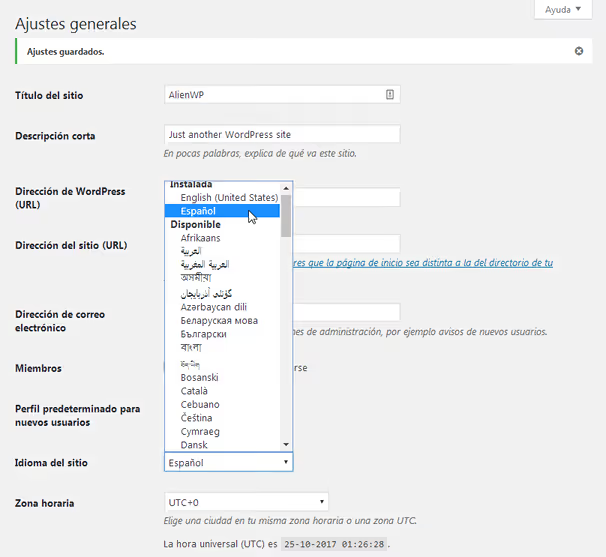
Ferdig. Grensesnittet har byttet, frontend forblir uendret. Merk: denne metoden endrer språket for alle kontoer. Hvis flere personer med ulike språkpreferanser jobber på nettstedet, se den andre metoden.
Metode 2: individuelt språk for hver bruker
Med WordPress 4.7 (desember 2016) ble språkinnstillingen personlig: hver bruker velger sitt administrasjonsspråk uavhengig av andre. Ingen utvidelser nødvendig; alt er innebygd i profilen.
Åpne Brukere → Profil og finn nedtrekkslisten Språk:
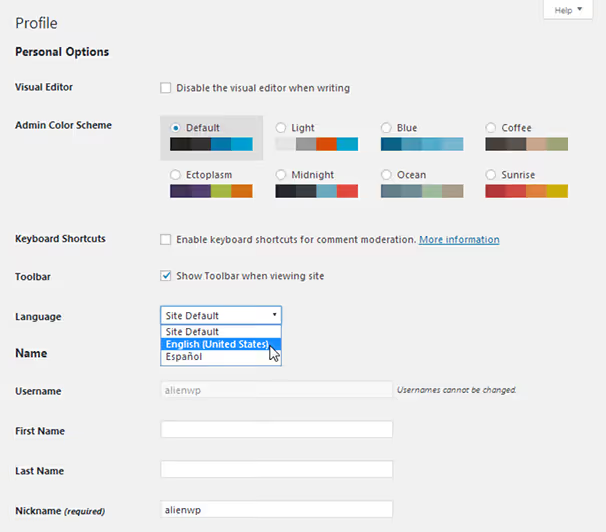
Velg språket du trenger, lagre profilen, og grensesnittet vil bare bytte for denne brukeren. Andre medlemmer av nettstedet vil se språket de valgte for seg selv.
Denne mekanismen fungerer på kjernenivå og er ikke avhengig av utvidelser. Eneste forbehold: språket du trenger må være installert i systemet (via Innstillinger → Generelt, som i den første metoden). Hvis det ikke er det, vil WordPress tilby å installere det automatisk.
I praksis dekker denne metoden de aller fleste scenarier. Utvidelser er bare nødvendig når du vil bytte raskere.
Metode 3: raskt bytte via utvidelsen Simple Admin Language Change
Når du tester et flerspråklig nettsted eller ofte bytter mellom norsk og engelsk grensesnitt, betyr det ekstra klikk å gå til profilen din hver gang. Utvidelsen Simple Admin Language Change løser akkurat dette problemet.

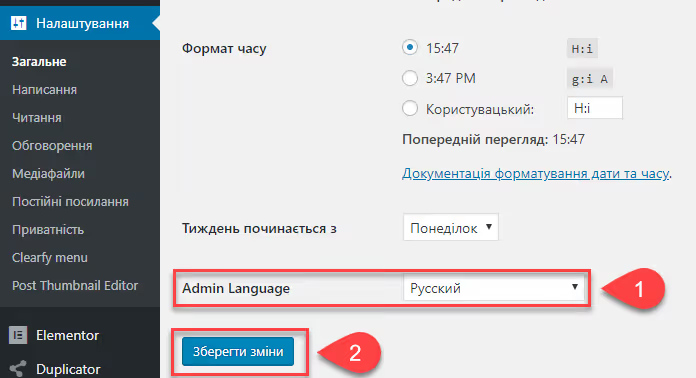
Etter aktivering av utvidelsen vises en nedtrekksliste med alle installerte språk i administrasjonslinjen. Ett klikk, og grensesnittet er byttet. Frontend påvirkes ikke. Utvidelsen bruker den samme innebygde WordPress-mekanismen (brukerens språkvalg), bare plassert på et praktisk sted.
I seksjonen Innstillinger → Generelt vises en ekstra blokk, Administrasjonsspråk:
Utvidelsesspesifikasjoner per juni 2026:
- Aktive installasjoner: 10 000+
- Vurdering: 4,7 / 5 (basert på 23 anmeldelser)
- Sist oppdatert: mars 2026 (versjon 2.1.0)
- Kompatibilitet: WordPress 4.7, 6.9.4
- Pris: gratis, ingen Pro-versjon eller annonser
Utvidelsen er lett, ikke et eneste unødvendig kall. Hvis du trenger å begrense settet med språk i nedtrekkslisten, la utvikleren til et salc_languages-filter for tilpasning.
For de som holder nettstedet sitt på morsmålet, men foretrekker et engelsk administrasjonspanel (for eksempel for å gjøre det enklere å søke etter feil på engelskspråklige forum), er dette sannsynligvis det beste verktøyet.
🔗 Simple Admin Language Change på WordPress.org
Metode 4: manuell installasjon av språkfiler
Noen ganger dukker ikke språket du trenger opp i nedtrekkslisten i innstillingene, for eksempel for en sjelden dialekt eller når WordPress av en eller annen grunn ikke kan laste ned pakken automatisk. I så fall installeres språkfiler manuelt.
Trinn 1: finn og last ned oversettelsen
Gå til WordPress' oversettelsesteam-side. Du ser en tabell med dusinvis av språkprosjekter:
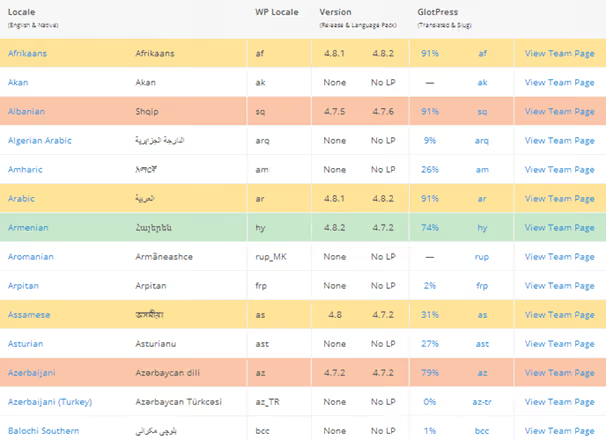
Fargekodingen viser hvor oppdatert oversettelsen er:
- Grønn: oversettelsen samsvarer med nyeste WordPress-versjon
- Gul: henger etter med noen mindre versjoner
- Oransje: henger etter med én hovedversjon
- Rød: henger etter med flere hovedversjoner
- Hvit: oversettelse under utvikling, ikke utgitt ennå
Prosenttallene ved siden av navnet viser hvor komplett prosjektet er. Velg grønn for færrest mulig inkompatibiliteter.
Klikk på språknavnet i venstre kolonne, så åpnes nedlastingssiden:
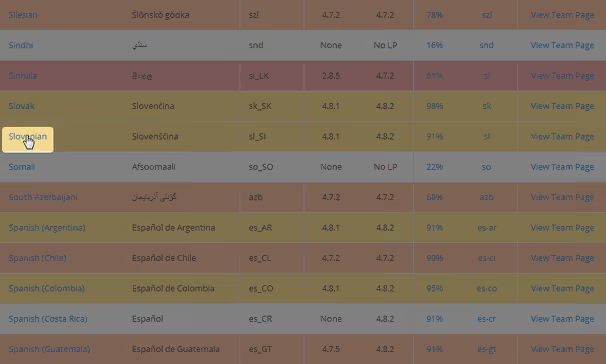
Klikk på Last ned-knappen på høyre side av siden:
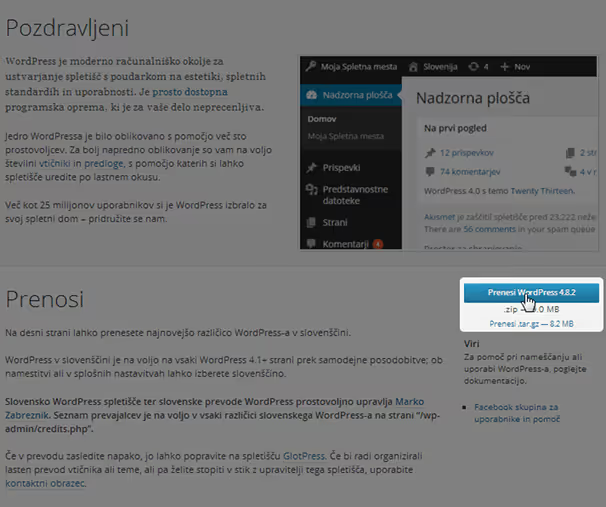
Dette er et ZIP-arkiv med hele WordPress-kjernen på det valgte språket. Du trenger bare to filtyper fra det.
Steg 2: pakk ut språkfilene
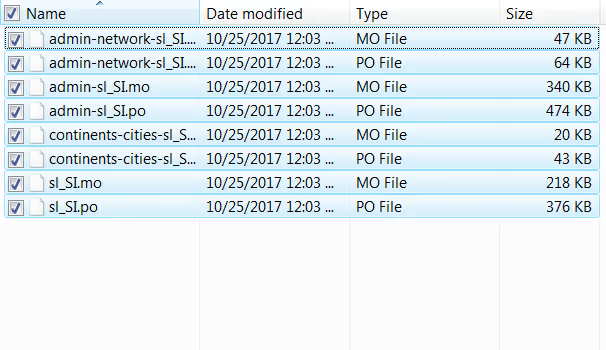
Pakk ut arkivet. Finn mappen wordpress → wp-content → languages inni. Filene du trenger har filendelsene .mo og .po; dette er standard WordPress-oversettelsesformat:
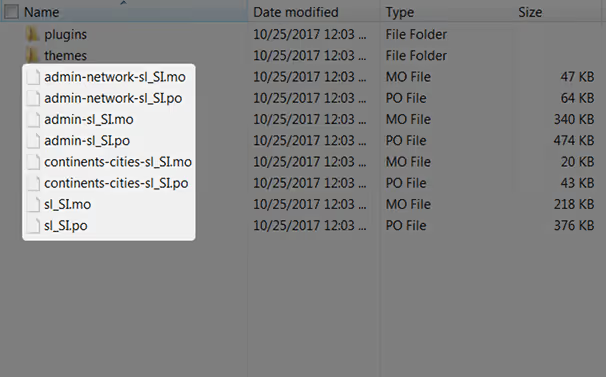
Steg 3: last opp til serveren
Åpne filbehandleren hos hostingleverandøren eller FTP-klienten din (for eksempel FileZilla). Naviger til wp-content på nettstedet ditt. Hvis languages-mappen ikke finnes ennå, opprett den.
Kopier.mo- og.po-filene til wp-content/languages:
Steg 4: aktiver (hvis det ikke oppdages automatisk)
I de fleste tilfeller oppdager WordPress de nye filene selv, og språket dukker opp i nedtrekksmenyene for «Nettstedsspråk» og «Brukerspråk». Hvis ikke, sjekk språklokaliteten.
Tidligere aktiverte du ved å legge til konstanten WPLANG i wp-config.php:
1 define('WPLANG', 'ru_RU');
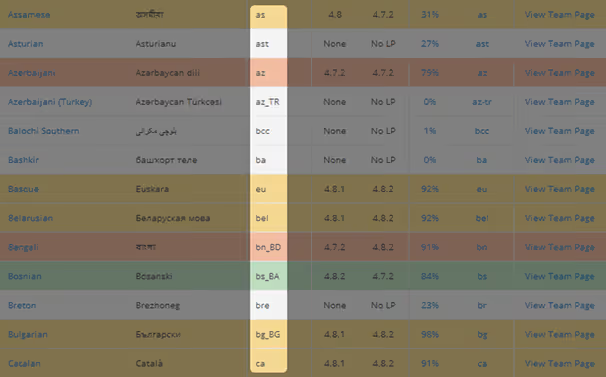
Dette er ikke påkrevd; WordPress bruker innstillingen fra databasen. Men hvis språket ikke fungerer etter manuell opplasting, kan du prøve å legge til konstanten. Slå opp språkkoden for ditt språk i den tredje kolonnen i tabellen over oversettelsesteam (skjermbilde over).
⁉️🤔 Ofte stilte spørsmål
Endres språket i frontend når du endrer adminspråket?
Nei. Nettstedets språkinnstilling (Nettstedsspråk) og språkvalget i brukerprofilen påvirker kun administrasjonspanelet. Besøkende ser nettstedet på språket det ble opprettet på. For en flerspråklig frontend trenger du egne utvidelser: WPML, Polylang eller TranslatePress.
Hvordan installerer jeg et språk som ikke finnes i nedtrekkslisten?
Bruk metode 4 fra denne artikkelen: last ned språkpakken fra oversettelsesteamenes side på WordPress.org, pakk ut.mo/.po-filene og last dem opp til wp-content/languages på nettstedet ditt. Etter det vil språket dukke opp i listen. Hvis det ikke gjør det, legg til
define('WPLANG', 'xx_XX')i wp-config.php med riktig locale.
Hvorfor virker ikke språkbytte-utvidelsen i frontend?
Fordi adminlinjen i frontend styres av innstillingen for «Nettstedsspråk», ikke brukerens valg. Dette er en kjent begrensning i WordPress-kjernen; Simple Admin Language Change skjuler bryteren i frontend nettopp av denne grunnen. Utvikleren har opprettet en tilsvarende sak i Trac og venter på en løsning på kjernenivå.
WordPress forble halvveis på engelsk etter at jeg endret språket. Hva er galt?
Språkpakken er ufullstendig. Hver oversettelse har en fullføringsprosent (synlig på oversettelsesteamenes side, fra grønt til rødt). Jo lavere prosentandel, desto flere strenger forblir på engelsk. Løsning: vent til oversettelsen blir oppdatert eller velg et språk med grønn markering.
Er det obligatorisk å installere en utvidelse bare for å bytte språk?
Nei. Siden WordPress 4.7 er språkbytte på brukernivå innebygd i kjernen: Brukere → Profil → Språk. Utvidelsen Simple Admin Language Change flytter bare bryteren til adminlinjen for enkelhets skyld. Hvis du bytter språk én gang i måneden, er profilen nok.
Hva du faktisk trenger for å endre WordPress-adminspråket
For de fleste brukere er den første og andre metoden tilstrekkelig: Innstillinger → Generelt for det overordnede nettstedsspråket og Brukere → Profil for individuelle innstillinger. Det er gratis, innebygd og har fungert siden 2016.
Hvis du tester flerspråklige nettsteder eller regelmessig bytter mellom russisk og engelsk grensesnitt, installer Simple Admin Language Change. Ti tusen aktive installasjoner og en vurdering på 4,7 taler for seg selv. Utvidelsen overbelaster ikke nettstedet og gjør akkurat det den lover.
Manuell installasjon av språkfiler er en reserveløsning. Den er nyttig for sjeldne språk eller når automatisk pakkeinstallasjon er blokkert på hostingnivå.
Velg metoden som passer oppgaven din, så vil administrasjonspanelet snakke ditt foretrukne språk i løpet av et par minutter.

Et profesjonelt team av forfattere og redaktører som spesialiserer seg på å lage kvalitetsinnhold.